
Samsung A13 Bloccato? Ecco Come Sbloccarlo Facilmente

May 27, 2026 • Archiviato in: Sblocca Dispositivo • Soluzioni comprovate
Hai dimenticato la password della schermata di blocco del Samsung A13 e ora sei bloccato davanti alla schermata PIN/modello? Respira—sbloccare Samsung A13 è spesso possibile, ma il metodo migliore dipende da ciò a cui hai ancora accesso (account Samsung, account Google, o nessuno dei due). Questa guida si concentra sulla rimozione del blocco dello schermo (PIN, modello, password, impronta digitale di riserva), non sullo sblocco della rete del carrier/SIM.
Imparerai diversi percorsi collaudati per sbloccare Samsung A13 con istruzioni chiare passo dopo passo—incluso le opzioni che molti utenti cercano come come sbloccare Samsung A13 senza reset e come sbloccare Samsung A13 senza PC. Spiegheremo anche quando un reset di fabbrica è inevitabile, quale perdita di dati aspettarsi e come ridurre il rischio di restare nuovamente bloccati. (Utenti spagnoli: questo aiuta anche se stai cercando desbloquear Samsung A13.)
Infine, mostreremo come Samsung A13 unlock strumenti come Dr.Fone possono guidare il processo per utenti che necessitano di una soluzione più diretta—soprattutto quando l’obiettivo è recuperare l’accesso rapidamente senza tentativi inutili.
- Parte 1: Come sbloccare Samsung A13 senza password (Le opzioni migliori prima)
- 1-1: Sbloccare Samsung A13 usando Samsung Trova il mio dispositivo (Senza reset)
- 1-2: Sbloccare Samsung A13 usando Google Trova il mio dispositivo (Reset necessario)
- 1-3: Sbloccare Samsung A13 usando la modalità provvisoria (Se un’app di blocco causa il problema)
- 1-4: Sbloccare Samsung A13 usando il reset di fabbrica (Ultima risorsa)

- Parte 2: Metodo più semplice per sbloccare Samsung A13 senza password: Dr. Fone Screen Unlock (Android)
- Parte 3: Consigli per evitare di restare bloccato nuovamente su un telefono
Parte 1: Come sbloccare Samsung A13 senza password?
Se hai dimenticato la password della schermata di blocco, non sei solo—molti utenti cercano come sbloccare Samsung Galaxy A13 dopo un errore improvviso PIN/modello, un lungo periodo senza sbloccarlo, o dopo aver acquistato un dispositivo usato. Nota importante: non esiste un codice di sblocco Samsung A13 universale per blocchi dello schermo. Il successo dipende da quali servizi sono stati abilitati (account Samsung, account Google, Trova il mio dispositivo Samsung, Trova il mio dispositivo Google) e dalla tua disponibilità a resettare il telefono.
Per aiutarti a scegliere velocemente: inizia con i metodi “senza reset” (Samsung Trova il mio dispositivo), poi passa ai metodi con reset solo se necessario. Qui sotto trovi gli approcci più utilizzati per ottenere il tuo Samsung A13 sbloccato.
1-1: Sbloccare Samsung A13 usando Samsung Trova il mio dispositivo
Se hai abilitato Trova il mio dispositivo/SmartThings Find di Samsung in anticipo, questa è generalmente la soluzione migliore perché può sbloccare il dispositivo da remoto senza cancellare i dati. È utile anche se stai cercando come sbloccare Samsung A13 senza reset.
Oltre allo sblocco, SmartThings Find può localizzare il telefono, bloccarlo da remoto e aiutarti a proteggere i dati se il dispositivo viene perso o rubato. Per sicurezza, funziona solo se il tuo account Samsung è già associato al telefono e il servizio era attivo prima di essere bloccato.

Segui questi passaggi per sbloccare Samsung A13 da remoto:
Passo 1. Visita il sito web Samsung SmartThings Find utilizzando un computer o un altro smartphone.

Passo 2. Accedi con lo stesso account Samsung collegato al tuo telefono.

Passo 3. SmartThings Find rileverà i tuoi dispositivi. Seleziona il tuo Samsung Galaxy A13 (inclusi i modelli A13 5G se elencati).

Passo 4. Scegli l’opzione Sblocca. Verrà richiesta la password del tuo account Samsung per verificare l’identità—inseriscila e conferma.

Passo 5. Il tuo Samsung A13 dovrebbe essere sbloccato da remoto. Se non funziona, verifica che il telefono sia online e che l’account Samsung corrisponda al dispositivo.
Ora vediamo un’opzione basata su Google per sbloccare il Samsung Galaxy A13.
1-2: Sbloccare Samsung A13 usando Google Trova il mio dispositivo
Google Trova il mio dispositivo può localizzare o cancellare un telefono da remoto. Tuttavia, per la rimozione del blocco schermo funziona solitamente cancellando (resettando) il dispositivo. Usa questo metodo solo se puoi accettare la perdita di dati e se potrai accedere con l’account Google collegato al telefono dopo il reset.
Segui questi passaggi:
Passo 1. Apri Google Trova il mio dispositivo su un altro dispositivo e accedi con l’account Google precedentemente usato sul Samsung A13 bloccato.

Passo 2. Seleziona il tuo Samsung A13 dalla lista dispositivi.

Passo 3. Clicca su “Cancella dispositivo” e conferma. Google potrebbe chiedere di accedere di nuovo per la verifica.

Passo 4. Il telefono verrà resettato alle impostazioni di fabbrica, eliminando il blocco schermo. Dopo il reset, potresti ancora aver bisogno dell’account Google sincronizzato durante la configurazione (protezione FRP).
Ora proviamo un’opzione che può aiutarti a mantenere i dati se il problema è causato da un’app di blocco di terze parti.
1-3: Sbloccare Samsung A13 usando la modalità provvisoria
Questo metodo si applica solo se un app di blocco schermo di terze parti sta bloccando l’accesso (non il PIN/modello integrato di Samsung). La modalità provvisoria disabilita temporaneamente le app di terze parti, permettendoti di rimuovere l’app problematica e ripristinare l’accesso normale.
Segui questi passaggi per avviare la modalità provvisoria e procedere con sblocco del modello Samsung A13 se è coinvolta un’app di blocco:
Passo 1. Scorri verso il basso il pannello impostazioni rapide sul telefono bloccato (se disponibile).
Passo 2. Tocca l’icona/bottone di alimentazione.
Passo 3. Tieni premuto "Spegni" per circa 2 secondi.
Passo 4. Quando appare la modalità provvisoria, toccala per riavviare in modalità provvisoria.

Una volta in modalità provvisoria, disinstalla l’app di blocco schermo, riavvia normalmente e verifica se puoi accedere al telefono.
1-4: Sbloccare Samsung A13 usando il reset di fabbrica
Il reset di fabbrica è l’ultima risorsa perché cancella tutti i dati e rimuove il blocco schermo. Scegli questa opzione solo se nessun metodo “senza reset” funziona e sei consapevole delle conseguenze. Dopo il reset, le protezioni di sicurezza Samsung/Google (come FRP) potrebbero ancora richiedere l’account precedentemente usato durante la configurazione.
Ecco come resettare il Samsung A13:
Passo 1. Spegni il Samsung A13.
Passo 2. Premi e tieni premuto “Volume Su” + “Power” fino a quando appare il logo Samsung.

Passo 3. In modalità Recovery, usa Volume Giù per selezionare “Wipe data/factory reset”, poi premi Power per confermare.

Passo 4. Dopo il reset, seleziona “Riavvia sistema ora”.

Prima di effettuare il reset, valuta se il tuo obiettivo è rimuovere il blocco dello schermo (PIN/modello/password) o sbloccare la rete del carrier/SIM. Questo articolo si concentra sui blocchi dello schermo. Se ti serve un processo di sblocco guidato, Dr.Fone – Screen Unlock può aiutarti ad accedere con passaggi chiari ed evitare un reset non necessario a seconda delle condizioni del dispositivo.
Parte 2: Metodo più semplice per sbloccare Samsung A13 senza password: Dr. Fone Screen Unlock (Android)
Se desideri un approccio più guidato per sbloccare Samsung A13, Dr.Fone è progettato come toolkit che copre diversi scenari di blocco Android. Che il tuo Samsung A13 sia bloccato da PIN, password o modello, fornisce un processo strutturato per tentare l’accesso allo schermo—particolarmente utile quando stai cercando soluzioni di sblocco samsung a13 e vuoi ridurre i tentativi manuali.
Vediamo le principali caratteristiche di Dr.Fone – Screen Unlock (Android).
Caratteristiche principali di Dr.Fone (Screen Unlock)
Interfaccia intuitiva
Progettata per utenti comuni: non serve una profonda conoscenza tecnica per seguire i passaggi e le istruzioni sullo schermo.
Ampia compatibilità
Supporta molti telefoni e tablet Android, utile quando gli utenti possiedono varianti diverse di Galaxy A13.
Supporto per grandi marchi Android
Funziona su più marchi (tra cui Samsung), il che è utile per le persone che gestiscono più di un dispositivo in una casa.
Nessuna perdita di dati per alcuni dispositivi Samsung e LG
A seconda del modello del dispositivo e del tipo di blocco, alcuni scenari Samsung/LG possono consentire lo sblocco senza cancellare. Leggi sempre attentamente l'avviso sullo schermo prima di procedere.
Sicuro e protetto
Il processo è progettato per concentrarsi sui flussi di lavoro di accesso allo schermo. Utilizzarlo solo sui dispositivi che possiedi o ai quali sei autorizzato ad accedere.

Dr.Fone – Sblocco schermo Android
Sblocca Samsung A13 senza Password
- Completamente scollegato dal precedente account Google, non sarà più rintracciato o bloccato da esso.
- Rimuovi tutti i blocchi dello schermo Android (PIN/modello/impronte digitali/ID facciale) in pochi minuti.
- Compatibile con vari modelli Android.
- Fornire soluzioni specifiche di rimozione per promettere un buon tasso di successo.


Passaggi per sbloccare Samsung A13 con Dr. Fone
Fase 1.Visita il sito web di Wondershare Dr.Fone, quindi scarica e installa il programma.
Passo 2.Collega il tuo Samsung A13 al computer utilizzando un cavo USB.
Passo 3.Avvia Dr.Fone, apri "Toolbox", quindi seleziona "Sblocco schermo".

Passo 4.Seleziona il sistema operativo "Android" per il tuo telefono.

Passo 5.Selezionare "Sblocca schermo Android".

Fase 6.Selezionare il marchio del dispositivo "Samsung."

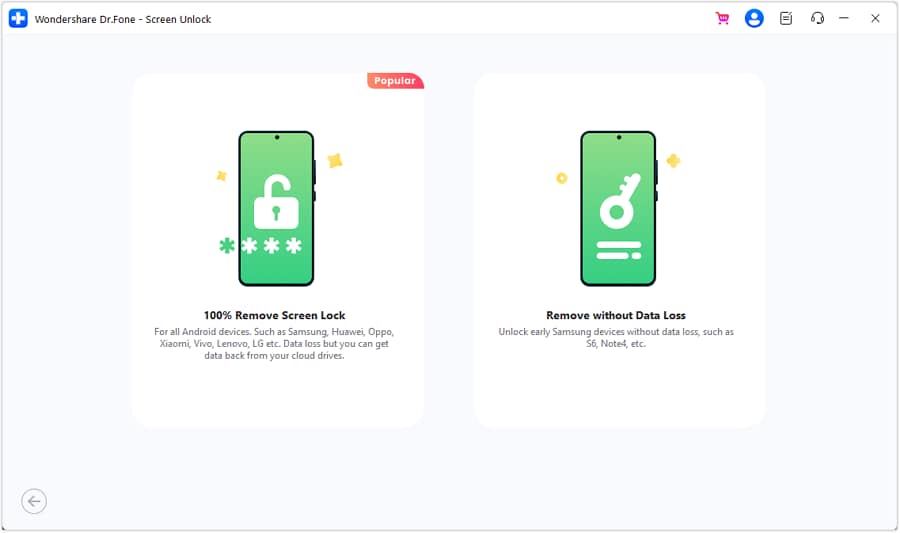
Passo 7.Scegli "Rimuovi senza perdita di dati".
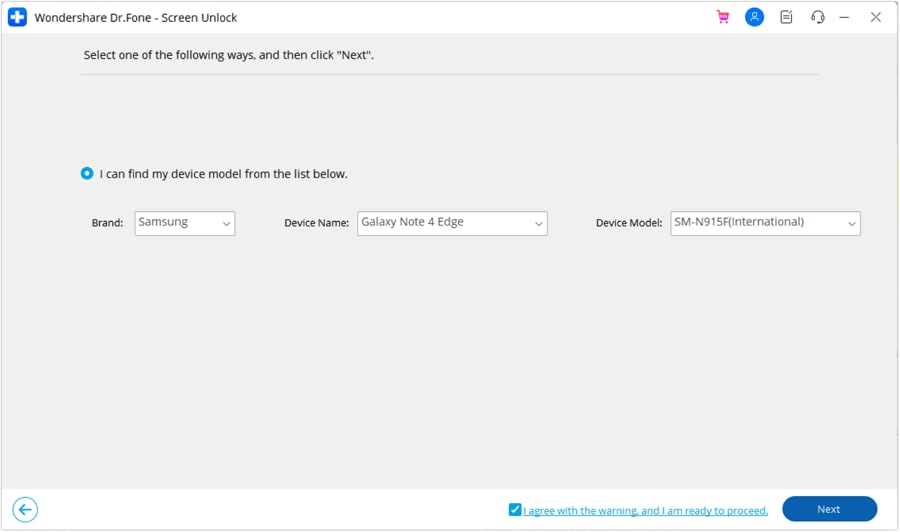
Fase 8.Scegli il modello del dispositivo e i dettagli dagli elenchi forniti. Leggi attentamente l'avvertimento, controlla l'accordo, quindi fai clic su "Avanti".
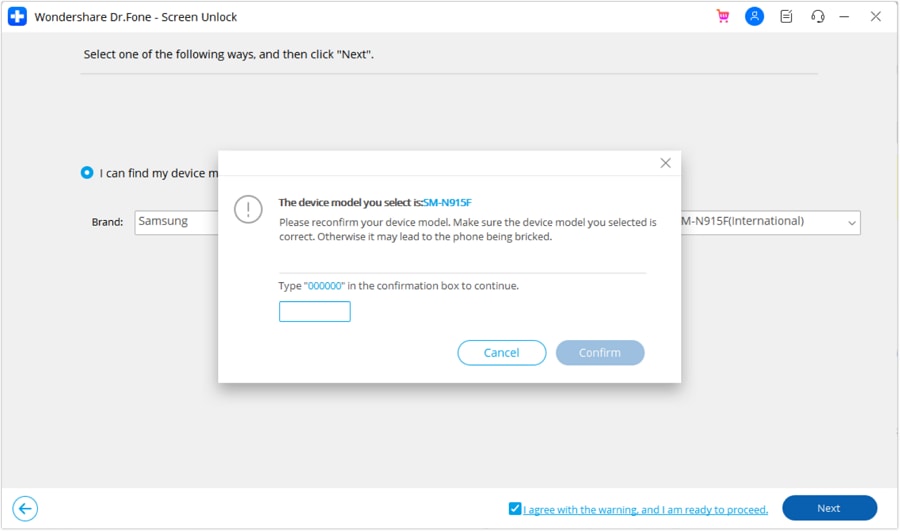
Passo 9.Digitare "000000" nella casella di conferma per confermare l'operazione di sblocco dello schermo.
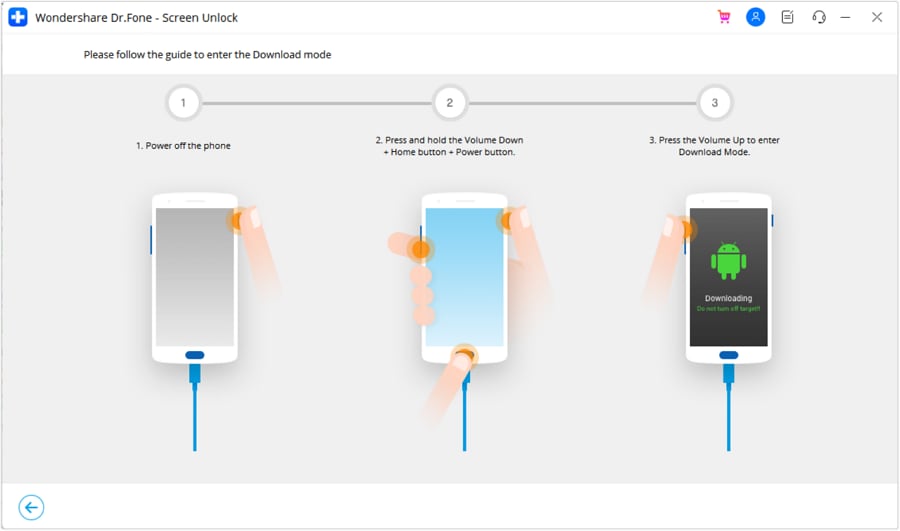
Fase 10.Seguire le istruzioni sullo schermo per mettere il dispositivo in modalità download.
Fase 11.Dr.Fone avvierà il processo di sblocco dello schermo.
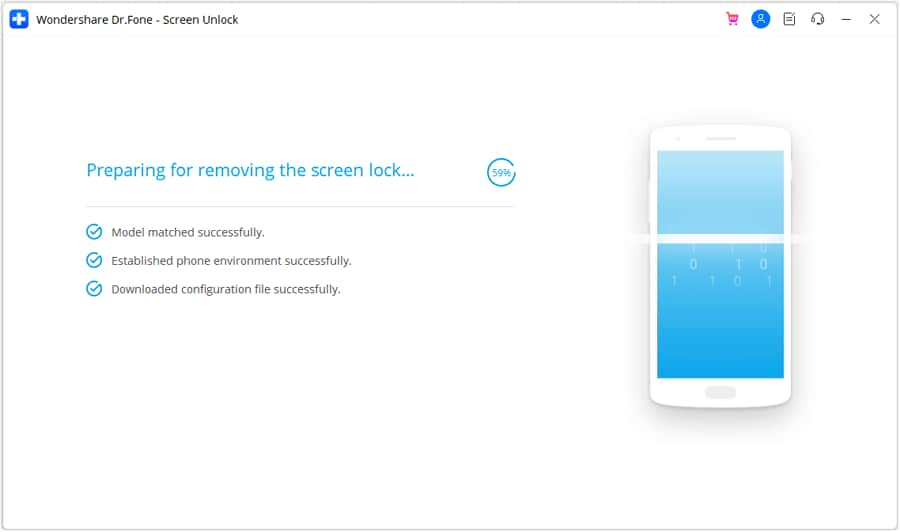
Fase 12.Una volta finito, dovresti vedere "Sbloccato con successo".

Con un flusso di lavoro guidato, ottenere il tuoSamsung A13 sbloccatoPuò essere più semplice, soprattutto se hai a che fare con uno scenario di pattern/PIN e vuoi suggerimenti più chiari. Successivamente, riduciamo la possibilità di essere chiusi di nuovo fuori.
Parte 3: Suggerimenti per evitare di rimanere bloccato nel telefono bloccato
Una volta riacquistato l'accesso, alcune impostazioni possono aiutare a prevenire futuri blocchi, soprattutto se cambi frequentemente password, non usi il telefono per lunghi periodi o gestisci più account.
3-1. Utilizzare Google Smart Lock
Google Smart Lock può mantenere il telefono sbloccato in luoghi affidabili o quando è connesso a dispositivi affidabili. Ad esempio, puoi impostare il tuo indirizzo di casa come luogo di fiducia o tenerlo sbloccato mentre sei connesso al Bluetooth della tua auto. Questo riduce la frequenza con cui è necessario inserire nuovamente un PIN in situazioni sicure.
3-2. Abilita i servizi Trova il mio Mobile
Attiva in anticipo Samsung Find My Mobile (SmartThings Find) e/o Google Find My Device. Se mai si viene nuovamente bloccati, le opzioni remote possono aiutare a sbloccare Samsung A13 senza ripristinare, a seconda della configurazione.
3-3. Abilita la biometria (impronte digitali o riconoscimento facciale)
Il riconoscimento delle impronte digitali o del volto è veloce e conveniente, e riduce anche la possibilità di dimenticare uno spillo/modello lungo. Imposta la biometria più un memorabile PIN di riserva che puoi archiviare in sicurezza.
Questo è tutto ciò di cui hai bisognosoluzioni di sblocco samsung a13. Successivamente, concluderemo con le conclusioni finali e la migliore logica "cosa provare prima".
Parole finali
Se hai dimenticato la password o stai usando un dispositivo di seconda mano,sbloccare Samsung A13di solito è possibile, ma il metodo migliore dipende se puoi ancora accedere ai tuoi account Samsung/Google e se puoi accettare un reset.
Inizia con opzioni senza ripristino come Samsung Trova il mio cellulare quando disponibili. Se questi non funzionano e hai bisogno di una soluzione guidata,Dr.Fone – Screen Unlock (Android)può fornire un flusso di lavoro strutturato. Se finisci per utilizzare metodi basati sul ripristino, ricorda che potresti aver bisogno dell'account Google collegato in precedenza durante la configurazione a causa della protezione della sicurezza.
Una volta tornato, attiva Smart Lock, Trova i miei servizi e biometrics per ridurre la possibilità di un altro blocco, soprattutto su varianti come Galaxy A13 5G o modelli operatori (ad esempio, gli utenti che cercano "s136dl unlock" spesso devono confermare che tipo di blocco hanno effettivamente a che fare).
 Sicuro e sicuro
Domande frequenti
 Q1. Come sbloccare Samsung A13 senza reset?Q2. Come sbloccare Samsung A13 senza PC?Q3. Qual è il metodo migliore per sbloccare il modello Samsung A13?Q4. "s136dl unlock" è lo stesso di Samsung A13 screen unlock?


Nicola Massimo
staff Editor