
Disattiva la protezione ripristino dati di fabbrica (FRP) su iPhone e Android

Jun 17, 2026 • Archiviato in: Sblocca Dispositivo • Soluzioni comprovate
"Ho appena acquistato un tablet Samsung di seconda mano e, appena l’ho acceso, sono rimasto bloccato nella procedura FRP. Come posso bypassare il blocco Google?"
La Factory Reset Protection (FRP) è uno dei metodi più efficaci per proteggere i dati sul tuo smartphone. Tuttavia, ci sono momenti in cui è necessario disabilitare questa funzione, come quando vuoi vendere il vecchio telefono o hai comprato un dispositivo usato su cui è attivo il FRP.
Quindi, se cerchi delle soluzioni per disabilitare la factory reset protection (FRP) e rimuovere il blocco FRP su modelli Samsung, altri Android e anche iDevice, inclusa la possibilità di scaricare strumenti frp, i prossimi paragrafi ti guideranno passo dopo passo.
 sicuro e affidabile
- Parte 1: che cos’è la factory reset protection?
- Parte 2: come disattivare la factory reset protection su android?
- Metodo 1. Disattiva il blocco FRP su Samsung senza account Google [Rimozione FRP 100% verificata]

- Metodo 2. Disattivare la factory reset protection tramite account Google
- Parte 3: come togliere la factory reset protection su iPhone?
Parte 1: che cos’è la factory reset protection?
La Factory Reset Protection è una funzione di sicurezza per proteggere smartphone e dati da accessi non autorizzati in caso di smarrimento o furto. Quando attiva su Android o iPhone, il ripristino alle impostazioni di fabbrica richiede sempre il tuo permesso.

Come funziona?
La funzione Factory Reset Protection si attiva in automatico quando aggiungi un account Google al telefono e imposti una password di blocco schermo. Quindi, se qualcuno tenta di ripristinare il dispositivo ai dati di fabbrica, il FRP entra in azione e compare un messaggio che dice “Verifica il tuo account Google”. In questo caso, sarà necessaria la verifica dell’account Google dopo il reset, e se vengono inserite informazioni errate, il dispositivo resta bloccato.
Perché disattivarla?
Come detto sopra, il FRP è una protezione utile ma è necessario disabilitarla in alcune situazioni. Ecco i casi più comuni:
1. Vendita o regalo del telefono
Se vuoi vendere o regalare il tuo telefono, devi per forza disattivare la Factory Reset Protection. Altrimenti il nuovo proprietario, cercando di resettare il device, dovrà inserire la verifica Google e potrebbe avere problemi ad accedere al telefono.
2. Acquisto di dispositivi Android usati
Allo stesso modo, se hai acquistato un dispositivo di seconda mano su cui è attivo il FRP, devi disabilitare la funzione per poterlo resettare e usarlo senza limiti.
Parte 2: come disattivare la factory reset protection su android?
In ognuno dei casi sopra — o altre situazioni simili — servono le credenziali dell’account Google oppure bisogna trovare una soluzione alternativa per disabilitare il FRP. Qui sotto trovi tutti i migliori metodi per disattivare la protezione FRP su dispositivi Android.
sicuro e affidabileMetodo 1. Disattiva il blocco FRP su Samsung senza account Google [Rimozione FRP 100% verificata]
Spesso, nella pratica, non hai accesso all’account Google sincronizzato o alle impostazioni per togliere il blocco FRP. È molto comune soprattutto se si tratta di dispositivi di seconda mano o di credenziali dimenticate. In questi casi, affidarsi a uno strumento professionale e affidabile per la rimozione FRP diventa fondamentale.
Una delle soluzioni più efficaci e sicure sul mercato è Dr.Fone - Screen Unlock (Android). Questo software avanzato può bypassare tutti i principali blocchi schermo, come pattern, PIN, password, impronta digitale e — soprattutto — la verifica account Google (blocco FRP).
Quando serve bypassare il FRP senza account Google?
Ecco alcuni casi tipici in cui è essenziale la rimozione del blocco FRP:
- Hai dimenticato il blocco schermo o la password dell’account Google.
- Hai comprato uno smartphone usato che ha ancora il blocco FRP attivo e non puoi contattare il vecchio proprietario.
- Il display del tuo device è malfunzionante o bloccato per problemi di sistema.
- Devi togliere il blocco FRP su Samsung senza le credenziali dell’ex proprietario.
In tutti questi casi e in situazioni simili Rimuovi blocco FRP su Samsung senza proprietario precedente, Dr.Fone - Screen Unlock (Android) è la soluzione più rapida ed efficace.
Perché scegliere Dr.Fone per la rimozione FRP?
Rimuovi Google FRP su Android senza PIN o account Google.
- Bypass FRP garantito al 100% su tutti i più recenti modelli Samsung Qualcomm.
- Sblocca i principali marchi Android come Samsung, Xiaomi, OPPO, Vivo, LG, OnePlus, ecc.
- Ora compatibile anche con Samsung Galaxy S24, S23, A52, A71, Note 20, serie Galaxy Z Fold/Flip e altri ancora.
- Facile, veloce e sicuro: non serve esperienza tecnica.


Come rimuovere il blocco FRP su Samsung con Dr.Fone – Screen Unlock (Android)
Segui questi semplici passi per disattivare con successo il blocco FRP:
- Passo 1. Installa il software Dr.Fone sul tuo computer e, dalla schermata principale, scegli “Sblocca schermo”. Verifica che il tuo telefono Android sia connesso al WiFi.
- Passo 2. Scegli l’opzione “Android”.
- Passo 3. Poi seleziona “Rimuovi blocco Google FRP”, in modo da bypassare il Google Account sul dispositivo.

- Passo 4. A questo punto, seleziona la marca del tuo telefono Android tra quelle disponibili sullo schermo.

- Passo 5. Dr.Fone scaricherà il driver dopo aver scelto la marca. Spegni il telefono, collegalo al PC e tieni premuti contemporaneamente i tasti Volume Su e Giù per 3 secondi.
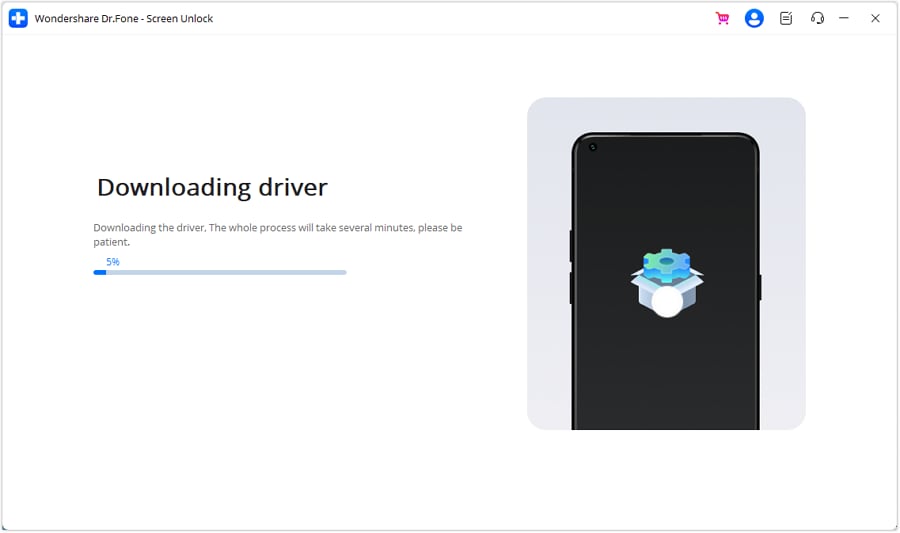
- Passo 6. La rimozione del blocco FRP è in corso e durerà qualche minuto. Alla fine, il tuo dispositivo Android sarà libero dal blocco FRP.

Puoi anche consultare la nostra guida completa su come sbloccare FRP su dispositivi Samsung. I primi passi sono identici, le differenze emergono solo nelle fasi finali.
 sicuro e affidabile
Metodo 2. Disattivare la factory reset protection tramite account Google
Se hai libero accesso al telefono Android e puoi rimuovere tutti gli account Google tramite le impostazioni, scegli questo metodo. Le operazioni sono:
- Passo 1. Dal dispositivo Android, vai sulle Impostazioni.

- Passo 2. Individua la voce Account o Backup Account (o simili) e toccala.

- Passo 3. Su questa schermata, fai tap sull’account Google e poi su Rimuovi account, così da eliminarlo dal device.

- Passo 4. Se hai usato altri account in passato, ripeti le stesse operazioni.
Così facendo, il FRP viene disattivato e il telefono può essere ripristinato alle impostazioni di fabbrica senza problemi.
Consiglio bonus: come trovare l’ID del tuo account Google?
Per l’account di Google Surveys, l’ID è un identificativo unico. Google potrebbe chiedertelo per sicurezza o per rapide verifiche dei dettagli account.
Se vuoi trovare il tuo Google Account ID, puoi farlo usando il codice di Google Surveys, reperibile nel sorgente HTML del sito. L’ID verrà visualizzato in una riga simile a questa:

Parte 3: come togliere la factory reset protection su iPhone?
Metodo 1. Disabilita FRP accedendo all’archivio online iCloud e utilizzando la funzione Trova il mio iPhone
La situazione del blocco FRP su iPhone è simile a quella Android. Su iPhone il FRP si chiama Blocco attivazione iCloud e viene impostato tramite password. Per disattivare il FRP su iPhone, accedi all’archivio online iCloud e usa l’opzione Trova il mio iPhone.
I passi da seguire sono questi:
- Passo 1. Vai su iCloud nelle impostazioni di iPhone ed effettua il login. Quando richiesto, inserisci la password Apple ID.

- Passo 2. Nel menu in alto, seleziona Trova il mio iPhone.

- Passo 3. Dal menu scegli Tutti i dispositivi.
- Passo 4. Comparirà la lista dei tuoi dispositivi: seleziona quello da cui vuoi togliere l’iCloud.
- Passo 5. Poi clicca su Inizializza il dispositivo e tocca Rimuovi dall’account. L’iPhone non sarà più associato al tuo iCloud e il blocco FRP sarà disattivato.

Metodo 2. Disabilita l’attivazione iCloud su dispositivi iOS tramite metodo DNS
Questa tecnica prevede di bypassare il blocco attivazione iCloud modificando il server DNS. In questo modo, si dirotta la richiesta di attivazione dai server Apple verso server terzi che permettono di sbloccare il device.
Passi per disattivare l’attivazione iCloud tramite DNS
Prima di partire, assicurati che il dispositivo abbia una SIM inserita e la batteria sia carica.
- Passo 1. Accendi l’iPhone e scegli lingua e paese dal menu.
- Passo 2. Clicca su Avanti per entrare nelle impostazioni WiFi. Collega il dispositivo alla rete wireless richiesta e cerca il simbolo “i” vicino alla rete.
- Passo 3. Ora scollegati dal WiFi, vai su Impostazioni connessione e poi su Dimentica questa rete. Tocca “i” e inserisci l’indirizzo IP DNS che bypassa il blocco attivazione iCloud.
Scegli l’IP DNS più adatto alla tua posizione:
- USA: 104.154.51.7
- Sud America: 35.199.88.219
- Europa: 104.155.28.90
- Asia: 104.155.220.58
- Australia e Oceania: 35.189.47.23
- Altri continenti: 78.100.17.60
- Passo 4. Tocca su Indietro in basso a sinistra, ora spegni la WiFi e, dopo aver selezionato la rete giusta, inserisci il tuo codice.
- Passo 5. Tocca su Pagina Successiva poi su Indietro: arriverai così alla schermata di bypass iCloud.
- Passo 6. Ora puoi scorrere in basso, andare su Menù e impostare le app, Internet, fotocamera e altro.

Metodo 3. Rimuovi il blocco attivazione iCloud con un tool di sblocco FRP
Per eliminare facilmente il blocco attivazione iCloud dal tuo iPhone, Dr.Fone - Screen Unlock (iOS) è il software ideale. Dr.Fone - Screen Unlock iOS è perfetto se hai dimenticato le credenziali iCloud, hai acquistato un device usato con dati del vecchio proprietario, hai perso il telefono o sei rimasto bloccato per password errate. Recupera il pieno controllo rimuovendo il blocco iCloud.
Dr.Fone - Screen Unlock (iOS)
Sblocca iPhone/iPad senza codice
- Sblocca Face ID, Touch ID, Apple ID anche senza password.
- Bypassa facilmente il blocco attivazione iCloud.

- Rimuovi le restrizioni operatore dal tuo iPhone per un utilizzo completo.
- Non serve esperienza tecnica, processo semplice e guidato.
Ecco i passaggi per rimuovere il blocco attivazione iCloud tramite software:
- Passo 1. Scarica, installa e avvia il programma sul computer e scegli l’Sblocca schermo opzione.
- Passo 2. Seleziona iOS e poi vai su Rimozione Blocco Attivazione iCloud opzione.
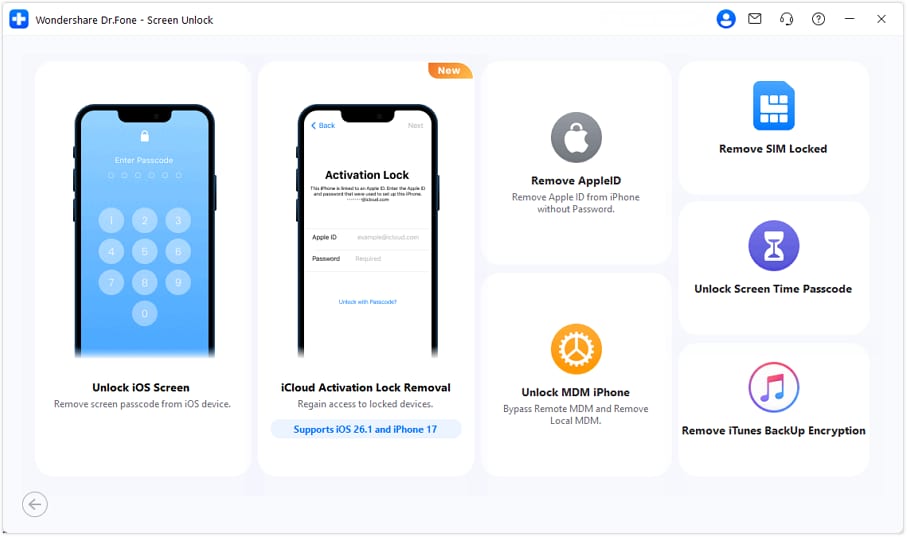
- Passo 3. Ora segui la guida jailbreak del software per eseguire il jailbreak sul device. Segui tutte le istruzioni a schermo.
- Passo 4. Dopo, conferma le informazioni relative al device e accetta le avvertenze e i termini.
- Passo 5. Controlla le informazioni della versione del modello e conferma.
- Passo 6. Infine clicca su Sblocca ora e il software avvierà il processo di rimozione blocco iCloud.
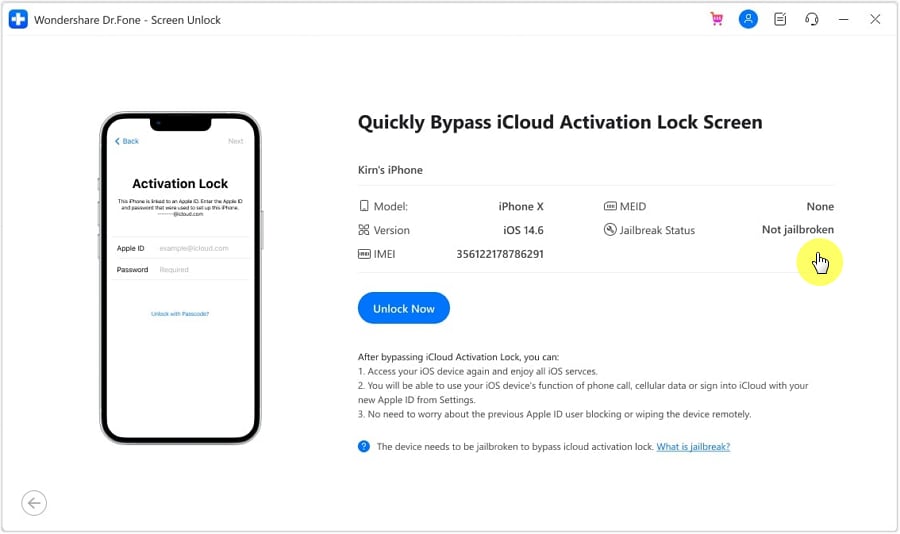
Quando il processo è terminato e il blocco è stato rimosso, vedrai il messaggio "Blocco superato con successo".
Facciamo un riepilogo!
Nei paragrafi sopra, hai trovato tutte le opzioni per disattivare la Factory Reset Protection su Android e iPhone. Se conosci la password, è velocissimo; se non ce l’hai, uno strumento come Dr.Fone - Screen Unlock (Android) ti salva la giornata.
sicuro e affidabile


 > How-to > Sblocca Dispositivo > Disattiva la protezione ripristino dati di fabbrica (FRP) su iPhone e Android
Nicola Massimo
staff Editor