

In sintesi:
- ECID (Exclusive Chip ID) è uno straordinario identificatore univoco incorporato in ogni iPhone, appositamente per l'uso interno di Apple.
- Viene principalmente utilizzato per la verifica del firmware, l'autenticazione del dispositivo e per misure avanzate come gli SHSH blobs.
- ECID è diverso da IMEI e dal numero di serie, e vengono usati per scopi differenti.
- L'ECID non è richiesto per lo sblocco della SIM; al suo posto viene utilizzato l'IMEI.
- Per lo sblocco SIM, metodi come Wondershare Dr.Fone Online Unlock offrono una soluzione pratica basata su IMEI che non necessita di jailbreak o Apple ID.
 Verifica le informazioni del tuo dispositivo in tutta sicurezza
Guide di sblocco, registri di ripristino o forum Apple potrebbero averti menzionato l'acronimo "ECID". Ma cosa significa davvero? E perché dovrebbe interessarti? ECID o Exclusive Chip ID è un numero unico a 64-bit inciso in ogni iPhone. Puoi considerarlo come l'impronta digitale del dispositivo, cioè nessun iPhone possiede lo stesso ECID. Inoltre, è un elemento chiave nei controlli che Apple esegue su firmware e ripristini, oltre che nelle operazioni di sicurezza.
In questo articolo scoprirai esattamente cos’è l’ECID, perché è importante per te, e anche come trovare l’ECID su iPhone senza complicazioni.
In questo articolo

Parte 1. Come trovare l’ECID sul tuo iPhone
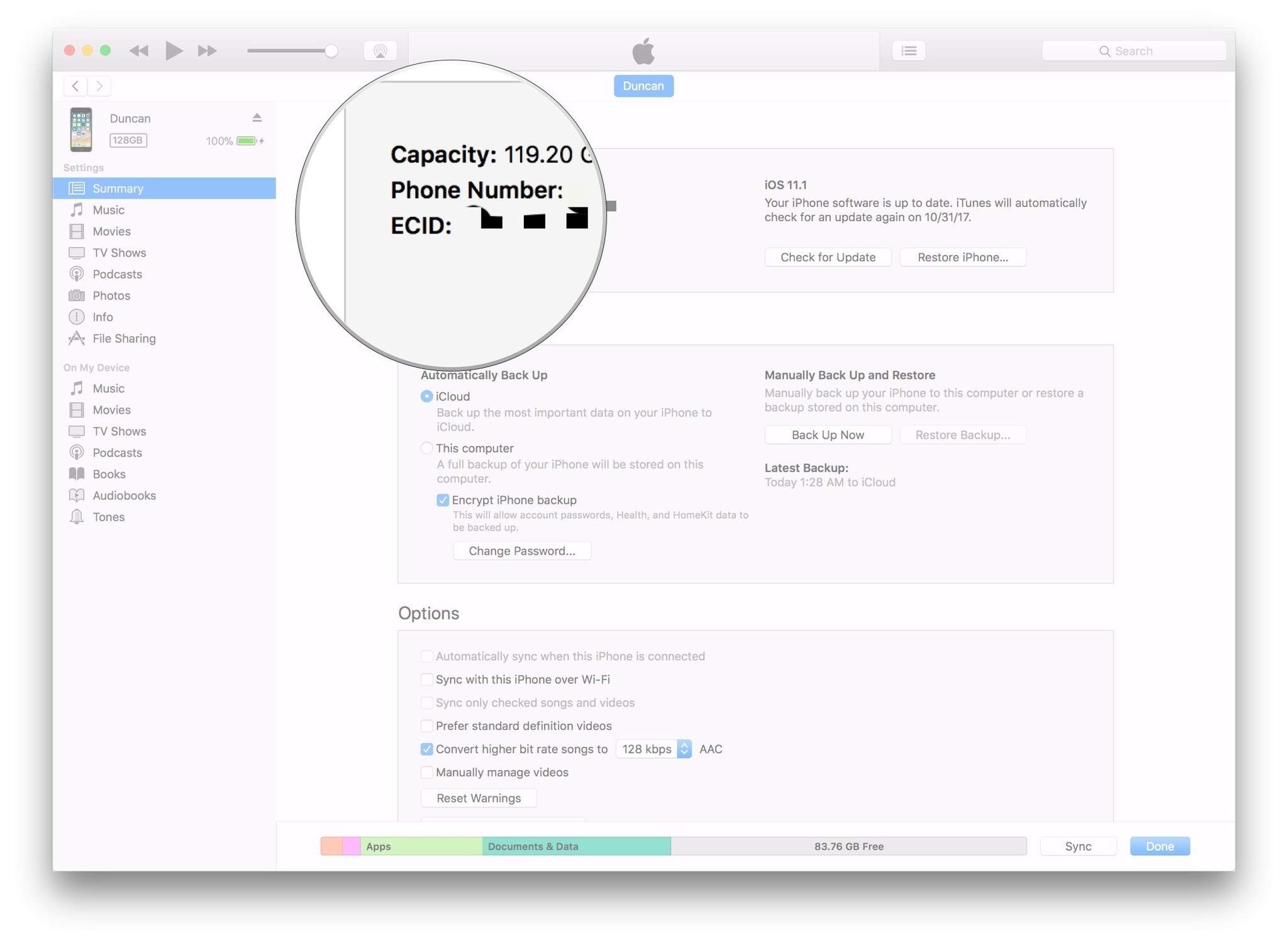
Per effettuare un controllo ECID dell’iPhone occorre prima ottenere questo identificatore unico. Dato che Apple non mostra direttamente l’ECID nelle impostazioni, puoi comunque recuperarlo tramite strumenti e metodi già noti. Ti mostreremo uno dei modi più affidabili e diffusi per ottenere il tuo ECID utilizzando iTunes su PC Windows.
Metodo 1: Tramite iTunes (Windows)
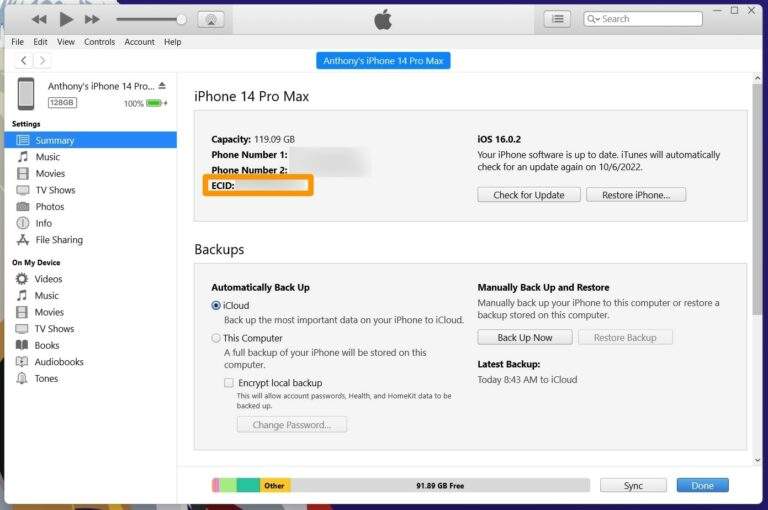
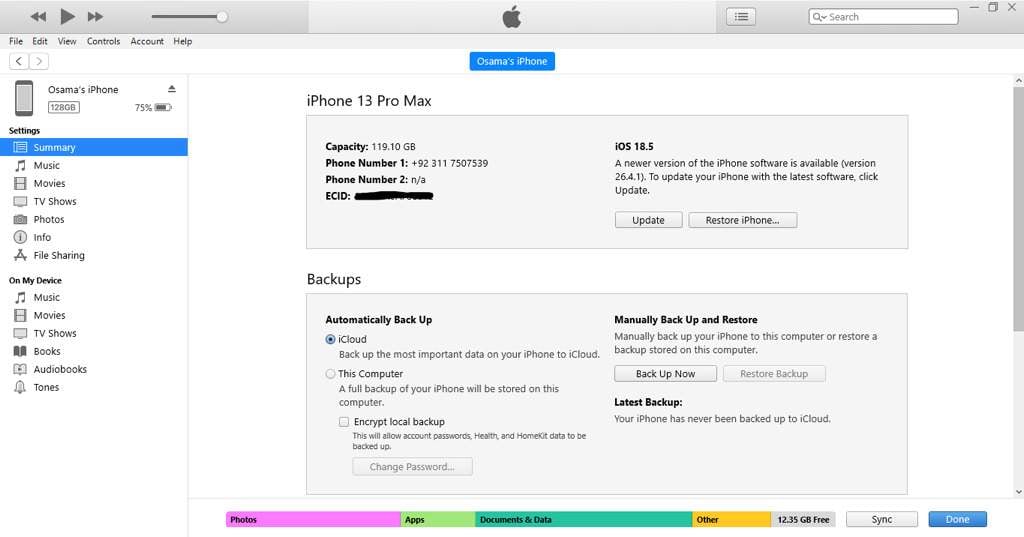
Uno dei modi più semplici per trovare l’ECID del tuo iPhone è tramite iTunes, specialmente se già colleghi il dispositivo per backup o sincronizzazioni. Non è visualizzato direttamente, ma puoi ottenerlo dalle informazioni del dispositivo con pochi passaggi.
- Passaggio 1. Scarica ed avvia iTunes sul tuo PC Windows. Collega l’iPhone al PC tramite cavo USB.
- Passaggio 2. Seleziona l’icona del dispositivo appena la vedi in iTunes. Nella scheda Riepilogo, continua a cliccare sul campo Numero di Serie finché non compare ECID.
- Passaggio 3. Dopo che l’ECID viene visualizzato, copialo con il tasto destro per usi futuri.
Metodo 2: Tramite Finder (Mac, macOS Catalina+)
Se hai un Mac con macOS Catalina o versione successiva, non troverai più iTunes perché le sue funzioni sono ora parte di Finder. Puoi comunque ottenere l’ECID del tuo iPhone in Finder quasi nello stesso modo di prima.
- Passaggio 1. Usa un cavo USB per collegare l’iPhone al Mac. Avvia Finder e clicca sul tuo iPhone nella barra laterale.
- Passaggio 2. Sotto la scheda “Generali” vedrai la sezione delle informazioni del dispositivo. Premi più volte sulla casella “Numero di Serie” e verrà mostrato l’ECID.
- Passaggio 3. Incolla l’ECID e ricorda dove l’hai salvato per usi futuri.
Metodo 3: Tramite iCloud.com
Se il tuo computer non è disponibile o preferisci un modo remoto per controllare rapidamente i dettagli del dispositivo, iCloud può aiutarti, anche se l’ECID non viene mostrato direttamente con questo metodo. Questo approccio serve in sostanza a verificare l’identità di un dispositivo poco prima di usare altri metodi per ottenere l’ECID.
- Passaggio 1. Vai su iCloud.com ed esegui l’accesso con il tuo Apple ID. Premi “Trova iPhone” (o “Dov’è”).
- Passaggio 2. Seleziona il tuo iPhone dall'elenco dei dispositivi.
- Passaggio 3. Annota le informazioni del dispositivo, come modello e numero di serie.
Il prossimo passo consiste quasi sicuramente nel consultare le altre risorse (come iTunes o Finder) per recuperare accuratamente il tuo ECID.
Metodo 4: Modalità DFU/modalità recupero
Gli utenti avanzati che desiderano conoscere le informazioni dettagliate sul proprio dispositivo, come l’ECID, dovranno entrare in modalità DFU (Device Firmware Update) o Recupero. Ciò permette di ottenere i dati tramite i log di sistema o software di terze parti. Questa soluzione è particolarmente utile se l’iPhone è bloccato o non risponde durante un’operazione di ripristino.
- Passaggio 1. Collegare anzitutto l’iPhone a un computer e avviare iTunes (Windows) o Finder (Mac).
- Passaggio 2. Premi e rilascia velocemente il tasto Volume Su, poi Volume Giù, infine tieni premuto il tasto laterale finché non appare la schermata della modalità recupero.
- Passaggio 3. Recupera i log del dispositivo o usa gli strumenti adatti per ottenere informazioni dettagliate comprese l’ECID.
Parte 2. Che cos’è l’ECID su iPhone (Cosa può e non può fare)
Sapere cos’è l’ECID su iPhone può essere utile poiché viene spesso menzionato in contesti di sblocco. Tuttavia, molti lo confondono erroneamente con altri identificativi dell’iPhone. ECID è un elemento strettamente definito nell’ecosistema Apple. In realtà è molto raro usarlo in modo diretto nelle operazioni quotidiane con l’iPhone.
Cosa significa ECID?
L’acronimo ECID sta per Exclusive Chip ID. È un numero hardware unico assegnato a ciascun dispositivo Apple in fabbrica. Al contempo, Apple impianta l’ECID in modo irrevocabile nel chip di ogni iPhone. Non è possibile modificarlo o cancellarlo. È paragonabile a un’impronta digitale; nessuna coppia di iPhone nel mondo avrà lo stesso ECID.
Differenza tra ECID, IMEI e numero di serie
Molti pensano che tutti e tre coincidano, ma sono identificativi distinti e non sono intercambiabili. Dal punto di vista Apple, l’ECID è il codice segreto per identificare l’hardware. Gli operatori cellulari usano l’IMEI per fornire servizi tramite le reti. Il Numero di serie identifica prodotti fisici per garanzia, assistenza clienti e servizi Apple. Una differenza ulteriore è che l’ECID è privato e segreto, mentre IMEI e Numero di serie sono pubblici.
A cosa serve ECID sull’iPhone?
ECID è un identificatore unico che Apple usa nel proprio sistema backend, soprattutto per motivi di sicurezza. Funziona per verificare il firmware e confermare l’installazione solo delle versioni iOS autorizzate. Inoltre, il salvataggio degli SHSH blobs non è possibile senza ECID, rendendo limitato il downgrade del sistema. L’ECID viene pure usato per autenticare il dispositivo, così Apple verifica che le richieste di aggiornamento firmware provengano da un dispositivo reale. Inoltre, in casi di sblocco o jailbreak, si può fare riferimento all’ECID per la conferma.
Cosa non può fare l’ECID
Per sua natura, l’ECID non è un codice di sblocco per iPhone. Non aggira l’attivazione di iCloud né rimuove il blocco SIM. L’ECID non permette il tracciamento IMEI né modifica funzioni come effettuare chiamate, scaricare app o cambiare impostazioni. In pratica, ECID è un identificatore in background che il sistema usa per la verifica. Non è uno strumento diretto per sblocchi o bypass di sicurezza.
Parte 3. Come controllare e sbloccare il blocco SIM dell’iPhone (senza ECID)
Prima di approfondire identificatori tecnici come l’ECID, è bene ricordare che lo stato del blocco SIM può essere controllato e rimosso anche senza ECID. Usando l’IMEI, strumenti online moderni semplificano moltissimo la procedura. Dr.Fone Online Unlock è uno di questi strumenti. È un servizio web che aiuta gli utenti a sbloccare i dispositivi dall’operatore senza bisogno di Apple ID, jailbreak o competenze tecniche.
Dr.Fone Online Unlock
Aggira facilmente FRP Samsung, rimuove blocchi account Xiaomi e verifica IMEI con un unico strumento affidabile — veloce, sicuro e intuitivo.
- Rimozione FRP Samsung con un click, nessuna competenza richiesta.
- Sblocca facilmente e in sicurezza iCloud e blocco SIM.
- Sblocca dispositivi Xiaomi senza password.
- Supporta oltre 20 tipi diversi di verifica IMEI.
- Controllo IMEI gratuito, senza login, senza pubblicità e accesso istantaneo.
- Ottimizzato al 100% per l’accesso mobile, facile ovunque ti trovi.
Verifica le informazioni del dispositivo in un click in tutta sicurezzaCome rimuovere online un blocco SIM: guida dettagliata
- Passaggio 1. Scopri se il dispositivo è bloccato da un operatore
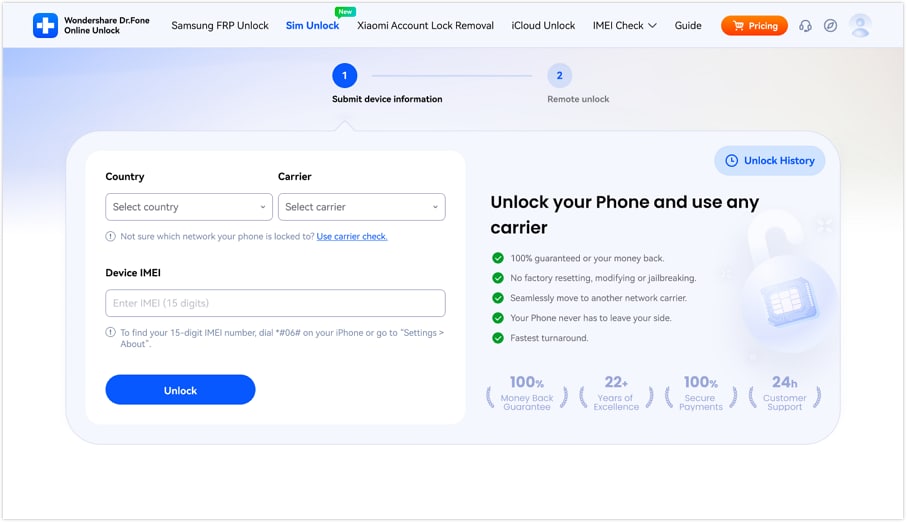
Usa il browser e visita la pagina Wondershare Dr.Fone SIM Unlock. Inserisci il numero IMEI e controlla se il dispositivo è bloccato utilizzando lo strumento gratuito di verifica IMEI.
- Passaggio 2. Fornisci informazioni sul tuo dispositivo
Prima seleziona Paese e Operatore dai menu a tendina, poi digita il tuo codice IMEI a 15 cifre nel box fornito. Clicca il pulsante Sblocca per inviare la richiesta di sblocco.
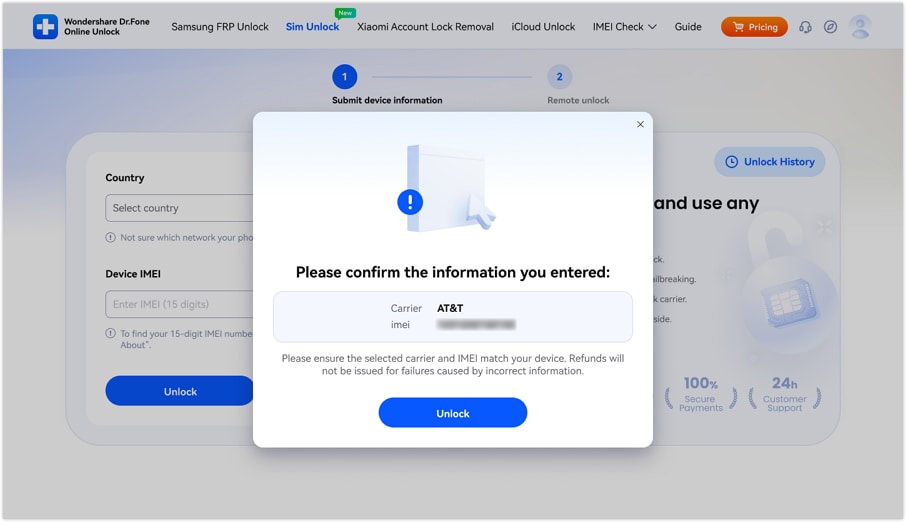
- Passaggio 3. Conferma di sblocco
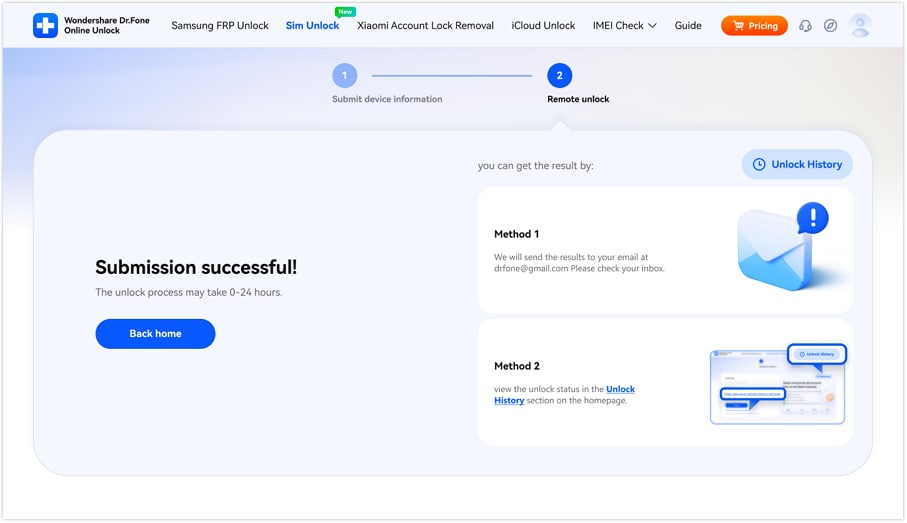
Dopo aver inviato i dati, il sistema lavorerà la richiesta tramite il processo cloud (normalmente richiede da 0 a 24 ore). Quando lo sblocco SIM sarà completato e l’iPhone funzionerà con qualsiasi operatore, riceverai una mail di conferma.
Verifica le informazioni del tuo dispositivo in tutta sicurezzaConclusione
controllo ECID dell’iPhone è un identificatore a livello hardware destinato principalmente all'uso interno di Apple, come verifica, validazione del firmware e altri processi tecnici avanzati. Sebbene sia effettivamente un elemento significativo per operazioni di sistema — come SHSH blobs e autenticazione dispositivo — in pratica è qualcosa che gli utenti normali raramente necessitano nell’uso quotidiano o per lo sblocco SIM.
Se il tuo obiettivo è rimuovere il blocco SIM in modo facile e sicuro, il metodo più semplice è usare un servizio affidabile basato su IMEI come Dr.Fone Online Unlock. Puoi utilizzarlo per conoscere lo stato dell’operatore e inviare una richiesta di sblocco in pochi minuti, senza alcun bisogno di jailbreak, Apple ID o passaggi tecnici complessi. È quindi un’opzione utile per chi vuole cambiare rete senza interagire con ECID o strumenti di sistema avanzati.
Verifica le informazioni del tuo dispositivo in tutta sicurezzaDomande frequenti
-
Q: Posso controllare ECID dell’iPhone online?
A: L’ECID non si può controllare online. È incorporato nell’hardware del dispositivo e recuperabile solo tramite computer usando iTunes o Finder.
-
Q: L’ECID è uguale all’IMEI?
A: ECID e IMEI sono due identificatori diversi. Apple usa l’ECID internamente per la verifica dei sistemi, mentre l’IMEI viene usato dalle reti mobili per identificare dispositivi in rete cellulare.
-
Q: Come trovare l’ECID su iPhone senza computer?
A: Non puoi trovare direttamente l’ECID dell’iPhone senza un computer. Apple non lo mostra in nessuna impostazione di iOS né tramite funzione interna.
-
Q: Serve l’ECID per lo sblocco SIM?
A: L’ECID non è necessario per lo sblocco SIM. La maggior parte dei servizi di sblocco agiscono grazie al numero IMEI, che è sufficiente per sbloccare l’operatore.



Nicola Massimo
staff Editor
Generally rated4.5(105participated)