
Come disattivare Trova il mio iPad senza password: 3 metodi facili

May 22, 2026 • Archiviato in: Sblocca Dispositivo • Soluzioni comprovate
Apple offre moltissime funzionalità di sicurezza per proteggere i tuoi dispositivi e tutti i dati che contengono. Tra queste, la funzione “Dov'è” è fondamentale per trovare iPad persi o rubati e mantenere i dati sempre al sicuro. Tuttavia, in alcune situazioni può essere utile disattivare questa opzione. Per farlo, serve la password dell’Apple ID: ma cosa fare se l’hai dimenticata o non hai più accesso?
Questa guida completa risponde alla domanda: come disattivare Dov'è su iPad senza password? Esploreremo diversi metodi ufficiali e alternativi per raggiungere questo obiettivo, ognuno accompagnato da istruzioni chiare e dettagliate per aiutarti a scegliere quello più adatto a te.


Parte 1. Possiamo davvero disattivare Dov'è su iPad senza password?
Prima di andare avanti, è importante capire se sia effettivamente possibile disattivare questa funzione di sicurezza senza la password dell'account. In realtà è possibile, ma comporta la cancellazione dell’iPad e dei dati presenti. Lo scopo di Dov'è è proprio proteggere il dispositivo e la privacy in caso di furto o smarrimento.
Perciò, dovrai essere disposto a eliminare tutto quello che hai sul dispositivo per disattivare Dov'è su iPad senza password. Esistono diversi stratagemmi per raggiungere questo scopo. Queste alternative funzionano davvero, ma è fondamentale usarle sempre in modo responsabile.
Parte 2. I 3 migliori modi per disattivare Dov'è su iPad senza password
Come anticipato, hai varie soluzioni a disposizione per rimuovere questa protezione dal tuo iDevice. Ogni metodo può essere più o meno complesso o efficace in base alle esigenze, quindi è importante scegliere quello giusto per te.
Ricorda inoltre che tutte queste tecniche comportano la rimozione dei dati dall’iPad. Di seguito trovi 3 metodi pratici per come disattivare Dov'è su iPad senza password:
Metodo 1. Dr.Fone - Sblocca Schermo (iOS): soluzione one-click per rimuovere Dov'è su iPad
Scegliere un software dedicato è spesso uno dei trucchi preferiti, perché permette di evitare procedure complicate. Dr.Fone - Sblocca Schermo (iOS) offre una soluzione efficace per chi cerca un metodo semplice per rimuovere questa funzione. È l'ideale soprattutto se hai dimenticato la password dell’Apple ID o se hai acquistato un iDevice di seconda mano. In pochi click puoi superare questi blocchi senza stress.
Inoltre, questo programma è affidabile e pensato proprio per sbloccare tutti i tipi di blocco su iOS. Tra i suoi punti di forza c’è la capacità di rimuovere l’Apple ID associato al dispositivo, disattivando così anche Dov'è. Un approccio semplice e adatto anche a chi non è esperto di tecnologia, così hai una soluzione rapida per rimuovere Dov'è su iPad senza password.
Perché Dr.Fone - Sblocca Schermo (iOS) è la scelta top
- Oltre a Dov'è, permette anche di sbloccare altri tipi di blocco su iOS, come il codice schermo, Touch ID o Face ID.
- La sicurezza del dispositivo è sempre al primo posto: lo sblocco avviene senza rischi per il tuo iPad o iPhone.
- A differenza di altre soluzioni, non serve il jailbreak, così mantieni il sistema operativo originale Apple senza modifiche.

Dr.Fone - Sblocca Schermo (iOS)
Soluzione one-click per rimuovere Dov'è su iPad.
- Procedura semplice, a prova di click.
- Sblocca password di schermo su tutti gli iPhone e iPad.
- Non serve essere esperti di tecnologia: è alla portata di tutti.
- Compatibile anche con l’ultima versione di iOS!



Guida dettagliata su come rimuovere Dov'è tramite Dr.Fone – Sblocca Schermo (iOS)
Puoi disassociare l’Apple ID e disattivare questa funzione con pochi click usando questo programma. Segui questi passaggi step-by-step per completare tutto senza problemi:
Passo 1. Vai su Rimuovi AppleID e clicca su Sblocca Ora
Appena l’iPad è collegato al PC, avvia Dr.Fone – Sblocca Schermo (iOS) e scegli “Sblocca Schermo” dalla scheda “Toolbox”. Ora seleziona “iOS” per indicare il tipo di dispositivo e premi “Rimuovi AppleID” tra le opzioni. Poi clicca “Sblocca Ora” e rispondi alle domande di sicurezza richieste dal programma.

Passo 2. Avvia la modalità Recupero per scaricare il file firmware
Se richiesto, seleziona “Sì” per il blocco schermo e l’autenticazione a due fattori sull’iPad. Superata questa fase, attiva la modalità Recupero seguendo le istruzioni proposte dal software. Poi scegli la versione firmware desiderata da “Versione Sistema” dopo che il programma ha rilevato il “Modello Dispositivo”.
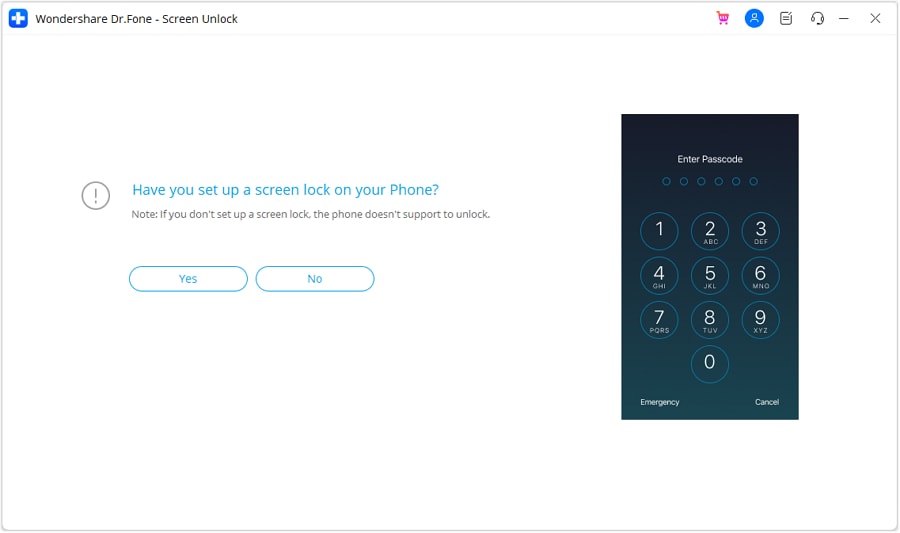
Passo 3. Inserisci il codice fornito per sbloccare il tuo iPad
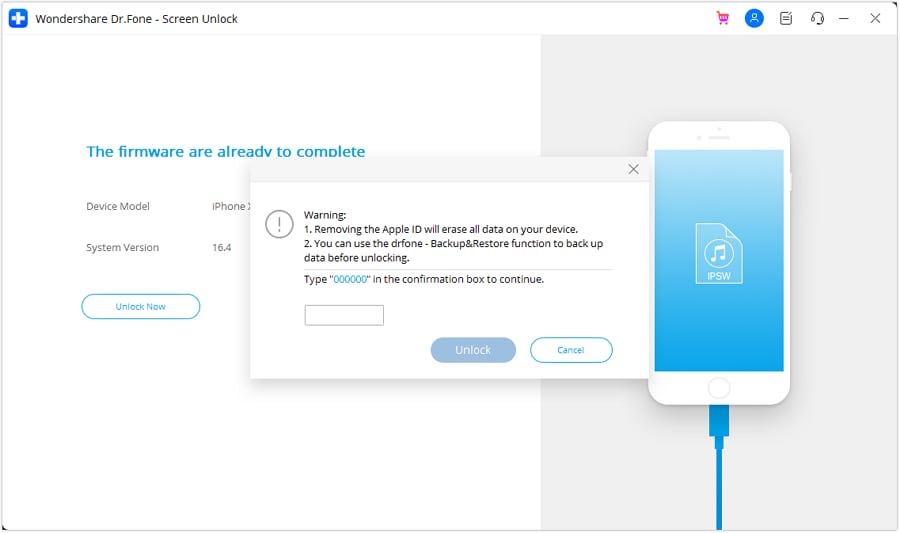
Clicca “Avvia” per scaricare il file necessario e attendi la verifica automatica prima di continuare. Subito dopo premi “Sblocca Ora”: apparirà l’avviso sulla perdita dei dati. Digita il codice richiesto e premi “Sblocca” per avviare la rimozione dell’Apple ID. Una volta completato, la funzione Dov'è verrà automaticamente disabilitata dal tuo iDevice.
Metodo 2. Usa iCloud da Web
Se hai la password ma non hai accesso fisico al dispositivo, puoi comunque disattivare Dov'è da remoto tramite web. Tramite il sito iCloud puoi gestire tutti i settaggi e rimuovere l’iPad dal tuo account. Così elimini la protezione e raggiungi il tuo obiettivo. Segui questi passi per disattivare Dov'è su iPad senza password a distanza:
Passo 1. Apri un browser dal computer e accedi al sito iCloud inserendo l'Apple ID. Dopo l’accesso, clicca su “Dov'è” e inserisci la password dell’account per vedere “iCloud Trova Dispositivi”.

Passo 2. Scegli l’iPad dalla lista “Tutti i Dispositivi”, poi tocca “Rimuovi Questo Dispositivo”. Conferma con “Rimuovi” e inserisci la password richiesta per disattivare Dov'è.

Metodo 3. Usa un altro iPhone o iPad
Puoi sfruttare anche l’app Dov'è accedendo da un altro dispositivo associato allo stesso Apple ID. Usare un altro iPhone o iPad è veramente facile, bastano pochi passaggi. Questo metodo è super pratico per eliminare la funzione di sicurezza restando nell’ecosistema Apple. Ecco la guida per come rimuovere Dov'è su iPad senza password:
Passo 1. Dal device secondario, cerca e apri l’app Dov'è e vai sulla scheda “Dispositivi”. Nella lista, trova l’iPad da cui vuoi disattivare la funzione di sicurezza e selezionalo.

Passo 2. Scorri in basso, premi “Rimuovi Questo Dispositivo” e conferma su “Rimuovi” nella finestra che appare. Se ti viene chiesto, inserisci la password per eliminare il device e disattivare Dov'è.

Conclusioni
Riassumendo, scoprire come disattivare Dov'è su iPad senza la password iCloud può essere davvero utile in diversi casi. Con i metodi suggeriti, come la gestione via web con iCloud o usando un altro iDevice, è facile risolvere. Puoi anche optare per Dr.Fone - Sblocca Schermo (iOS) una soluzione più semplice e veloce senza complicazioni.
Ti offre una soluzione one-click sicura per disabilitare Dov'è senza bisogno di password. Essendo in grado di gestire diversi livelli di blocco iOS e mantenere intatta la sicurezza del dispositivo, si conferma il tool imprescindibile. Questo software facilita tutto, lasciandoti la massima tranquillità e pieno controllo sulle impostazioni del tuo iPad.
 sicuro & protetto
FAQ
 1. Posso usare Dov'è su iPad senza connessione internet?2. Cosa succede se cancello il mio iPad tramite Dov'è?3. Posso localizzare un iPad perso senza la funzione Dov'è?


Sblocca iPhone
- Accesso all'iPhone bloccato
- 1. Ripristina iPhone bloccato senza iTunes
- 2. Cancella iPhone bloccato
- 3. Accedi a iPhone bloccato
- 4. Ripristina alle impostazioni di fabbrica iPhone bloccato
- 5. Reimposta iPhone bloccato
- 6. iPhone è disabilitato
- Sblocca lo schermo iPhone
- 2. Sblocca l'iPhone se hai dimenticato il PIN
- 3. Sblocca l'iPhone quando hai dimenticato il codice d'accesso
- 4. Cambia la password sull'iPhone
- 5. Rimuovi il codice d'accesso dall'iPhone
- 6. Sblocca l'iPhone trovato
- 7. Sblocca l'iPhone senza il computer
- 8. Sblocca l'iPhone con lo schermo rotto
- 9. Sblocca l'iPhone disabilitato con iTunes
- 10. Sblocca l'iPhone senza Face ID
- 11. Sblocca l'iPhone in modalità persa
- 12. Sblocca l'iPhone disabilitato senza iTunes
- 13. Sblocca l'iPhone senza codice d'accesso
- 14. Blocca le app sull'iPhone
- 15. Salta il codice d'accesso dell'iPhone
- 16. Sblocca l'iPhone disabilitato senza il PC
- 17. Sblocca l'iPhone con/senza iTunes
- 18. Sblocca l'iPhone 7/6 senza il PC
- 19. Sblocca lo schermo con il codice d'accesso dell'iPhone
- 21. Reimposta la password dell'iPhone
- 22. ESN difettoso/IMEI in blacklist sull'iPhone
- 23. Schermata di blocco dell'iPhone con notifiche
- Rimuovi il blocco iCloud
- 2. Rimuovi il blocco di attivazione senza Apple ID
- 3. Rimuovi il blocco di attivazione senza password
- 4. Sblocca l'iPhone bloccato da iCloud
- 5. Sblocca iPhone bloccati da iCloud per la vendita
- 6. Esegui il jailbreak di un iPhone bloccato da iCloud
- Sblocca Apple ID
- 1. iPhone chiede casualmente l'Apple ID
- 2. Rimuovi l'Apple ID senza la password
- 3. Rimuovi un Apple ID dall'iPhone
- 4. Rimuovi l'Apple ID senza password
- Rimuovi il blocco SIM
- 1. Sblocca l'iPhone Usando una Chip di Sblocco
- 2. Sblocca l'iPhone Gratuitamente
- 3. Sblocca l'iPhone Online
- 4. Sblocca la SIM dell'iPhone
- 5. Sblocca l'iPhone con il Codice IMEI
- 6. Sblocca l'iPhone con/o Senza Scheda SIM
- 7. Sblocca l'iPhone T-Mobile
- 8. Verifica IMEI dell'iPhone
- 9. Verifica se l'iPhone è Sbloccato
- Sblocca MDM iPhone
- 1. MDM su iPhone
- 2. Rimuovi MDM da iPhone
- 3. Gestione Remota su iPhone
- 4. Sblocchi Software MDM
- 5. MDM VS MAM
- 6. Introduzione a MDM
- Sblocca il passcode del tempo sullo schermo
- ● Gestire/trasferire/recuperare dati
- ● Sbloccare schermo/attivare/blocco FRP
- ● Risolvere la maggior parte dei problemi su iOS e Android
- Sblocca Ora Sblocca Ora Sblocca Ora



Nicola Massimo
staff Editor