
6 modi per resettare iPod Touch senza password o computer

May 22, 2026 • Archiviato in: Sblocca Dispositivo • Soluzioni comprovate

Hai dimenticato il codice di accesso del tuo iPod Touch e non hai un computer a disposizione? Non sei affatto l'unico in questa situazione frustrante! Sembra quasi che qualcuno abbia bloccato il dispositivo per sempre! Ma non disperare! Anche se la soluzione può sembrare un po' fuori dagli schemi, ci sono diversi modi su come resettare iPod Touch alle impostazioni di fabbrica senza password e senza computer, così da poter riaccedere al tuo dispositivo e ripristinarlo.
In questa guida vedrai sei metodi efficienti, semplici ma potenti, per riportare in vita il tuo iPod Touch senza bisogno di iTunes. Che si tratti di forzare il reset con una combinazione di tasti, usare la funzione Trova il mio di Apple, oppure affidarti a un affidabile tool di sblocco schermo di terze parti, abbiamo analizzato ogni opzione possibile per ripristinare iPod Touch senza iTunes.
Pronto a riprendere il controllo del tuo dispositivo? Vediamo subito come fare!
- Metodo 1: Resetta iPod Touch alle impostazioni di fabbrica senza iTunes o password in pochi click

- Metodo 2: Resetta iPod Touch tramite combinazione di tasti
- Metodo 3: Resetta iPod Touch tramite Trova il mio
- Metodo 4: Resetta iPod Touch senza iTunes dalle impostazioni
- Metodo 5: Sblocca iPod Touch senza iTunes usando Siri
Metodo 1: Resetta iPod Touch alle impostazioni di fabbrica senza iTunes o password in pochi click
Una soluzione di sblocco iOS di terze parti come Dr.Fone - Screen Unlock (iOS) è il primo metodo che consigliamo per ripristinare un iPod Touch senza iTunes. Si tratta di uno strumento ottimo che ti permette di sbloccare il dispositivo iOS quando si è bloccato in situazioni difficili, come quando dimentichi la password o ti ritrovi davanti alla necessità di rimozione blocco attivazione iCloud, rimozione blocco MDM, o qualsiasi altra circostanza che ti impedisce di accedere al tuo dispositivo.

Dr.Fone - Screen Unlock (iOS)
Resettare iPod Touch senza iTunes o password.
- Procedura semplice e guidata con pochi click.
- Rimuovi codici di blocco schermo, Face ID, Touch ID e Apple ID facilmente.
- Elimina Blocco Attivazione iCloud senza password.
- Bypassa MDM e screen time senza perdita di dati.
- Compatibile con l'ultima versione di iOS!



Come resettare iPod Touch senza iTunes con Dr.Fone - Screen Unlock (iOS)
Ecco i passaggi semplici su come resettare iPod Touch senza iTunes:
Passo 1 Scarica Dr.Fone sul tuo computer e aprilo. Dall'interfaccia scegli "Sblocca Schermo iOS".

Passo 2 Per iniziare la rimozione del blocco schermo, clicca sul pulsante "Inizia".

Passo 3 Segui le istruzioni su schermo per mettere iPod Touch in modalità DFU. Poi collegalo al PC tramite cavo lightning.

Passo 4 Dopo che l'iPod è in DFU e riconosciuto da Dr.Fone, inserisci il modello e la versione iOS, quindi clicca su "Avvia".

Passo 5 Dr.Fone inizierà a scaricare il software compatibile per il tuo dispositivo.

Passo 6 Dopo aver scaricato il firmware, clicca su "Sblocca ora" per sbloccare il tuo iPod.

Passo 7 Dr.Fone ti chiederà di inserire un codice di conferma. Digita il codice nel campo indicato.

Passo 8 Ora partirà la rimozione dello sblocco schermo, potrai seguire l'avanzamento tramite la barra di progresso. Assicurati che il dispositivo resti collegato per tutta la procedura, altrimenti l'iPod potrebbe bloccarsi definitivamente!
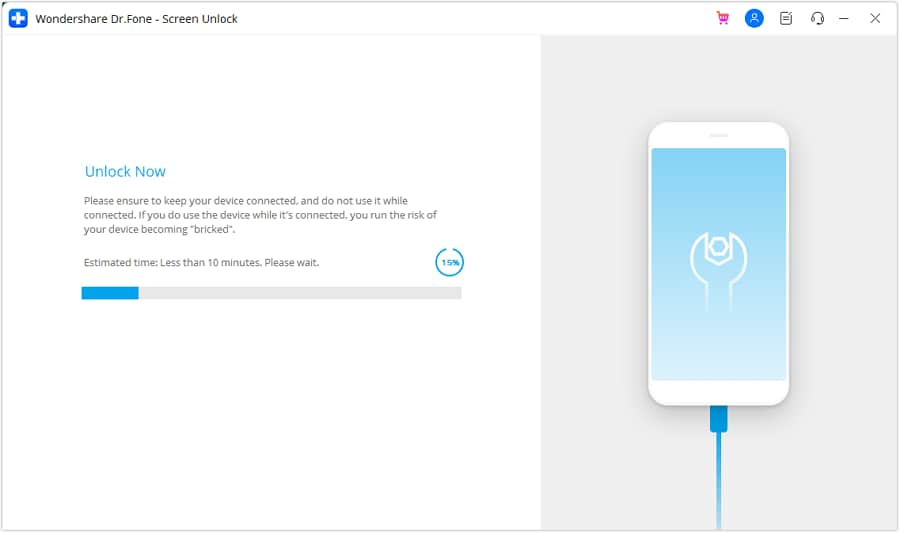
Passo 9 Dr.Fone installerà il firmware sull’iPod e rimuoverà il blocco schermo. L’intero processo richiede solo pochi minuti. Al termine, potrai utilizzare il dispositivo e configurarlo come nuovo.

Con Dr.Fone puoi resettare iPod Touch alle impostazioni di fabbrica senza iTunes.
 sicuro & affidabile
4,624,541 persone lo hanno già scaricato
Metodo 2: Resetta iPod Touch tramite combinazione di tasti
Il primo modo, e forse il più immediato per resettare iPod Touch senza iTunes è quello di effettuare un hard reset tramite i pulsanti. È una soluzione molto semplice e ti permette di riportare l’iPod alle impostazioni di fabbrica velocemente e senza complicazioni.
Tuttavia, questa procedura cancellerà tutti i dati presenti sul dispositivo. Fai quindi prima un backup!
Ecco i passaggi da seguire:
Passo 1 Se hai un iPod Touch (7a Generazione), tieni premuti insieme il tasto superiore e quello per abbassare il volume.

Per iPod Touch di sesta generazione o modelli precedenti, tieni premuto il tasto sleep/wake insieme al tasto Home.

Passo 2 Quando compare il logo Apple, rilascia subito entrambi i pulsanti. In questo modo avrai effettuato un reset forzato dell’iPod Touch e potrai accedere senza dover inserire il codice.
Metodo 3: Resetta iPod Touch tramite Trova il mio
Puoi sbloccare un iPod Touch senza iTunes anche grazie alla funzione Trova il mio. Anche se solitamente serve per ritrovare dispositivi persi o rubati, puoi usarla per cancellare tutto da remoto. Elimina tutti i dati e le impostazioni, rendendo l’iPod come nuovo e subito accessibile.
Per provare questo metodo, assicurati di seguire questi consigli:
- La cancellazione elimina tutti i dati, quindi esegui un backup dell’iPod prima di procedere.
- Verifica che la funzione Trova il mio sia attiva sull’iPod, altrimenti questa opzione non funzionerà.
Se hai sistemato queste cose, vediamo come resettare iPod Touch senza password e senza computer tramite Trova il mio:
Passo 1 Da iPhone o iPad, visita il sito web di iCloud e accedi con i dati Apple con cui l’iPod è sincronizzato.

Passo 2 Tocca i tre puntini in alto a destra e scegli "Trova il mio".

Passo 3 Vedrai la lista di tutti i dispositivi legati al tuo Apple ID. Clicca sul tuo iPod e scegli l’opzione “Inizializza questo dispositivo”.

Passo 4 Riceverai una notifica che il dispositivo verrà inizializzato. Semplicemente clicca su "Avanti" per confermare.

Ecco fatto: ora puoi resettare iPod Touch senza iTunes grazie alla funzione Trova il mio.
Metodo 4: Resetta iPod Touch senza iTunes dalle impostazioni
Puoi anche riportare il tuo iPod alle impostazioni di fabbrica manualmente dalle impostazioni del dispositivo, senza bisogno di computer o iTunes.
Ecco come fare:
Passo 1 Vai su “Impostazioni > Generali”.
Passo 2 Scorri verso il basso e seleziona “Ripristina > Cancella contenuto e impostazioni”.

Metodo 5: Sblocca iPod Touch senza iTunes usando Siri
Siri è l’assistente virtuale Apple, ma sapevi che puoi usarla anche per sbloccare il tuo iPod Touch? Se hai un modello di sesta generazione o precedente, puoi resettarlo facilmente con un semplice trucco usando Siri.
Attenzione però: questa soluzione non garantisce successo al 100%!
Ma tentar non nuoce!
Ecco i passaggi:
Passo 1 Puoi attivare Siri dicendo "Ehi Siri" e chiedendole che ore sono. Vedrai apparire l’orario con l’icona dell’orologio e il fuso orario.

Passo 2 Tocca sull'icona dell’orologio e premi il segno “+”. Ora scrivi alcuni caratteri a caso nella barra di ricerca.

Passo 3 Seleziona il testo appena scritto e tocca su “Copia” e poi su “Condividi”.

Passo 4 Dalla lista delle app di condivisione, scegli “Messaggi” e incolla il testo copiato nel campo “A:”. Premi infine Invio sulla tastiera.

Passo 5 Seleziona “Crea nuovo contatto > Aggiungi foto > Scegli foto”.

Passo 6 Dopo qualche secondo premi il tasto Home dell’iPod Touch. Se si apre la schermata principale, sei riuscito a sbloccare l’iPod senza password.
Ora puoi procedere al ripristino dalle impostazioni, come spiegato prima.
Conclusione
Se hai dimenticato il codice dell’iPod Touch e non riesci ad accedervi, non preoccuparti. Abbiamo raccolto 5 metodi per resettare iPod Touch senza password o PC e ti consigliamo vivamente il più affidabile tool di sblocco schermo: Dr.Fone - Screen Unlock (iOS).
Anche senza accesso a PC o iTunes, puoi riportare il dispositivo alle impostazioni di fabbrica grazie a diverse soluzioni alternative presenti nella guida.
Quindi, la prossima volta che dimentichi il codice del tuo iPod Touch, sai già dove trovare tutte le soluzioni!
sicuro & affidabile4,624,541 persone lo hanno già scaricato
FAQ
 Q1. Che cos’è la modalità DFU su iPod Touch?Q2. È possibile resettare iPod Touch senza password o computer?
- Hard reset del dispositivo
- Cancellazione da remoto tramite iCloud Trova il mio
- Dalle impostazioni
- Con il trucco di Siri
- Oppure usando un tool di sblocco schermo di terze parti
Q3. Possiamo resettare un iPod con i pulsanti?


Nicola Massimo
staff Editor