
Android Utility Tool: Download gratuito ultima versione (2026)

Apr 23, 2026 • Archiviato in: Sblocca Dispositivo • Soluzioni comprovate
Cerchi il download gratuito dell'ultima versione di Android Utility Tool? Sei nel posto giusto. Che tu debba bypassare l'FRP, sbloccare lo schermo o gestire il tuo dispositivo, questo strumento è una scelta molto diffusa. In questa guida, forniremo un link diretto per scaricare l'ultima versione 2025, esamineremo le sue principali funzionalità e spiegheremo i seri rischi legati all'uso di una versione crackata di Android Utility Tool. Inoltre, presenteremo un'alternativa più sicura e affidabile per completare l'operazione senza rischi.
- Parte 1: Cos'è Android Utility?
- Parte 2: Scarica l'ultima versione di Android Utility Tool
- 2.1 Passaggi per il download e l'installazione
- 2.2 Consigli sulla versione crackata di Android Utility Tool
- 2.3 Guida passo-passo al bypass FRP con Android Utility Tool
- 2.4 Pro e contro di Android Utility Tool
- Parte 3: La migliore alternativa sicura allo strumento di sblocco Android

- Parte 4: Come effettuare il root dei telefoni Android con Wondershare Dr.Fone
Parte 1: Cos'è Android Utility?
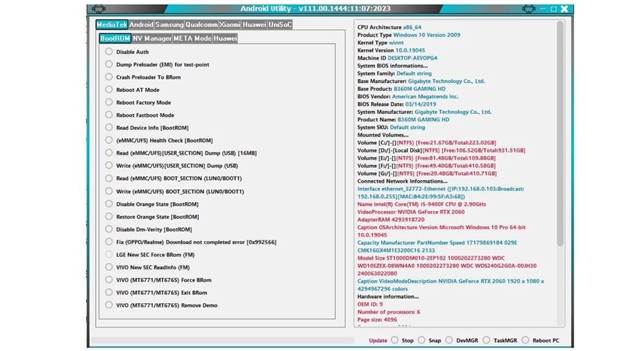
Un'utility Android è un software sofisticato che consente agli utenti di sbloccare, riparare o gestire un dispositivo Android senza la necessità di una smart card. Questo programma scompone compiti complessi in sotto-attività più semplici per soddisfare sia gli esperti che gli utenti meno esperti.
Il suo set completo di funzionalità vanta anche la capacità di eseguire il flashing del dispositivo, lo sblocco del bootloader e la diagnostica avanzata. È una soluzione tutto-in-uno che offre una gestione e una manutenzione efficaci dei dispositivi Android.
1.1 Funzioni principali di un Android Utility Tool
Un Android Utility Tool è una suite software versatile progettata per ottimizzare le prestazioni del dispositivo, risolvere i problemi di sistema e migliorare la sicurezza. Le sue funzioni primarie includono:
- Ottimizzazione di prestazioni e archiviazione: Aumenta la velocità del dispositivo eliminando i file spazzatura, gestendo la RAM e liberando spazio di archiviazione.
- Riparazione e manutenzione del sistema: Diagnostica e risolve i comuni errori di sistema, inclusi glitch software, arresti anomali e problemi di avvio.
- Sicurezza e controllo degli accessi: Bypassa vari blocchi dello schermo e rimuove la Factory Reset Protection (FRP), proteggendo al contempo il dispositivo dai malware.
- Personalizzazione avanzata: Consente agli utenti esperti di flashare nuovi firmware e di effettuare il root del dispositivo per modifiche profonde del sistema.
1.2 Caratteristiche chiave di Android Utility Tool
Questo strumento è ricco di potenti funzionalità per uno sblocco, una riparazione e una gestione efficienti del dispositivo.
-
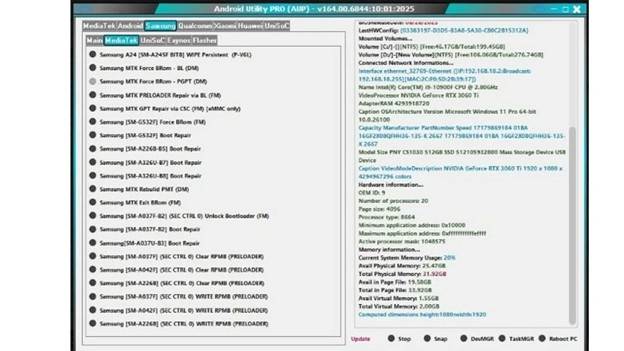
Ampia compatibilità tra i marchi: Funziona con i principali marchi come Xiaomi, Samsung, Vivo, Infinix e Tecno. Ad esempio, può rimuovere l'FRP su un Samsung Galaxy A24 4G in modalità BROM.
-
Funzioni principali di sblocco e riparazione:
- Sblocco Bootloader e FRP: Sblocca i bootloader per la personalizzazione e bypassa la Factory Reset Protection (FRP) utilizzando le modalità ADB, MTP o Fastboot.
- Firmware e ripristino di fabbrica: Esegue il flash di nuovi firmware e il ripristino di fabbrica per ristabilire la piena funzionalità del dispositivo.
- Diagnostica del dispositivo: Legge informazioni dettagliate sul sistema, controlla lo stato della memoria (eMMC/UFS) e riavvia il dispositivo in varie modalità come Recovery o Download Mode.
-
Supporto avanzato per chipset MTK: Fornisce strumenti specializzati per dispositivi MediaTek (MTK), tra cui Force BROM Mode, Dump Preloader e riparazione del dead boot.
-
Miglioramenti specifici per marchio:
- Samsung: Ripara problemi di dead boot (es. su A03/A03s) e bypassa l'FRP sulle patch di sicurezza più recenti.
- Vivo: Supporta la rimozione della modalità demo su specifici chipset (MT6765/6771) e la gestione dell'entrata/uscita dalla modalità BROM.
Parte 2: Scarica l'ultima versione di Android Utility Tool
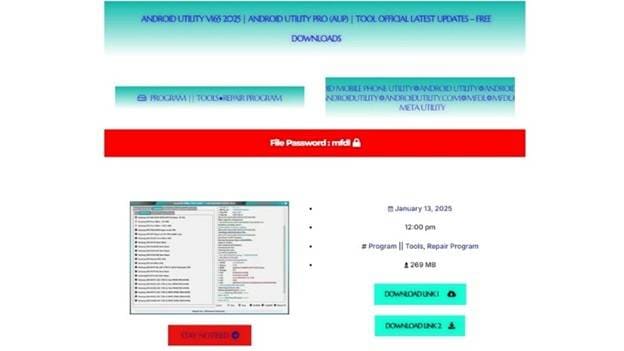
Per sbloccare l'FRP o gestire il tuo dispositivo Android, devi scaricare l'ultima versione di Android Utility Tool sul tuo computer. Molti siti web e forum affidabili forniscono versioni aggiornate di questi strumenti. Una fonte attendibile è IAASTEAM, che offre l'ultimo Android Utility Tool V165.
Come scaricare e installare
Passaggio 1: Scarica da una fonte affidabile. Inizia scaricando l'ultima versione dello strumento da una fonte sicura, come il sito ufficiale IAASTEAM o un forum di sviluppatori Android affidabile. Ciò garantisce di ottenere un file pulito, privo di malware e compatibile con il tuo PC Windows (11/10/8/7).
Passaggio 2: Estrai i file. Dopo il download, estrai il contenuto del file ZIP. Si consiglia spesso di estrarli direttamente nell'unità C: per evitare problemi di autorizzazione. Se viene richiesta una password durante l'estrazione, usa: mfdl
Passaggio 3: Disabilita temporaneamente l'antivirus. Prima di procedere, è necessario disabilitare temporaneamente il software antivirus. I programmi di sicurezza spesso segnalano gli strumenti di sistema avanzati come "falsi positivi" e potrebbero bloccare file essenziali, causando il fallimento dell'installazione.
Passaggio 4: Esegui l'installer. Vai nella cartella estratta ed esegui l'eseguibile principale dell'installer. Segui le istruzioni sullo schermo per completare l'installazione. Una volta terminato, puoi avviare Android Utility Tool e riabilitare il software antivirus.
2.2 Consigli sulla versione crackata di Android Utility Tool
Sebbene una versione crackata gratuita di un Android Utility Tool possa sembrare allettante, comporta seri rischi. L'uso di software non ufficiale può danneggiare sia il dispositivo che i dati. Ecco perché dovresti evitarlo:
- Prestazioni instabili: Le utility Android crackate possono fallire durante processi cruciali, causando errori di sistema o persino danni permanenti.
- Mancanza di supporto: Mentre le versioni ufficiali forniscono assistenza, le versioni non supportate non offrono alcun aiuto in caso di problemi.
- Problemi legali: Il cracking del software comporta l'uso di contenuti piratati, il che è contro la legge e può avere ripercussioni.
- Sicurezza compromessa: Un gran numero di strumenti bypassati contiene software dannoso o virus in grado di sottrarre informazioni sensibili.
- Assenza di aggiornamenti: Le versioni non supportate del software non ricevono aggiornamenti, il che comporta problemi e fastidiose incongruenze.
Per un'esperienza sicura e affidabile, utilizza sempre software di utilità Android fidati come Dr.Fone Samsung FRP Tool. Garantisce sicurezza, conformità legale e prestazioni efficienti senza rischi. Dai priorità alla sicurezza del tuo dispositivo scegliendo software autentico.
2.3 Guida passo-passo al bypass FRP con Android Utility Tool
Un Android Utility Tool è facile da usare e può sbloccare, riparare e ottimizzare un dispositivo. Ecco come iniziare:
1. Collega il tuo dispositivo
- Collega il tuo smartphone Android al computer tramite un cavo USB.
- Assicurati di abilitare il debug USB dalle impostazioni del tuo dispositivo.
2. Seleziona l'operazione
- Apri l'utility Android sul tuo PC.
- Scegli la funzione di cui hai bisogno, come il bypass FRP, lo sblocco dello schermo o il flashing del firmware.
3. Scegli il modello del tuo dispositivo
- Seleziona la marca e il modello del tuo telefono dall'elenco.
- Segui le istruzioni passo-passo visualizzate sullo schermo.
4. Avvia il processo
- Lascia che lo strumento completi l'attività. Non scollegare il dispositivo mentre è in funzione.
5. Attendi il riavvio
- Al termine, il telefono potrebbe riavviarsi automaticamente.
- Quando richiesto, scollega il dispositivo in modo sicuro.
2.4 Pro e contro di Android Utility Tool
Capire i vantaggi e gli svantaggi di un Android Utility Tool ti aiuterà a decidere se è adatto alle tue esigenze. Ecco una panoramica dei pro e dei contro.
|
Pro |
Contro |
| Include funzionalità come la risoluzione dei problemi, lo sblocco e l'ottimizzazione del sistema. | Sebbene le operazioni di base siano semplici, i nuovi utenti potrebbero avere difficoltà con le funzionalità più complesse. |
| L'app ha un'interfaccia intuitiva e fornisce una guida adeguata che ne facilita l'uso. | Il download da siti sconosciuti espone il computer al rischio di infezioni da virus. |
| Disponibile come download gratuito senza costi nascosti per le funzioni essenziali. | Alcuni dispositivi più recenti o rari potrebbero non essere completamente supportati. |
| Funziona con un'ampia gamma di marchi Android e supporta sia le versioni vecchie che quelle nuove. | Il rooting del telefono tramite un'utility Android può invalidare la garanzia del produttore. |
| I miglioramenti regolari potenziano le prestazioni e aggiungono nuove funzionalità. | Alcune funzioni possono causare bug o arresti anomali del sistema a causa di conflitti software. |
| Adatto sia ai principianti che ai tecnici esperti. | L'uso di una fonte non attendibile mette a rischio la sicurezza dei dati. |
L'uso di un Android Utility Tool affidabile garantisce un'esperienza fluida e sicura, evitando i rischi legati a fonti di terze parti.
I pericoli nascosti di "Android Utility Tool Crack Free Download"
Molti utenti cercano un "Android utility tool crack" sperando di ottenere funzioni premium gratuitamente. Tuttavia, questa è una strada pericolosa. Ecco esattamente cosa rischi:
- Iniezione di malware: Il software crackato è il modo principale in cui gli hacker distribuiscono virus, ransomware e spyware sul PC.
- Furto di dati: Questi strumenti possono rubare informazioni personali dal telefono e dal computer, incluse password e dettagli finanziari.
- Bricking del dispositivo: Uno strumento crackato instabile può fallire a metà processo, corrompendo il sistema del dispositivo e rendendolo inutilizzabile (un telefono "bricked").
- Nessun aggiornamento o supporto: Non riceverai patch di sicurezza o aggiornamenti critici, lasciando lo strumento e il dispositivo vulnerabili.
Il verdetto: Il rischio non vale il prezzo "gratuito". Per uno sblocco sicuro e immediato, uno strumento professionale come Dr.Fone è un investimento molto più intelligente per la salute del dispositivo e la sicurezza dei dati.
Parte 3: La migliore alternativa sicura allo strumento di sblocco Android
Sebbene un Android Utility Tool possa aiutare a bypassare i blocchi FRP, presenta alcune limitazioni. Dr.Fone - Sblocco Schermo (Android) è una soluzione semplice, efficiente e completa, che si pone come la migliore alternativa.
Gli utenti possono utilizzare questo potente strumento per bypassare i blocchi FRP di Google su numerosi dispositivi Android come Samsung, Xiaomi, Vivo, Huawei, OnePlus e molti altri. Ecco perché puoi fidarti di questo strumento:

Dr.Fone - Sblocco Schermo (Android)
La migliore funzionalità alternativa sicura ad Android Utility per bypassare i blocchi FRP
- Scollegamento completo dal precedente account Google: non sarà più rintracciabile o bloccato da esso.
- Rimuove tutti i blocchi dello schermo Android (PIN, sequenza, impronte digitali, Face ID) in pochi minuti.
- Compatibile con vari modelli Android.
- Fornisce soluzioni di rimozione specifiche per garantire un elevato tasso di successo.


Passaggi per utilizzare Dr.Fone – Sblocco Schermo (Android) per il bypass FRP
Passaggio 1: Apri lo strumento Sblocco Schermo
Avvia Dr.Fone sul tuo computer. Vai su Toolbox > Sblocco Schermo. Seleziona Android per procedere con il bypass FRP.

Passaggio 2: Seleziona l'opzione di rimozione FRP
Scegli Rimuovi Blocco Google FRP dalle opzioni disponibili. Seleziona la marca del tuo dispositivo dall'elenco visualizzato.

Passaggio 3: Scarica i driver e collega il dispositivo
Dr.Fone scaricherà automaticamente i driver necessari per il tuo dispositivo. Al termine del download, spegni il telefono.
Collegalo al computer premendo contemporaneamente Volume Su e Volume Giù per circa 3 secondi.

Passaggio 4: Rimuovi il blocco FRP
Il processo di sblocco inizierà automaticamente. Attendi alcuni minuti affinché il blocco FRP venga rimosso.
Una volta terminato, tocca Fine e il tuo telefono sarà sbloccato!

 Sicuro e protetto
4,624,541 persone lo hanno scaricato
Parte 4: Come effettuare il root dei telefoni Android con Wondershare Dr.Fone
Se desideri effettuare il root di un dispositivo Android e rimuovere le restrizioni di sistema, Dr.Fone offre un metodo sicuro e affidabile. Con Wondershare Dr.Fone Android Root, puoi eseguire il root di un telefono o tablet Android facilmente mantenendo la sicurezza. Segui attentamente questi passaggi per garantire un processo fluido.
Questo metodo di root Android in un clic rende il rooting facile e sicuro. Se stai cercando uno strumento di root Android affidabile, Dr.Fone è una scelta eccellente.
4.2 Preparare il tuo dispositivo Android per il rooting
Passaggio 1. Assicurati che il tuo telefono o tablet sia supportato. I dispositivi sbloccati funzionano meglio per il rooting. Carica il dispositivo almeno al 30% per evitare interruzioni. Esegui il backup dei tuoi dati per prevenire perdite.
Passaggio 2. Visita il sito web di Dr.Fone e scarica lo strumento. Apri il software e seleziona la funzione Root.

Passaggio 3. Collega il tuo dispositivo Android tramite cavo USB. Abilita il Debug USB.
Apri Impostazioni > Info sul dispositivo. Tocca Numero build sette volte. Torna alle Opzioni sviluppatore e abilita il Debug USB.

4.3 Passaggi per effettuare il root di un dispositivo Android con Dr.Fone
Passaggio 1. Per accedere alle Opzioni sviluppatore, apri Impostazioni. L'interruttore Sblocco OEM deve essere confermato.

Passaggio 2. Segui il metodo basato sul tuo modello Samsung:
- Dispositivi senza Bixby: Spegni il dispositivo, quindi usa la combinazione di tasti richiesta.
- Dispositivi con Bixby: Tieni premuti contemporaneamente Volume Su (+) e Volume Giù (-).
- Dispositivi con tasto Home: Premi la giusta combinazione, quindi seleziona Avanti.

Passaggio 3. Per evitare problemi, assicurati che i dettagli del firmware e il numero del modello siano corretti.

Passaggio 4. Ottieni il pacchetto firmware più recente. Per tornare alla modalità Download, segui le istruzioni sullo schermo. Individua il firmware scaricato. Per avviare il flashing, estrai i file e seleziona Start. Attendi il riavvio del tuo dispositivo Samsung. Per completare la configurazione, segui le istruzioni sullo schermo.

Passaggio 5. Per prepararti al rooting, esegui lo strumento di patch. Installa il file patchato sul tuo PC. Aggiungi i quattro file richiesti. Il file AP modificato del passaggio precedente può essere aggiunto trascinandolo. Consenti al dispositivo di riavviarsi dopo aver avviato il processo di aggiornamento.

Passaggio 6. Per installare il gestore dei permessi di root, scansiona il codice QR che appare su Dr.Fone. Il tuo tablet o telefono Samsung si riavvierà da solo. Il tuo dispositivo è stato rootato con successo dopo il riavvio.

Sicuro e protettoConclusione
Gestire un dispositivo Android in modo efficiente richiede gli strumenti giusti. Che si tratti di sbloccare, ottimizzare o risolvere problemi, un Android Utility Tool svolge un ruolo cruciale nel mantenimento della funzionalità dei dispositivi. Tuttavia, alcuni strumenti possono presentare limitazioni, rendendo necessaria una soluzione più avanzata e intuitiva.
Dr.Fone, insieme ad altri strumenti, offre opzioni affidabili per chi cerca un'esperienza semplice e gestibile. Consente il bypass FRP, la rimozione del blocco schermo e il rooting dei dispositivi, semplificando processi tediosi per chi non possiede competenze tecniche. Nella scelta del software, si dovrebbero sempre considerare la sicurezza e l'efficacia. Disporre di un sistema intuitivo, veloce e sicuro può migliorare notevolmente l'usabilità quotidiana.
Sicuro e protettoDomande frequenti (FAQ)
D1: Dove posso trovare l'ultimo aggiornamento 2025 di Android Utility Tool?
R: Gli ultimi aggiornamenti vengono solitamente condivisi sui forum degli sviluppatori. La nostra guida nella Parte 2 fornisce i passaggi per un download sicuro. Per aggiornamenti e supporto garantiti, consigliamo Dr.Fone.
D2: Android Utility Tool è compatibile con tutti i marchi?
R: Supporta molti marchi come Xiaomi e Samsung, ma la compatibilità può essere incostante. Dr.Fone offre una gamma di dispositivi ufficialmente supportati molto più ampia.
D3: Posso usare Android Utility Tool su un Mac?
R: La maggior parte delle versioni di Android Utility Tool è progettata esclusivamente per Windows. Dr.Fone fornisce versioni sia per Windows che per macOS per una flessibilità totale.


Nicola Massimo
staff Editor