
Come verificare se l'iPhone è bloccato dall'operatore: 4 modi

May 27, 2026 • Archiviato in: Sblocca Dispositivo • Soluzioni comprovate
Vuoi cambiare la scheda SIM del tuo iPhone? Ti stai chiedendo se il tuo iPhone è bloccato su un operatore? Controllare il blocco dell’operatore sul tuo iPhone può aiutarti a capire se il tuo dispositivo è vincolato a una rete specifica. In questo modo potrai prendere una decisione informata sul cambio della SIM.
Se non sei sicuro dello stato di blocco dell’operatore del tuo iPhone, possiamo aiutarti a scoprirlo. In questo articolo ti mostreremo 4 semplici modi per scoprire come verificare se il tuo iPhone è bloccato con un operatore. Inoltre, condivideremo alcuni consigli utili per rimuovere eventuali restrizioni SIM dal tuo iPhone.
Iniziamo subito!
- Parte 1. 4 Metodi semplici per controllare il blocco operatore su iPhone
- Metodo 1. Controllare il blocco operatore su iPhone utilizzando l’app Impostazioni
- Metodo 2. Scoprire se il tuo iPhone è bloccato controllando i dati cellulare
- Metodo 3. Verifica il blocco operatore su iPhone cambiando le schede SIM
- Metodo 4. Scopri il blocco operatore su iPhone usando un verifica IMEI
- Parte 2. Cosa fare se il tuo iPhone è bloccato?

- Parte 3. Suggerimento Bonus - Come resettare un iPhone usato dopo aver rimosso il blocco operatore
Parte 1. 4 Metodi semplici per controllare il blocco operatore su iPhone
Un modo semplice per intuire se il tuo iPhone è bloccato è ricordare come lo hai acquistato. Il tuo iPhone non avrà alcuna restrizione SIM se lo hai comprato a prezzo pieno. Tuttavia, se lo hai preso con uno sconto da un operatore, il tuo dispositivo sarà vincolato a quell’operatore.
Ma togliamo di mezzo i dubbi. Se ti sei mai chiesto, “Come faccio a vedere se il mio iPhone è sbloccato” i nostri 4 semplici metodi possono aiutarti! Cominciamo dal primo.
Metodo 1. Controllare il blocco operatore su iPhone utilizzando l’app Impostazioni
Utilizzare l’app Impostazioni su iPhone è la risposta più affidabile e rapida alla domanda “come controllare il blocco operatore su iPhone.” Questo metodo non richiede competenze tecniche. Devi solo accedere alle impostazioni del tuo smartphone. Ecco come usare questo metodo.
Passo 1. Apri il tuo iPhone e vai su “Impostazioni”.
Passo 2. Scorri fino a “Generali” e tocca per aprire le impostazioni generali dell’iPhone.
Passo 3. Tocca l'opzione “Info” e scorri fino a visualizzare la voce “Blocco operatore”. Su alcuni iPhone la troverai come “Blocco fornitore di rete”.
Passo 4. Guarda cosa è scritto di fianco al blocco operatore. Non c’è blocco sulla SIM se appare “Nessuna restrizione SIM”. Ma se leggi “Operatore bloccato”, il tuo iPhone è vincolato a uno specifico operatore.

Questo è un modo per scoprire come verificare se un iPhone è bloccato da operatore. Tuttavia, questo metodo potrebbe non funzionare sui modelli iOS più vecchi. Ma non preoccuparti, puoi provare il nostro prossimo metodo.
Metodo 2. Scoprire se il tuo iPhone è bloccato controllando i dati cellulare
Puoi usare le opzioni dei dati cellulare del tuo iPhone per capire come controllare il blocco operatore su iPhone. Questo metodo funziona esclusivamente sugli iPhone con iOS 13 o precedente. Continua a leggere per scoprire come usarlo.
Passo 1. Vai su “Impostazioni” sul tuo iPhone.
Passo 2. Tocca su Cellulare e poi seleziona “Dati cellulare” o “Dati mobili”.
Passo 3. Scegli “Opzioni dati cellulare” o “Opzioni dati mobili” dalla nuova schermata.
Passo 4. Trova “Rete dati cellulare” per verificare che il tuo iPhone sia sbloccato.

Il tuo iPhone è probabilmente bloccato se non trovi queste opzioni. Tuttavia questo metodo non è molto affidabile. Prova il prossimo per verificare e scoprire come verificare se il tuo iPhone è bloccato con un operatore o meno.
Metodo 3. Verifica il blocco operatore su iPhone cambiando le schede SIM
Scambiare le schede SIM è un altro modo pratico per capire se il tuo iPhone è bloccato. Puoi scambiarla con quella di un amico, parenti o qualsiasi altra persona di fiducia. Assicurati solo che sia della stessa dimensione e sia di un altro operatore.
Usa i passaggi seguenti per scoprire come riconoscere il blocco operatore iPhone una volta che hai tutto il necessario.
Passo 1. Spegni il tuo iPhone e cerca un piccolo foro per trovare il vassoio della SIM.
Passo 2. Usa uno spillo per estrarre la SIM, una graffetta o l’apposito strumento per eiettare la SIM.
Passo 3. Estrai il vassoio e sostituisci la tua SIM con quella nuova. Successivamente reinserisci il vassoio e riaccendi l’iPhone.
Passo 4. Il tuo iPhone è bloccato su un altro operatore se vedi un messaggio con scritto “SIM non supportata” oppure una richiesta di “Codice sblocco SIM”.

Altrimenti il tuo iPhone sarà libero dal blocco SIM se non compare nessun messaggio particolare. Puoi verificarlo anche facendo una chiamata a un numero valido. Se la chiamata va a buon fine e ricevi risposta, non ci sono blocchi operatore sul tuo telefono.
Ora, passiamo al metodo successivo per approfondire su come verificare se un iPhone è bloccato da operatore.
Metodo 4. Scopri il blocco operatore su iPhone usando un verifica IMEI
Numerosi siti web affermano di controllare lo stato di blocco SIM del tuo iPhone. Queste piattaforme richiedono il codice IMEI del telefono per verificare lo stato del blocco associato al dispositivo.
Ti servirà il codice IMEI del tuo iPhone per sapere come controllare il blocco operatore iPhone usando questo metodo. Vediamo come funziona.
Passo 1. Apri “Impostazioni” sul tuo iPhone e seleziona “Generali”.
Passo 2. Ora scorri fino a “Info” e trova “IMEI”. Si trova sotto la sezione SIM fisica.

Passo 3. Scrivi il codice IMEI oppure fai uno screenshot per recuperarlo quando necessario.
Passo 4. Trova un sito IMEI Checker che vuoi usare. Puoi provare IMEI Check di Swappa, IMEICheck.net o IMEI.info.
Passo 5. Inserisci il codice IMEI del telefono nel campo richiesto e invialo.

Ecco fatto come verificare se un iPhone è bloccato da operatore usando un verificatore IMEI. Assicurati di controllare e verificare la validità del sito web prima di fidarti.
In alternativa, puoi contattare direttamente il tuo operatore se non vuoi usare questo metodo. Anche loro useranno il codice IMEI per verificare lo stato di blocco del tuo iPhone. Anche se il processo può richiedere delle ore, è un modo affidabile per controllare il blocco operatore.
Ad ogni modo, se ti accorgi che il tuo iPhone ha un blocco operatore, niente panico. Esiste un modo semplice per eliminare le restrizioni di rete sul tuo iPhone. Continua sotto per saperne di più.
Parte 2. Cosa fare se il tuo iPhone è bloccato?
Cosa puoi fare per sbloccare un iPhone con SIM bloccata? Per iniziare, puoi contattare il tuo operatore per sbloccarlo. Tuttavia, ha uno svantaggio. Dovrai aspettare diversi giorni prima che il tuo iPhone venga sbloccato.
In confronto, Dr.Fone - Screen Unlock (iOS) è un modo rapido ed efficiente per rimuovere tutte le restrizioni sui dispositivi iOS.
Sblocca il tuo iPhone con Dr.Fone
Wondershare Dr.Fone offre una suite completa di soluzioni desktop per gestire ogni aspetto del tuo iPhone. La funzione Screen Unlock ti consente di rimuovere qualsiasi tipo di blocco sul tuo iPhone e altri dispositivi iOS. Che si tratti di blocco SIM, Face ID o Touch ID, Dr.Fone gestisce tutto.
Inoltre, Dr.Fone è facile da usare e non richiede competenze tecniche. Basta un clic per liberare il tuo iPhone dal blocco operatore.

Dr.Fone - Screen Unlock (iOS)
Sblocca un iPhone bloccato da SIM senza difficoltà
- Processo semplice e guidato passo passo.
- Sblocca password schermo da tutti gli iPhone e iPad.
- Non servono competenze tecniche, chiunque può farlo.
- Supporta completamente le ultime versioni di iOS!



Ecco come usare Dr.Fone per rimuovere il blocco SIM su iPhone.
Passo 1. Scarica e installa Dr.Fone sul tuo PC Windows o Mac. Poi collega iPhone e PC usando un cavo USB. Avvia Dr.Fone e seleziona “Toolbox > Screen Unlock > iOS.”
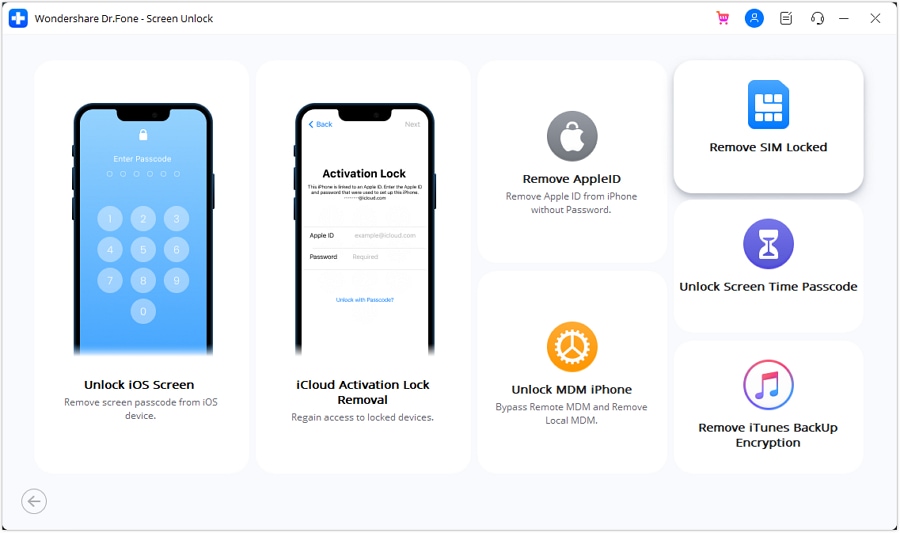
Passo 2. Seleziona l’opzione “Rimuovi SIM Bloccata” e poi clicca su “Avanti” nella nuova finestra.
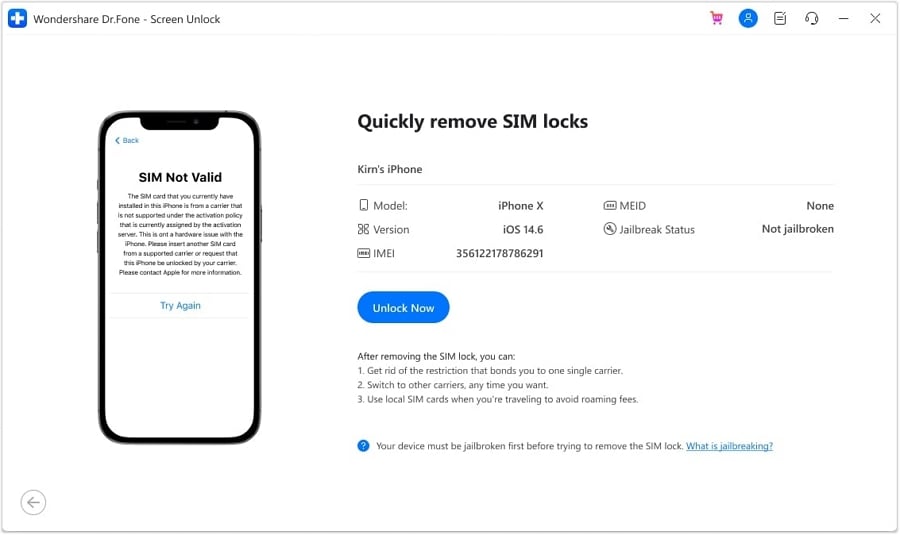
Passo 3. Dr.Fone rileva automaticamente tutti i dettagli del tuo iPhone e li mostra per conferma. Verifica le informazioni e clicca su “Sblocca ora” per iniziare a rimuovere il blocco SIM.
Passo 4. Vedrai un avviso per effettuare il jailbreak del dispositivo. Puoi cliccare su “Guida al jailbreak” o “Guarda video” per conoscere il procedimento.
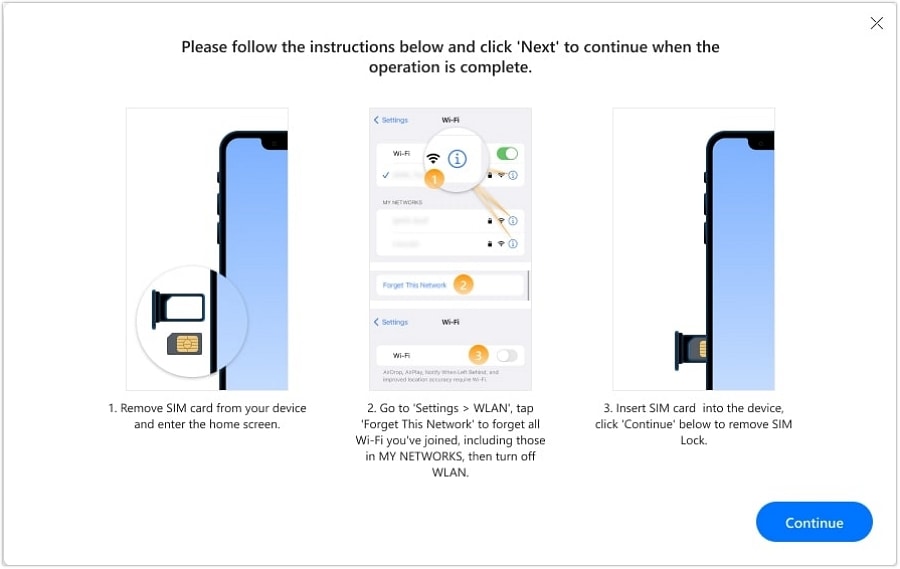
Passo 5. Segui le istruzioni a schermo per sbloccare il tuo iPhone. Dovrai rimuovere la SIM, dimenticare tutte le connessioni Wi-Fi e disattivare il Wi-Fi. Re-inserisci la SIM e clicca su “Continua” quando hai finito.
Passo 6. Il processo di sblocco SIM inizierà e potrai vedere la finestra di avanzamento sullo schermo. Al termine riceverai il messaggio “Blocco SIM rimosso”.
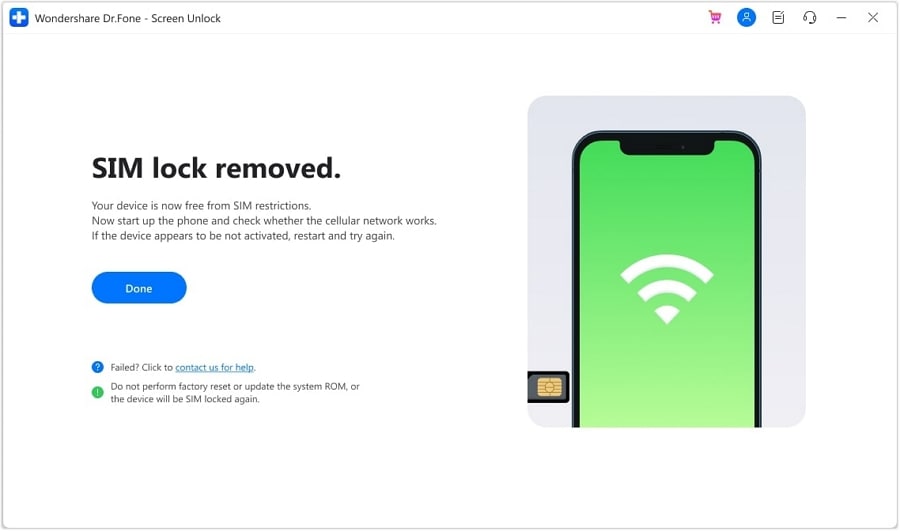
Ecco quanto è semplice rimuovere il blocco operatore con Dr.Fone. Nessun dato del telefono verrà perso durante il procedimento. Ora inserisci la nuova SIM o attiva una eSIM per usare il tuo iPhone. Gli utenti di un iPhone di seconda mano dovranno comunque rimuovere i dati del precedente proprietario prima dell’utilizzo.
I dispositivi iOS sono notoriamente ostinati quando si tratta di cancellare dati ancora associati al vecchio proprietario. Ma Dr.Fone rende tutto più facile. Non saltare la prossima parte se vuoi imparare a resettare il tuo iPhone usato.
Parte 3. Suggerimento Bonus - Come resettare un iPhone usato dopo aver rimosso il blocco operatore
La funzione Dr.Fone-Data Eraser ti permette di superare tutte le restrizioni iOS per resettare il tuo iPhone usato. Puoi usarla per eliminare dati privati, liberare spazio di archiviazione o cancellare tutti i dati con un solo clic.
Ecco come usare Dr.Fone per resettare facilmente un iPhone di seconda mano.
Passo 1. Apri Dr.Fone e usa un cavo USB per collegare l’iPhone al computer. Clicca sull’opzione “Toolbox” nella barra laterale e seleziona la funzione “Data Eraser”.
Passo 2. Seleziona “Cancella tutti i dati” nella barra laterale e clicca su “Inizia” per dare avvio alla cancellazione.
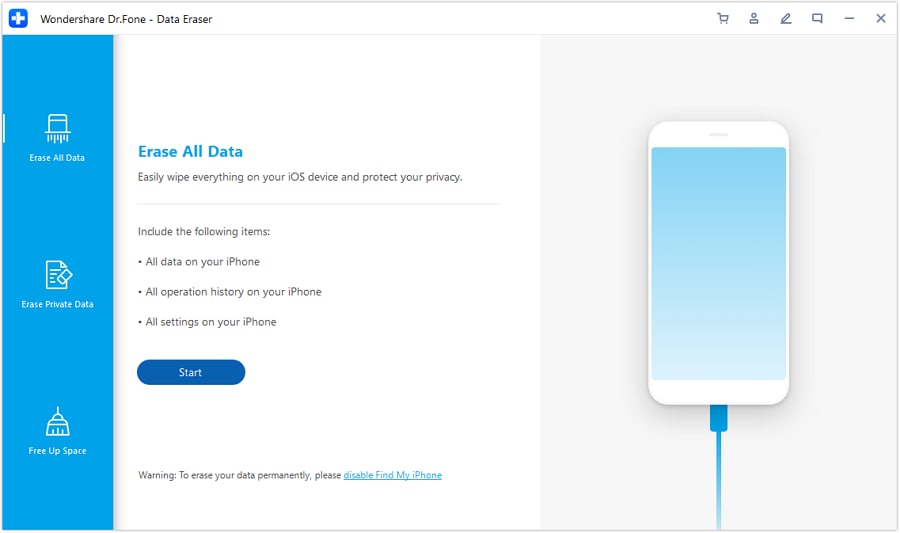
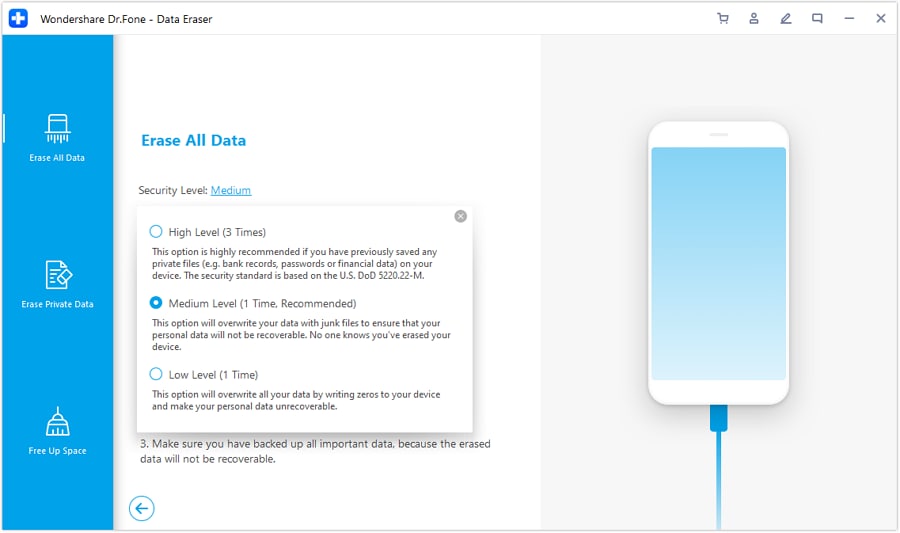
Passo 3. Scegli il livello di sicurezza tra i tre disponibili per il processo di cancellazione dati. Più è basso il livello, meno recuperabili saranno i dati.
Passo 4. Verifica il livello inserendo il codice visualizzato sullo schermo e premi “Cancella ora”.
Passo 5. Riavviare il dispositivo per completare il processo una volta cancellati i dati dell'iPhone. È possibile fare clic su "Rapporto cancellazione" per visualizzare in anteprima tutti i dettagli del contenuto cancellato dopo il riavvio.
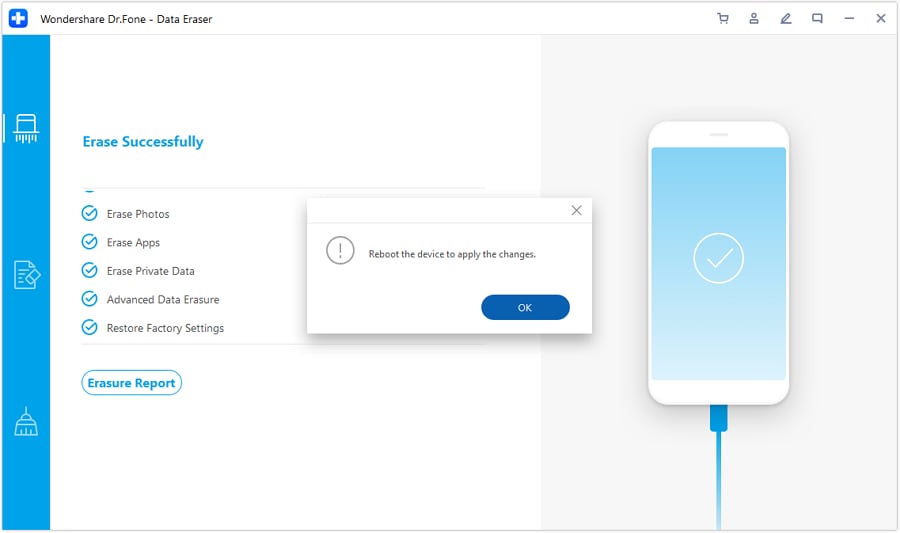
Questo è tutto! Hai ripristinato con successo il tuo iPhone usato senza consultare il proprietario precedente. Successivamente, risponderemo ad alcune domande frequenti prima di chiamarlo una conclusione!
 Sicuro e sicuro
conclusione
Imparare a verificare se il tuo iPhone è bloccato da operatore è indispensabile. Puoi trovare lo stato del blocco SIM del tuo iPhone tramite le impostazioni, i dati cellulari, lo scambio di SIM e utilizzando l'IMEI.
Se il tuo iPhone è bloccato con SIM, puoi facilmente sbloccarlo utilizzandoDr.Fone - Screen Unlock (iOS). Si tratta di una suite completa di potenti soluzioni di gestione del telefono.
Puoi sbloccare facilmente qualsiasi tipo di blocco sui tuoi dispositivi iOS e cancellare tutti i dati dell'iPhone in pochi semplici passaggi. Provalo e aggirare tutte le restrizioni sul tuo iPhone con le sue funzionalità versatili.
Sicuro e sicuroDomande frequenti
 1. Posso sbloccare un iPhone bloccato dall'operatore?2. . Come controllare a quale operatore è bloccato il mio iPhone.3. . Come posso conoscere il mio operatore iPhone tramite IMEI.


Nicola Massimo
staff Editor