
3 modi collaudati per resettare l’iPad senza password iCloud o Apple ID

Jun 17, 2026 • Archiviato in: Sblocca Dispositivo • Soluzioni comprovate
Ripristinare l'iPad quando hai dimenticato il codice di sblocco o la password dell'ID Apple può sembrare complicato, ma è assolutamente fattibile. Non devi sentirti bloccato: esistono diversi modi per eseguire un ripristino di fabbrica dell'iPad senza stress. Che tu non riesca più ad accedere al dispositivo o che tu abbia semplicemente bisogno di un nuovo inizio, questa guida ti aiuterà passo dopo passo.
Se hai bisogno di ripristinare l'iPad senza password iCloud o ID Apple, è fondamentale conoscere i metodi giusti per farlo in modo sicuro. Il ripristino di fabbrica cancellerà tutti i dati dal dispositivo, quindi assicurati di aver eseguito un backup dei file importanti in precedenza. Non preoccuparti: ti guideremo attraverso passaggi semplici ed efficaci per recuperare l'accesso.
Con i nostri suggerimenti, imparare come ripristinare l'iPad senza ID Apple sarà più facile di quanto pensi. Segui la nostra guida per riprendere il controllo del tuo dispositivo e tornare subito operativo!

Parte 1: Come ripristinare l'iPad di fabbrica rimuovendo l'ID Apple?
Se desideri ripristinare l'iPad alle impostazioni di fabbrica senza la password dell'ID Apple o senza iTunes, un metodo semplice è l'utilizzo di un software di terze parti. Uno strumento eccellente a questo scopo è Dr.Fone - Sblocco Schermo. Consente agli utenti di rimuovere vari tipi di blocchi dello schermo su diversi dispositivi. L'utilizzo di uno strumento esterno evita all'utente le complicazioni che potrebbero sorgere durante la procedura manuale.
Il programma Dr.Fone è uno strumento altamente utile e consigliato per sbloccare gli schermi dei telefoni. Supporta un'ampia gamma di modelli e marchi, tra cui Apple, Samsung, Xiaomi, Huawei, LG, ecc. Gli utenti possono rimuovere facilmente blocchi dello schermo di ogni tipo. In aggiunta, Dr.Fone:
- Fa risparmiare tempo e fatica agli utenti, completando il lavoro rapidamente.
- Supporta numerosi brand e tutte le versioni più recenti di iOS e Android.
- Protegge i dati dei consumatori, rappresentando una fonte affidabile a livello globale.
- È relativamente facile da usare grazie a un'interfaccia intuitiva.
Dr.Fone - Sblocco Schermo (iOS)
Un solo clic per ripristinare l'iPad di fabbrica senza ID Apple.
- Processo semplice e guidato.
- Sblocca le password dello schermo o l'ID Apple da tutti gli iPhone e iPad.
- Nessuna competenza tecnica richiesta, chiunque può usarlo.
- Supporta pienamente quasi tutti gli iPhone e l'ultima versione di iOS!



Per ripristinare l'iPad di fabbrica senza ID Apple utilizzando Dr.Fone, installa il programma sul computer e procedi come indicato di seguito.
Passo 1: Avvia il programma e collega l'iPadAvvia l'app Dr.Fone Sblocco Schermo sul computer e collega l'iPad tramite un cavo USB o dati.
 sicuro & protetto
Nell'interfaccia principale del programma, vedrai varie opzioni. Fai clic sul pulsante “Sblocco Schermo”.

Nella schermata successiva, scegli l'opzione “Sblocca ID Apple”.

Ora, tocca il pulsante “Autorizza” (Trust) sul tuo iPad per stabilire una connessione fidata con il computer. Quindi, sullo schermo del computer, clicca su "Sblocca Ora". Conferma l'azione nella finestra di dialogo che appare. Infine, segui le istruzioni a schermo per ripristinare l'iPad.
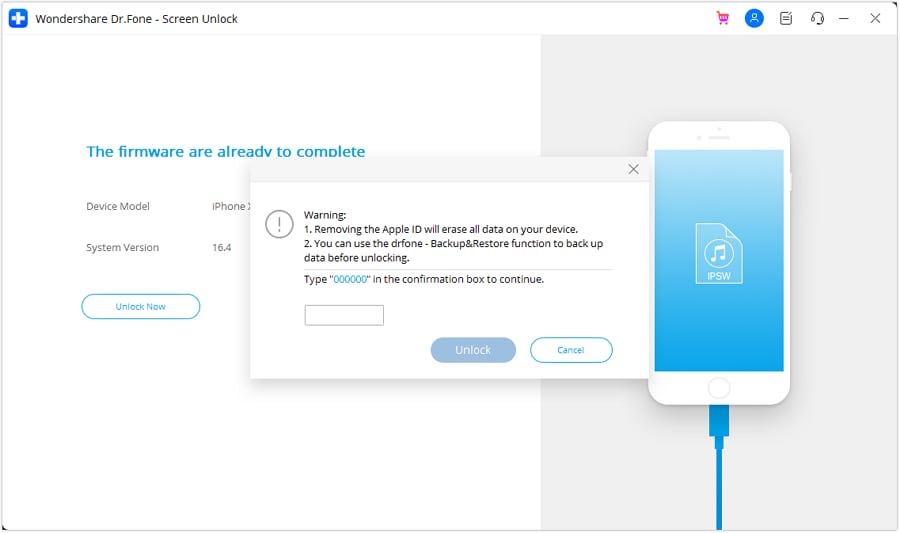
Dr.Fone avvierà il processo di sblocco del tuo iPad. Non scollegare l'iPad durante questa fase. Al termine del processo, riavvia l'iPad e potrai accedere con un nuovo ID Apple.
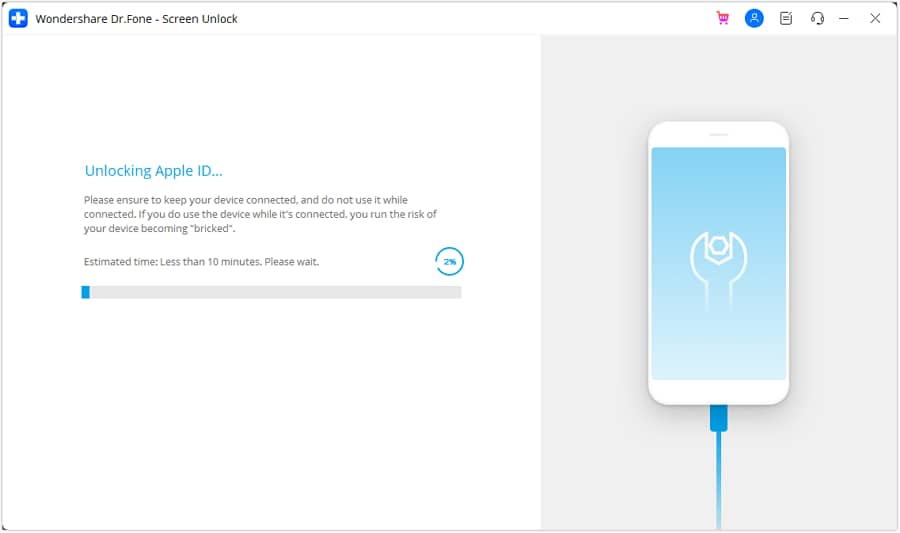 sicuro & protetto
Parte 2: Ripristino di fabbrica dell'iPad senza password iCloud
Hai bisogno di resettare il tuo iPad senza la password di iCloud? La buona notizia è che è assolutamente possibile. Puoi eseguire facilmente il ripristino di fabbrica dell'iPad senza password iCloud utilizzando iTunes o il Finder, una soluzione pratica per chi è rimasto bloccato fuori dal dispositivo o desidera semplicemente un'installazione pulita.
Grazie a Finder e iTunes, ripristinare l'iPad senza password iCloud è un gioco da ragazzi. Per gli utenti Mac con macOS Catalina 10.15 o versioni successive, il Finder è lo strumento di riferimento, mentre gli utenti Windows e quelli con versioni macOS precedenti possono affidarsi a iTunes. Per iniziare, dovrai mettere l'iPad in modalità di recupero (Recovery), un passaggio cruciale che richiede attenzione.
Passo 1. Spegni l'iPad
- Su un iPad con Face ID: Assicurati che l'iPad non sia collegato al computer. Tieni premuti contemporaneamente il tasto superiore e uno dei tasti del volume finché non appare lo scorrimento per lo spegnimento. Trascina il cursore per spegnere il dispositivo.
- Su un iPad con tasto Home: Assicurati che l'iPad non sia collegato al computer. Tieni premuto il tasto laterale o superiore finché non appare il cursore di spegnimento. Trascina il cursore per spegnere il dispositivo.
Passo 2. Entra in modalità di recupero
- Su un iPad con Face ID: Collega il dispositivo al computer. Tieni premuto il tasto superiore (o il tasto indicato per il tuo modello) per entrare in modalità recovery durante il collegamento al computer.
- Su un iPad con tasto Home: Collega l'iPad al computer. Continua a tenere premuto il tasto Home mentre lo colleghi al computer finché non appare la schermata della modalità di recupero.
Passo 3. Apri iTunes o Finder sul computer
Apri iTunes e accedi al tuo iPad tramite l'icona del dispositivo situata nell'angolo in alto a sinistra dello schermo. Se usi il Finder su Mac, individua l'iPad nella barra laterale della finestra e selezionalo.
Passo 4. Ripristina l'iPad e configuralo
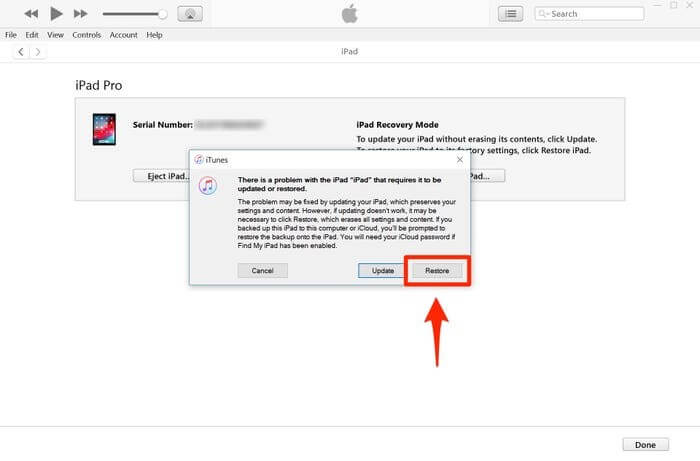
Sullo schermo apparirà l'opzione "Ripristina" o "Aggiorna". Clicca su "Ripristina" per consentire al sistema di scaricare il software sull'iPad in modalità di recupero. Al termine, configuralo come un nuovo dispositivo.

PAGINA NON TROVATA
Toolkit Più Usati


Non hai trovato la risposta che cercavi?

Ottieni Supporto per Dr.Fone
Chat Live, Email, Servizi di Chiamata

Chiedi una Risposta agli Esperti
Community per Domande e Risposte per Qualsiasi Domanda su Mobile

Trova Toolkit per Telefoni Cellulari
Miglior Risparmio per i nostri Best Seller.
Parte 3: Come ripristinare l'iPad senza ID Apple tramite l'app Impostazioni?
Ripristina il tuo iPad con facilità tramite l'app Impostazioni, un metodo pratico per sbloccare un dispositivo disabilitato o cancellare tutti i dati con una pulizia totale. Per iniziare, assicurati che l'iPad sia connesso a Internet e che la funzione "Dov'è" (Trova il mio iPhone) sia disattivata. Inoltre, sarà necessario conoscere il codice di sblocco dell'iPad per procedere. Una volta fatto ciò, segui i passaggi indicati di seguito.
- Apri “Impostazioni” sul tuo iPad, quindi vai su "Generali".
- Naviga fino all'opzione “Trasferisci o inizializza iPad” (o “Ripristina”) e cliccaci sopra.
- Seleziona l'opzione “Inizializza contenuto e impostazioni”.
- Inserisci il tuo codice di sblocco per confermare e procedere. Questo cancellerà tutti i dati sul tuo iPad.
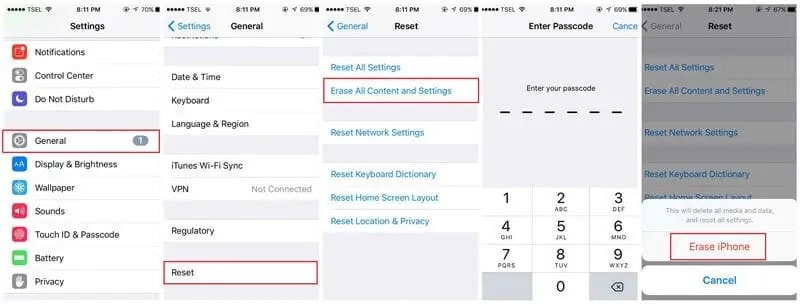
In base alla versione di iOS, potrebbe esserti chiesto di inserire anche la password dell'ID Apple. La password verrà richiesta obbligatoriamente se la funzione "Trova il mio iPhone/iPad" è attiva sul dispositivo. In tal caso, il processo non avrà successo senza di essa e l'iPad si bloccherà sul Blocco di Attivazione. Per questo motivo, Dr.Fone è la soluzione semplice, consigliata e affidabile per ripristinare l'iPad senza ID Apple, evitando ogni tipo di problema.
Potrebbe interessarti anche:

Conclusione
Possono esserci diverse ragioni per ripristinare un iPad. Ora sai come eseguire un ripristino di fabbrica dell'iPad senza ID Apple. Puoi seguire uno dei metodi sopra menzionati per ottenere i risultati desiderati in base alle tue esigenze. Mentre alcuni metodi potrebbero presentare limitazioni, lo strumento Dr.Fone – Sblocco Schermo è vivamente consigliato in quanto è il più efficiente e rapido. Provalo per ottenere risultati professionali in pochi istanti.
sicuro & protettoPotrebbe interessarti anche


 > How-to > Sblocca Dispositivo > 3 modi collaudati per resettare l’iPad senza password iCloud o Apple ID
Nicola Massimo
staff Editor