Bypassa il Blocco Attivazione iCloud e l'FRP di Android senza password.

 Sicurezza verificata al 100% | Nessun abbonamento richiesto | Nessun malware

 :
: 
 ChatGPT
 Perplexity
 Gemini
 Claude
 Grok
Grok
Gli AirPods continuano a dominare il mercato dei dispositivi indossabili, con vendite destinate a rimanere una grande fonte di guadagno per Apple fino al 2026. Poiché gli utenti aggiornano spesso i loro modelli o cambiano dispositivo, capire come rimuovere AirPod dall’ID Apple è una competenza fondamentale per mantenere la privacy e garantire una rivendita del dispositivo senza problemi.
Apple integra il suo ecosistema tramite un unico ID Apple per una sicurezza avanzata, permettendo un tracciamento fluido tramite la rete Dov’è. Tuttavia, ci sono situazioni specifiche in cui è necessario disconnettere AirPod dall’ID Apple, ad esempio per risolvere problemi di connettività persistenti, vendere i tuoi vecchi accessori o se hai acquistato un prodotto usato e il precedente proprietario non ha scollegato il suo account.

Di recente ho comprato degli AirPods Pro di seconda mano, ma non riesco ad abbinarli perché sono ancora collegati all’account di qualcun altro. Come posso rimuovere l’ID Apple dagli AirPods senza l’aiuto del precedente proprietario?
Forum della Comunità degli Appassionati di Tecnologia
Se ti trovi in questa situazione, non preoccuparti. Questa guida offre metodi ufficiali e soluzioni avanzate come Dr.Fone Screen Unlock (iOS) per aiutarti a rimuovere l’ID Apple dagli AirPods del proprietario precedente in modo efficiente.

In questo articolo
Parte 1. Perché Devi Rimuovere gli AirPods dal tuo ID Apple
Nel 2026, i protocolli di sicurezza di Apple sono più rigidi che mai. Rimuovere gli AirPods dall’ID Apple non è solo un suggerimento; è necessario per diversi motivi pratici. Che sia per la privacy personale o per preparare un dispositivo a un nuovo utente, la procedura di scollegamento garantisce che le funzioni di Dov’è non blocchino future connessioni.
1. Proteggere la sicurezza personale
Il tuo ID Apple collega la tua posizione fisica e la cronologia digitale. Se non rimuovi AirPods smarriti o venduti, il tuo account resta vulnerabile a tracciamenti o avvisi di prossimità non autorizzati.
2. Trasferimento del dispositivo senza problemi
Se regali i tuoi AirPods, il destinatario non potrà essere proprietario effettivo fino a quando non disconnetti gli AirPods dall’ID Apple. Si evita così l’errore "AirPods incompatibili" durante la configurazione.
3. Risoluzione avanzata dei problemi
Quando bug software causano errori di abbinamento o problemi audio, una rimozione completa seguita da una nuova associazione spesso è l’unico modo per resettare i protocolli di comunicazione del firmware.
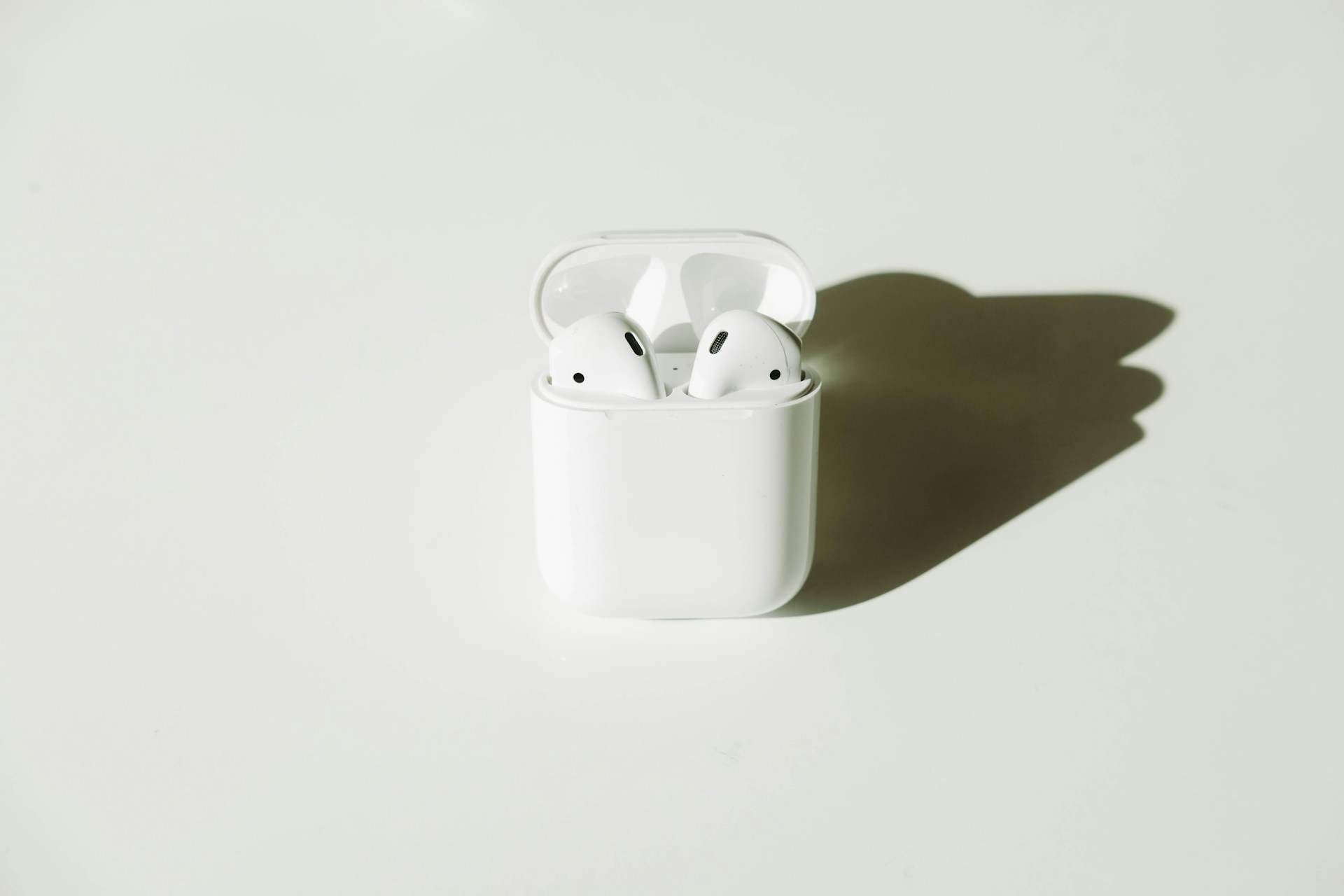
Parte 2. Metodi Ufficiali per Rimuovere gli AirPods dall’ID Apple
Esistono diversi modi per rimuovere gli AirPods dall’ID Apple in base al dispositivo che hai a disposizione. Segui queste procedure verificate per un’abbinamento pulito nel 2026.
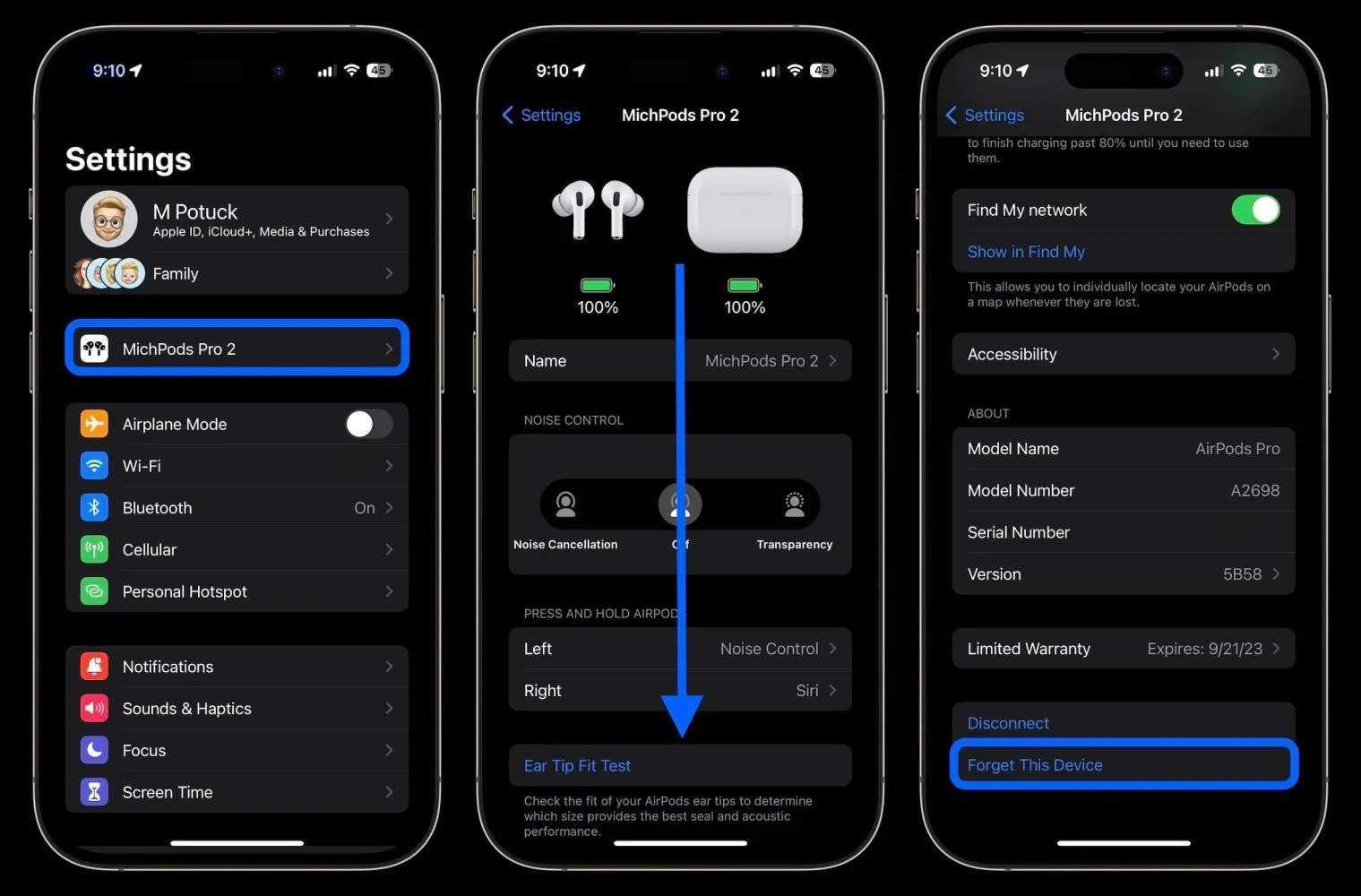
2-1. Utilizzando l’app Dov’è (iOS/iPadOS)
Questo è il metodo principale per chi ha ancora accesso all’iPhone o all’iPad originale a cui erano associati gli AirPods.
-
Passo 1Verifica la Connessione
Assicurati che gli AirPods siano vicini al tuo dispositivo. Anche se non devono riprodurre audio, essere in prossimità Bluetooth aiuta la rete Dov’è ad aggiornare più velocemente lo stato.
-
Passo 2Trova su Dov’è
Apri l’app Dov’è, seleziona la scheda "Dispositivi" in basso e tocca i tuoi specifici AirPods dall’elenco.
-
Passo 3Esegui la Rimozione
Scorri verso l’alto nella scheda del dispositivo per altre opzioni. Tocca "Rimuovi questo dispositivo" e conferma. Questo rimuoverà gli AirPods dall’ID Apple immediatamente.
2-2. Tramite il sito di iCloud
Se hai già spedito gli AirPods o non hai più accesso al dispositivo iOS principale, puoi rimuovere gli AirPods dall’ID Apple rimuoverli da remoto tramite browser web.
- Vai su iCloud.com ed effettua l’accesso con le tue credenziali.
- Seleziona l’icona "Dov’è" dalla dashboard.
- Clicca su "Tutti i dispositivi" in alto e scegli i tuoi AirPods.
- Scegli "Rimuovi dall’account". Nota: se vedi solo "Inizializza", attendi che il dispositivo sia offline prima di vedere l’opzione di rimozione.
2-3. Disconnessione da Mac
Per gli utenti macOS, la procedura è integrata nelle Impostazioni di Sistema e nell’applicazione Dov’è del desktop.
-
Passo 1Apri Dov’è su Mac
Avvia l’app Dov’è dalla cartella Applicazioni o tramite la ricerca Spotlight.
-
Passo 2Identifica l’Hardware
Clicca sulla scheda "Dispositivi", trova i tuoi AirPods e clicca sull’icona "i" (informazioni).
-
Passo 3Rimuovi Dispositivo
Seleziona "Rimuovi questo dispositivo" per disconnetti gli AirPods dall’ID Apple dissociare a livello desktop.
Parte 3. Come Rimuovere l’ID Apple dagli AirPods senza il Vecchio Proprietario
Comprare elettronica di seconda mano è ecologico ma può comportare ostacoli come il “Blocco attivazione”. Se il venditore si è dimenticato di rimuovere gli AirPods dall’ID Apple, sarai di fatto escluso dalla rete Dov’è. Nel 2026, un reset standard non bypassa questa sicurezza a livello cloud.
Ecco dove Dr.Fone - Screen Unlock diventa prezioso. Se gli AirPods sono bloccati perché l’iPhone abbinato è associato a un ID Apple sconosciuto, Dr.Fone può rimuovere quell’account e così scollegare anche gli accessori.
 Sblocca il codice di iPhone/iPad in pochi minuti.
- Rimuovi Face ID, Touch ID e blocco schermo.
- Bypassa facilmente il Blocco Attivazione iCloud.
- Supporta tutte le versioni e dispositivi iOS.
- Passaggi semplici, nessuna competenza tecnica richiesta.
Usare Dr.Fone è l’alternativa più sicura al jailbreak, che può compromettere la sicurezza del dispositivo. Ecco come gestire la rimozione dell’ID Apple per liberare i tuoi AirPods:
-
Passo 1Collega l’hardware
Installa Dr.Fone e collega il dispositivo iOS (associato agli AirPods) al tuo PC o Mac.
-
Passo 2Seleziona la modalità Sblocco
Naviga in "Screen Unlock" > "Sblocca ID Apple" nell’interfaccia del software.
-
Passo 3Bypassa e Scollega
Segui le istruzioni per rimuovere l’ID Apple. Una volta ripulito l’iPhone, gli AirPods potranno essere azzerati e abbinati a un nuovo account senza problemi.
Parte 4. Pro e Contro di Rimuovere gli AirPods dall’ID Apple
- Garantisce la tua privacy disattivando la localizzazione per il vecchio proprietario.
- Permette la piena funzionalità per il nuovo titolare dell’ID Apple.
- Risolvi i loop software in cui gli AirPods restano "bloccati" su vecchie impostazioni.
- Protegge i dati personali collegati all’ecosistema Apple.
- Reimposta tutte le preferenze di equalizzatore e controllo touch personalizzate.
- Richiede internet per la sincronizzazione iCloud/Dov’è.
- La cronologia “Ultima posizione nota” in Dov’è viene cancellata definitivamente.

Conclusione
Imparare a come rimuovere AirPod dall’ID Apple è fondamentale per chiunque usi l’ecosistema Apple. Che tu stia preparando una vendita, regalando a un amico o stia recuperando un acquisto usato, i passaggi sopra descritti ti assicurano di poter disconnettere gli AirPods dall’ID Apple account sicuri. Per casi difficili che riguardano la rimozione dell'ID Apple dagli AirPods senza il precedente proprietario, strumenti professionali come Dr.Fone Screen Unlock offrono una soluzione sicura e affidabile per bypassare nel 2026.
Domande frequenti
-
1. Posso rimuovere a distanza gli AirPods dal mio ID Apple?
Sì, puoi utilizzare iCloud.com oppure l’app Dov’è su qualsiasi altro dispositivo iOS per rimuovere gli AirPods dal tuo account anche se non hai l’hardware fisicamente con te. -
2. Posso usare gli AirPods con un nuovo ID Apple dopo averli scollegati?
Assolutamente sì. Una volta eliminata l’associazione precedente dalla rete Dov’è, gli AirPods sono "liberi" e possono essere abbinati immediatamente a un nuovo ID Apple. -
3. Cosa succede se il vecchio proprietario non è rintracciabile?
Nei casi in cui il venditore non sia reperibile, avrai bisogno di uno strumento specializzato come Dr.Fone Screen Unlock per rimuovere l’ID Apple collegato dal dispositivo abbinato e sbloccare così lo stato degli AirPods. -
4. La rimozione degli AirPods elimina la mia libreria Apple Music?
No. La rimozione dell'hardware dal tuo ID Apple riguarda solo l’associazione del dispositivo con Dov’è e le impostazioni di iCloud; non influisce sugli abbonamenti o sulla libreria musicale archiviata su cloud.
 Aggiungi Wondershare Dr.Fone come fonte preferita su Google.