Come rimuovere un vecchio ID Apple da iPhone | 5 semplici passaggi

Jun 29, 2026 • Archiviato in: Sblocca Dispositivo • Soluzioni comprovate
Non è raro trovare un iPhone ancora collegato a un vecchio ID Apple, specialmente dopo una rivendita, un regalo o un accesso dimenticato. Questa situazione può impedirti di utilizzare completamente il dispositivo, bloccando l'accesso a iCloud, all'App Store e a funzioni importanti come Dov'è il mio iPhone.
Le soluzioni integrate di Apple di solito richiedono la password originale dell'ID Apple o l'accesso al recupero dell'account, che non è sempre possibile. Se non hai i dati di accesso, spesso rimani con opzioni limitate e un dispositivo bloccato.

Ed è qui che entra in gioco Dr.Fone – Screen Unlock (iOS). Questo potente strumento ti permette di risolvere un problema su come rimuovere un vecchio ID Apple da un iPhone rapidamente e in sicurezza, anche se non hai più i dati di accesso. È una soluzione conveniente per riprendere pieno controllo del dispositivo senza seccature.
- Parte 1. Perché potresti voler rimuovere un vecchio ID Apple
- Parte 2. Cose da sapere prima di rimuovere un vecchio ID Apple
- Parte 3. Modi semplici per rimuovere un vecchio ID Apple (se conosci la password)
- Parte 4: Hai dimenticato la password? Usa Dr.Fone – Screen Unlock (iOS)

- Parte 4. Consigli per gestire gli ID Apple in futuro
Parte 1: Perché potresti voler rimuovere un vecchio ID Apple
Avere un vecchio ID Apple ancora collegato al tuo iPhone può limitarne l'accesso e impedire il pieno controllo del dispositivo. Che l'account appartenga a qualcun altro o sia obsoleto e non lo usi più, rimuoverlo spesso è necessario.
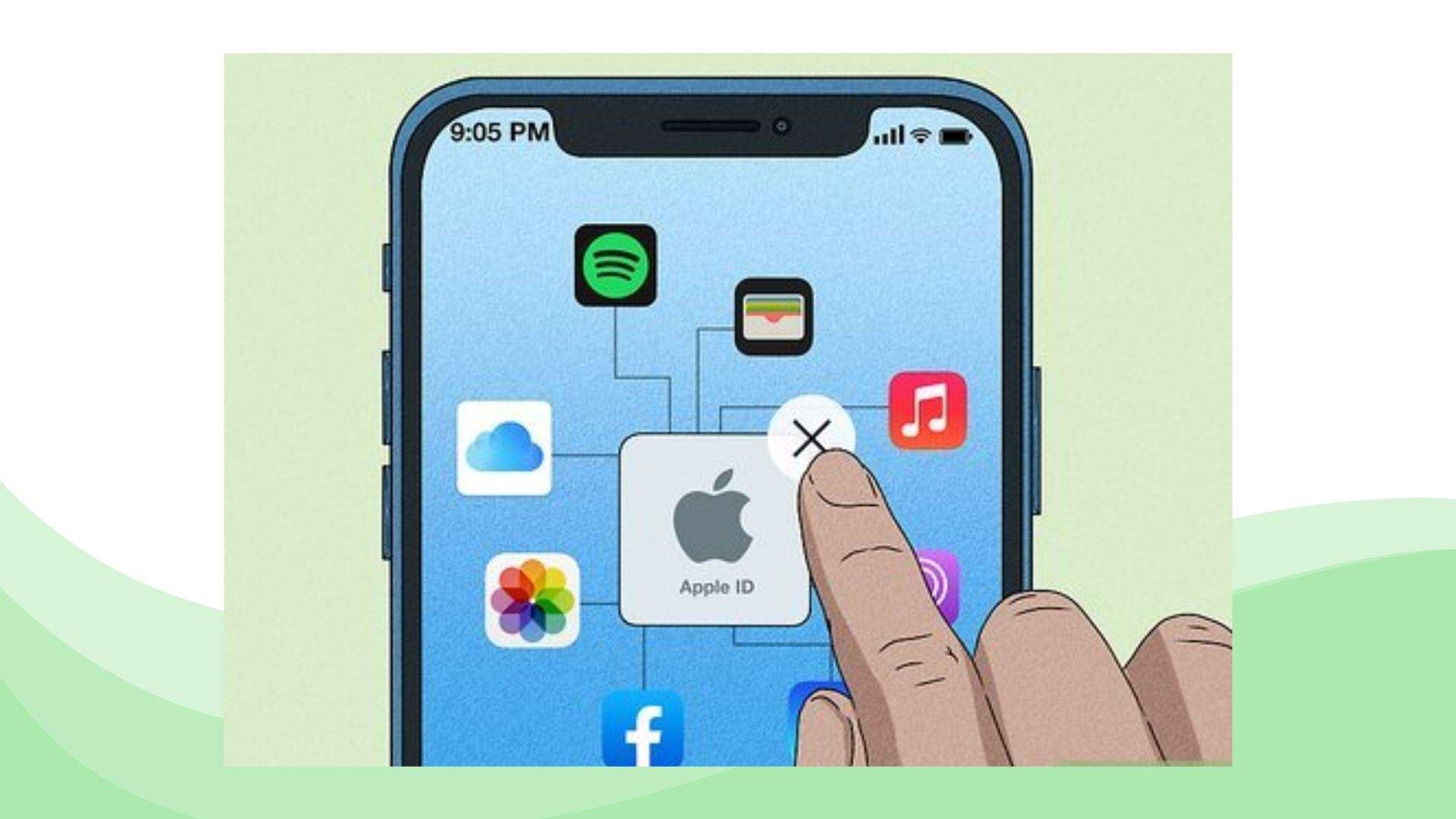
- Hai comprato un iPhone usato: Se il dispositivo è ancora collegato all'ID Apple del precedente proprietario, non potrai usare funzioni importanti come iCloud, Dov'è il mio iPhone o scaricare app con il tuo account.
- Hai dimenticato le credenziali del vecchio ID Apple: Perdere l'accesso a un vecchio account significa che non puoi aggiornare app, apportare modifiche o rimuovere l'account senza passare dall'eventuale lungo processo di recupero di Apple.
- Vuoi passare a un nuovo ID Apple: Molti utenti creano nuovi ID Apple per organizzare dati personali e lavorativi o per ricominciare da zero. Per passare completamente, devi rimuovere il vecchio account dall'iPhone.
Parte 2: Cose da sapere prima di rimuovere un vecchio ID Apple
Prima di iniziare il processo di "come posso eliminare un vecchio ID Apple", ci sono alcune considerazioni importanti da tenere a mente. Questi passaggi garantiscono una transizione fluida e sicura su come rimuovere vecchio ID Apple da iPhone.
- Verifica che Dov'è il mio iPhone sia disattivato: La funzione di sicurezza Apple "Dov'è il mio iPhone" deve essere normalmente disattivata prima di rimuovere un ID Apple. Tuttavia, se non riesci a spegnerla, Dr.Fone può aiutarti a bypassare questo passaggio in alcuni casi.
- I dati collegati all'ID Apple saranno cancellati: Una volta rimosso il vecchio ID Apple, tutti i dati sincronizzati su iCloud con quell'account—come contatti, foto, note e backup—non saranno più accessibili sul dispositivo.
- Fai il backup dell'iPhone prima di procedere: Per evitare la perdita di dati personali come messaggi, foto e impostazioni, è fortemente consigliato creare un backup completo tramite iCloud o iTunes prima di iniziare la rimozione.
Parte 3. Modi semplici per rimuovere un vecchio ID Apple (se conosci la password)
Se ti ricordi ancora la password del vecchio ID Apple, imparare "come posso rimuovere un vecchio ID Apple" è abbastanza semplice. Ecco cinque modi affidabili per eliminare un vecchio ID Apple e passare a un nuovo ID Apple.
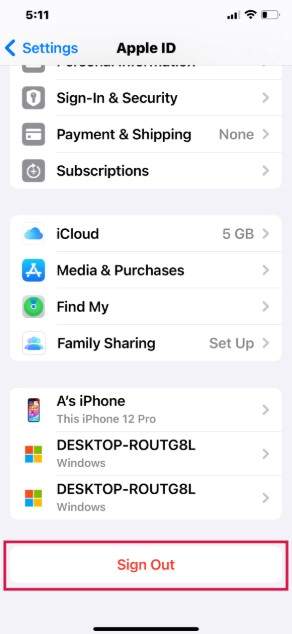
Esci dalle impostazioni dell’iPhone
Il modo più facile per rimuovere un vecchio ID Apple è direttamente dalle impostazioni dell’iPhone. Questo metodo funziona al meglio se hai accesso al dispositivo e alle credenziali di accesso.
- Vai su Impostazioni > [Il tuo nome] > Esci
- Inserisci la password dell'ID Apple per disattivare Dov'è il mio iPhone
- Conferma la disconnessione
- Ora puoi accedere con il nuovo ID Apple
Usa il sito web dell'ID Apple per gestire i dispositivi
Se non hai più l'iPhone in mano, puoi scollegare il dispositivo tramite il sito ufficiale di Apple. Questo è utile per cancellare un vecchio ID Apple da remoto.
- Vai su appleid.apple.com e accedi con il vecchio ID Apple
- Scorri verso il basso fino alla sezione Dispositivi
- Seleziona l’iPhone e clicca su Rimuovi dall'account
- Questo scollega il dispositivo dal tuo ID Apple

Reimposta l’ID Apple su iTunes o App Store
A volte, il tuo ID Apple è collegato solo a iTunes o all’App Store. In quel caso, basta disconnettersi da quelle app e accedere con un nuovo account per eliminare il vecchio ID Apple.
- Apri iTunes or App Store
- Tocca l’icona del profilo o vai su Account > Visualizza il mio account > Esci
- Inserisci il nuovo ID Apple per accedere di nuovo

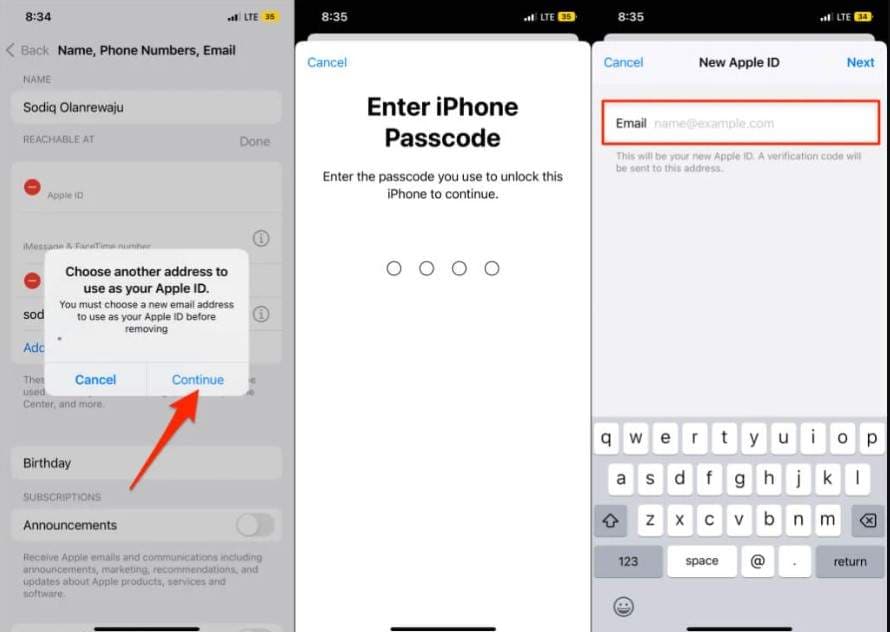
Aggiorna le informazioni dell’ID Apple sul dispositivo
Se vuoi cambiare i dati di contatto associati al tuo ID Apple, puoi modificarli nelle impostazioni dell’iPhone. Questo non rimuove l'ID, ma aggiorna il modo in cui Apple ti contatta.
- Vai su Impostazioni > [Il tuo nome] > Nome, Numeri di telefono, Email
- Tocca Modifica accanto a "Raggiungibile a"
- Aggiungi o cambia indirizzi e numeri di telefono secondo necessità
Ripristino alle impostazioni di fabbrica per rimuovere tutti i dati dell’ID Apple
Se vuoi ricominciare da capo e scoprire come eliminare un vecchio ID Apple, eseguire un ripristino alle impostazioni di fabbrica cancellerà tutti i contenuti, inclusi l’ID Apple—se conosci la password.
- Vai su Impostazioni > Generali > Trasferisci o ripristina iPhone
- Tocca Cancella contenuti e impostazioni
- Dopo il ripristino, accedi con un nuovo ID Apple durante la configurazione

Importante: Se non conosci la password del vecchio ID Apple, questi metodi non funzionano. In questo caso, uno strumento come Dr.Fone – Screen Unlock (iOS) può aiutarti a rimuovere l’ID Apple da un iPhone senza bisogno della password.
Parte 4: Hai dimenticato la password? Usa Dr.Fone – Screen Unlock (iOS)
Se hai dimenticato la password del vecchio ID Apple e i metodi standard di Apple non funzionano, Dr.Fone – Screen Unlock (iOS) è una soluzione efficiente per cancellare il vecchio ID Apple. Ecco i quattro passaggi essenziali per eliminare facilmente un vecchio ID Apple e riprendere pieno controllo del tuo iPhone.

Dr.Fone - Screen Unlock (iOS)
Sblocca la schermata di iPhone/iPad senza difficoltà.
- Procedura semplice e guidata.
- Sblocca le password della schermata da tutti gli iPhone e iPad.
- Non serve nessuna competenza tecnica, tutti possono usarlo.
- Compatibile pienamente con l’ultima versione di iOS!



Passo 1: Apri Dr.Fone – Screen Unlock (iOS)
Avvia Dr.Fone sul computer e vai alla Toolbox > Screen Unlock > iOS per attivare la funzione di rimozione dell’ID Apple.

Passo 2: Collega l’iPhone e seleziona "Sblocca ID Apple"
Collega l’iPhone al computer e seleziona Sblocca ID Apple tra le opzioni. Dr.Fone stabilirà la connessione e preparerà il processo di sblocco.
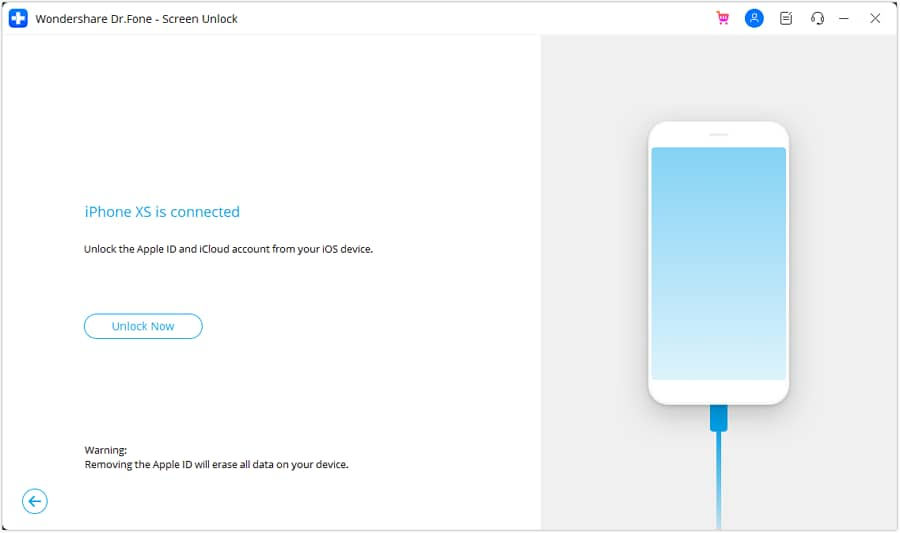
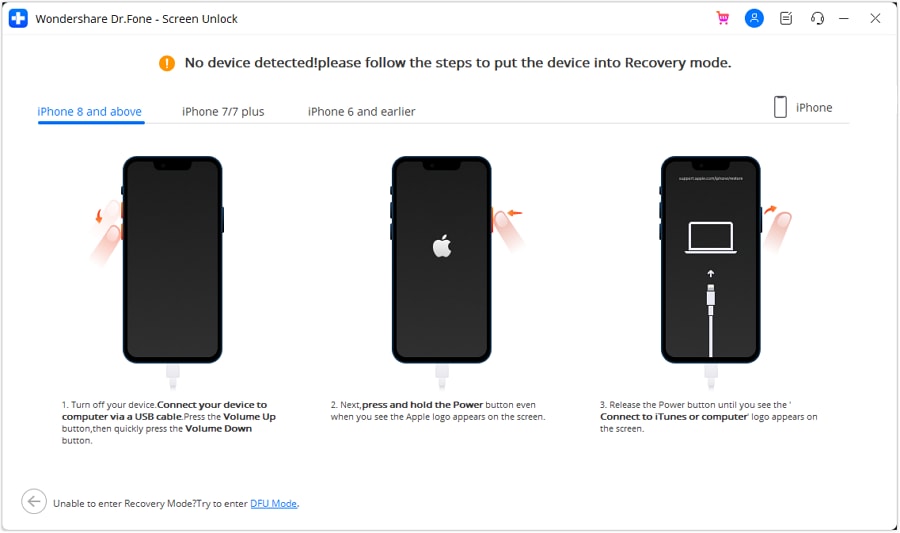
Passo 3: Conferma i dettagli del tuo dispositivo e mettilo in modalità Recupero
Segui le istruzioni sullo schermo per confermare i dettagli del tuo dispositivo. Se necessario, metti il tuo iPhone in Modalità Recupero per continuare con il processo di sblocco.
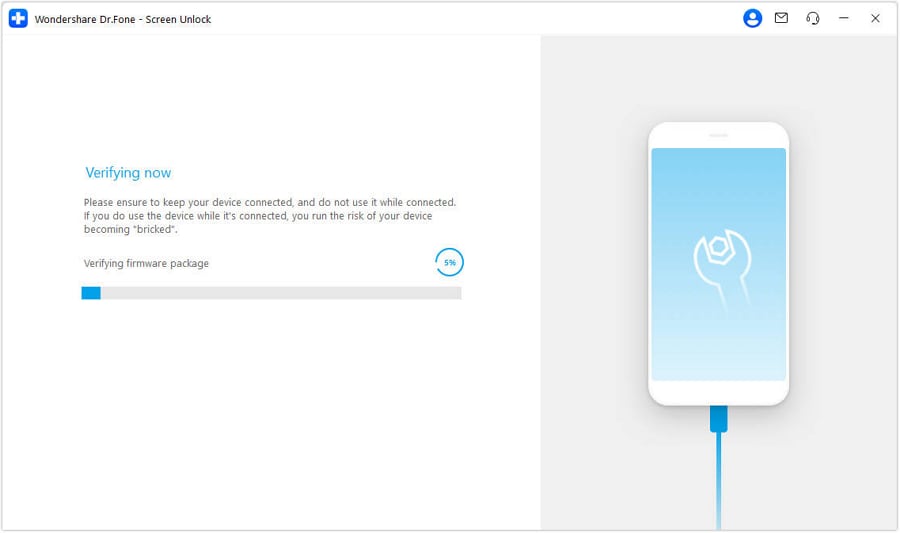
Passo 4: Scarica il firmware e sblocca il tuo ID Apple
Una volta che il dispositivo è in Modalità Recupero, Dr.Fone scaricherà il firmware necessario per il tuo iPhone. Dopo la verifica del firmware, fai clic su Sblocca Ora per rimuovere il vecchio ID Apple e completare il processo.
Nota: Dr.Fone garantisce che non è richiesta alcuna esperienza tecnica, poiché il software fornisce istruzioni chiare e facili da seguire.
 sicuro e protetto
4,624,541 persone lo hanno scaricato
Parte 5: Consigli per la gestione degli ID Apple in futuro
Per evitare problemi con il tuo ID Apple in futuro, è importante gestire efficacemente le tue credenziali e i tuoi account. Ecco alcuni consigli utili per mantenere il tuo ID Apple sicuro e organizzato:
- Tieni sempre le credenziali dell'ID Apple al sicuro: È fondamentale mantenere sicuri i dati di accesso al tuo ID Apple, incluso la password. Considera l'utilizzo di un gestore di password per conservare le credenziali in modo cifrato, per non dimenticarle o perderle.
- Usa un gestore di password dedicato: Per evitare blocchi futuri, usa un gestore di password affidabile che possa conservare in modo sicuro le informazioni del tuo ID Apple, insieme alle password di altri account. In questo modo potrai accedere alle tue credenziali quando necessario, senza dover ricordare ogni dettaglio.
- Disattiva gli account che non usi più: Se possiedi vecchi ID Apple o account che non usi più, è meglio disattivarli per evitare confusione e assicurarti che non influenzino la funzionalità del dispositivo. Mantenere solo gli account attivi collegati ai dispositivi semplifica la tua vita digitale e riduce la possibilità di complicazioni.
Seguendo questi consigli, puoi prevenire problemi con il tuo ID Apple e mantenere un accesso fluido al tuo dispositivo e ai servizi.
Conclusione
Imparare come rimuovere il vecchio ID Apple dal tuo iPhone è una necessità comune, sia che tu abbia acquistato un dispositivo di seconda mano, dimenticato le credenziali o semplicemente desideri cambiare account. Apple offre alcuni strumenti di supporto, ma spesso richiedono la password originale o altri metodi di recupero dell'account, che possono essere difficili o impossibili in alcune situazioni.
Per coloro che non riescono ad accedere al vecchio ID Apple o non hanno le credenziali necessarie, Dr.Fone – Screen Unlock (iOS) è la soluzione più semplice e sicura. Permette di rimuovere un vecchio ID Apple dal dispositivo, anche senza password, garantendo una transizione fluida al nuovo ID Apple senza complicazioni.
sicuro e protetto4,624,541 persone lo hanno scaricato
Domande frequenti
 Cosa devo fare se ho dimenticato la password del mio vecchio ID Apple?Posso rimuovere un ID Apple senza cancellare tutto dal mio iPhone?È sicuro usare strumenti di terze parti per rimuovere un vecchio ID Apple?


Nicola Massimo
staff Editor