
Impossibile reimpostare domande di sicurezza ID Apple? Risolto 2026

May 27, 2026 • Archiviato in: Sblocca Dispositivo • Soluzioni comprovate
Ti sei trovato nell'impossibilità di reimpostare le domande di sicurezza del tuo Apple ID? Non sei solo. Molti affrontano questa sfida frustrante, ma è un passaggio essenziale per mantenere sicuro il tuo account.
Il problema di Apple ID non può reimpostare le domande di sicurezza spesso deriva da dettagli di verifica insufficienti o semplicemente dalla dimenticanza delle risposte. Qualunque sia il motivo, risolvere questo aspetto è fondamentale per proteggere le tue informazioni personali e recuperare pieno accesso al tuo account.
Questa guida ti accompagnerà attraverso come risolvere Apple ID che non può reimpostare le domande di sicurezza con passaggi semplici ed efficaci. Non devi sentirti bloccato o sopraffatto. Con le giuste strategie, riavrai il controllo del tuo Apple ID in poco tempo. Pronto a cominciare? Risolviamo insieme!
- Parte 1. Perché gli Apple ID hanno domande di sicurezza?
- Parte 2. Perché il tuo Apple ID non può reimpostare le domande di sicurezza?
- Parte 3. Perché dovresti reimpostare le domande di sicurezza del tuo Apple ID?
- Parte 4. Come risolvere Apple ID non può reimpostare le domande di sicurezza?
- Parte 5. Risolvi Apple ID non può reimpostare le domande di sicurezza per informazioni insufficienti

- Parte 6. Come rimuovere Apple ID senza password? [Veloce e sicuro]
- Parte 7. Suggerimenti da ricordare durante la reimpostazione delle domande di sicurezza del tuo Apple ID
Parte 1. Perché gli Apple ID hanno domande di sicurezza?
La sicurezza è la base della protezione dell’account personale. Quando crei il tuo Apple ID, imposti una password unica per proteggere i tuoi dati.
Per un livello aggiuntivo di difesa, attivare l’autenticazione a due fattori rafforza ancora di più il tuo account. Se non utilizzi questa funzionalità, puoi impostare domande di sicurezza per migliorare la protezione del tuo account.
Devi rispondere a queste domande di sicurezza per accedere da un nuovo dispositivo oppure reimpostare la password del tuo Apple ID. Scegli domande facili da ricordare per te ma difficili da indovinare per gli altri.
Ora che conosci il motivo per cui gli Apple ID richiedono domande di sicurezza, vediamo perché Apple ID non può reimpostare le domande di sicurezza.
Parte 2. Perché il tuo Apple ID non può reimpostare le domande di sicurezza?
La reimpostazione delle domande di sicurezza dell’Apple ID di solito è semplice, ma a volte si verificano problemi. Ecco le ragioni più comuni e alcuni suggerimenti:
- Informazioni di verifica insufficienti: Apple richiede abbastanza informazioni per verificare la tua identità. Se mancano dettagli, non puoi reimpostare le domande.
- Problemi di rete: Una connessione di rete scarsa o instabile può interferire con la procedura.
- Stato sistema Apple: A volte i servizi Apple ID non funzionano. Controlla la pagina di stato del sistema Apple per verificare la disponibilità.
Se i problemi persistono, prova a reimpostare le domande più volte. Se tutto fallisce, contatta il supporto Apple per assistenza.
Finora abbiamo esplorato il motivo per cui non puoi reimpostare le domande di sicurezza su Apple ID. Ora, vediamo perché dovresti farlo.
Parte 3. Perché dovresti reimpostare le domande di sicurezza del tuo Apple ID?
Reimpostare spesso le domande di sicurezza del tuo Apple ID aumenta la protezione del tuo account. Ecco perché è importante:
- Maggiore sicurezza: Cambiare le domande di sicurezza rende il tuo Apple ID più difficile da accedere per gli altri. Protegge così le tue informazioni personali.
- Protezione dagli attacchi: Gli hacker usano trucchi per indovinare le tue domande di sicurezza. Aggiornare regolarmente le domande aiuta a impedirlo.
- Evita il furto d’identità: Se gli hacker ottengono le tue domande di sicurezza, potrebbero rubarti l’identità. Cambiare le domande protegge i tuoi dati personali.
- Resta al passo con la tecnologia: La tecnologia si evolve rapidamente, portando nuovi rischi. Aggiornare regolarmente le domande di sicurezza ti aiuta a rimanere protetto.
Ora che abbiamo visto perché la reimpostazione delle domande di sicurezza del tuo Apple ID è essenziale e perché a volte non puoi farlo, esploriamo alcune soluzioni pratiche per assicurare la protezione del tuo account.
Potrebbe interessarti anche:
Come rimuovere un vecchio Apple ID su iPhone
Parte 4. Come risolvere Apple ID non può reimpostare le domande di sicurezza?
Ci sono due modi per cambiare le domande di sicurezza del tuo Apple ID. La sicurezza è fondamentale, quindi ricorda le risposte. Puoi anche attivare l’autenticazione a due fattori, che è più comoda.
Passaggi per reimpostare le domande di sicurezza su Apple ID
Passo 1: Se ricordi la password del tuo Apple ID, vai su https://appleid.apple.com/ ed esegui l'accesso al tuo account. Poi clicca su Sicurezza dell'account.

Passo 2: Clicca su Cambia domande di sicurezza nella finestra pop-up.

Passo 3: Inserisci le nuove domande di sicurezza e le risposte, quindi clicca "Aggiorna". Per completare la procedura, dovrai inserire la password Apple ID.
- Se hai dimenticato le risposte delle domande di sicurezza, vai su https://iforgot.apple.com/answers. Inserisci il tuo Apple ID e clicca su "Continua".
- Scegli l’opzione "Ho bisogno di reimpostare le mie domande di sicurezza".

Passo 4: Dovrai fornire alcuni dettagli dell’account per la verifica. Una volta verificato, potrai impostare nuove domande e risposte di sicurezza.
Cosa succede se Apple ID non può reimpostare le domande di sicurezza a causa di informazioni insufficienti? Vediamo come risolvere.
Parte 5. Risolvi Apple ID non può reimpostare le domande di sicurezza per informazioni insufficienti
Se non riesci a reimpostare le domande di sicurezza del tuo Apple ID e ricevi il messaggio "Non abbiamo sufficienti informazioni per reimpostare le domande di sicurezza", devi contattare il team di sicurezza account Apple. Sono gli unici che possono aiutarti in questa situazione.
Passaggi per contattare il supporto Apple
Passo 1: Vai alla pagina del supporto Apple.
Passo 2: Seleziona la tua regione (ad es. Italia) e clicca su "Ricevi supporto ora". Poi scegli la categoria "Domande di sicurezza dimenticate".

Apple fornirà soluzioni in base alla tua regione. Segui le istruzioni per ricevere assistenza.
Tieni presente che il team Apple ti farà alcune domande per verificare la tua identità. Dopo l’autenticazione, potrebbero aiutarti a reimpostare il tuo Apple ID, ma potresti perdere l’accesso agli acquisti precedenti.
Tutti i metodi sopra funzionano solo se conosci la password del tuo Apple ID. Cosa succede se non la ricordi? Vediamo anche una soluzione per questo problema.
Parte 6. Come rimuovere Apple ID senza password? [Veloce e sicuro]
Hai bisogno di rimuovere un Apple ID senza password? Prova Dr.Fone - Screen Unlock (iOS). Questo strumento è perfetto per bypassare l’attivazione iCloud e blocchi Apple ID rapidamente. Supporta gli ultimi iOS 18 ed è compatibile con la nuova serie iPhone 16.
Puoi anche rimuovere MDM e blocchi screen time senza perdere dati. Dr.Fone offre un processo semplice in tre passaggi che non richiede competenze tecniche. Con esso, puoi sbloccare il tuo dispositivo in modo sicuro e facile.
Dr.Fone - Screen Unlock (iOS)
Un clic per rimuovere Apple ID senza password.
- Processo semplice e guidato.
- Sblocca password schermo o Apple ID da tutti gli iPhone e iPad.
- Non sono necessarie conoscenze tecniche, chiunque può farlo.
- Supporta quasi tutti gli iPhone e la versione più recente di iOS completamente!



Passaggi per rimuovere Apple ID senza password con Dr.Fone Screen Unlock (iOS)
Passo 1: Apri Wondershare Dr.Fone sul tuo computer. Vai a Toolbox > Screen Unlock > iOS, poi seleziona Rimuovi Apple ID per iniziare.

Passo 2: Conferma che il tuo iDevice abbia un Blocco schermo e Autenticazione a due fattoriattivato. Segui le istruzioni sullo schermo e fai clic suSìPer procedere.
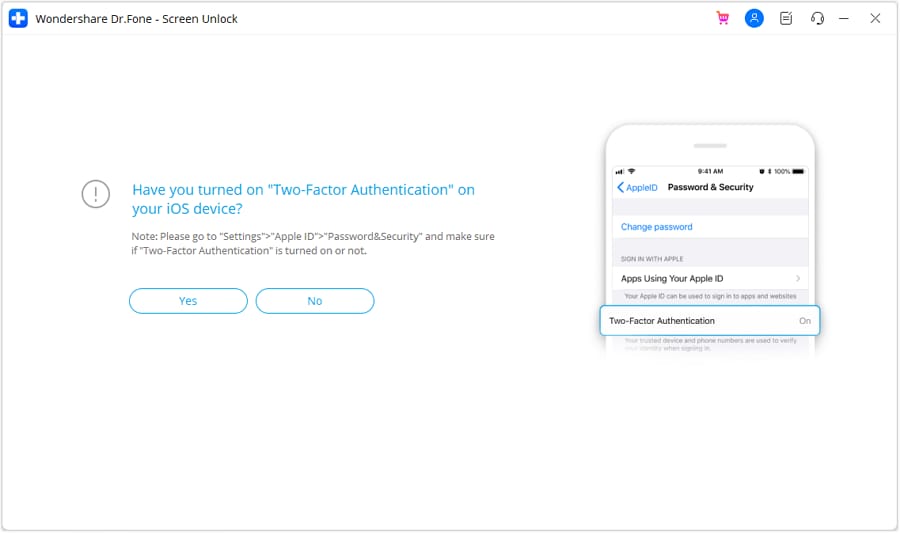
Passaggio 3:Metti il tuo iDevice inModalità di recupero. Se non funziona, passare aModalità DFUCome istruito.

Passaggio 4:Verifica il tuoModello del dispositivo e Versione iOS(manualmente, se necessario), quindi fare clic suinizio to Scarica il firmware.

Passaggio 5:Dopo la verifica del firmware, fare clic suSblocca ora. Confermare il prompt inserendo il codice. Una volta fatto, il tuoApple ID verrà rimosso— CliccafattoPer finire.
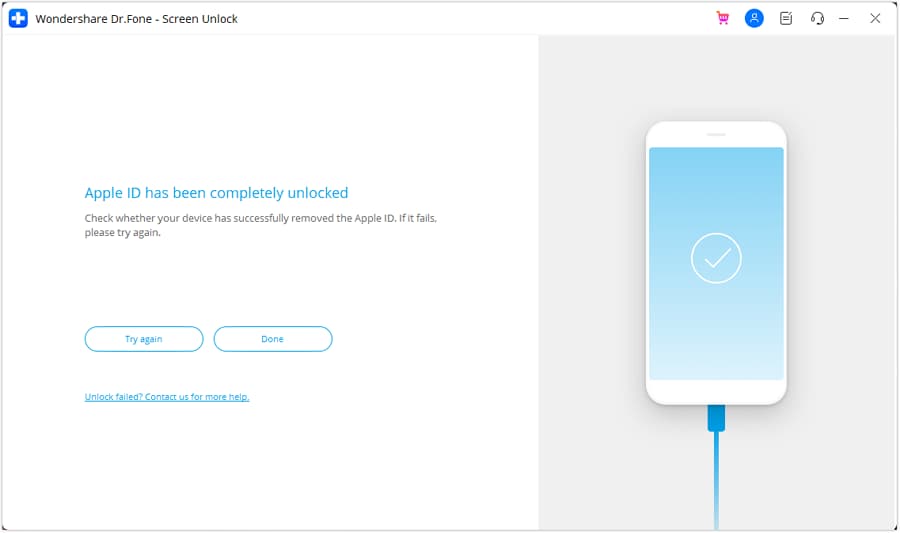
Non è facile rimuovere Apple ID senza password utilizzando Dr.Fone Screen Unlock (iOS)? Lo è! Continuiamo lo slancio e passiamo alla parte successiva.
 Sicuro e sicuro
Parte 7. Suggerimenti da ricordare durante il ripristino del tuo ID Apple
Il ripristino delle domande di sicurezza dell'ID Apple è la chiave per proteggere il tuo account. Ecco come farlo correttamente:
- Utilizzare una Password forte:Scegli una password forte e univoca per il tuo ID Apple. Mescola lettere maiuscole e minuscole, numeri e simboli per rendere difficile indovinare.
- Scegli domande sicure:Seleziona domande di sicurezza con risposte che non sono facili da indovinare o trovare online. Per esempio, prova "Qual è il cognome da nubile di tua madre?" Invece di "Qual è stato il primo concerto a cui hai partecipato?"
- Mantieni le domande Private:Non condividere mai le tue domande di sicurezza o le loro risposte. Se altri li conoscono, possono accedere al tuo account.
- Sii coerente: utilizza risposte coerenti alle tue domande di sicurezza per evitare di dimenticarle.
- Aggiornare regolarmente:Cambia periodicamente le domande di sicurezza per migliorare la sicurezza dell'account.
- Abilita l'autenticazione a due fattori:L'autenticazione a due fattori aggiunge ulteriore sicurezza. L'accesso richiede un codice dal dispositivo di fiducia e la password.
Questi suggerimenti ti aiuteranno a ripristinare correttamente le domande sull'ID Apple. È tempo di affrontare alcune delle domande più comunemente poste.
Riassumendo!
In conclusione, è frustrante quandoApple ID non può reimpostare le domande di sicurezza. Molti affrontano questo a causa di una mancanza di dettagli di verifica o problemi di rete. Mantieni aggiornate le impostazioni di sicurezza per proteggere le tue informazioni.
Se questi passi falliscono, consideraDr.Fone — Sblocco dello schermo (iOS). Questo strumento ti aiuta ad aggirare rapidamente il problema: non è necessaria una password. È facile da usare e ti assicura di riprendere il controllo del tuo ID Apple senza problemi. Prova Dr.Fone per una soluzione senza problemi ai tuoi problemi con Apple ID.
 Sicuro e sicuro
Domande frequenti
 Q1. Cosa si può fare quando Apple ID non può ripristinare le domande di sicurezza?
- Verifica la tua identità:Controlla di nuovo il tuo ID Apple e la password. Potresti anche dover inserire un codice di verifica inviato al tuo numero di telefono o dispositivo.
- Controlla le restrizioni di età:Se hai meno di 13 anni, Apple potrebbe limitare la possibilità di ripristinare le domande di sicurezza a causa delle sue linee guida per i bambini.
- Cambia browser o dispositivi:A volte, il problema potrebbe essere con il browser o il dispositivo. Prova a ripristinare le tue domande usando una diversa.
- Garantire una buona Internet:Una connessione internet stabile è fondamentale. Una scarsa connettività può interrompere il processo di ripristino.
- Contatta il supporto Apple:Se questi passaggi non aiutano, contatta il supporto Apple per ricevere assistenza. Possono guidarti attraverso il processo di ripristino o farlo per te.
Q2. Quando devo ripristinare il mio ID Apple Domande di sicurezza?Q3. Quali informazioni ho bisogno per ripristinare il mio ID Apple Domande di sicurezza?Potrebbe interessarti anche
 > How-to > Sblocca Dispositivo > Impossibile reimpostare domande di sicurezza ID Apple? Risolto 2026
Nicola Massimo
staff Editor