
Come visualizzare la password dell'Apple ID senza cambiarla

Jun 29, 2026 • Archiviato in: Sblocca Dispositivo • Soluzioni comprovate
Il tuo ID Apple è la chiave per accedere a tutti i dispositivi Apple. Collega iPhone, iPad, Mac, ecc. Lo utilizzi per l'App Store, iCloud, Apple Music e il tracciamento dei dispositivi. Molti servizi Apple falliscono senza di esso. Ma cosa succede se dimentichi la password o disconnessi? Trova la mia password Apple ID o visualizza la tua senza cambiarla. Forse il tuo dispositivo vuole che tu accedi di nuovo. Puoi condividere la tua password con la tua famiglia.
Questo articolo ti insegnerà come individuare la tua password Apple oCome trovare la password del mio ID Apple senza reimpostarlautilizzando procedure affidabili. Dimostreremo anche comeDr.Fone – Sblocco dello schermo (iOS)Può sbloccare il dispositivo. È uno strumento semplice che elimina in modo sicuro l'ID Apple dal dispositivo senza richiedere la password precedente.
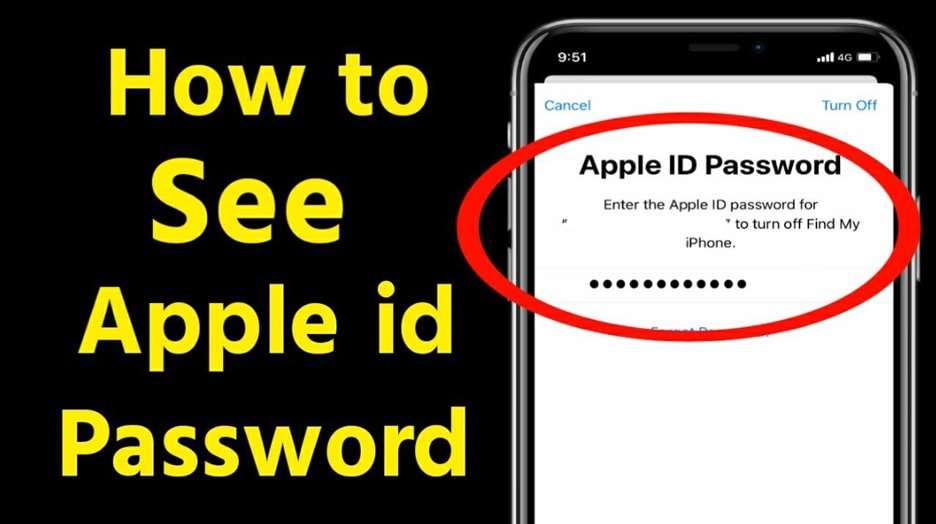
- Parte 1. Come Apple memorizza le password
- Parte 2. Metodi per visualizzare la Password Apple ID senza reimpostare
- Metodo 5: Utilizzare Dr.Fone-Sblocco dello schermo (iOS)

- Metodo 1: Utilizzare iCloud Keychain (gestore di Password integrato)
- Metodo 2: Sito web Apple ID (se salvato nel Browser)
- Metodo 3: Controllare i gestori Password (app di terze parti)
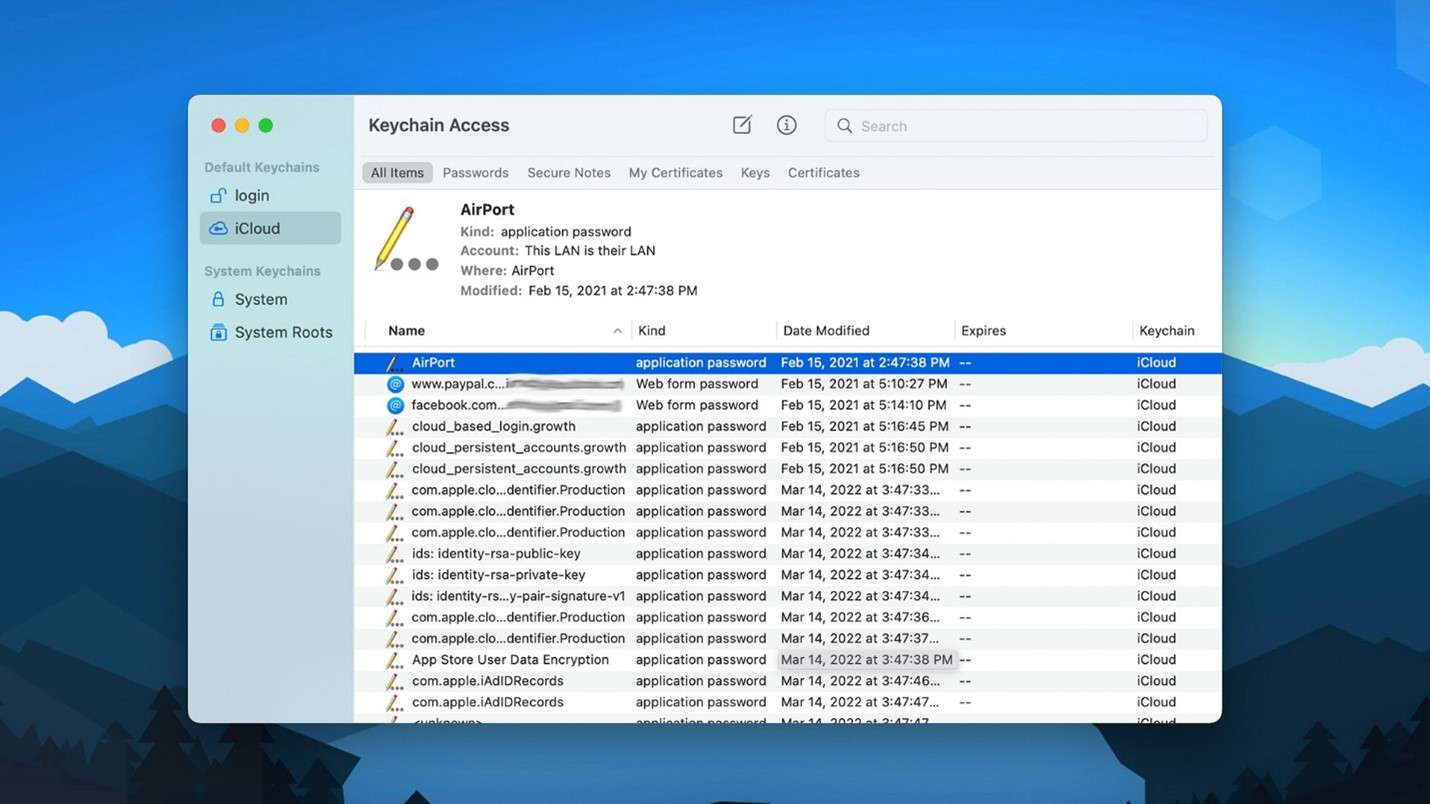
- Metodo 4: Accesso portachiavi per Mac (utenti avanzati)
- Suggerimento Bonus: recuperare la Password tramite e-mail o contatto di recupero
- Parte 3. Problemi e correzioni comuni
Parte 1. Come Apple memorizza le password
Prima di imparare come visualizzare la password del tuo ID Apple senza cambiarla, scopri come Apple salva le password. Apple valorizza la tua privacy e sicurezza. Potenti meccanismi per proteggere il tuo account e dati. Come Apple memorizza la tua password sui suoi server e come i tuoi dispositivi li memorizzano localmente.
Sui server Apple
Apple non memorizza la tua password in testo semplice. L'Hashing trasforma la password Apple ID in un codice nascosto quando la crei o la aggiorni. La tua password non può essere recuperata da questo codice. Ciò significa che Apple non può vedere la tua password.
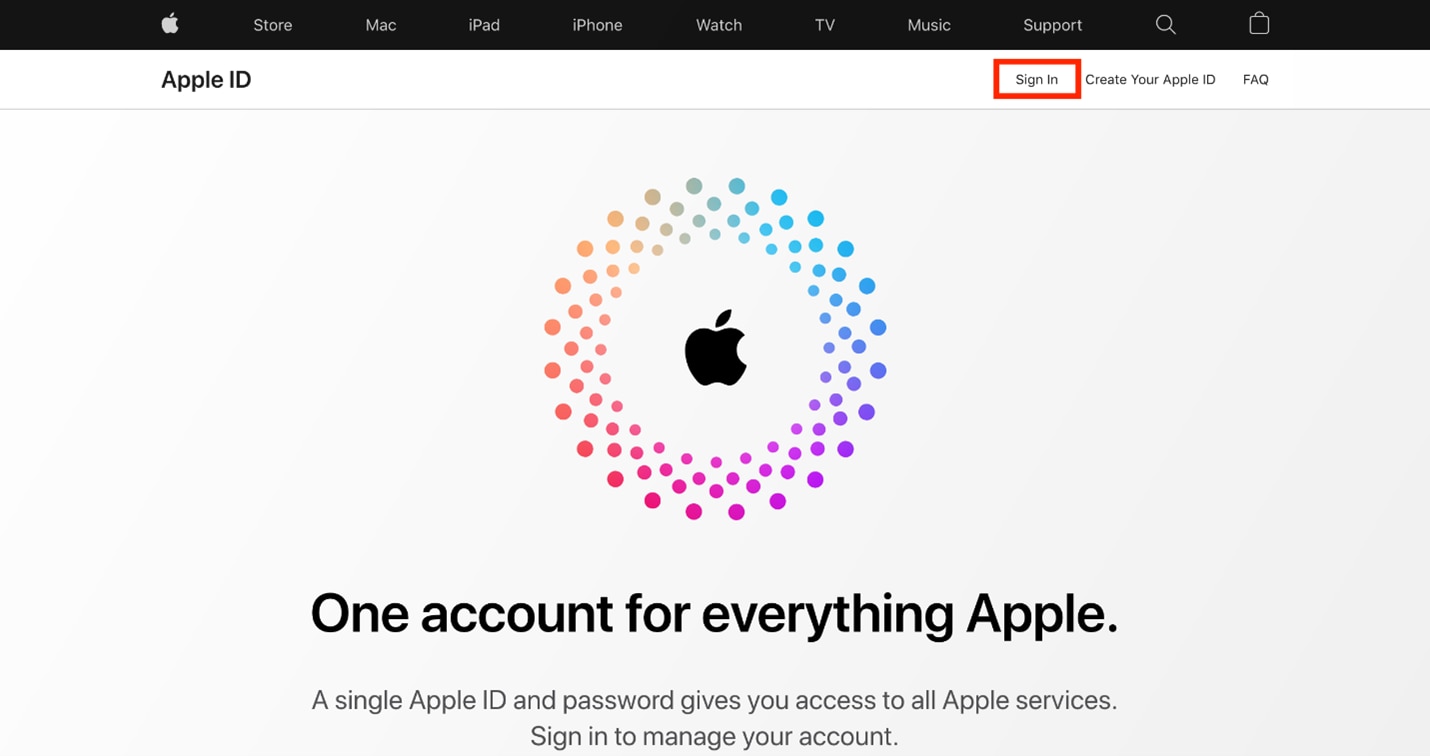
Questo è il motivo per cui Apple non può semplicemente mostrarti la password se la dimentichi. Il ripristino è l'unico modo per recuperare. Visita iforgot.apple.com. Pagina web ufficiale di Apple password recovery.
Pertanto, molti utenti stanno cercando modi per trovare la loro password Apple ID senza reimpostarla. Vogliono impedire questo reset se possibile.
Copie salvate localmente
Apple non può rivelare la tua password, ma i tuoi dispositivi possono. Potrebbe essere lì se il tuo iPhone, iPad o Mac ha salvato la password. Questa copia viene salvata in Safari o iCloud Keychain.
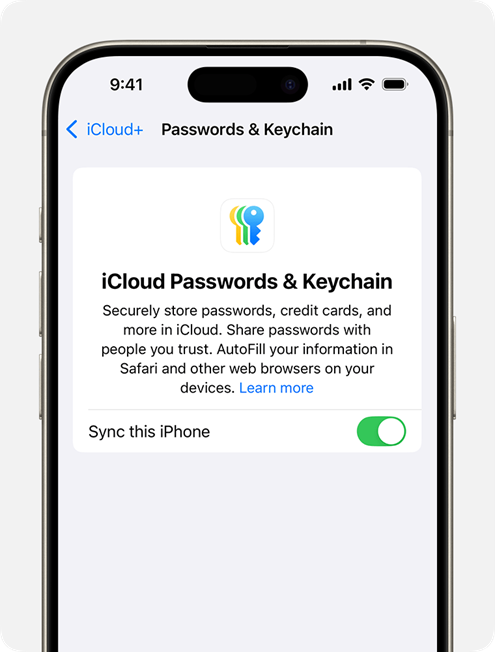
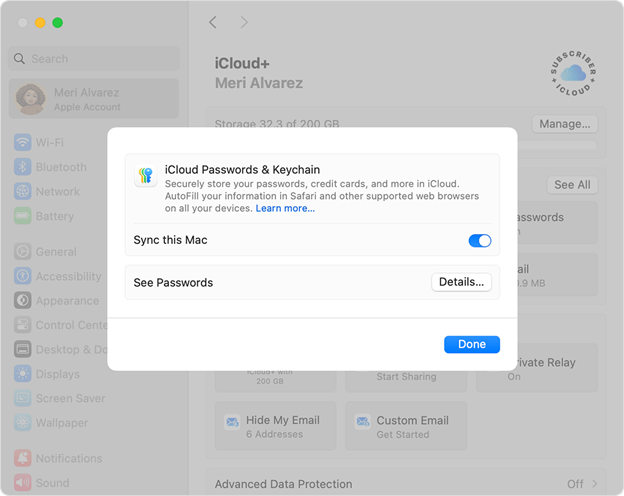
Apple include il portachiavi iCloud per la gestione delle password. Memorizza password, numeri di carte di credito e accessi Wi-Fi. Sincronizza anche i tuoi dispositivi Apple. Se hai salvato la password, puoi trovarla nuovamente.
Queste password sono crittografate end-to-end. Questo significa che solo i tuoi dispositivi possono leggerli, non Apple. Sbloccali con Face ID, Touch ID o la password di amministrazione del tuo Mac.
Questo è l'approccio più veloce per trovare la mia password Apple o Apple ID senza reimpostarla. Inizia controllando le password salvate per trovare la mia password Apple ID. Il modo più veloce per accedere senza ripristinare.
Parte 2. Metodi per visualizzare la Password Apple ID senza reimpostare
Potresti voler vedere la password del tuo ID Apple senza cambiarla. Domanda comune. Sfortunatamente, molti dimenticano le loro password e si rifiutano di reimpostarle. Ci sono modi per verificare se il dispositivo ha la password. Prova prima questi quattro metodi semplici. Non è richiesta alcuna competenza informatica. Basta seguire le semplici istruzioni.
Metodo 1: Utilizzo di Dr.Fone-Sblocco dello schermo (iOS)
Se dimentichi la password del tuo iPad o la password Apple ID, non preoccuparti. il potenteDr.Fone – Sblocco dello schermo (iOS)Il programma ripristina rapidamente l'accesso. Anche con "Trova il mio" acceso, funziona. Questo strumento non visualizza la password dell'ID Apple. È ideale per trovare la password del mio ID Apple senza reimpostarla.
Wondershare si fida di Dr.Fone. Tutti i blocchi dello schermo iPhone e iPad possono essere rimossi. Se perdi il tuo ID Apple o il codice di password dello schermo, il dispositivo viene sbloccato. Funziona su dispositivi iOS 7.0-18, compreso l'iPhone 16 serie.
Caratteristiche chiave di Dr.Fone – Sblocco dello schermo
- Per sbloccare i codici di password a 4 cifre, 6 cifre, Touch ID, Face ID e Screen Time
- Anche con "Trova il mio" attivato, rimuovi Apple ID senza password.
- È possibile bypassare MDM senza perdere dati.
- Rimuovere il blocco di attivazione iCloud senza Apple ID
- Correggere i blocchi SIM "SIM non valida" o "nessuna rete".
- Disabilitare la crittografia di backup di iTunes.

Dr.Fone-Sblocco dello schermo (iOS)
Sblocca la schermata di blocco di iPhone/iPad senza problemi.
- Semplice, click-through, processo.
- Sblocca le password dello schermo da tutti gli iPhone e iPad.
- Non sono necessarie conoscenze tecniche, tutti possono gestirlo.
- Supporta completamente l'ultima versione iOS!



Rimozione passo-passo di Apple ID
Fase 1.Visita il sito web di Wondershare. Computer Scarica e installa Dr.Fone – Sblocco dello schermo. Avvia l'app e seleziona"Toolbox → Sblocco schermo → iOS → Rimuovi Apple ID."

Fase 2.Collega il tuo iPad al tuo PC tramite USB. Attendere il rilevamento del dispositivo. quindi clicca"Sblocca ora"Per cominciare.
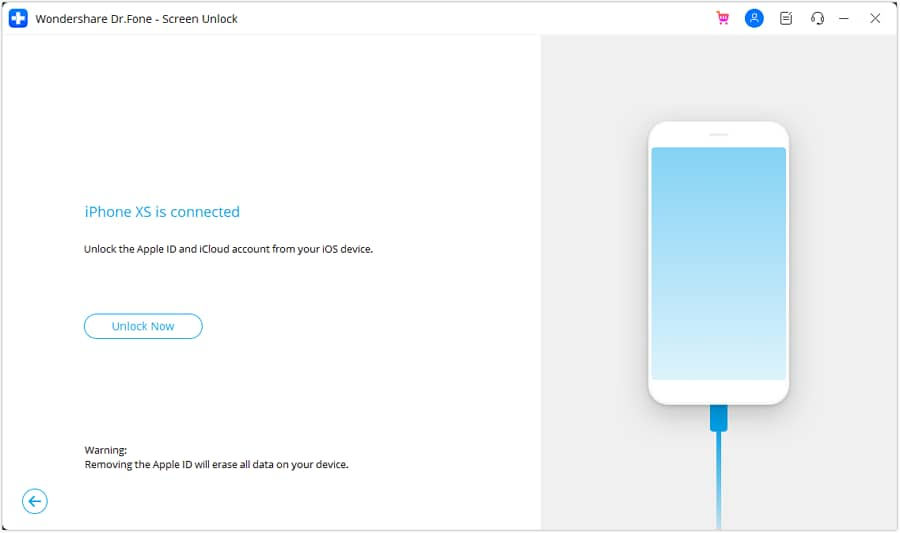
Fase 3.Metti il tuo iPad in"Modalità di recupero o modalità DFU"utilizzando le istruzioni sullo schermo. Controllare il blocco dello schermo e l'autenticazione a due fattori sul tuo iPad.

Fase 4.Dr.Fone rileverà il modello e la versione iOS del tuo dispositivo. Scarica quindi il firmware compatibile. Verifica il firmware dopo il download. clicca"Sblocca ora"Di nuovo. Inserisci il codice sullo schermo. Lasciate che il processo finisca. Il tuo iPad riprenderà senza un ID Apple.

 Sicuro e sicuro
4,624,541Le persone lo hanno scaricato
Suggerimento Bonus: recuperare la Password tramite e-mail o contatto di recupero
Questa sezione mostra come visualizzare la password Apple ID senza cambiarla. Apple offre il recupero della password integrato. Questi metodi ti aiuteranno ad accedere facilmente.
Controlla le vecchie email
Le password aggiornate potrebbero ricevere e-mail di conferma da Apple.
- Cerca la tua email per la modifica dell'ID Apple o della password.
- Controlla la casella di posta in arrivo e lo spam.
- Trova l'e-mail per un indizio o un link per recuperare il tuo account.
Utilizzare un contatto di recupero
Questo può essere estremamente utile se hai precedentemente impostato un contatto di recupero.
Fase 1.Vai a iPhone"Impostazioni"E tocca il tuo nome.
Fase 2.Vai a"Accedi e sicurezza."
Fase 3.toccare"Recupero Account"E poi ottenere il codice di recupero.
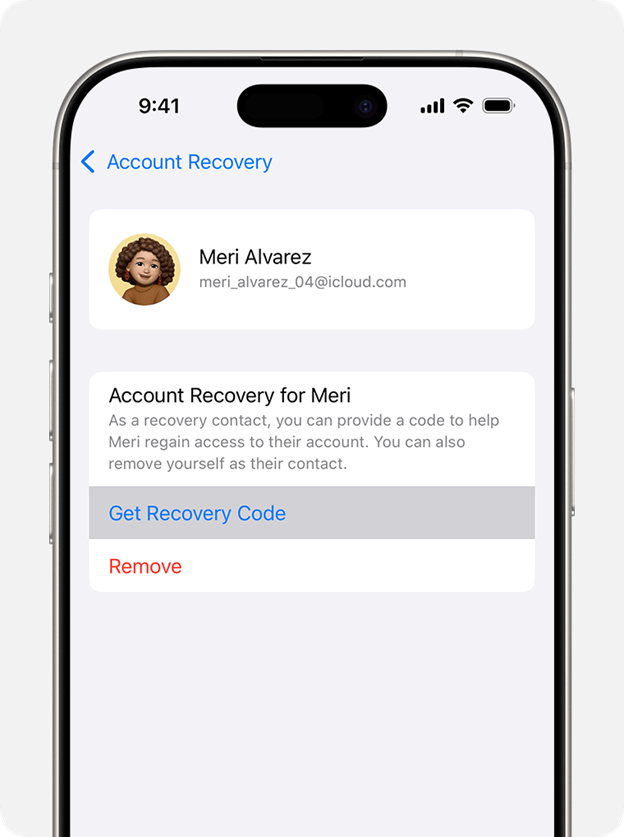
Questo è un approccio sicuro per trovare la password del mio ID Apple senza reimpostarla.
App di supporto Apple
Aiuta un amico o un familiare a reimpostare la password dell'ID Apple con l'app di supporto Apple.
Fase 1.Installa l'app su un iPhone o iPad fidato.
Fase 2.Apri l'app, seleziona"Ripristina la Password."Gli utenti bloccati devono convalidare il proprio ID Apple.
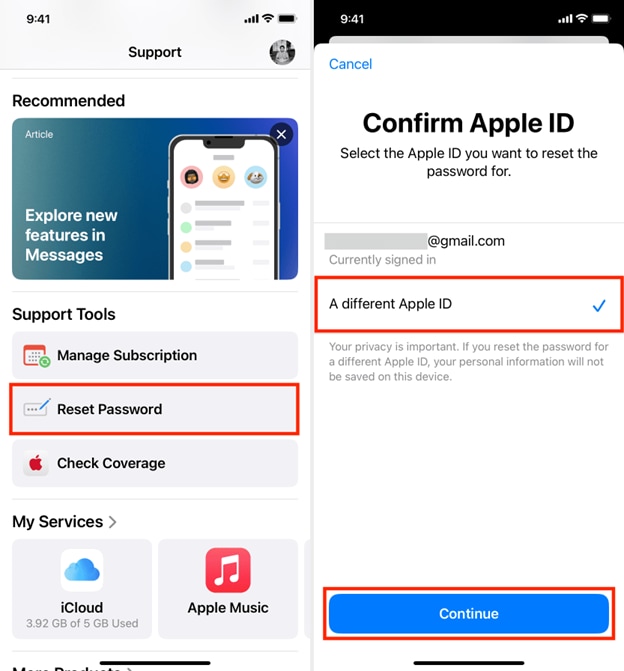
Fase 3.Seguire le istruzioni sullo schermo.
Parte 3. Problemi e correzioni comuni
A volte, trovare la password dell'ID Apple senza reimpostarla non riesce. Ecco alcuni problemi comuni e soluzioni facili.
Portachiavi iCloud che non mostra la Password dell'ID Apple
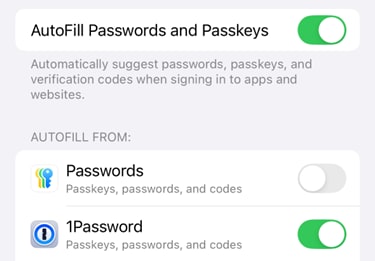
Se il portachiavi iCloud non mostra la password dell'ID Apple, abilitala. Controllare l'interruttore in "Impostazioni> [il tuo nome]> iCloud> Password e portachiavi" per il verde. Le password salvate non verranno visualizzate senza questa funzione.
Avvisi di sicurezza durante il recupero
Ricevi avvisi di sicurezza durante il recupero? Usa sempre un iPhone o iPad di fiducia. Apple potrebbe richiedere l'approvazione per visualizzare il tuo accesso con ID Apple. Procedere in modo sicuro accettando il prompt sul dispositivo di fiducia.
Chiave di recupero a due fattori dimenticata
Hai dimenticato la chiave di recupero a due fattori? Segui i passaggi per il recupero dell'account di Apple. Devi dimostrare la tua identità. Potrebbe essere necessario il tuo numero di telefono, email o altro dispositivo di fiducia. Ci vuole tempo, ma è il metodo di protezione dei dati più sicuro.
Stai cercando di trovare la password del tuo ID Apple? Prova questi consigli veloci. Abilitare il portachiavi o utilizzare il recupero account ti avvicina alla soluzione.
conclusione
Ora puoi visualizzare la tua password Apple ID senza cambiarla. Abbiamo esplorato modi sicuri e semplici per controllare le password salvate, risolvere difficoltà comuni e ottenere supporto. Accedi alla tua password senza ricominciare con iCloud Keychain, dispositivi di fiducia o contatti di recupero.
Questo articolo ti aiuterà a imparareCome visualizzare la password del tuo apple id senza cambiarla. Sono semplici e non richiedono la modifica della password. Come scoprire le password Apple ID senza reimpostare farà risparmiare tempo e frustrazione. Se mai ti chiediCome trovare la password del mio ID Apple senza reimpostarla, sai come.
Sicuro e sicuro4,624,541Le persone lo hanno scaricato


Nicola Massimo
staff Editor