
Recensione Completa iMyFone LockWiper: Ne Vale la Pena?

May 22, 2026 • Archiviato in: Sblocca Dispositivo • Soluzioni comprovate
Quando rimani bloccato fuori dal tuo cellulare e non puoi usare nessun metodo ufficiale, avrai bisogno di uno strumento dedicato. Tra le opzioni disponibili, iMyFone LockWiper ha attirato l'attenzione come una soluzione robusta. Promette di rimuovere vari tipi di blocchi del telefono senza bisogno di conoscenze tecniche. Altri scenari in cui può esserti utile vanno dalla rimozione dell'ID Apple al bypass FRP.
Nonostante le sue potenziali capacità, la lunga lista di altri programmi simili può confondere gli utenti. Pertanto, questa recensione approfondita esplorerà iMyFone LockWiper nei minimi dettagli per capire se vale il prezzo. Continua a leggere per sapere tutto al riguardo e scoprire un'alternativa molto migliore.
- Parte 1. Cos'è iMyFone LockWiper per Android e iPhone?
- Parte 2. Funzionalità principali di iMyFone LockWiper per Android e iPhone
- Parte 3. Come usare iMyFone LockWiper per Android e iPhone
- Parte 4. Quali sono i limiti e le funzionalità mancanti in iMyFone LockWiper
- Parte 5. Scopri l'alternativa più potente e completa a iMyFone LockWiper

- Parte 6. Come usare Dr.Fone – Sblocco Schermo per sbloccare o bypassare FRP dal tuo telefono
Parte 1. Cos'è iMyFone LockWiper per Android e iPhone?
Un telefono bloccato con tutti i tuoi dati personali e contatti è qualcosa che devi risolvere il prima possibile. Quando tutte le altre speranze svaniscono, è qui che gli sbloccatori di dispositivi mobili dedicati entrano in gioco come unica speranza. iMyFone LockWiper [Android | iPhone] è progettato per assistere gli utenti nello sblocco dei loro dispositivi senza la necessità di passaggi tecnici complessi.
Per gli utenti iOS, offre soluzioni per rimuovere i codici di blocco schermo e le credenziali dell'ID Apple. Gli utenti possono anche usare iPhone LockWiper per bypassare la gestione dei dispositivi mobili (MDM) o le restrizioni del tempo di utilizzo. Sul fronte Android, questa scelta robusta supporta oltre 20 marchi e 6.000 modelli.
Ciò consente agli utenti di bypassare tutti i blocchi schermo, dai PIN e pattern alle impronte digitali. Fornisce anche un modo per rimuovere la verifica Google, una salvezza per coloro che non ricordano più le credenziali del proprio account.
Parte 2. Funzionalità principali di iMyFone LockWiper per Android e iPhone
Per garantire che il tuo telefono venga sbloccato con il minimo fastidio, ti servirà uno strumento robusto. iPhone Lock Wiper è ricco di funzioni di cui gli utenti si fidano ampiamente. Include una vasta gamma di caratteristiche che rendono il recupero dell'accesso un gioco da ragazzi. Ecco alcuni degli aspetti chiave di questo programma avanzato:
1. Bypassa il blocco FRP Google sui dispositivi Android
Quando ripristini il tuo dispositivo Android senza cancellare l'account Google sincronizzato, si bloccherà. LockWiper può aiutare a bypassare questa restrizione FRP per concedere l'accesso senza bisogno delle credenziali Google originali.
2. Rimuovi l'ID Apple dai dispositivi iOS senza password
Per gli utenti iOS che hanno dimenticato le credenziali del proprio account, LockWiper fornisce una soluzione. Consente la rimozione dell'ID Apple esistente, permettendoti di accedere con un nuovo account e riprendere il controllo completo del dispositivo.
3. Sblocca i codici di blocco schermo su Android e iOS
Dimenticare il codice di blocco schermo del proprio cellulare è un problema comune tra gli utenti di smartphone. Questa funzione di LockWiper viene in tuo soccorso offrendo un modo semplice per rimuovere il blocco schermo.
4. Bypassa le restrizioni MDM su iOS
Un dispositivo Apple sotto supervisione MDM ha restrizioni su determinate funzionalità, costringendo gli utenti a cercare soluzioni alternative. LockWiper può aiutare a bypassare o rimuovere queste limitazioni, garantendoti pieno accesso alle funzionalità del tuo dispositivo.
5. Ripristina i dispositivi Android alle impostazioni di fabbrica senza password
In situazioni in cui devi cancellare il tuo telefono ma non riesci a ricordare il suo codice di sicurezza, LockWiper offre una soluzione. Ti consente di ripristinare il tuo dispositivo Android alle impostazioni di fabbrica senza prerequisiti.
Parte 3. Come usare iMyFone LockWiper per Android e iPhone
Sapere cosa offre uno strumento è utile, ma capire come usarlo effettivamente fa una grande differenza. È essenziale per coloro che non sono esperti di tecnologia. Per darti un'idea più chiara di quanto sia realmente pratico iMyFone LockWiper, vediamo il processo di base coinvolto nell'uso sia per dispositivi Android che iOS:
Tutorial semplice per sbloccare lo schermo del tuo iPhone con iMyFone LockWiper
Passo 1. Avvia LockWiper sul tuo computer e vai all'opzione denominata "Sblocca codice schermo" per premere "Inizia a sbloccare". Nella finestra seguente, tocca "Avvia" e collega il tuo dispositivo iOS tramite un cavo USB appropriato.
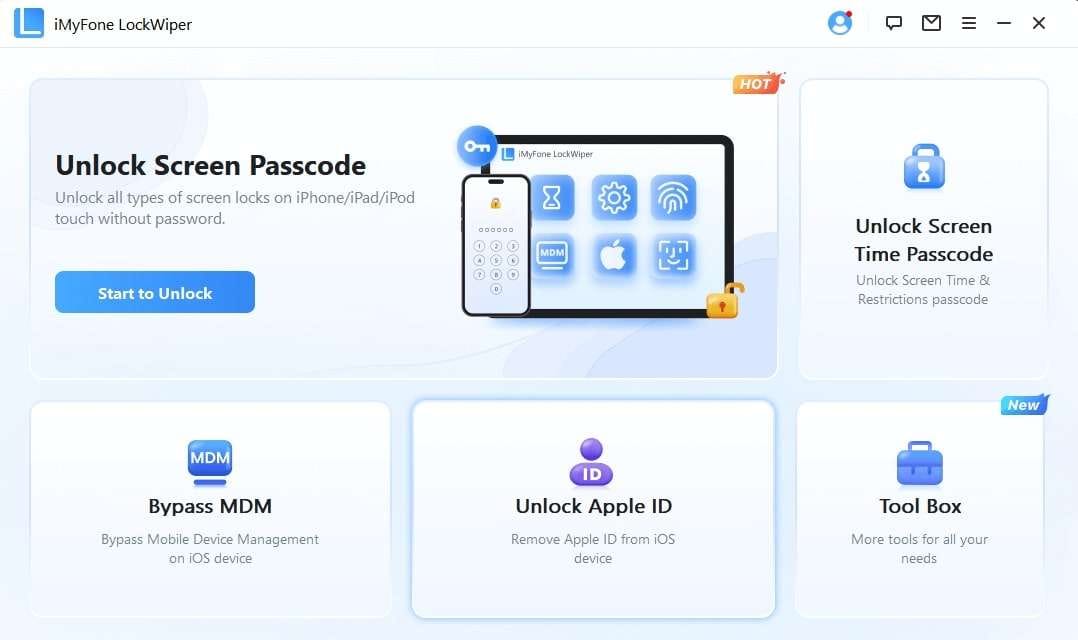
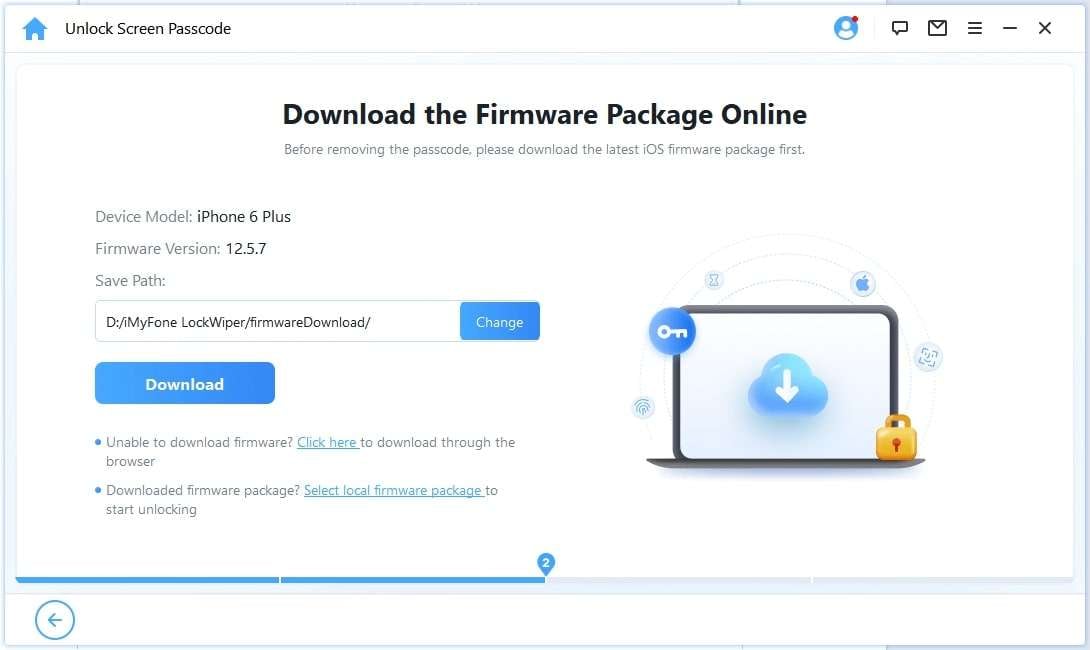
Passo 2. Successivamente, segui le istruzioni chiare e dettagliate fornite per guidare il tuo dispositivo in modalità di ripristino. Una volta rilevati "Modello dispositivo" e "Versione firmware", premi il pulsante "Scarica" per ottenere il file di sistema iOS.
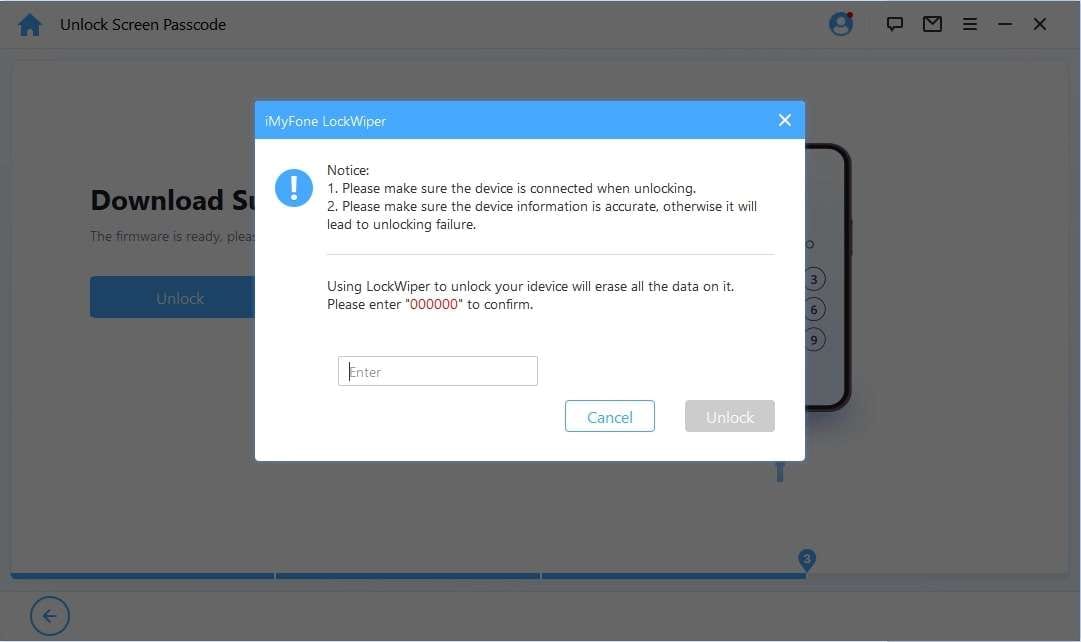
Passo 3. Successivamente, attendi che il software verifichi il file del firmware scaricato e premi il pulsante "Sblocca" in seguito. Infine, digita "000000" per accettare l'avviso e premi "Sblocca" per recuperare l'accesso al telefono.
Istruzioni dettagliate per sbloccare il tuo Android tramite iMyFone LockWiper
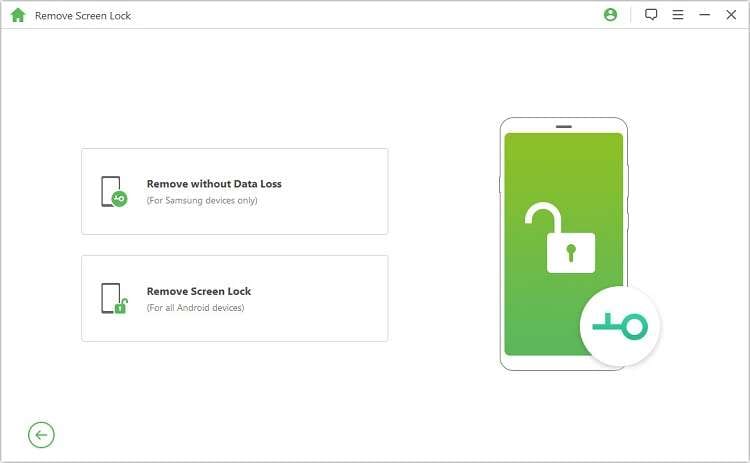
Passo 1. Avvia LockWiper e collega il tuo cellulare bloccato al sistema tramite un cavo USB. Quindi, opta per l'opzione "Rimuovi blocco schermo" e premi "Rimuovi blocco schermo (per tutti i dispositivi Android)" nella finestra seguente.
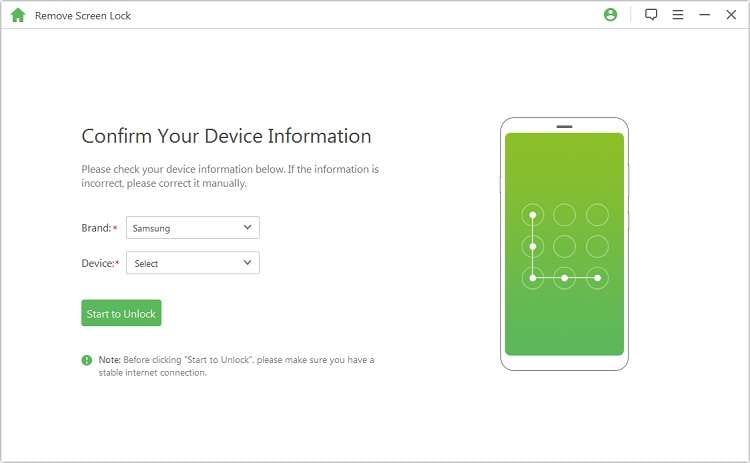
Passo 2. Successivamente, premi "Avvia" e attendi che il programma rilevi la marca e il modello del tuo telefono. Ora, assicurati che questi siano i dettagli corretti e tocca il pulsante "Inizia a sbloccare" per avviare l'operazione.
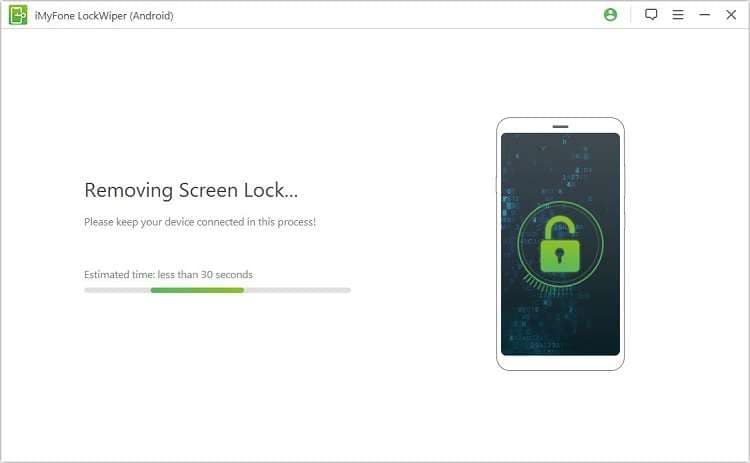
Passo 3. Qui, avrai bisogno di una rete robusta poiché il software scarica il pacchetto dati richiesto per il processo. Una volta completato, esegue automaticamente il processo di rimozione del blocco per ripristinare l'accesso al telefono.
Parte 4. Quali sono i limiti e le funzionalità mancanti in iMyFone LockWiper
Come avrai notato, questo programma manca di molte funzioni che uno sbloccatore robusto dovrebbe avere. Sebbene sia abbastanza buono in ciò che offre, questa mancanza di funzionalità ne riduce la versatilità. Nonostante ciò, Lock Wiper può essere considerato una scelta decente. Di seguito sono descritti alcuni dei limiti e delle funzionalità mancanti di questo sbloccatore mobile:
1. Incapacità di rimuovere il blocco di attivazione
LockWiper manca della capacità di cancellare il blocco iCloud, che è una funzione di sicurezza progettata per prevenire l'accesso indesiderato ai dispositivi Apple. Per l'uso con telefoni con blocco di attivazione, lo strumento non è di grande aiuto.
2. Non può sbloccare le restrizioni SIM
Lo strumento non offre funzionalità per eliminare i blocchi operatore, che sono spesso imposti per limitare l'uso del dispositivo a reti specifiche. Gli utenti che desiderano utilizzare i propri smartphone con operatori diversi dovranno cercare soluzioni alternative.
3. Bypass FRP limitato ai dispositivi Samsung
Sebbene il programma affermi di eliminare il blocco di verifica Google, questa funzionalità non è universalmente applicabile. Poiché è attualmente limitata ai dispositivi Samsung, gli utenti con telefoni di altri produttori avranno bisogno di un'alternativa.
4. Non può rimuovere la password di crittografia del backup iTunes
Crittografare i tuoi backup iTunes è una buona idea, ma cosa fai se dimentichi la password che hai creato per questo scopo? Gli utenti di LockWiper rimarranno bloccati poiché manca della capacità di reimpostare questo codice.
5. Solo i vecchi dispositivi Samsung supportano lo sblocco senza perdita di dati
Questo strumento robusto elimina solo i blocchi schermo da un numero limitato di vecchi modelli Samsung senza influire sul contenuto al loro interno. La maggior parte degli altri telefoni cellulari richiede una cancellazione completa dei dati durante il processo.
6. Il bypass MDM può anche cancellare tutti i dati
Quando si bypassano i profili di gestione dei dispositivi mobili, LockWiper potrebbe anche cancellare completamente il dispositivo. Inoltre, tutte le restrizioni ritornano se opti per ripristinare un vecchio backup o ripristinare le impostazioni di fabbrica del telefono.
Parte 5. Scopri l'alternativa più potente e completa a iMyFone LockWiper
C'è la possibilità che i limiti di questo sbloccatore mobile possano farti riconsiderare la tua scelta. In questo scenario, avrai bisogno di un programma che offra ciò che iMyFone LockWiper Android e iOS hanno, oltre a tutti gli aspetti mancanti. Per questo, Dr.Fone - Sblocco Schermo si presenta come la scelta ideale. La tabella dettagliata di seguito ti fornisce una panoramica comparativa di queste due scelte:
|
Funzionalità |
iMyFone LockWiper (Android/iOS) |
Dr.Fone – Sblocco Schermo (Android/iOS) |
| Rimuovi blocco schermo (PIN, Pattern, Password, ecc.) | ✔️ | ✔️ |
| Bypassa il blocco FRP Google | Solo dispositivi Samsung | ✔️ (Supporta più marchi) |
| Rimuovi ID Apple senza password | ✔️ | ✔️ |
| Bypassa blocco attivazione iCloud | ❌ | ✔️ |
| Bypassa restrizioni MDM | ✔️ (Può causare perdita di dati) | ✔️ (Senza perdita di dati) |
| Rimuovi blocco SIM / Sblocco operatore | ❌ | ✔️ |
| Rimuovi password crittografia backup iTunes | ❌ | ✔️ |
| Sblocca senza perdita di dati | Limitato a determinati modelli Samsung | ✔️ (Dispositivi Samsung e LG) |
| Supporta le ultime versioni Android | ✔️ | ✔️ |
| Supporta le ultime versioni iOS | ✔️ | ✔️ |
| Facilità d'uso | Moderata | Massima |
| Sicurezza | Alta | Massima |
| Tasso di successo | Alta | Molto alto |
| Compatibilità Mac | ✔️ | ✔️ |
Progettato per gli utenti che necessitano di una soluzione di sblocco versatile e affidabile, Dr.Fone – Sblocco Schermo è un programma semplice. Può rimuovere vari tipi di blocchi di sicurezza da dispositivi Android e iOS. Dai blocchi schermo alle restrizioni MDM e ID Apple, l'app semplifica compiti complessi. Non richiedere competenze tecniche lo rende una scelta favorevole per i nuovi utenti.
Supporta una vasta gamma di dispositivi, inclusi i modelli e le versioni di sistema più recenti. Con un focus su alti tassi di successo e sicurezza, si distingue come una potente alternativa a iMyFone Lock Wiper Android e iOS. Nel complesso, recuperare l'accesso a smartphone e tablet bloccati è un gioco da ragazzi quando si utilizza questo programma avanzato.
Parte 6. Come usare Dr.Fone – Sblocco Schermo per sbloccare o bypassare FRP dal tuo telefono
Non solo Dr.Fone è più robusto e avanzato nel ripristinare l'accesso al tuo telefono, ma rende anche il processo semplicissimo. Il software offre processi personalizzati per diversi dispositivi e tipi di blocchi, garantendo che il metodo si adatti esattamente alla tua situazione. La maggior parte di questi non ha nemmeno prerequisiti e tutte le istruzioni sono fornite. Segui queste guide per rimuovere un blocco di sicurezza utilizzando questa alternativa a iMyFone unlock:
Guida passo dopo passo per sbloccare lo schermo iPhone con Dr.Fone – Sblocco Schermo (iOS)
Passo 1. Accedi al menu Sblocco Schermo
Inizia aprendo Dr.Fone e andando alla scheda "Toolbox" per scegliere "Sblocco Schermo" e selezionare "iOS" per procedere. Da lì, fai clic su "Sblocca schermo iOS" e usa il tuo cavo USB originale per collegare il tuo dispositivo iOS.

Passo 2. Entra in modalità di ripristino e scarica il firmware
Dopo aver premuto "Avvia", segui i passaggi chiari forniti per la modalità di ripristino. Una volta rilevato il tuo dispositivo, seleziona la versione del firmware corrispondente e fai clic su "Scarica" per recuperare il file di sistema.

Passo 3. Accetta l'avviso di perdita dati e sblocca il cellulare
Quando il firmware è verificato, premi "Sblocca ora" per continuare. Quando appare un avviso sulla perdita di dati, digita "000000" per confermare e premi "Sblocca" per rimuovere il blocco schermo.

Tutorial semplice per rimuovere il blocco schermo da Android usando Dr.Fone – Sblocco Schermo (Android)
Passo 1. Avvia il programma per accedere al menu Sblocco Schermo
Inizia aprendo Dr.Fone sul tuo computer, quindi vai su Toolbox e scegli "Sblocco Schermo". Successivamente, opta per "Android" quando viene chiesto informazioni sul tuo dispositivo e scegli "Sblocca schermo Android".

Passo 2. Collega il tuo dispositivo e segui le istruzioni come indicato
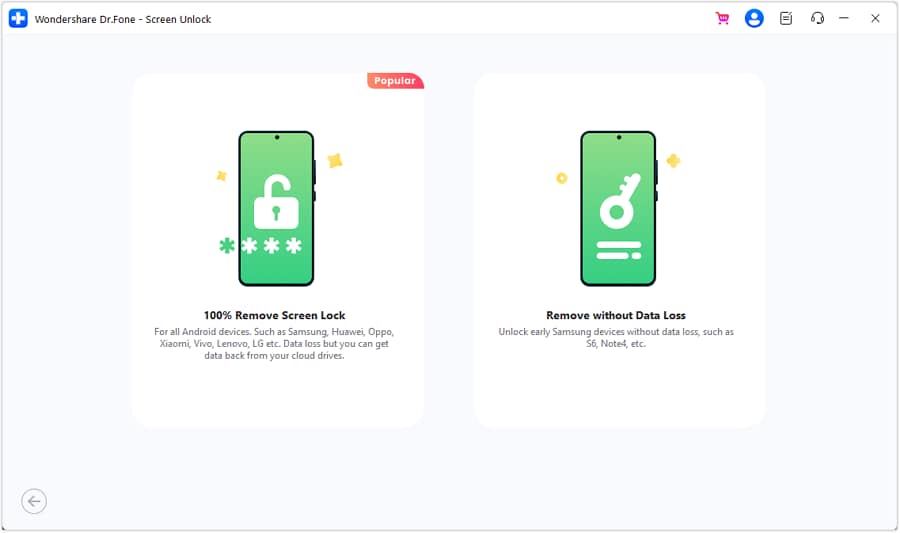
Successivamente, collega il tuo telefono bloccato tramite USB e scegli la marca dall'elenco, che può essere "Samsung". Quindi, tocca "100% Rimuovi blocco schermo" e procedi completando attentamente i passaggi sullo schermo su misura per il tuo modello.
Passo 3. Consenti al software di sbloccare il tuo telefono in pochissimo tempo
Infine, dopo aver completato la configurazione, lo strumento rimuoverà automaticamente il blocco schermo. In pochi istanti, il tuo dispositivo Android sarà nuovamente accessibile.


Dr.Fone - Sblocco Schermo (Android)
La migliore alternativa a iMyFone LockWiper per bypassare FRP e risolvere i blocchi schermo
- Completamente scollegato dal precedente account Google, non verrà più tracciato o bloccato da esso.
- Rimuovi tutti i blocchi schermo Android (PIN/pattern/impronte digitali/Face ID) in pochi minuti.
- Compatibile con vari modelli Android.
- Fornisce soluzioni di rimozione specifiche per garantire un buon tasso di successo.


Metodo rapido per bypassare il blocco FRP Google con Dr.Fone – Sblocco Schermo (Android)
Passo 1. Avvia l'attività di sblocco tramite il modulo Sblocco Schermo
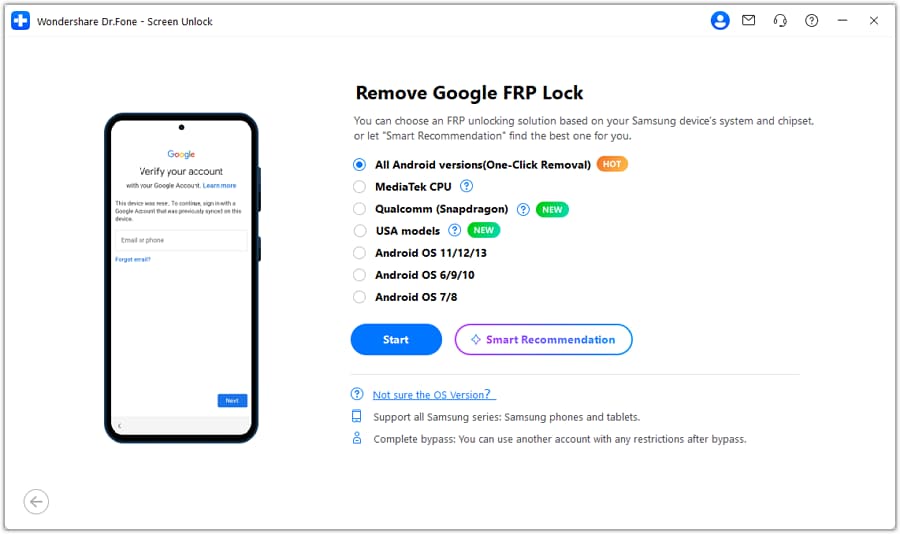
Esegui Dr.Fone e vai su "Toolbox" per toccare "Sblocco Schermo" per iniziare. Da lì, scegli "Android" e seleziona "Rimuovi blocco FRP Google" per avviare l'attività.
Passo 2. Scegli Samsung e continua con la rimozione FRP
Dopo aver collegato il tuo dispositivo, scegli "Samsung" dall'elenco e premi "Avvia". Successivamente, procedi selezionando l'opzione "Tutte le versioni Android (Rimozione con un clic)".
Passo 3. Componi un codice usando una chiamata di emergenza
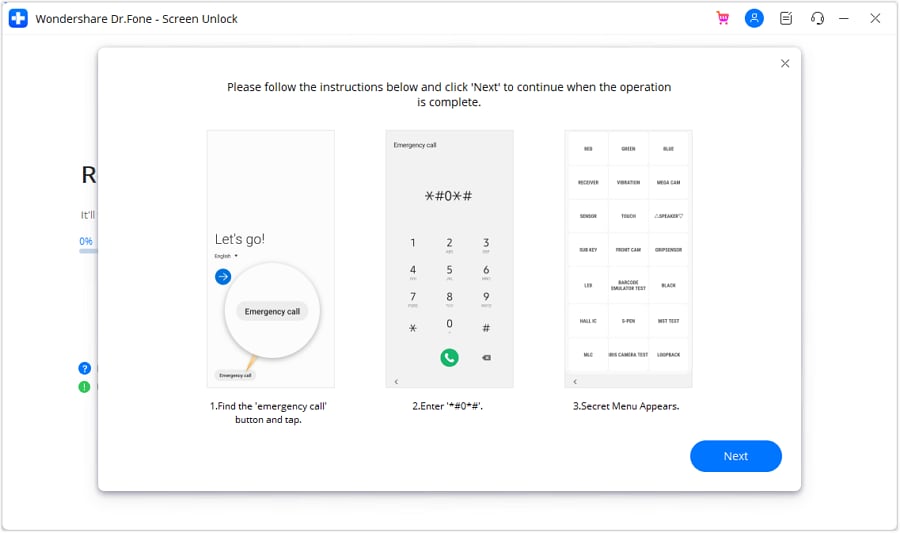
Ora, premi "Avvia" di nuovo e segui le istruzioni sullo schermo per andare al tuo telefono. Quindi, tocca "Chiamata di emergenza" e inserisci "#0#" per aprire la schermata diagnostica.
Passo 4. Autorizza il debug USB per completare lo sblocco FRP
Successivamente, fai clic su "Avanti" e attendi finché il tuo telefono non visualizza la richiesta di debug USB. Qui, tocca "Consenti" e conferma selezionando "Autorizzato" in Dr.Fone per terminare l'operazione di sblocco.

Conclusione
In sintesi, scegliere lo strumento di sblocco giusto può fare la differenza quando si ha a che fare con dispositivi bloccati. iMyFone LockWiper fornisce opzioni solide per utenti Android e iOS. Tuttavia, è carente in aree chiave come la rimozione del blocco iCloud, lo sblocco SIM e un supporto FRP più ampio. D'altra parte, Dr.Fone - Sblocco Schermo offre una soluzione molto più completa e flessibile.
Gestisce più tipi di blocco, supporta più marchi e fornisce maggiore compatibilità con le ultime versioni Android e iOS. Con vantaggi aggiunti come un funzionamento più fluido, tassi di successo più elevati e metodi di sblocco più sicuri, è uno strumento da considerare se desideri risultati migliori.
 sicuro e protetto
4,624,541 persone lo hanno scaricato


Nicola Massimo
staff Editor