
Come togliere l’iPhone dalla modalità demo in pochi semplici passi

May 22, 2026 • Archiviato in: Sblocca Dispositivo • Soluzioni comprovate
Ti è mai capitato di comprare un iPhone usato da qualcuno che non avrebbe dovuto venderti un telefono così nuovo all'apparenza? Poi, provando ad usarlo, scopri che non puoi attivare Touch ID o Face ID, né scaricare app. Ecco, questo è il demo mode.
Ancora peggio? Quando lo porti in un Apple Store per ripararlo e ti dicono che non è coperto da garanzia. Ma cosa succede? Hai acquistato un iPhone in modalità demo, ovvero un dispositivo Apple impostato apposta per essere mostrato nei negozi come campione. Se vuoi uscire dalla modalità demo su iPhone e liberarti delle limitazioni che comporta, continua a leggere questa guida.
- Parte 1: Tutto quello che devi sapere sulla modalità demo su iPhone
- Parte 2. Come rimuovere la modalità demo su iPhone
- Metodo 1: Rimuovi la modalità demo usando iTunes
- Metodo 2: Esci dalla modalità demo tramite iCloud.com
- Metodo 3: Rimuovi la modalità demo con il ripristino alle impostazioni di fabbrica
- Metodo 4: Esci dalla modalità demo usando la funzione “Dov'è”

- Metodo 5: Usa Dr.Fone - Sblocco Schermo (iOS) per aggirare la modalità demo
Parte 1: Tutto quello che devi sapere sulla modalità demo su iPhone
La modalità demo è una caratteristica che trovi spesso su prodotti Apple esposti nei negozi di elettronica. Il suo scopo principale è permettere ai clienti di testare le funzionalità del dispositivo prima di acquistarlo. L’iPhone demo consente di provare tutte le funzioni più interessanti, così da convincere all’acquisto. Anche se hai un iPhone demo e vuoi togliere la modalità demo su iPhone, non preoccuparti: puoi ancora usarlo come un normale smartphone. Vediamo pro e contro di un iPhone demo.
Pro e contro di un iPhone demo
|
Vantaggi |
Svantaggi |
| Di solito monta la versione iOS più recente | Lo schermo potrebbe presentare segni o piccole ammaccature |
| Costa meno rispetto a un iPhone normale | Possono esserci dei rischi nascosti o difetti |
| Ha tutte le funzionalità principali come un iPhone tradizionale | Impossibile aggiungere o rimuovere app |
| È facile riportare l'iPhone demo alle impostazioni iniziali | Di solito la garanzia dura di meno o è già terminata |
Confronto tra iPhone demo e iPhone normale
|
Caratteristica |
iPhone Demo |
iPhone Normale |
| Configurazioni e software | Viene fornito con configurazioni diverse, firmware personalizzato e app preinstallate | Configurazioni standard e software modificabile a piacere dall’utente |
| Video pubblicitari | Include spesso video promozionali in riproduzione continua | Nessun video, uso regolare senza contenuti demo |
| Accesso alle funzioni | Accesso limitato: molte funzionalità sono bloccate | Accesso completo a tutte le funzioni e impostazioni |
| Installazione delle app | Non puoi installare/rimuovere app o cambiare/bloccare impostazioni | Puoi installare, disinstallare e modificare le impostazioni liberamente |
| Slot analogico | Quasi sempre manca lo slot analogico | Ha uno slot analogico pienamente funzionante |
| Capacità di archiviazione | Di solito limitata a 16GB, come molti iPad demo | Puoi scegliere tra varie opzioni di memoria, anche oltre 16GB |
Parte 2. Come rimuovere la modalità demo su iPhone
Se hai acquistato un iPhone bloccato in modalità demo, puoi uscire dalla modalità demo su iPhone. Ci sono diversi modi per risolvere questa situazione, basta un po' di pazienza. Togli la modalità demo su iPhone seguendo questi step:
Metodo 1: Rimuovi la modalità demo usando iTunes
Questa soluzione funziona solo se Dov'è è disattivato e sull’iPhone non è presente nessun Apple ID. Ecco come uscire dalla modalità demo su iPhone con iTunes:
- Scarica e installa iTunes sul PC.Collega l’iPhone e verifica che venga riconosciuto da iTunes.
- In iTunes, clicca su on Riepilogo, quindi su Ripristina iPhone.
- Clicca di nuovo su Ripristina per resettare l’iPhone alle impostazioni di fabbrica. Così potrai rimuovere la modalità demo dall’iPhone.


Dopo il processo, il tuo iPhone dovrebbe funzionare normalmente. Se iTunes non lo riconosce, ripeti i passaggi.
Metodo 2: Esci dalla modalità demo tramite iCloud.com
Puoi anche sfruttare iCloud per rimuovere la modalità demo da remoto, se conosci Apple ID e password. Fai così:
- Vai sul sito di iCloud e accedi con il tuo Apple ID.
- Clicca di nuovo su Seleziona “Dov'è”, poi trova il tuo iPhone nella lista Tutti i dispositivi.
- Scegli il tuo iPhone e clicca su Inizializza questo dispositivo.
- Clicca di nuovo su Inizializza iPhone e inserisci la password Apple ID per rimuovere la modalità demo su iPhone.

Con questo metodo puoi togliere la modalità demo su iPhone ovunque ti trovi, basta avere accesso a iCloud.
Metodo 3: Rimuovi la modalità demo con il ripristino alle impostazioni di fabbrica
Il ripristino alle impostazioni iniziali cancella tutti i dati dell’iPhone, riportandolo alle condizioni di fabbrica e aiutandoti a uscire dalla modalità demo su iPhone. Ecco come fare:
- Vai nella sezione Generali dalle Impostazioni dell’iPhone.
- Tocca “Trasferisci o azzera iPhone” in fondo allo schermo.
- Tocca Continua dopo aver selezionato Inizializza contenuto e impostazioni.
- Tocca Inizializza iPhone e inserisci la password Apple ID oppure il codice di sblocco schermo.

Dopo il riavvio, il tuo iPhone non sarà più in modalità demo e potrai configurarlo normalmente.
Metodo 4: Esci dalla modalità demo usando la funzione “Dov'è”
Se Dov'è è attivo, puoi usarlo per inizializzare il dispositivo e togliere la modalità demo. Ecco come:
- Apri Dov’è da un altro device o su iCloud.com.
- Trova il tuo iPhone nella Tutti i dispositivi.
- Scegli lista, seleziona il tuo iPhone, poi clicca su Inizializza questo dispositivo nella finestra info.
- Clicca di nuovo su Inizializza iPhone per completare la procedura.
Questo funziona solo se la funzione Dov’è è già attiva sull’iPhone.
Metodo 5: Usa Dr.Fone - Sblocco Schermo (iOS) per aggirare la modalità demo
Dr.Fone - Sblocco Schermo (iOS) è un tool per sbloccare dispositivi Apple. Include 4 funzioni principali: Sblocca Schermo iOS, Rimuovi MDM, Sblocca codice Tempo di Utilizzo e Sblocca Apple ID. Si usano spesso queste funzioni per errori come iPhone bloccato in modalità demo, iPad in modalità chiosco, Face ID che non va, e altri problemi simili. Comodo e compatibile con tanti modelli iPhone, iPad, iPod touch.
Passo 1: Apri Wondershare Dr.Fone sul computer
Per prima cosa avvia Wondershare Dr.Fone da PC o Mac. Apri la Toolbox e scegli Sblocco Schermo. Poi seleziona l’opzione Dispositivo iOS per iniziare.

Passo 2: Scegli l’opzione Sblocco iOS
Quando richiesto, clicca su Sblocca Schermo iOS per far partire il processo di sblocco. Questo prepara il tool a bypassare il blocco schermo.

Passo 3: Inizia il processo di sblocco
Premi Start. Assicurati che l’iPad abbia batteria sufficiente per evitare interruzioni.

Passo 4: Metti l’iPad in Modalità Recupero
Segui le istruzioni a schermo per entrare in Recovery Mode sull’iPad. Se non funziona, clicca su Prova Modalità DFU per ulteriori istruzioni.

Passo 5: Conferma i dettagli del dispositivo
Una volta entrato in Modalità Recupero, il software rileva modello e versione del tuo iPad. Controlla che siano corrette e poi clicca Start per continuare.

Passo 6: Scarica il firmware iOS
Partirà il download del firmware necessario. Segui la barra di avanzamento. Se il download è lento, clicca su Copia per scaricare il file manualmente dal link indicato.

Passo 7: Conferma e avvia lo sblocco
Quando il firmware è verificato, clicca su Sblocca Ora per cominciare lo sblocco del tuo dispositivo.

Passo 8: Conferma la scelta
Appare una finestra per la conferma. Inserisci il codice mostrato e premi Sblocca per completare la rimozione del blocco.

Passo 9: Segui l'installazione del firmware
Tieni il dispositivo collegato durante l’installazione del firmware. Se scolleghi rischi problemi, quindi segui la procedura attentamente.
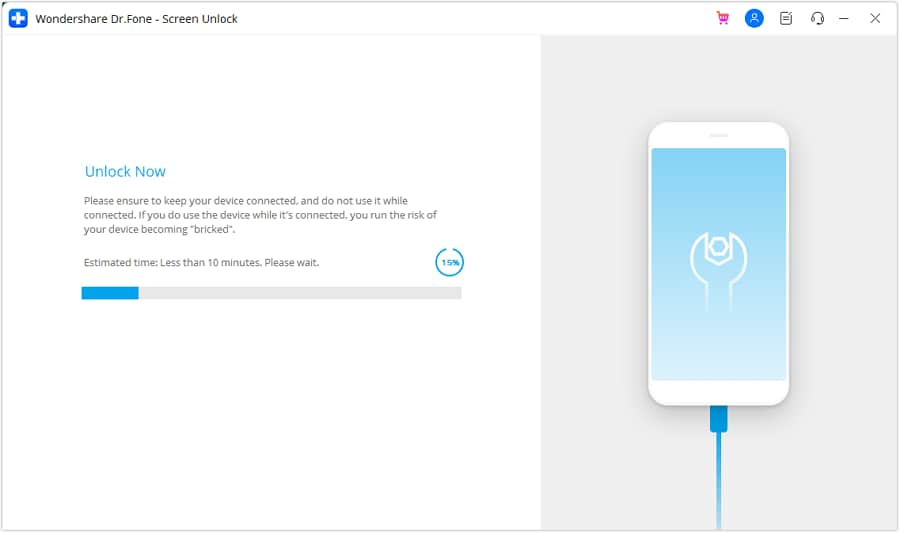
Passo 10: Termina il processo di sblocco
Al termine, clicca su Fine. Se l’iPad resta bloccato, clicca Riprova per rifare la procedura.

Conclusione:
Togliere la modalità demo su iPhone è semplice. Puoi superare velocemente tutte le restrizioni usando diversi metodi, come Dr.Fone - Sblocco Schermo (iOS), anche seguendo pochi step veloci. Che sia tramite il software Dr.Fone o con un ripristino manuale, c’è sempre una soluzione. Segui bene la guida e potrai goderti il tuo iPhone senza problemi legati alla modalità demo.
 sicuro & affidabile
Domande frequenti
 Domanda 1: Si possono mettere le app in un iPhone demo?Domanda 2: Come si attiva la modalità demo su iPhone?Domanda 3: Posso acquistare un iPhone con modalità demo?Domanda 4: Come posso capire se il mio iPhone è in modalità demo?


Nicola Massimo
staff Editor