
Come spegnere un telefono Motorola: guida completa

May 27, 2026 • Archiviato in: Sblocca Dispositivo • Soluzioni comprovate
Stai cercando comeSpegnere un telefono Motorola? Beh, la risposta è abbastanza semplice.
È possibile spegnere qualsiasi telefono Motorola tramite il menu Alimentazione in Impostazioni rapide. Se si blocca, utilizzare un ripristino rigido e se il pulsante di accensione non funziona, fare affidamento sul Menu di accessibilità sullo schermo.
Per saperne di più su comeSpegni il tuo telefono MotorolaQuesta guida ha una risposta completa. Copre 5 metodi in modo da poter spegnere con successo il telefono senza problemi. Leggi di più.
Rapido promemoria:Spegnere il tuo telefono Motorola non aiuterà con un telefono in mattoni. aRiparare un telefono Motorola in mattoni, è necessario aggiornare il software o recuperarlo.
- Parte 1. Come posso spegnere manualmente il mio telefono Motorola?
- Metodo 1: Utilizzare il pulsante di accensione
- Metodo 2: Utilizzo del riquadro Impostazioni rapide
- Metodo 3: Disattiva utilizzando il Menu Impostazioni
- Metodo 4: Forza lo spegnimento del telefono Motorola
- Metodo 5: utilizzare ADB
- Parte 2. Come disattivare la modalità provvisoria su Motorola
- Parte 3. Come spegnere la torcia su un telefono Motorola
- Parte 4. Bonus: Come bypassare FRP sul telefono Motorola utilizzando Dr.Fone Screen Sblocco Android

Parte 1. Come posso spegnere manualmente il mio telefono Motorola?
Lo spegnimento manuale è uno dei modi migliori per spegnere il telefono Motorola. In effetti, è uno dei modi perRiparare un dispositivo Motorola bloccato. Ecco una guida completa suCome spegnere il telefono Motorola:
Metodo 1: Utilizzare il pulsante di accensione
Fase 1:Fino a quando non apparirà la schermata di accensione, tenere premuti i tasti di accensione e di aumento del volume.

Passaggio 2:Selezionare l'opzione "Spegnimento" per disattivare o "Riavvio" per il riavvio.
Se premere a lungo il pulsante di accensione apre l'assistente, andare su "Impostazioni", scegliere "Gesti", quindi "Tasto di accensione" e cambiare "Premere e tenere premuto" in "menu di accensione".
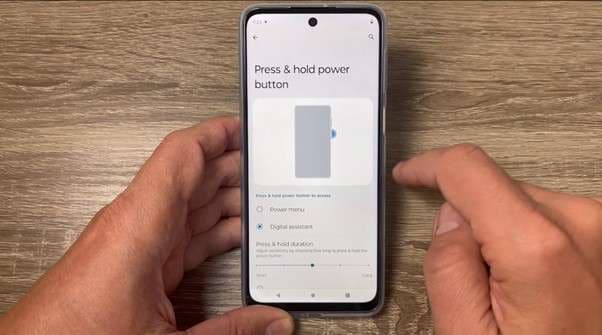
Metodo 2: Utilizzo del riquadro Impostazioni rapide
Fase 1:Fare scorrere due volte verso il basso dalla parte superiore dello schermo per il Centro di controllo.
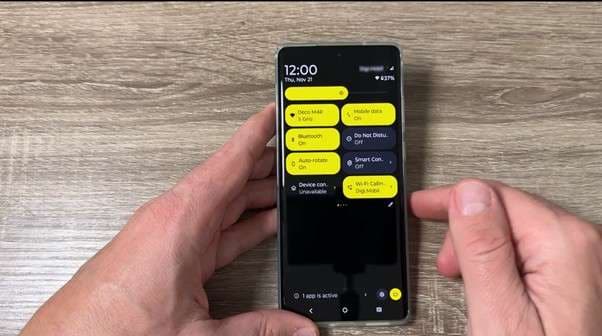
Passaggio 2:Toccare l'icona di alimentazione in basso a destra.

Passaggio 3:Scegliere "Spegnimento" per spegnere o "Riavvio" per riavviare, dopo che viene visualizzato il menu Accensione

Se non riesci a individuare questa icona di potenza, tocca la matita o il pulsante Modifica per aggiungerla alle impostazioni rapide
Metodo 3: Disattiva utilizzando il Menu Impostazioni
Fase 1:Aprire Impostazioni, quindi Accessibilità e quindi Menu Accessibilità.

Passaggio 2:Accendilo e quindi utilizzare il pulsante fluttuante per aprire il menu di accensione.

Passaggio 3:Toccare Accensione, quindi dal menu scegliere "Spegnere" o "Riavviare".

Questo metodo aiuta anche se il pulsante di accensione è rotto o non risponde.
Metodo 4: Forza lo spegnimento del telefono Motorola
Fase 1:Continua a tenere premuto i tasti di accensione e volume fino a quando lo schermo diventa vuoto.

Passaggio 2:Una volta che lo schermo si spegne, rilasciare i pulsanti per un momento, quindi tenerli premuti nuovamente.

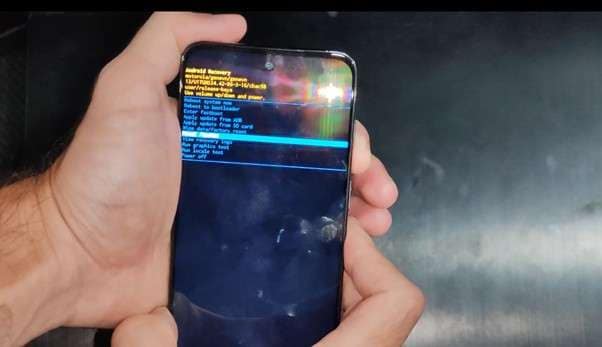
Passaggio 3:Quando il dispositivo visualizza il menu, spostarlo con i tasti del volume e selezionare le opzioni con il tasto di accensione. Selezionare "Modalità di recupero".
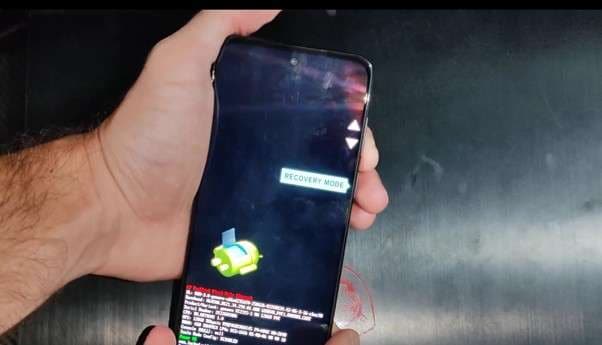
Passaggio 4:Verrà visualizzata una schermata "No command". Premere Power + Volume Up insieme per continuare in modalità di recupero.
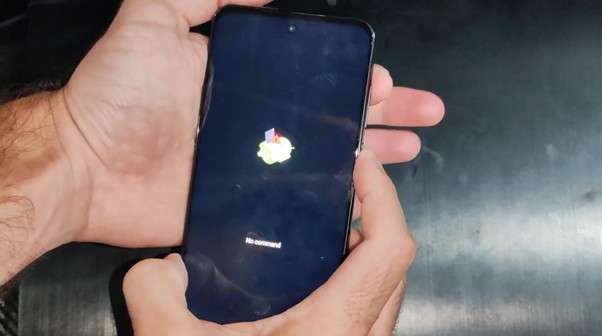
Passaggio 5:Utilizzare nuovamente i tasti del Volume per scorrere e scegliere l'opzione "Spegnimento" utilizzando il pulsante di accensione.
Metodo 5: utilizzare ADB
Questo funziona solo se hai abilitato il debug USB e gli strumenti della piattaforma Android disponibili sul tuo computer.
Fase 1:Collegare il telefono al computer tramite un cavo USB.
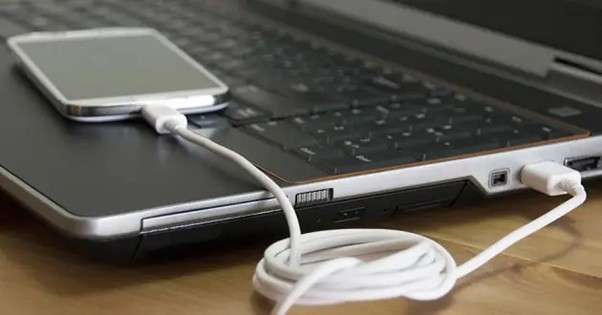
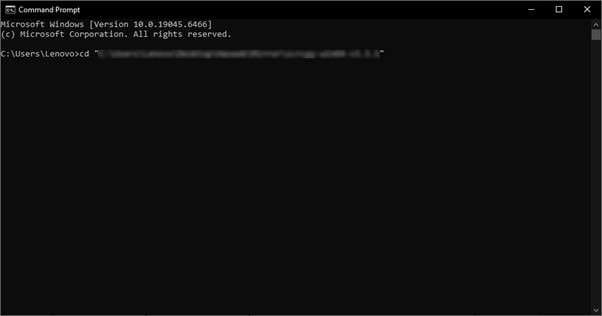
Passaggio 2:Apri un terminale o un prompt di comando e modifica la directory al punto in cui hai gli strumenti adb, utilizzando "cd".
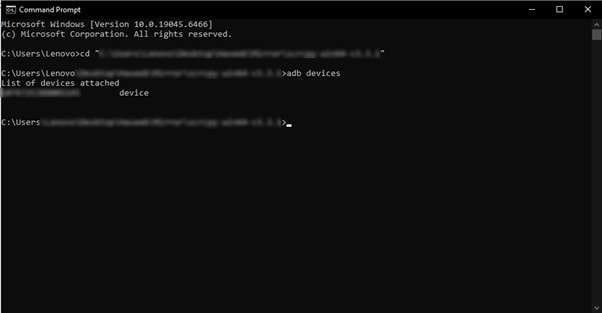
Passaggio 3:Eseguire il comando "Dispositivi adb" per confermare la connessione del telefono al computer.
Passaggio 4:Eseguire "adb shell reboot-p" per spegnere il telefono, oppure "adb reboot" per semplicemente riavviare.
Confronto dei metodi di arresto Android:
|
situazione |
modo più veloce |
passi |
| Uso Standard | menu di alimentazione | Alimentazione + Volume Up → Spegnimento. |
| Premere a lungo per aprire Google Assistant | Modifica l'impostazione o utilizza il combo | impostazioni ➝ gesti ➝ Premere e tenere tenuto il pulsante di accensione ➝ menu di alimentazione; Oppure continuare a usare Power + Volume Up. |
| Il pulsante di accensione è rotto | Impostazioni rapide o Menu di accessibilità | Scorri verso il basso due volte → Icona di potenza; Oppure abilitare il Menu Accessibilità e utilizzare l'alimentazione sullo schermo. |
| Telefono congelato (nessuna risposta al tocco) | Forza il riavvio | Avvio in modalità di ripristino premendo il pulsante Aumenta il Volume e accensione, quindi selezionando l'opzione Spegnimento |
| Avete abilitato il debug USB prima | ADB | adb shell reboot-p (spegnimento) o adb reboot (riavvio). |
Parte 2. Come disattivare la modalità provvisoria su Motorola
Perché il tuo Motorola si avvia in modalità provvisoria
Un dispositivo Android si avvia in modalità provvisoria quando vuoi risolvere qualcosa e non vuoi che le app di terze parti ti disturbino. È utilizzato principalmente dai tecnici ed è molto simile a Windows Safe Boot.
Passi per uscire dalla modalità provvisoria
Ci vogliono pochissimi passi per passare dalla modalità provvisoria:
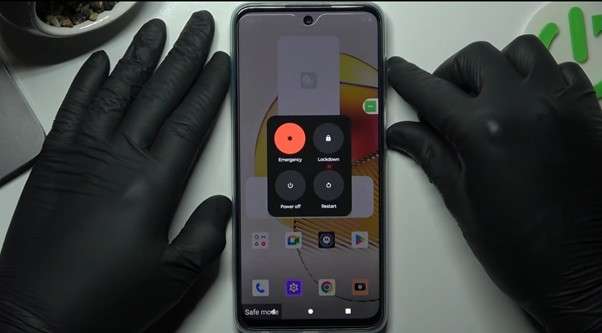
Fase 1:Aprire il menu di accensione premendo i tasti di accensione e di aumento del volume.
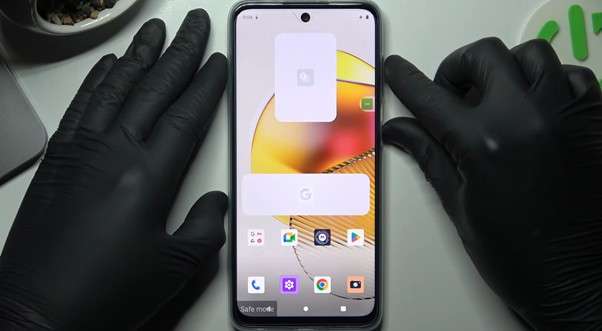
Passaggio 2:Dal menu Accensione, premere "Riavvia" e lasciare che il dispositivo riavvii fuori dalla modalità provvisoria.
Parte 3. Come spegnere la torcia su un telefono Motorola
Di seguito sono riportati i due metodi per spegnere la torcia su una Motorola:
Utilizzo della scorciatoia delle impostazioni rapide
Fase 1:Scorri verso il basso per aprire il Centro di controllo.
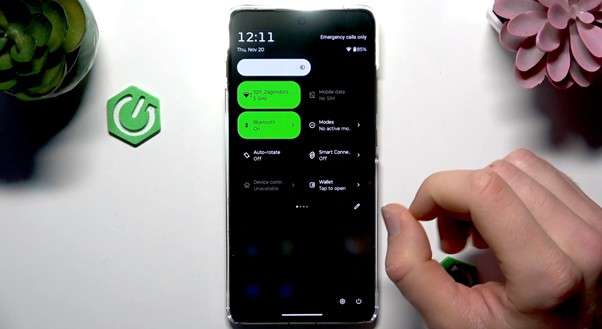
Passaggio 2:Individuare la piastrella della torcia, quindi toccarla per spegnere la luce.

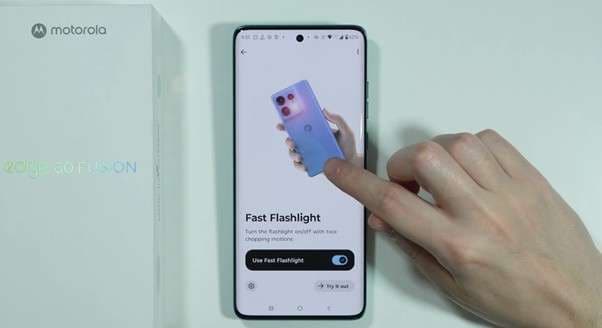
Utilizzo del gesto a due tagli
Fase 1:Vai alla sezione Gesti all'interno delle impostazioni di accessibilità.

Passaggio 2:Scorri verso il basso fino all'opzione Torcia veloce.
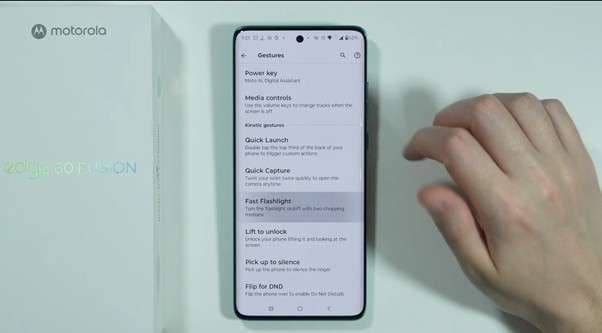
Passaggio 3:Abilita l'opzione fast Torch, che ti permetterà di accendere e spegnere la tua torcia eseguendo un gesto a due tagli
Parte 4. Bonus: Come bypassare FRP sul telefono Motorola utilizzando Dr.Fone Screen Sblocco Android
Se nessuno dei metodi di spegnimento funziona perché lo schermo è congelato o hai dimenticato il PIN, sblocca il telefono da un computer utilizzando adb o utilizza la modalità di ripristino per ripristinare in fabbrica il dispositivo. Questo funzionerà, ma il tuo Motorola sarà bloccato dietro Google FRP. In questo caso,Dr.Fone-Sblocco dello schermo (Android)La semplice guida sullo schermo può aiutarti a procedere sui dispositivi supportati.

Dr.Fone-Sblocco dello schermo (Android)
Il miglior strumento di sblocco per bypassare FRP e risolvere i blocchi dello schermo
- Completamente scollegato dal precedente account Google, non sarà più rintracciato o bloccato da esso.
- Rimuovi tutti i blocchi dello schermo Android (PIN/modello/impronte digitali/ID facciale) in pochi minuti.
- Compatibile con vari modelli Android.
- Fornire soluzioni specifiche di rimozione per promettere tasso di successo.


Fase 1:Scarica l'applicazione Dr.Fone, quindi installarla.
Passaggio 2:Apri l'applicazione e assicurati di avere un cavo USB per collegare il dispositivo al computer.

Passaggio 3:Vai alla scheda "toolbox" dalla barra laterale a sinistra e scegli "Android"

Passaggio 4:Successivamente, scegliere l'opzione "Rimuovi Google FRP Lock".

Passaggio 5:Ora selezionare Motorola dall'elenco dei marchi.

Passaggio 6:Successivamente, selezionare "Metodo di sblocco generale" e premere Avvio, se si dispone di una CPU Mediatek e non riesce a bypassare.
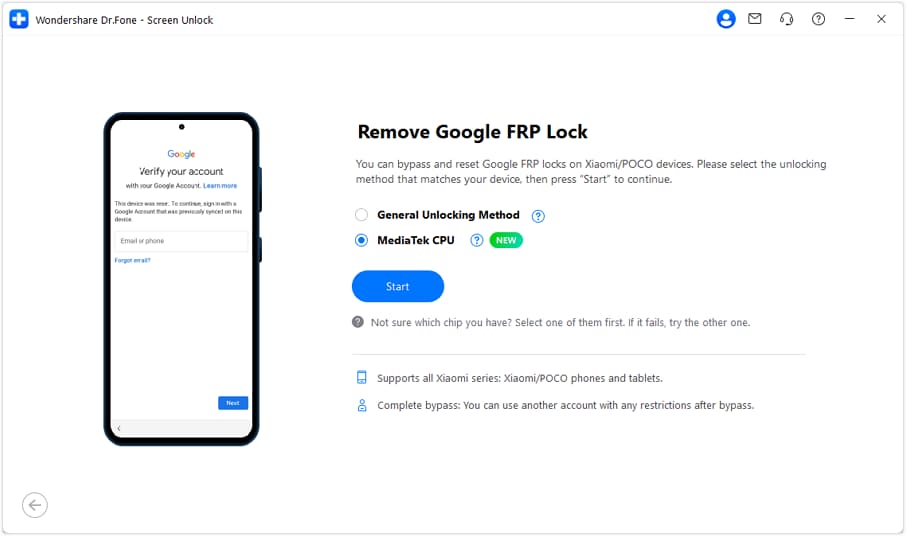
Questo farà Dr.Fone scaricare tutti i driver e le dipendenze necessarie per bypass.
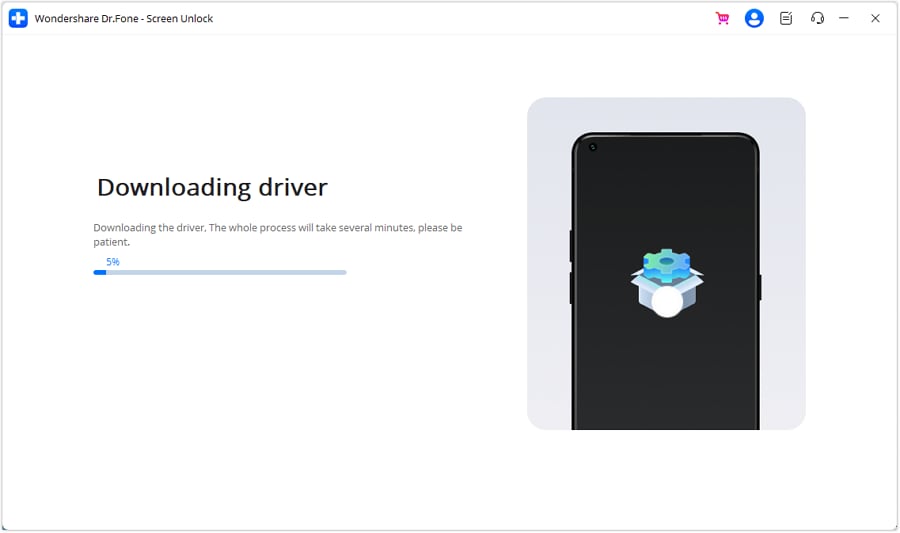
Passaggio 7:Una volta completato il download, spegni il tuo Motorola e collegalo al computer. Durante la connessione, premere contemporaneamente i pulsanti Aumentare e Abbassare il Volume per circa 3 secondi.

Passaggio 8:Successivamente, verranno visualizzate alcune istruzioni, seguirle passo dopo passo per completare il bypass e premere Continua.
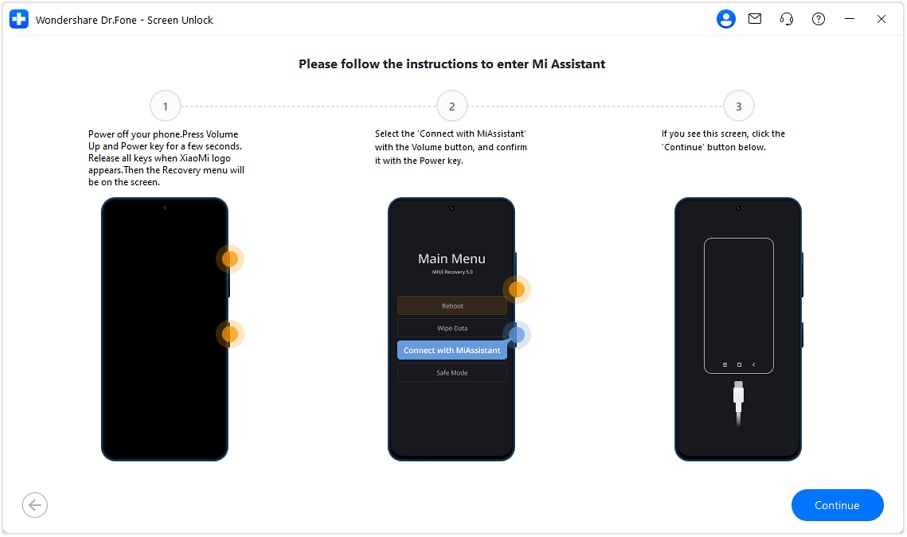
Ciò avvierà la procedura di Bypass FRP e richiederà alcuni minuti per completarla.

Passaggio 9:Una volta completato, premere FINITO.

conclusione
La guida copre ogni metodo affidabile perSpegnere un telefono Motorola, se il dispositivo risponde normalmente o completamente congelato. Dal menu di accensione e alle impostazioni rapide agli strumenti di accessibilità, allo spegnimento forzato e all'ADB, hai sempre un modo per spegnere il telefono in modo sicuro. Se un reset porta a un blocco FRP, Dr.Fone fornisce un semplice percorso per riconquistare l'accesso.
 Sicuro e sicuro
4,624,541Le persone lo hanno scaricato
Domande frequenti
 Q1. Perché il mio Motorola non si spegne con una lunga pressione?Q2. Dov'è esattamente il pulsante di accensione della maggior parte dei Motorola?Q3. Cosa succede se lo schermo del mio Motorola è vuoto e non risponde?Q4. Posso spegnere il mio telefono Motorola senza usare nessun pulsante?Q5. Posso spegnere il mio Motorola utilizzando un computer?


Nicola Massimo
staff Editor