
Come Trovare l'Indirizzo Email iCloud su Dispositivi Apple [2026]

Jun 29, 2026 • Archiviato in: Sblocca Dispositivo • Soluzioni comprovate
Sei bloccato con il tuo dispositivo Apple perché hai dimenticato il tuo indirizzo email iCloud? Super frustrante, vero?
Ricordare il tuo indirizzo email iCloud per accedere a vari servizi Apple è essenziale. iCloud sincronizza i tuoi dati ed esegue il backup delle informazioni importanti sui tuoi dispositivi Apple. Se gli utenti non ricordano il proprio indirizzo email iCloud, iniziano a cercare queste soluzioni:
Come accedo all’email di iCloud?
Non riesco a trovare il mio indirizzo email Apple. Cosa fare?
Niente più stress! Siamo qui per aiutarti!
Fortunatamente, ci sono diversi modi pertrovare l’indirizzo email iCloud. Una soluzione efficace è Dr.Fone - Sblocco Schermo (iOS). Questa guida ti aiuterà anche a esplorare altre soluzioni affidabili in dettaglio.
Scopriamole insieme!
- Parte 1. Perché è importante trovare l’indirizzo email iCloud?
- Parte 2. Come trovare il tuo indirizzo email iCloud?
- Metodo 1. Come trovare l’indirizzo email iCloud dalle impostazioni dell’iPhone
- Metodo 2. Come trovare l’indirizzo email iCloud sul web
- Metodo 3. Come trovare l’indirizzo email iCloud usando il tuo Mac

- Dr.Fone - Sblocco Schermo (iOS): Un consiglio extra per sbloccare Apple ID e account iCloud
Parte 1. Perché è importante trovare l’indirizzo email iCloud?
L’indirizzo email iCloud è fondamentale perché è la chiave per accedere ai servizi Apple. Offre diversi vantaggi a tutti gli utenti Apple. Non puoi usufruire dei seguenti benefici se dimentichi il tuo indirizzo email iCloud:
- Archiviazione iCloud: L’account email dispone di spazio di archiviazione iCloud. Esegue in modo sicuro il backup di tutte le tue foto, file, documenti, note, password e altri dati. Questo rende molto comoda la gestione dei dati.
- Trova il mio iPhone: Il tuo indirizzo email iCloud ti consente di attivare funzionalità affidabili come “Trova il mio iPhone”. Questa funzione può facilmente localizzare un dispositivo iOS perso o rubato.
- Sincronizzazione automatica dei dati: Tutti i tuoi dispositivi Apple sono automaticamente sincronizzati con il tuo account email iCloud. Questo ti permette di lavorare senza interruzioni su qualsiasi dispositivo.
- Privacy e sicurezza: Apple punta molto sulla privacy degli utenti. L’indirizzo email iCloud offre elevati standard di sicurezza. Tenendo i dati degli utenti al sicuro, garantisce loro serenità.
- Accesso a iCloud Drive: iCloud Drive ti permette di condividere i file facilmente. Inoltre, è un’opzione affidabile per inviare file di grandi dimensioni in modo rapido.
Parte 2. Come trovare il tuo indirizzo email iCloud?
Esploriamo ora i metodi efficienti ed efficaci pertrovare gli indirizzi email iCloud. Seguendo questi metodi, puoi trovare facilmente il tuo indirizzo email iCloud.
Vediamo passo dopo passo ciascuno di questi semplici metodi:
Metodo 1. Come trovare l’indirizzo email iCloud dalle impostazioni dell’iPhone
Impararecome accedere all’indirizzo email iCloud da iPhone è molto semplice. Puoi trovarlo direttamente dalle impostazioni dell’iPhone. Il procedimento richiede pochi passi. Iniziamo!
Passaggi per trovare l’indirizzo email iCloud dalle impostazioni dell’iPhone:
Passo 1: Prima di tutto, fai clic sull’app Impostazioni sul tuo dispositivo iOS.

Passo 2: Scorri tra le opzioni e tocca “Mail”. Poi clicca su “Account”. Quindi tocca “iCloud” e assicurati che la posta sia attivata.

Passo 3: Clicca su “iCloud”, poi seleziona l’opzione della mail iCloud. Potrai vedere il tuo indirizzo email iCloud.

Nota: per aggiungere il tuo indirizzo email iCloud, clicca su Aggiungi Account > iCloud e inseriscilo.
Metodo 2. Come trovare l’indirizzo email iCloud sul web
Puoi anche controllare l’indirizzo email iCloud da un browser web. È accessibile da qualsiasi browser sia su PC che su dispositivo iOS.
Ecco i passaggi dettagliati da seguire:
Passaggi per trovare l’indirizzo email iCloud sul web:
Passo 1: Apri qualsiasi browser. Cercaicloud.com.
Passo 2: Il tuo account email iCloud verrà visualizzato sullo schermo.

Passo 3: Clicca sull’icona dell’immagine in alto a destra per controllare il tuo indirizzo email iCloud.

Metodo 3. Come trovare l’indirizzo email iCloud usando il tuo Mac
Un altro modo efficace pertrovare l’indirizzo email iCloud è usare il tuo Mac. In pochi semplici passaggi puoi trovare rapidamente il tuo indirizzo email iCloud.
Vediamo insieme questi passaggi.
Passaggi per trovare l’indirizzo email iCloud usando il Mac:
Passo 1: Sullo schermo del Mac, clicca sul pulsante Apple.
Passo 2: Tocca“Preferenze di Sistema” dal menu a tendina.

Passo 3: Dopo aver aperto Preferenze di Sistema, clicca su ID Apple.

Passo 4: Controlla il tuo indirizzo email iCloud e Apple ID nella barra laterale a sinistra.

Dr.Fone - Sblocco Schermo (iOS): un consiglio extra per sbloccare Apple ID e account iCloud
Come puoi sbloccare efficacemente il tuo Apple ID e l’account iCloud? ProvaDr.Fone - Sblocco Schermo (iOS), una soluzione tutto-in-uno. Può rimuovere efficacemente tutti i blocchi schermo sui tuoi dispositivi iOS.
Inoltre, funziona senza password peraggirare il blocco attivazione iCloud e Apple ID. Supporta le versioni da iOS 7 fino al più recente iOS 18 e la serie iPhone 16.
Dr.Fone - Sblocco Schermo (iOS) assicura che tu possa sbloccare il tuo Apple ID e account iCloud in pochi minuti. Nessuna curva di apprendimento difficile. Scopri qui sotto i passaggi per sbloccare il tuo dispositivo iOS.

Dr.Fone - Sblocco Schermo (iOS)
Sblocca efficacemente il tuo Apple ID e account iCloud.
- Procedura semplice e guidata.
- Sblocca le password schermo di tutti gli iPhone e iPad.
- Non sono richieste competenze tecniche, è alla portata di tutti.
- Supporta pienamente l’ultima versione di iOS!



Passaggi per sbloccare l’Apple ID e account iCloud usando Dr.Fone - Sblocco Schermo (iOS)
Passo 1: Avvia Wondershare Dr.Fone sul PC. Poi clicca su Toolbar > Sblocco Schermo > iOS.

Passo 2: Si aprirà una nuova finestra. Trova l’opzione “Rimuovi Apple ID” e cliccaci sopra. Avvierà il processo di rimozione dell’Apple ID.

Passo 3: Collega con cura il tuo dispositivo iOS al PC. La schermata successiva mostrerà il dispositivo collegato con successo al computer. Clicca sul pulsante “Sblocca ora”.
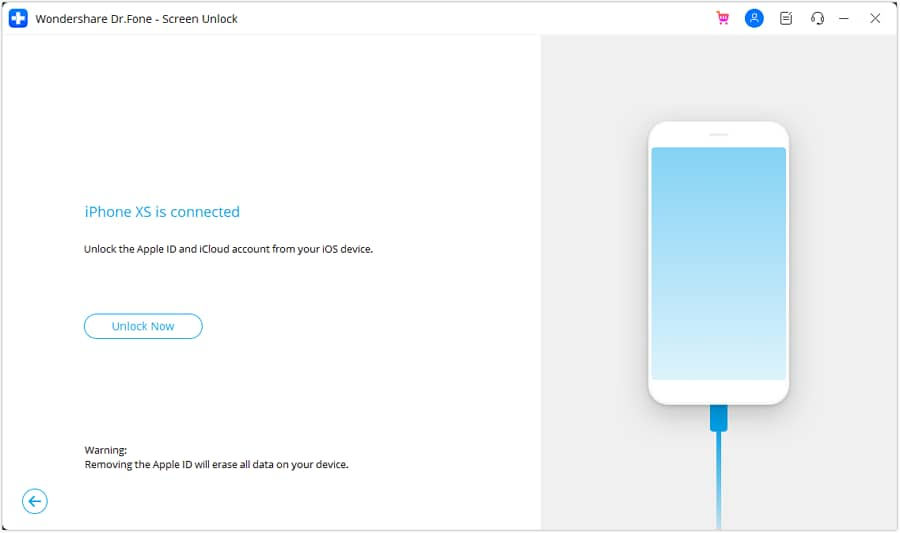
Nota: i dati del dispositivo possono andare persi se la versione di iOS/iPadOS è 11.4 o successiva. Per dispositivi con iOS/iPadOS versioni inferiori alla 11.4, i dati verranno recuperati dopo lo sblocco.
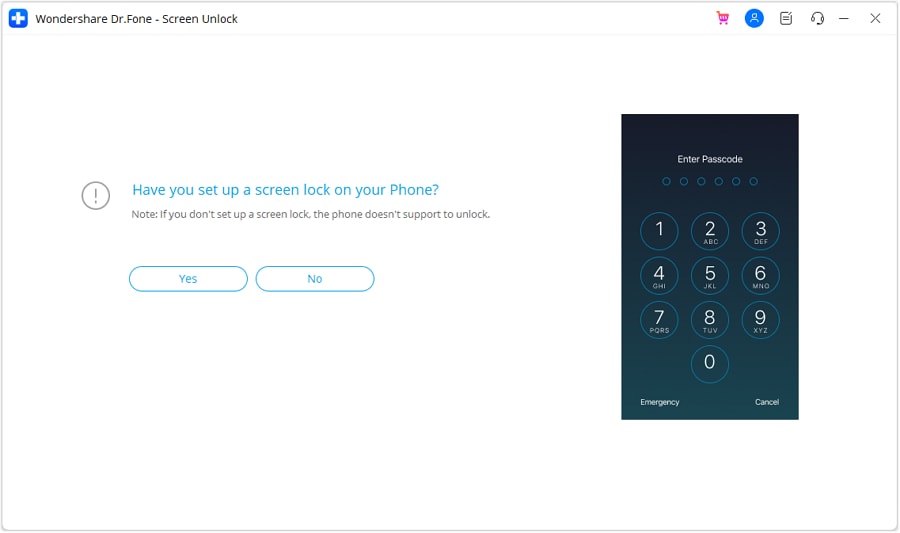
Passo 4: Il software farà alcune domande prima di procedere con lo sblocco dell’Apple ID. Seleziona la casella per confermare che il tuo dispositivo iOS ha un blocco schermo. Assicurati che abbia un blocco schermo e clicca suSì pulsante.
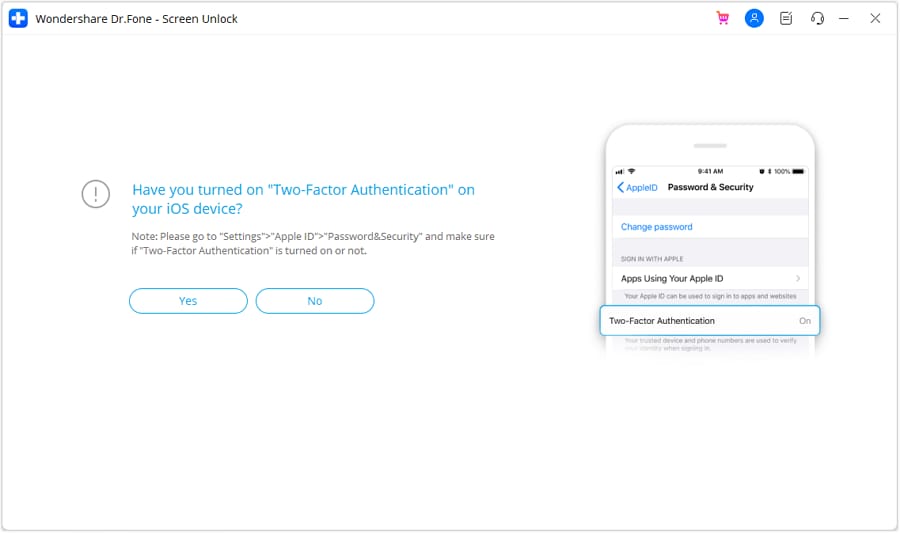
Passo 5: Nella schermata successiva, assicurati che il tuo iDevice abbia attivata l’Autenticazione a Due Fattori. Se non è attiva, segui le istruzioni a schermo per abilitarla. Poi clicca su “Sì” per continuare a sbloccare l’Apple ID.
Passo 6:
- Dopo aver confermato queste opzioni, apparirà una nuova schermata per mettere il tuo dispositivo iOS in modalità Recovery.
- Le istruzioni passo-passo sono scritte sullo schermo.
- Controlla il modello del tuo iOS e segui queste istruzioni in base al modello.
- Se non funziona, fai clic sul collegamento Modalità DFU sullo schermo. Si apriranno le istruzioni della modalità DFU.
- Segui queste istruzioni per andare oltre e sbloccare l'ID Apple.

Passaggio 7:Una volta che il dispositivo iOS entra in modalità di recupero, i suoi dettagli vengono menzionati nella schermata successiva. Selezionare la versione di sistema in base al modello del dispositivo. Quindi, fare clic sulinizio pulsante. Se ci sono differenze nei dettagli menzionati, sceglierli manualmente e andare avanti.

Passaggio 8:Il relativo firmware iOS inizierà a scaricare nella schermata successiva. La barra di progresso verrà visualizzata sullo schermo. Se il firmware iOS richiede troppo tempo per scaricare, fare clic sul pulsante "Copia" qui sotto. Verrà copiato il link per scaricare direttamente il firmware iOS.

Passaggio 9:Nella finestra seguente verrà visualizzato che il download del firmware iOS è stato completato. Quindi, tocca il pulsante "Sblocca ora" per sbloccare il tuo ID Apple.

Passaggio 10:Una finestra di prompt apparirà sullo schermo. Ti chiederà di digitare un codice di conferma. Inserisci il codice richiesto e tocca il pulsante "Sblocca" per procedere.
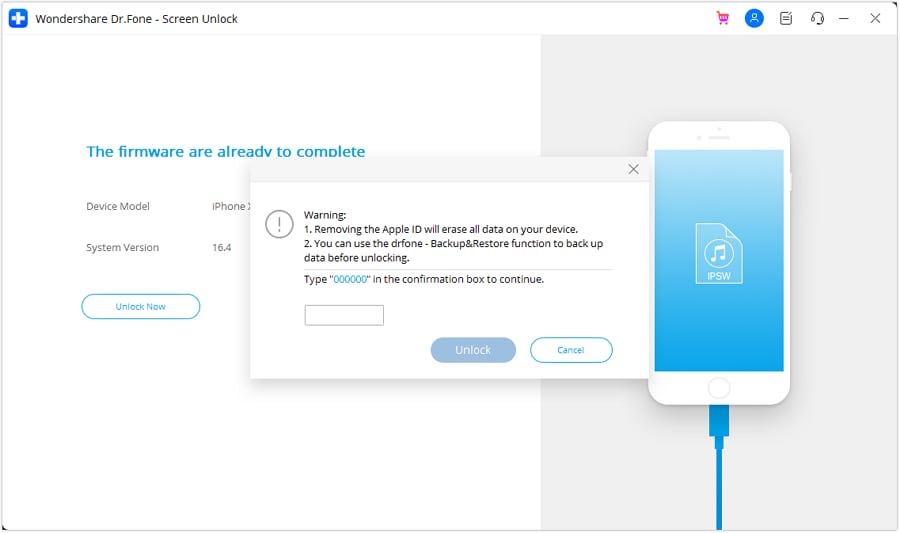
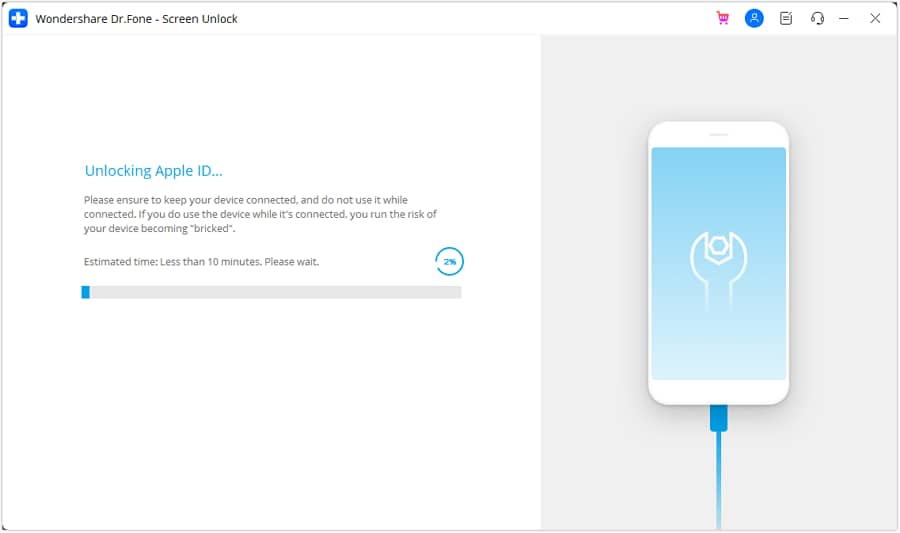
Passaggio 11:L'ID Apple inizierà a sbloccarsi. Il suo progresso verrà visualizzato nella schermata successiva. Assicurati di mantenere il dispositivo connesso al computer. Inoltre, non utilizzare il dispositivo iOS mentre è connesso per evitare problemi.
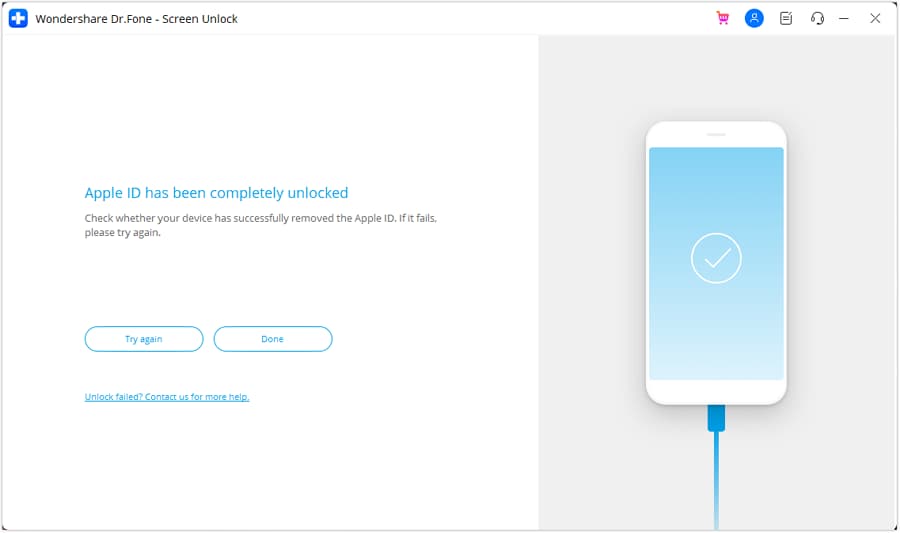
Passaggio 12:Lo schermo mostrerà il suo completamento una volta che l'ID Apple è stato sbloccato con successo. Fare clic sul pulsante "Finito" se l'ID Apple è completamente sbloccato. In caso contrario, è necessario selezionare l'opzione "Riprova" per ripetere il processo di sblocco.
conclusione
Pronto a trovare facilmente il tuo indirizzo email iCloud? Abbiamo esplorato metodi efficaci e rapidi per controllare un'e-mail iCloud. Che si utilizzi il tuo iPhone, un browser web o un Mac, questi approcci sono facili da seguire e da imparare.
Dr.Fone - Sblocco Schermo (iOS)è altamente raccomandato perSblocco degli account Apple ID o iCloud. Fornisce un processo efficiente che funziona in pochi minuti. Inoltre, ha un alto tasso di successo grazie alla sua interfaccia interattiva e al funzionamento impressionante.Sblocca il tuo ID Apple e l'account iCloud più facilmente che mai. Scarica Dr.Fone oggi e provalo per un'esperienza senza problemi!
 Sicuro e sicuro
Domande frequenti
 Q1. Posso trovare un indirizzo email iCloud diverso dal mio dispositivo iOS?Q2. Dove posso trovare la mia posta elettronica iCloud?Q3. Utilizzare dr.fone-Screen Unlock (iOS) è un'opzione sicura?


Nicola Massimo
staff Editor