
Risolvere l'Errore ID Apple Non Utilizzato su iTunes Store: 7 Metodi

Jun 29, 2026 • Archiviato in: Sblocca Dispositivo • Soluzioni comprovate
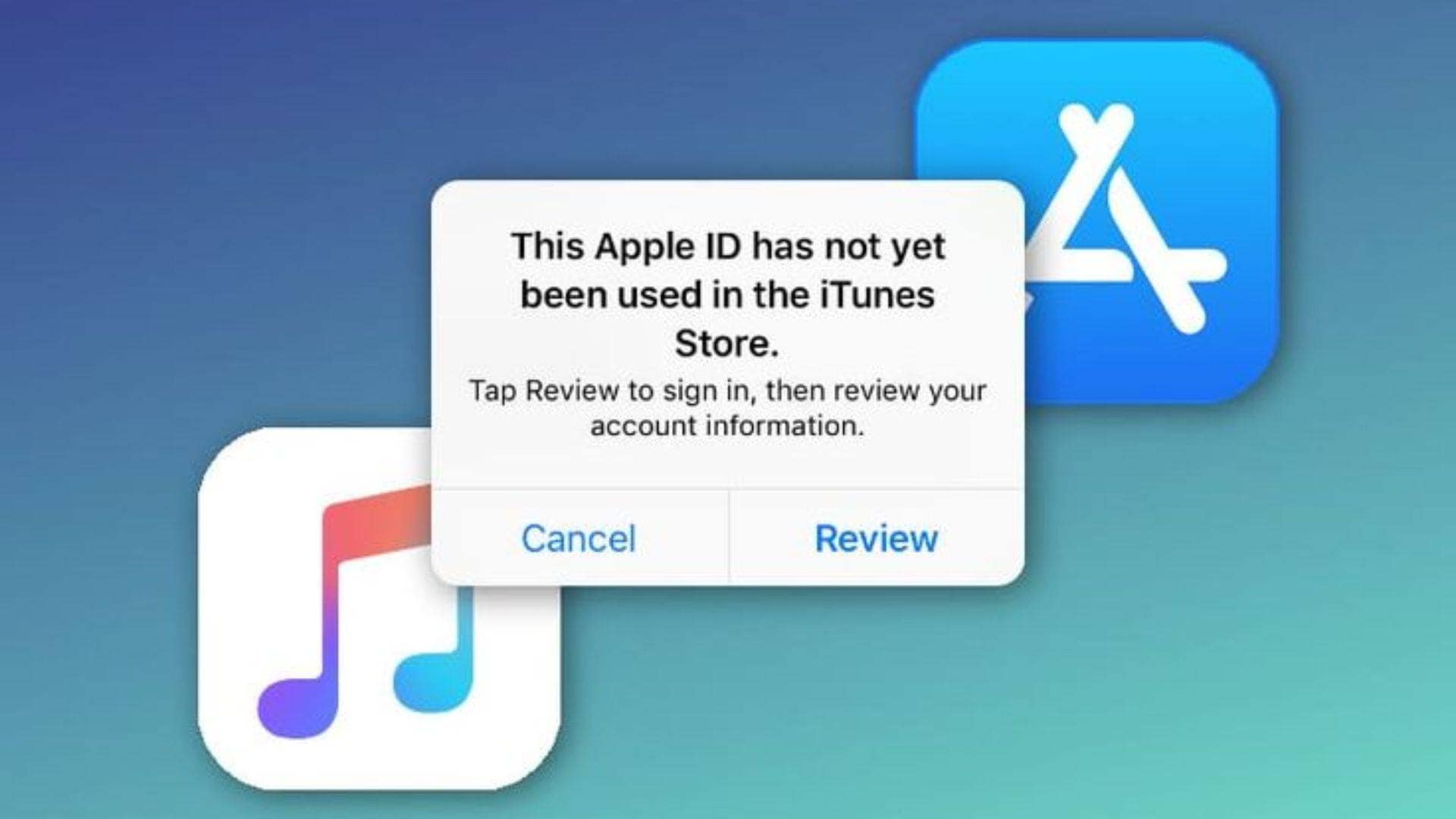
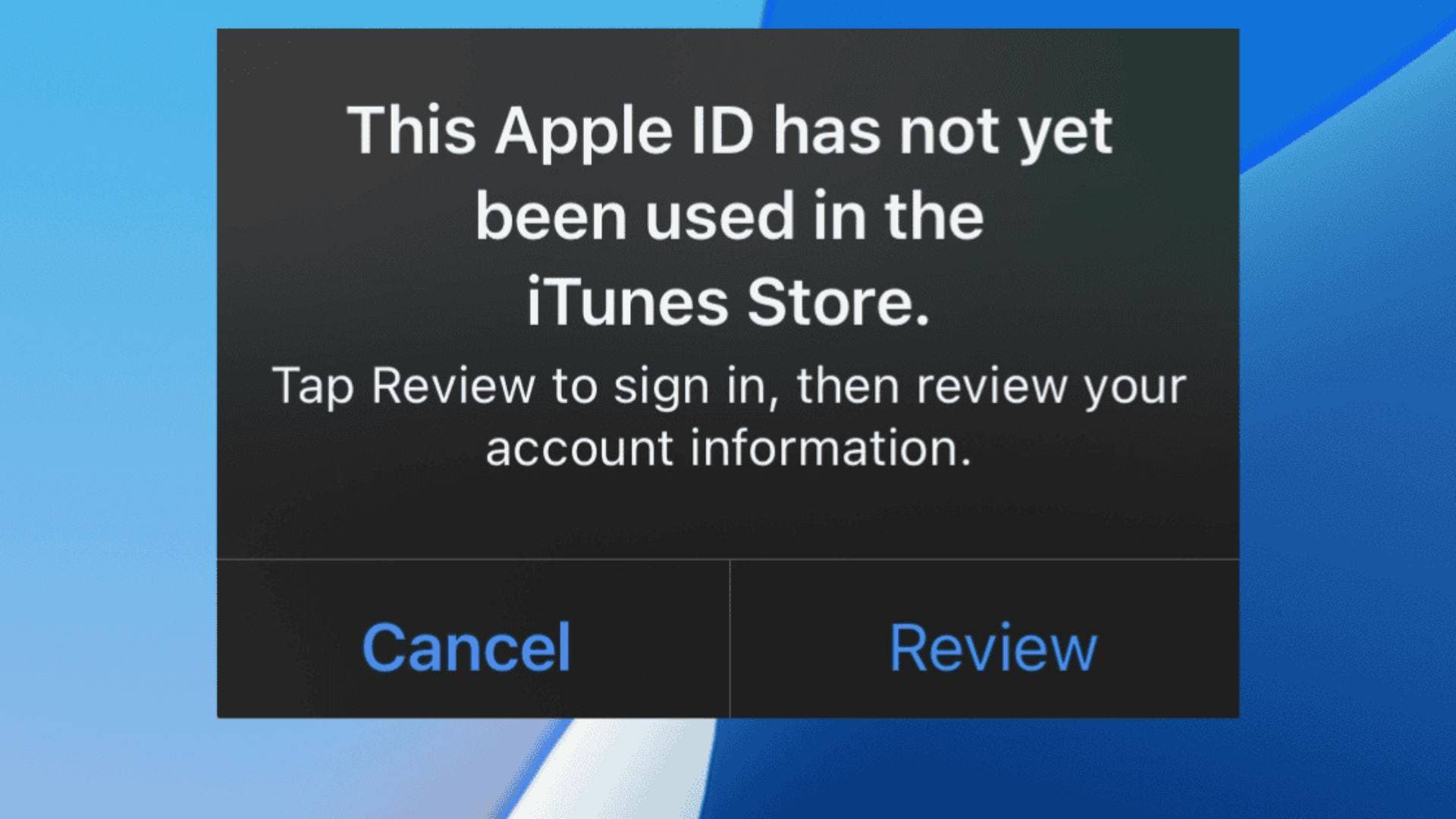
Ricevere il "Questo ID Apple non è stato utilizzato nell’iTunes Store" può risultare confuso, soprattutto se stai cercando di scaricare qualcosa per la prima volta. Questo messaggio appare solitamente quando usi un nuovo ID Apple, se la procedura di configurazione non è stata completata interamente, o se c’è un disallineamento regionale tra il tuo ID Apple e le impostazioni del dispositivo.
La buona notizia? È un problema comune e facile da risolvere. Che tu sia nuovo su Apple, abbia recentemente cambiato account, o stia usando un dispositivo di seconda mano, ci sono diversi modi per risolverlo e iniziare ad usare l’iTunes Store normalmente.
Se sei bloccato, non riesci a completare la configurazione del tuo ID Apple, o stai affrontando errori di attivazione, specialmente su dispositivi usati, ti consigliamo di provare Dr.Fone -Screen Unlock. È una soluzione affidabile per bypassare restrizioni di ID Apple, aiutandoti a riprendere il pieno controllo del tuo iPhone o iPad in pochi passi.
- Parte 1. Perché Visualizzi "Questo ID Apple Non È Stato Utilizzato nell’iTunes Store"
- Parte 2. Metodi Efficaci per Risolvere l’Errore "Questo ID Apple Non È Stato Utilizzato nell’iTunes Store"
- Metodo 1: Completa la Configurazione dell’ID Apple
- Metodo 2: Accedi a iTunes o App Store
- Metodo 3: Aggiorna Regione Dispositivo
- Metodo 4: Verifica il Tuo ID Apple
- Metodo 5: Controlla le Informazioni di Pagamento
- Metodo 6: Riavvia il Dispositivo
- Metodo 7: Esci e Accedi di Nuovo
- Parte 3: Hai Dimenticato la Password? Usa Dr.Fone – Screen Unlock (iOS)

- Parte 4: Consigli per Evitare Questo Errore in Futuro
Parte 1: Perché Visualizzi "Questo ID Apple Non È Stato Utilizzato nell’iTunes Store"
Questo errore appare tipicamente quando c’è un problema nella configurazione del tuo ID Apple. Non è un problema grave e, una volta individuata la causa, è facile da correggere. Qui sotto trovi i motivi più comuni:
- Nuovo ID Apple Non Ancora Usato per Acquisti
Se hai appena creato un ID Apple, potrebbe non essere completamente attivato per acquisti su iTunes o App Store—anche per contenuti gratuiti. Apple richiede che tu completi alcuni dettagli prima.
- Tentativo di Download Prima del Completamento della Configurazione
Se provi a scaricare un’app o file multimediale prima di aver completato la configurazione dell’ID Apple, il sistema potrebbe bloccare l’accesso. Questo include saltare info di pagamento o non accettare i termini e condizioni Apple.
- Disallineamento Regionale tra ID Apple e Dispositivo
Se il tuo ID Apple è registrato in un paese o regione, ma le impostazioni del dispositivo sono impostate su un’altra, questo disallineamento può generare l’errore. Apple blocca l’accesso finché le regioni non coincidono.
Parte 2. Metodi Efficaci per Risolvere l’Errore "Questo ID Apple Non È Stato Utilizzato nell’iTunes Store"
Di seguito trovi le soluzioni più efficaci per aiutarti a risolvere il problema di "questo ID Apple non è stato utilizzato nell’iTunes Store" e recuperare pieno accesso a iTunes Store e App Store.
Metodo 1: Completa la Configurazione dell’ID Apple
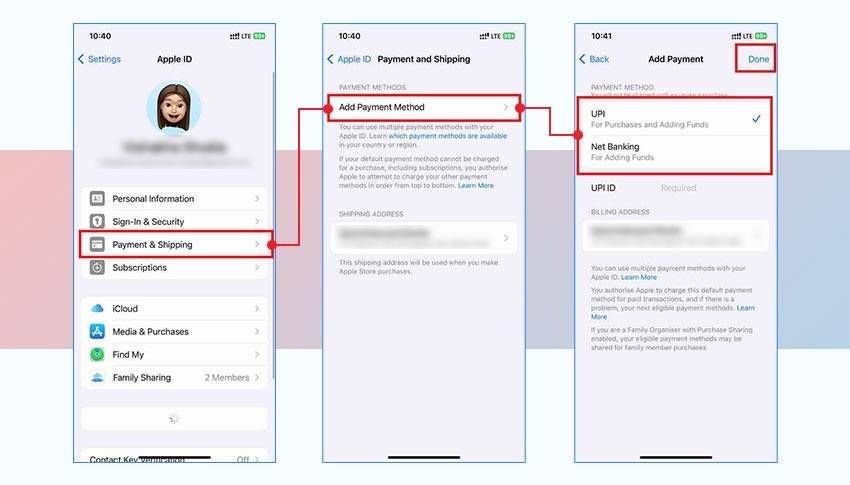
Una delle cause più comuni di "questo account non è stato utilizzato in iTunes" è una configurazione incompleta dell’ID Apple. Anche se scarichi app gratuite, Apple richiede comunque alcuni dettagli dell’account. Completare la configurazione garantisce che il tuo ID sia pronto per l’uso su App Store e iTunes.
Passaggi:
- Vai su Impostazioni sul tuo iPhone.
- Tocca [Il Tuo Nome] in alto.
- Seleziona Pagamento e Spedizione.
- Aggiungi o verifica il tuo metodo di pagamento, anche per app gratuite.
- Completa le informazioni mancanti.
Metodo 2: Accedi a iTunes o App Store
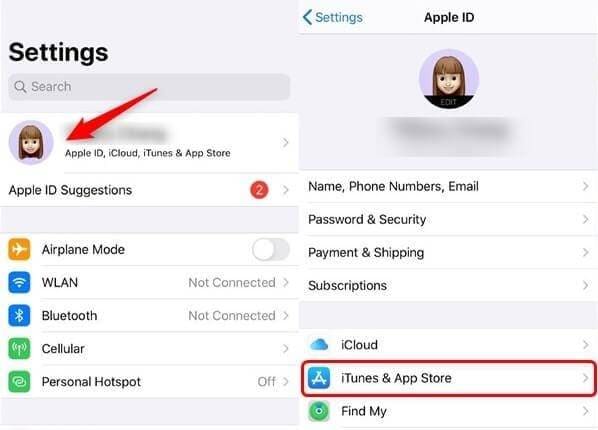
Talvolta l’errore "questo account non è stato utilizzato nell’iTunes Store" appare semplicemente perché non hai effettuato l’accesso correttamente. Essere loggati sia in iTunes che in App Store è essenziale per il pieno accesso. Assicurati che le credenziali del tuo ID Apple siano inserite correttamente su tutte le piattaforme.
Passaggi:
- Apri iTunes o App Store.
- Clicca su Account (iTunes) oppure tocca l’Icona Profilo (App Store).
- Accedi con il tuo ID Apple e password.
- Assicurati che lo stesso ID Apple sia utilizzato su tutti i servizi.
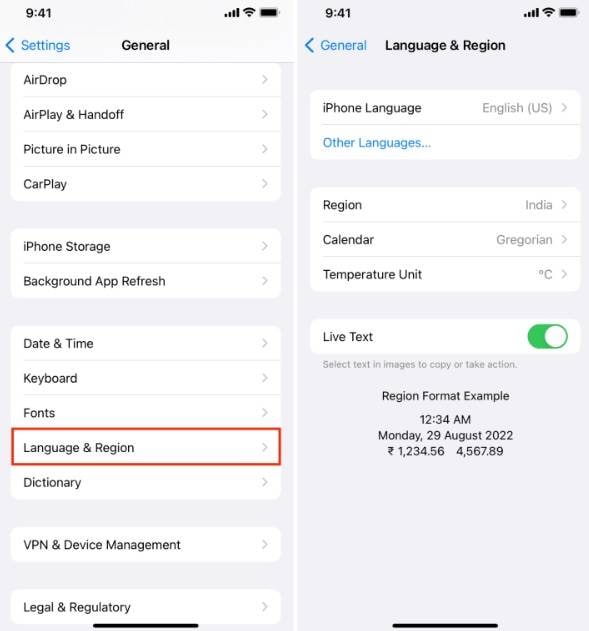
Metodo 3: Aggiorna Regione Dispositivo
Il tuo ID Apple e il dispositivo devono essere impostati sulla stessa regione. Un disallineamento delle impostazioni regionali può portare problemi di accesso come questo ID Apple non è stato utilizzato in iTunes. Aggiornare la regione del dispositivo è una soluzione rapida che spesso risolve il problema.
Passaggi:
- Vai su Impostazioni > Generali > Lingua e Regione.
- Tocca Regione e seleziona la regione corretta.
- Riavvia il dispositivo se necessario e prova di nuovo.
Metodo 4: Verifica il Tuo ID Apple
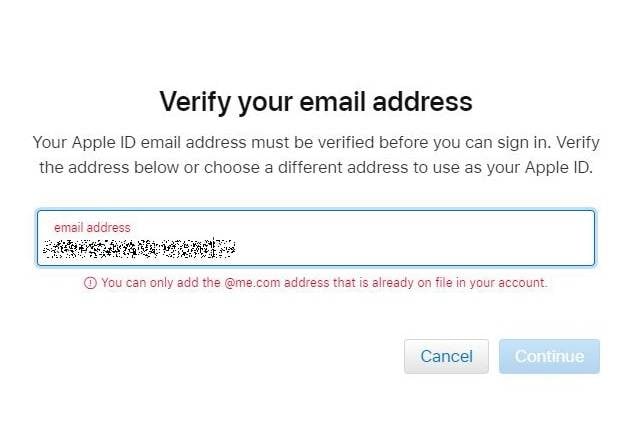
Un ID Apple non verificato può limitare l’accesso ai servizi Apple. La verifica viene spesso trascurata durante la configurazione, soprattutto con nuovi account. Controllare lo stato della verifica può risolvere velocemente questo problema.
Passaggi:
- Vai su appleid.apple.com ed esegui l’accesso.
- Controlla se il tuo indirizzo email è verificato.
- Se no, invia nuovamente l’email di verifica e confermala dalla casella di posta.
Metodo 5: Controlla le Informazioni di Pagamento
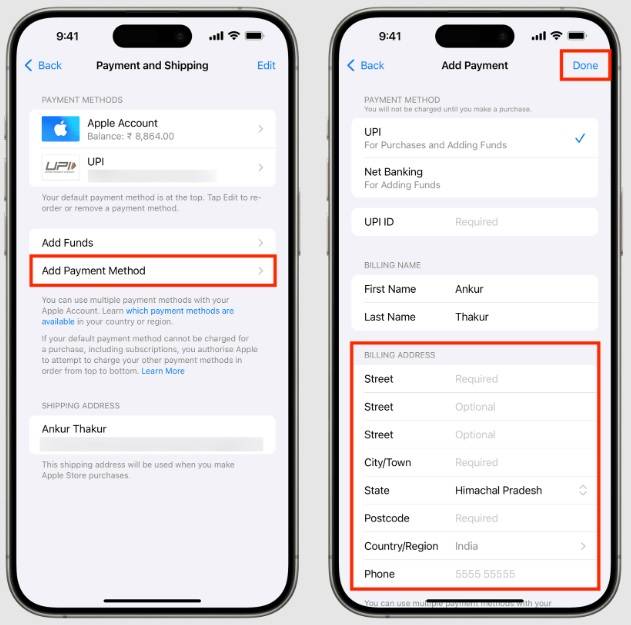
Anche quando scarichi app gratuite, Apple richiede spesso dati di pagamento validi. Metodi di pagamento mancanti o non aggiornati possono impedire l’attivazione dell’account. Assicurati che i dettagli siano aggiornati e inseriti correttamente.
Passaggi:
- Apri Impostazioni > [Il Tuo Nome] > Pagamento e Spedizione.
- Tocca Aggiungi Metodo di Pagamento o seleziona uno esistente.
- Conferma che tutti i dati di fatturazione siano corretti e salva le modifiche.
Metodo 6: Riavvia il Dispositivo
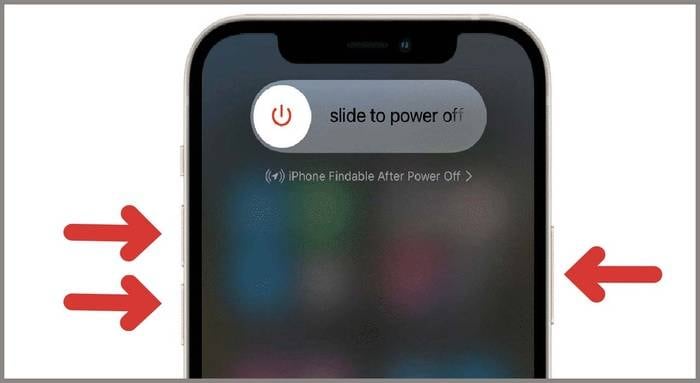
A volte la soluzione più semplice è la più efficace. Riavviare l’iPhone può risolvere problemi temporanei di sincronizzazione dell’account. Aiuta a rinfrescare la connessione del dispositivo con i server Apple.
Passaggi:
- Tieni premuto il tasto di accensione finché non appare il cursore.
- Fai scorrere per spegnere il dispositivo.
- Riaccendilo e controlla di nuovo l’iTunes Store.
Metodo 7: Esci e Accedi di Nuovo
Disconnettersi e accedere di nuovo al proprio ID Apple può resettare la sessione dell’account. Questo aggiorna e elimina errori temporanei, ristabilendo le impostazioni. È un rimedio semplice ma efficace per molte problematiche collegate all’ID Apple.
Passaggi:
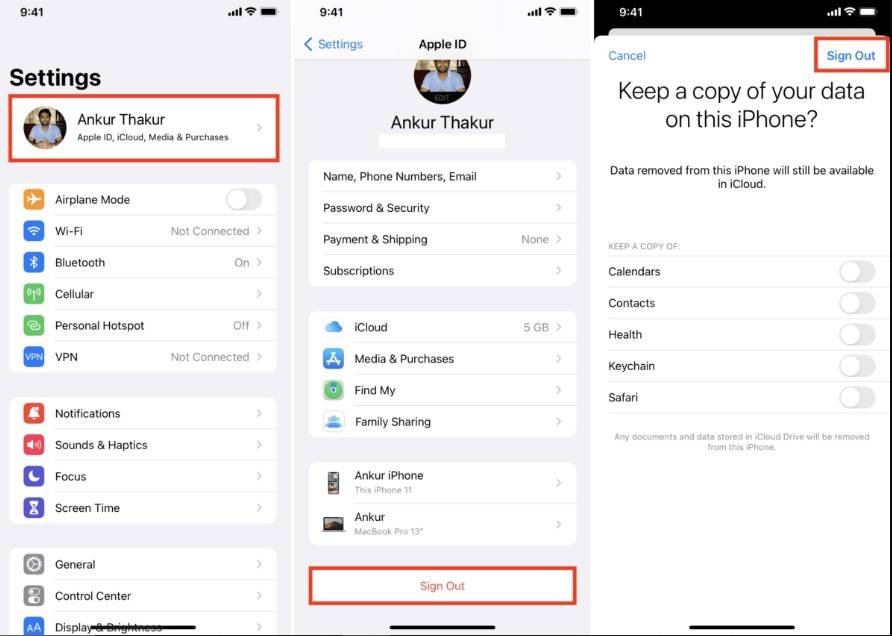
- Vai su Impostazioni > [Il Tuo Nome].
- Scorri in basso e tocca Esci.
- Accedi nuovamente usando il tuo ID Apple e password, poi riprova.
Parte 3: Hai Dimenticato la Password? Usa Dr.Fone – Screen Unlock (iOS)
Se non riesci a completare la configurazione del tuo ID Apple perché è bloccato o disabilitato, Dr.Fone -Screen Unlock offre una soluzione potente. È particolarmente utile se hai acquistato un iPhone di seconda mano bloccato sulla schermata ID Apple o hai riscontrato un errore che ti impedisce di accedere all’iTunes Store. Con Dr.Fone puoi sbloccare il dispositivo senza bisogno di password o competenze tecniche avanzate.
Quando usare Dr.Fone:
- Non puoi completare la configurazione dell'Apple ID a causa di credenziali dimenticate o restrizioni.
- Il tuo Apple ID è bloccato, disabilitato o impedito dall'utilizzo.
- Hai acquistato un dispositivo usato bloccato alla schermata di accesso Apple ID.
Caratteristiche principali:
- Sblocca Apple ID da iPhone, iPad o iPod Touch senza password.
- Bypassa il blocco di attivazione iCloud e le restrizioni Apple ID.
- Semplice e facile da usare, senza necessità di competenze tecniche.

Dr.Fone - Sblocco Schermo (iOS)
Sblocca la schermata di blocco di iPhone/iPad senza difficoltà.
- Procedura semplice con pochi clic.
- Sblocca la password della schermata su tutti gli iPhone e iPad.
- Non è richiesta conoscenza tecnica, chiunque può gestirlo.
- Supporta completamente l'ultima versione di iOS!



Come rimuovere Apple ID usando Dr.Fone – Sblocco Schermo (iOS)
Passo 1: Avvia lo strumento e accedi a Sblocco Schermo (iOS)
Installa e apri Wondershare Dr.Fone sul tuo computer. Vai suToolbox > Sblocco Schermo > iOS per aprire la funzione progettata per la rimozione dell'Apple ID.

Passo 2: Seleziona "Rimuovi Apple ID"
Una volta che il tuo iPhone è collegato, scegli"Rimuovi Apple ID" per iniziare il processo di sblocco.

Passo 3: Metti il tuo dispositivo in modalità Recupero o DFU
Segui le istruzioni sullo schermo per entrare inModalità Recupero. Se non funziona, utilizza l'opzioneModalità DFU per un accesso più approfondito e procedi.

Passo 4: Scarica firmware e sblocca
Dr.Fone rileverà il tuo dispositivo e ti inviterà ascaricare il firmware iOS corrispondente. Una volta verificato, clicca"Sblocca ora" per iniziare a rimuovere l'Apple ID.
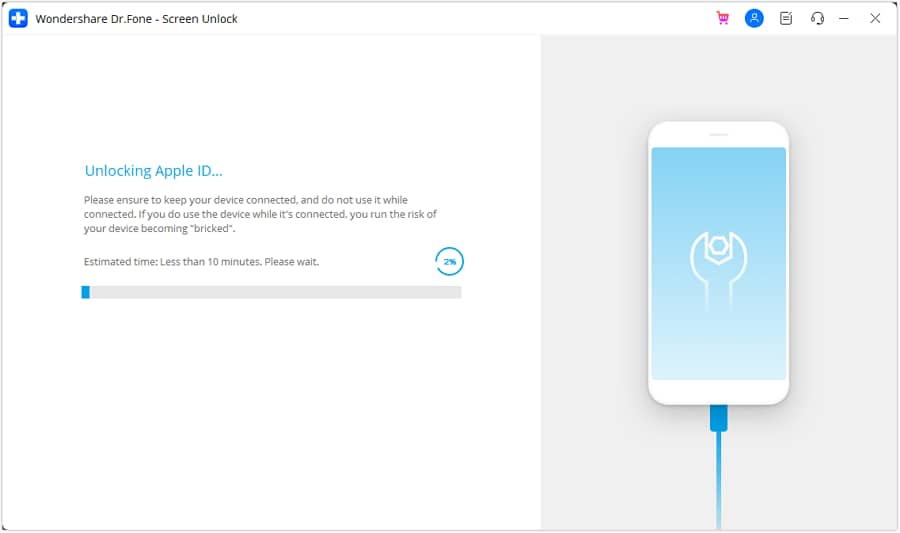
Importante:I dispositivi che eseguono iOS 11.4 o versioni successive potrebbero subire una perdita di dati durante questo processo. Effettua sempre un backup se possibile.
 sicuro e protetto
4,624,541 persone lo hanno scaricato
Parte 4: Consigli per Evitare Questo Errore in Futuro
Per evitare di incontrare l'errore "Questo Apple ID non è stato utilizzato nell'iTunes Store" di nuovo, ecco alcuni suggerimenti utili per mantenere il tuo Apple ID in buono stato:
- Completa subito la configurazione dell'Apple ID:Termina sempre la configurazione del tuo Apple ID appena lo crei. Ciò include l'aggiunta dei dettagli di pagamento, anche se scarichi solo app gratuite. Un account configurato completamente garantisce l'accesso senza problemi a iTunes Store e App Store.
- Non saltare le informazioni di fatturazione per le app gratuite: Anche se scarichi solo app gratuite, assicurati che le informazioni di fatturazione siano compilate. La mancata compilazione può causare ritardi nell'accesso a funzionalità o contenuti.
- Utilizza regione e dati di fatturazione corretti: Assicurati che le impostazioni della regione corrispondano al paese collegato al tuo Apple ID. Impostazioni regione errate possono causare problemi nell'acquisto o nell'accesso ad app non disponibili nella tua zona.
- Verifica il tuo Apple ID tramite email: Prima di usare il tuo Apple ID nell'App Store, verifica l'indirizzo email associato. Un'email verificata aiuta a completare la configurazione e garantisce il corretto funzionamento dell'account.
Seguendo queste semplici pratiche puoi evitare l'errore "questo account non è stato utilizzato nell'iTunes Store" e assicurarti che il tuo Apple ID funzioni perfettamente su tutti i servizi Apple.
Conclusione
L'errore "Questo Apple ID non è stato utilizzato nell'iTunes Store" è spesso causato da una configurazione incompleta dell'Apple ID, informazioni di fatturazione mancanti o incongruenze di regione. Fortunatamente, i passaggi sopra descritti, come completare la configurazione, verificare i dati di pagamento e garantire la corretta regione, possono risolvere il problema nella maggior parte dei casi.
Per evitare questo errore in futuro, assicurati sempre che la configurazione dell'Apple ID sia completa, incluse le informazioni di fatturazione, e verifica il tuo indirizzo email. Se incontri ancora problemi insoliti,Dr.Fone -Screen Unlock è una soluzione affidabile e facile da usare che ti aiuta a recuperare l'accesso rapidamente ed efficacemente.
sicuro e protetto4,624,541 persone lo hanno scaricato
Domande frequenti
 Perché il mio Apple ID dice che non è stato utilizzato nell'iTunes Store?Come posso risolvere l'errore "Questo Apple ID non è stato utilizzato nell'iTunes Store"?Cosa dovrei fare se il mio Apple ID è bloccato o non riesco a completare la configurazione?

 > How-to > Sblocca Dispositivo > Risolvere l'Errore ID Apple Non Utilizzato su iTunes Store: 7 Metodi
Nicola Massimo
staff Editor