
Come risolvere il problema del PIN/codice/pattern Huawei che non funziona

Jun 17, 2026 • Archiviato in: Sblocca Dispositivo • Soluzioni comprovate
È possibile sbloccare un telefono Huawei senza password, PIN o modello?
Sì. Puoi sbloccare un telefono Huawei utilizzando metodi come il ripristino di fabbrica, il recupero dell'account Google, Trova il mio dispositivo o gli strumenti di sblocco professionali. Il metodo migliore dipende se hai accesso al tuo account Google, vuoi evitare la perdita di dati o hai bisogno di una soluzione senza un PC.
Se sei bloccato con problemi comeHuawei PIN a 6 cifre dopo il riavvio, password dimenticata, o schermo bloccato, questa guida ti mostrerà i modi più efficaci perSblocca il telefono Huawei senza passwordPasso dopo passo.

La funzione di sicurezza impedisce l'accesso non autorizzato al telefono, ma cosa succede se dimentichi la password, il PIN o il modello impostati? Sì, ora sei in una soluzione, poiché più tentativi sbagliati possono bloccare definitivamente il dispositivo.
Quindi, se anche tu sei bloccato in una situazione in cui il codice pin, il modello o la password Huawei non funzionano, controlla le migliori soluzioni possibiliSblocca il modello HuaweiSotto.
- Parte 1: Come sbloccare il telefono Huawei ripristinando
- Parte 2: Come sbloccare il telefono Huawei senza Password
- Parte 3: Come sbloccare il telefono Huawei con l'Account Google
- Parte 4: Come sbloccare il telefono Huawei senza Password da remoto
- Parte 5: Come rimuovere Huawei Lock se dimenticato con la modalità di recupero
Guida rapida:
- password dimenticata ma ha un account Google → Prova Google unlock
- Vuoi sbloccare Huawei senza password → Usa lo strumento di sblocco dello schermo
- PIN a 6 cifre di Huawei dopo il riavvio → Prova la modalità di recupero o lo strumento di sblocco
- Nessun PC disponibile → Prova lo sblocco remoto (Trova il mio dispositivo)
Parte 1: Come reimpostare il telefono Huawei senza Password (Reset di fabbrica)
Se hai dimenticato o non hai le credenziali di accesso di Google, dovrai ripristinare di fabbrica il dispositivo. mentre tuRipristino rigido del tuo Huawei telefono, i dati e i file sul dispositivo verranno cancellati definitivamente.
Passaggi per ripristinare/bypassare la password/il codice PIN/il modello della schermata di blocco utilizzando il reset di fabbrica
- Fase 1.Innanzitutto, è necessario spegnere il dispositivo Huawei.
- Fase 2.Successivamente, è necessario avviare il dispositivo tenendo alzato il Volume e il pulsante di accensione insieme.
- Fase 3.È possibile rilasciare i pulsanti quando il logo Huawei appare sullo schermo.
- Fase 4.Utilizzando il pulsante Volume, è possibile spostarsi su e giù e navigare verso ilCancella i dati Ripristino di fabbricaopzione e quindi selezionare la stessa utilizzando il pulsante di accensione.
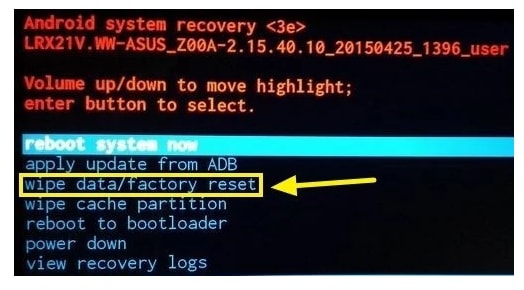
- Fase 5.Clicca sull'opzione "Elimina tutti i dati utente".
- Fase 6.Una volta completato il processo di ripristino di fabbrica, il dispositivo Huawei verrà riavviato nella sua modalità normale.
Parte 2: Sblocco PIN/Password Huawei senza PC (non è richiesta Password)
Se hai dimenticato il tuo PIN, password o modello e hai bisogno di un modo affidabile perSblocco gratuito del codice PIN Huawei, Dr.Fone-Sblocco dello schermo (Android)è una delle soluzioni più semplici.
Ti permette diSblocca il telefono Huawei senza password, risolvereHuawei PIN a 6 cifre dopo il riavvio, e bypass schermo di blocco senza richiedere competenze tecniche.
Caratteristiche chiave di Dr.Fone Screen Unlock
- Sblocca il telefono Huawei senza password, PIN o modello
- Correggere il blocco PIN a 6 cifre di Huawei dopo il riavvio
- consenteAggirare Google FRP sui dispositivi AndroidSenza alcuna necessità di un codice pin o un account Google.
- Funziona per Huawei, Samsung, Xiaomi e altro ancora
- Passaggi semplici con alto tasso di successo
Passaggi per sbloccare lo schermo di blocco Huawei utilizzando Dr.Fone-Sblocco dello schermo
Fase 1.Scarica, installa e avvia il software sul tuo sistema e scegli l'opzione Sblocco schermo.
Fase 2.Utilizzando un cavo USB, collegare il telefono Huawei al sistema, quindi sull'interfaccia software, toccare l'opzione "Sblocca schermo Android".

Fase 3.Successivamente, è necessario selezionare il modello corretto del dispositivo dall'elenco supportato che appare sull'interfaccia software.

Fase 4.Adesso devi mettere il telefono nelModalità specifica.

Fase 5.Una volta che il tuo dispositivo Huawei è inModalità specifica, ilProcesso di sbloccoinizierà.
Fase 6.Infine, una volta completato l'intero processo, potrai accedere al tuo dispositivo Huawei senza alcuna necessità di password, PIN o modello.

Utilizzando questo eccellente software, puoiSblocca i dispositivi HuaweiSenza nessun problema.
 Sicuro e sicuro
Parte 3: Come sbloccare il telefono Huawei con l'Account Google
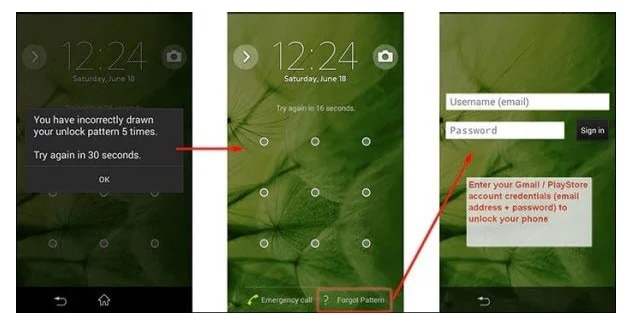
Se stai utilizzandoAndroid 4.4 o inferioreversione del sistema operativo sul tuo telefono Huawei, quindi utilizzare la funzione Dimentica il modello è un modo semplice e facile per sbloccare il dispositivo, e per questo, dovrai accedere al tuo Account Google. I passaggi per il processo sono i seguenti.
- Fase 1.Inserisci la password/modello sbagliato per cinque tentativi e apparirà un messaggio pop-up che ti chiederà di riprovare dopo 30 secondi.
- Fase 2.Nell'angolo In basso a sinistra dello schermo, fare clic sull'opzione Modello dimenticato.
- Fase 3.Successivamente, ti verrà chiesto di inserire il tuo nome utente e la tua password Google.
- Fase 4.Dopo che le tue credenziali Google sono state autenticate, ti verrà chiesto di creare un nuovo blocco, oppure puoi anche fare clic sull'opzione Nessuno se non lo desideri.
- Fase 5.Lo schermo Huawei verrà ora sbloccato.
Parte 4: Come sbloccare il telefono Huawei senza Password e senza PC
I dispositivi Android dispongono di una funzione di sicurezza chiamata Google Find My Device che consente di individuare, bloccare e sbloccare i dati del dispositivo da remoto. Se questa funzione è già attivata sul telefono Huawei, è possibile aprire il blocco dello schermo da remoto. I passaggi per il processo sono i seguenti.
- Fase 1.Sul tuo PC, vai sul sito ufficiale di Trova il mio dispositivo e accedi al tuo Account Google, che era stato utilizzato sul dispositivo bloccato in precedenza.
- Fase 2.Nell'interfaccia Trova il mio dispositivo, scegliere Tap Lock e inserire una password temporanea. Clicca nuovamente su Blocca.
- Fase 3.Passare alle impostazioni per reimpostare la password.
Parte 5: Come rimuovere Huawei Lock se dimenticato con la modalità di recupero
Quando nessuno dei metodi funziona, eseguire il ripristino di fabbrica del dispositivo in modalità di ripristino è l'ultima opzione che puoi provare. Il dispositivo verrà ripristinato alle impostazioni di fabbrica e la serratura verrà rimossa. Assicurati di avere un backup del tuo dispositivo sul cloud o su Google Drive
Prima di questo metodo, tutti i dati del telefono verranno cancellati e cancellati.
Nota: a seconda del modello e della versione del telefono, i passaggi possono variare leggermente. Di seguito abbiamo elencato la guida per EMUI 5. X system e versioni successive. I passaggi per EMUI 4.1 e versioni precedenti possono essere diversi, e per controllare gli altri modelli, è possibile controllare il suo sito ufficiale di Huawei.
- Fase 1.Per prima cosa, spegni il dispositivo e poi, per entrare nella modalità di recupero, premere e tenere premuto il pulsante di accensione e Volume per circa 15 secondi.
- Fase 2.Quando viene visualizzata l'interfaccia di ripristino, ripristinare le impostazioni di fabbrica seguendo le istruzioni del sistema.
- Fase 3.Una volta completato il processo di ripristino, fare clic su Riavvia per accedere alla procedura guidata di avvio e ora è possibile reimpostare il modello, il codice di password o il codice pin.
conclusione
Se hai dimenticato la password, il PIN o il modello Huawei, il metodo migliore per sbloccarlo dipende dalla tua situazione:
- Utilizzare il reset di fabbrica se non hai bisogno dei tuoi dati
- Usa l'account Google se le credenziali sono disponibili
- Usa lo sblocco remoto se Trova il mio dispositivo è abilitato
- Usa uno strumento professionale se desideri la soluzione più semplice e veloce
Per gli utenti che cercano un modo più semplice ed efficiente, utilizzare una soluzione affidabile può aiutare a sbloccare il telefono Huawei senza ripristinare e a recuperare l'accesso senza passaggi complicati.
Scegli il metodo che meglio si adatta alla tua situazione e segui i passaggi sopra per sbloccare in sicurezza il tuo dispositivo Huawei.
 Sicuro e sicuro
Domande frequenti


 > How-to > Sblocca Dispositivo > Come risolvere il problema del PIN/codice/pattern Huawei che non funziona
Nicola Massimo
staff Editor