Come rimuovere un dispositivo da iCloud

Jun 26, 2026 • Archiviato in: Sblocca Dispositivo • Soluzioni comprovate
Apple è conosciuta per lo sviluppo di un proprio sistema operativo unico con operazioni e funzioni dedicate. Ha sviluppato un modello impressionante e interconnesso che aiuta l’utente a mantenere i dati intatti su tutto il dispositivo. Con protocolli di identificazione unici per mantenere il dispositivo al sicuro da accessi non autorizzati, Apple fornisce agli utenti una propria piattaforma di backup nel cloud. iCloud offre agli utenti Apple una piattaforma unica con la possibilità di sincronizzare e fare il backup dei propri dati. Questo aiuta gli utenti a mantenere una copia dei dati nel caso in cui li perdano accidentalmente. Tuttavia, se hai smesso di utilizzare un dispositivo Apple con il sistema di backup iCloud attivato, potresti ritenere necessario rimuovere il dispositivo dall’account iCloud. In questi casi, esistono alcune tecniche che possono essere adottate per affrontare il problema. Questo articolo introduce e fornisce una guida dettagliata su come rimuovere un dispositivo da iCloud implementando tecniche semplici e notevoli.

- Parte 1. Cosa succede se rimuovo un dispositivo da iCloud?
- Parte 2. Come rimuovere un dispositivo da iCloud da remoto? (iPhone)
- Parte 3. Come rimuovere un dispositivo da iCloud? (Mac)
- Parte 4. Come recuperare quando si rimuove accidentalmente un dispositivo da iCloud?
- Parte 5. Potresti chiederti come rimuovere un account iCloud senza password
Parte 1. Cosa succede se rimuovo un dispositivo da iCloud?
Se esamini il funzionamento del servizio iCloud per qualsiasi dispositivo Apple, l’esclusione di tale servizio ti farà perdere l’accesso ad una funzione che ti offre backup e sincronizzazione. Inoltre, questo influirà anche sul servizio Trova il mio, portandoti a rendere il dispositivo vulnerabile a furti. La rimozione del servizio Trova il mio consente agli eventuali ladri di cancellare i dati dal dispositivo e venderlo sul mercato, senza possibilità di recupero. Nonostante la rimozione del servizio iCloud dal dispositivo, questo funzionerà normalmente; tuttavia, la sicurezza e la tranquillità offerte dal dispositivo non sarebbero più garantite con la sua esclusione. L’account iCloud rimosso continuerà a mantenere i dati che sono stati precedentemente salvati tramite il backup del dispositivo, ma non accetterà alcuna nuova aggiunta.
Ogni volta che consideri di rimuovere il backup iCloud dal dispositivo, ti verrà chiesto se desideri mantenere i dati sul tuo dispositivo, se necessario. Tutti i dati non selezionati dall’utente verranno rimossi dall’iPhone.
Parte 2. Come rimuovere un dispositivo da iCloud da remoto? (iPhone)
Il backup iCloud è solitamente importante per mantenere un modello sincronizzato sul dispositivo. Tuttavia, quando il dispositivo che utilizza un account iCloud non è più in uso, è meglio rimuovere il dispositivo dall’account iCloud. Per questo, puoi scegliere di rimuovere il dispositivo da iCloud tramite metodo remoto. Le seguenti linee guida spiegano il metodo dettagliato su come rimuovere un dispositivo da iCloud tramite accesso remoto.
Passaggio 1: È necessario spegnere il dispositivo e aprire il sito web iCloud.com dal browser.
Passaggio 2: Accedi al servizio "Trova il mio iPhone" sulla pagina web e tocca su "Tutti i dispositivi".
Passaggio 3: Si aprirà l’elenco dei dispositivi collegati all’account. Seleziona il dispositivo e tocca “Rimuovi dall’account” per concludere. Procedi alla conferma del processo e il dispositivo verrà rimosso con successo dall’account iCloud.

Parte 3. Come rimuovere un dispositivo da iCloud? (Mac)
Se da un lato considera un metodo per rimuovere un dispositivo da iCloud tramite iPhone, dall’altro ci sono diversi modi per rimuovere un dispositivo da iCloud. Puoi rimuovere un dispositivo da iCloud anche tramite un Mac, che richiede una serie di passaggi come di seguito indicato.
Passaggio 1: Tocca l’icona Apple nell’angolo in alto a sinistra dello schermo del Mac per aprire il menu. Seleziona “Preferenze di Sistema” dal menu a tendina che appare sullo schermo.
Passaggio 2: Nella finestra "Preferenze di Sistema", dovrai cliccare su “ID Apple” presente in alto a destra dello schermo.

Passaggio 3: Nella nuova pagina che si apre, scorri il pannello di sinistra e seleziona il dispositivo che vuoi rimuovere. Clicca su “Rimuovi dall’account...” dall’elenco delle opzioni e conferma l’esecuzione del processo. Questo rimuoverà con successo il dispositivo da iCloud tramite Mac.

Parte 4. Come recuperare quando si rimuove accidentalmente un dispositivo da iCloud?
Sebbene ci siano diverse piattaforme e tecniche che possono essere adottate per rimuovere un dispositivo da iCloud, ci sono diverse circostanze in cui puoi rimuovere accidentalmente un dispositivo sbagliato da iCloud. Il processo di recupero è piuttosto semplice ed efficiente: il dispositivo verrà automaticamente riaggiunto all’account iCloud una volta connesso a Internet. È importante ricordare che il dispositivo deve contenere nome utente e password iCloud nelle impostazioni per poter essere aggiornato automaticamente tramite una connessione di rete.
Parte 5. Potresti chiederti come rimuovere un account iCloud senza password
I seguenti metodi sono piuttosto diretti e non presentano problemi con il nome utente e la password iCloud. Oltre ai metodi esistenti, ci sono diversi casi in cui l’utente dimentica una credenziale specifica iCloud che gli impedisce di eseguire le procedure sopra menzionate. In tali casi, diventa necessaria l’adozione di strumenti di sblocco dedicati di terze parti. Queste piattaforme terze sono uniche nel creare un ambiente che mantiene il dispositivo protetto e consente di completare il compito senza problemi. Esistono centinaia di strumenti sul mercato per rimuovere un account iCloud da un dispositivo senza password. Tuttavia, quando si tratta di scegliere la piattaforma adatta, spesso è difficile per l’utente effettuare una scelta precisa. Questo porta l’articolo a presentare un impressionante strumento di terze parti chiamato Dr.Fone – Screen Unlock (iOS) che offre un ambiente impeccabile per soddisfare tutte le esigenze di rimozione di un account iCloud da un dispositivo senza la password. Ci sono vari punti da considerare quando si sceglie Dr.Fone come prima soluzione per la rimozione di un account iCloud senza password.
- Puoi facilmente sbloccare un iPhone o un altro dispositivo Apple se hai dimenticato il suo codice di accesso.
- Protegge il tuo dispositivo Apple dall’essere disabilitato.
- Funziona perfettamente con tutti i modelli di iPhone, iPad e iPod Touch.
- Compatibile con l’ultima versione di iOS.
- Non richiede iTunes per funzionare correttamente.
- Molto facile da usare e implementare.
Man mano che comprendi questa piattaforma facile da usare, la guida seguente spiega all’utente come rimuovere l’account iCloud da un dispositivo seguendo i passaggi di seguito illustrati.
Passaggio 1: Scarica e avvia
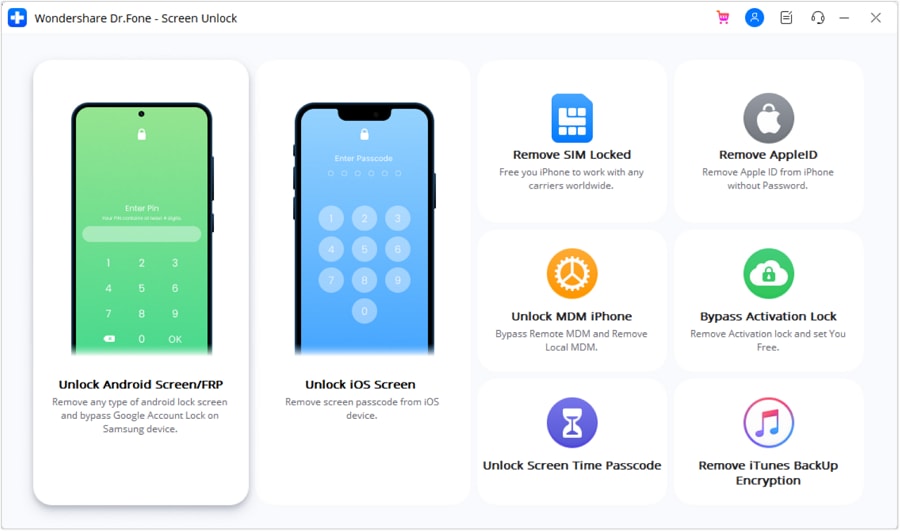
È necessario scaricare e installare la piattaforma sul desktop. Dopo il download, è necessario collegare il dispositivo al computer e avviare la piattaforma. Seleziona lo strumento "Screen Unlock" dalla schermata principale e procedi.

Passaggio 2: Seleziona l’opzione appropriata
Successivamente, seleziona l’opzione “Sblocca ID Apple” dalla schermata successiva che si apre.
Passaggio 3: Gestione del dispositivo
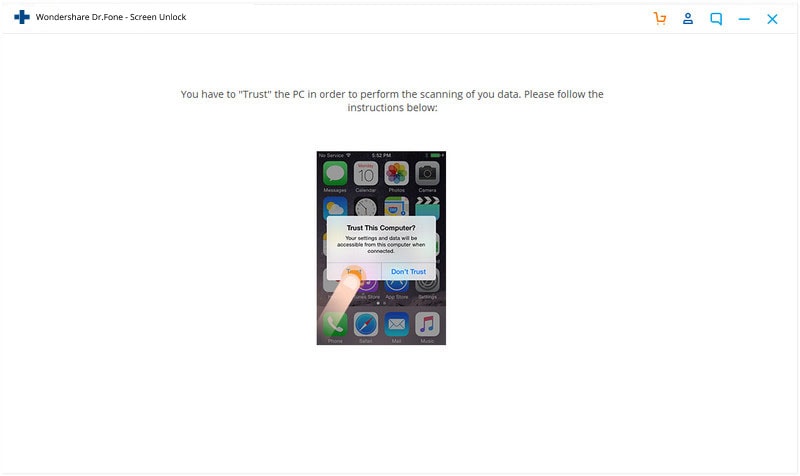
Non appena il processo inizia, prendi il tuo dispositivo e sbloccalo per “Fidarsi” del computer e procedere. Apri le impostazioni del dispositivo Apple e avvia un riavvio.
Passaggio 4: Esecuzione del processo
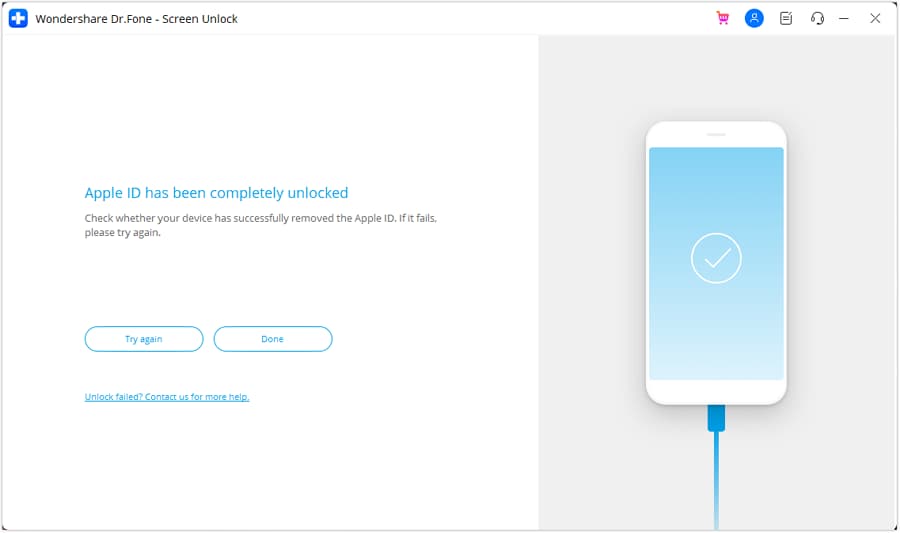
Una volta completato il riavvio, la piattaforma riconoscerà automaticamente il dispositivo e avvierà la rimozione dell’account iCloud dal dispositivo. Al termine, verrà visualizzata una schermata che mostra la conclusione dell’operazione. La rimozione dell’account iCloud dal dispositivo senza password è stata completata con successo.
Conclusione
Avendo riconosciuto l’importanza del backup iCloud sul tuo dispositivo, ci sono varie dinamiche operative da comprendere per mantenere il sistema sempre efficiente e intatto. Dove l’utente desidera rimuovere il servizio iCloud dal proprio dispositivo Apple, l’articolo ha presentato una serie di metodi e tecniche che possono essere implementati su diverse piattaforme per coprire le esigenze e rimuovere con successo l’account iCloud senza problemi. Inoltre, l’articolo ha anche presentato una piattaforma di terze parti che consente di riavviare e rimuovere con successo l’account iCloud dal dispositivo per renderlo nuovamente utilizzabile. Consulta la guida dettagliata per approfondire tutte le procedure e i meccanismi.


Nicola Massimo
staff Editor