
ID Apple e Password Dimenticati? Guida Completa al Recupero (2026)

Jun 29, 2026 • Filed to: Sblocca Dispositivo • Proven solutions
Dimenticare il tuo ID Apple e la tua password spesso ti lascia intrappolato. Gli utenti spesso dicono: "Ho dimenticato il mio ID Apple e la mia password, "o"Non riesco a ricordare il mio ID Apple". Poiché il tuo Apple ID controlla praticamente tutto, questo può essere stressante. È necessario scaricare app, aprire iCloud, eseguire il backup e sbloccare dispositivi. Quando dimentichi o hai perso la password del tuo Apple ID, anche cose semplici falliscono.
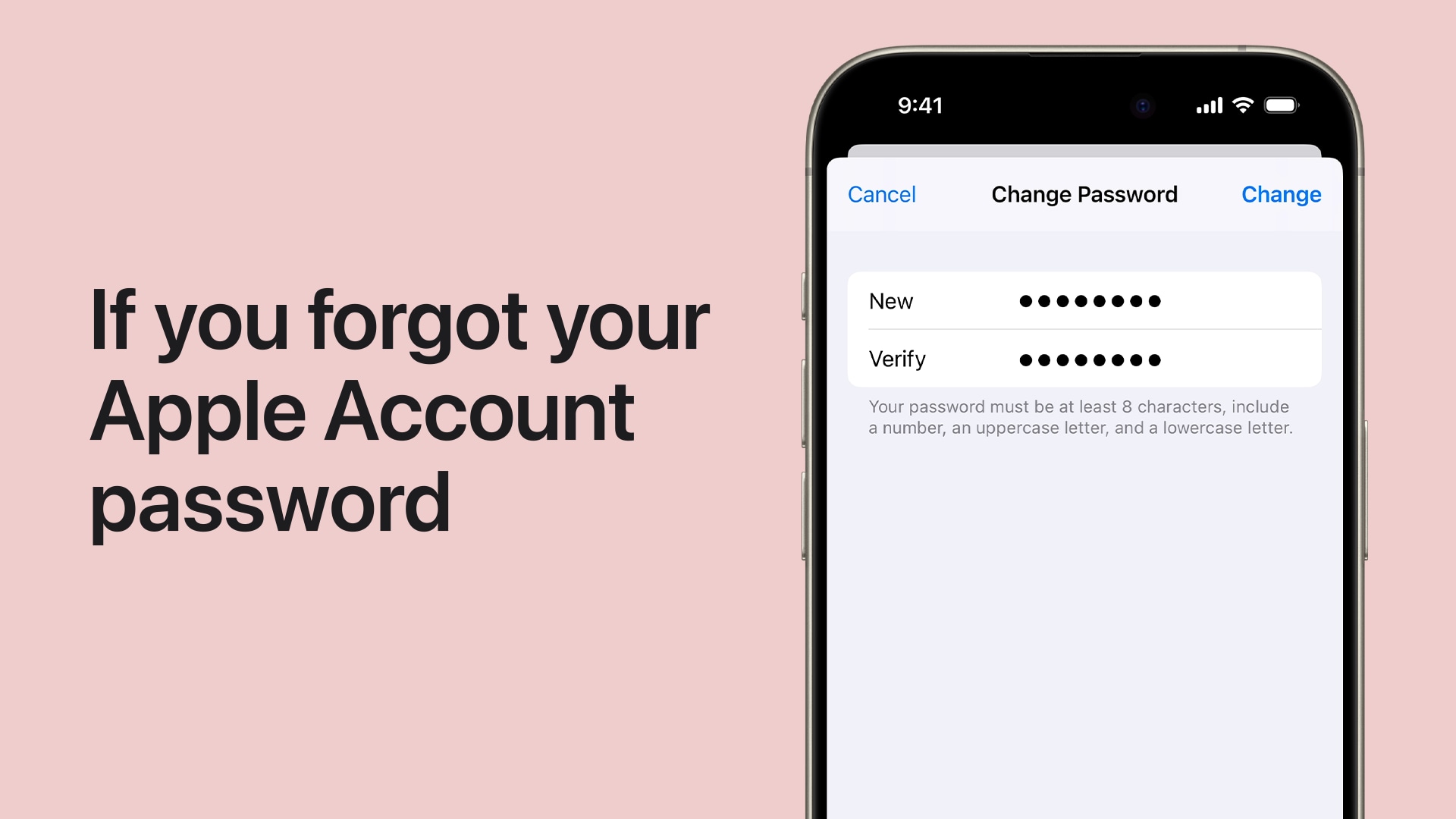
È fondamentale distinguere tra dimenticare il tuo ID Apple (email) e dimenticare la tua password Apple. Entrambi i problemi disabilitano l'accesso, ma il recupero è diverso. In questa guida, mostreremo ogni modo semplice per rientrare. Spieghiamo anche come Dr.Fone – Password Manager può trovare rapidamente i dettagli dell'ID Apple salvati già memorizzati sul tuo iPhone, rendendo il recupero molto più veloce.
- Parte 1. Come trovare il tuo ID Apple quando "dimenticato l'ID Apple" accade
- Metodo 1. Controlla i dispositivi In cui potresti essere già connesso
- Metodo 2. Recuperare il tuo ID Apple utilizzando Dr.Fone – Gestore Password (metodo primario)

- Parte 2. Come reimpostare la Password Apple ID quando ho dimenticato la Password Apple ID
- Parte 3. Cosa fare se hai dimenticato sia l'ID Apple che la Password
- Parte 4. Come evitare i problemi "Ho dimenticato il mio ID Apple e la mia Password" in futuro
Parte 1. Come trovare il tuo ID Apple quando "dimenticato l'ID Apple" accade
Se dimentichi il tuo ID Apple e non riesci ad accedere, ci sono vari modi per recuperarlo. Dopo aver esaminato i dispositivi in cui potresti essere connesso, utilizza lo strumento di ricerca ufficiale di Apple. Se ancora non riesci a trovarlo, il metodo più affidabile è utilizzare Dr.Fone – Password Manager (iOS) per scansionare e recuperare automaticamente il tuo ID Apple memorizzato sul tuo dispositivo.
Metodo 1. Controlla i dispositivi In cui potresti essere già connesso
Prima di provare metodi avanzati, verifica prima se il tuo ID Apple è già connesso su uno dei tuoi dispositivi. Questa è la soluzione più veloce quando siHo dimenticato il mio ID Applee-mail ma sono ancora connessi da qualche parte.
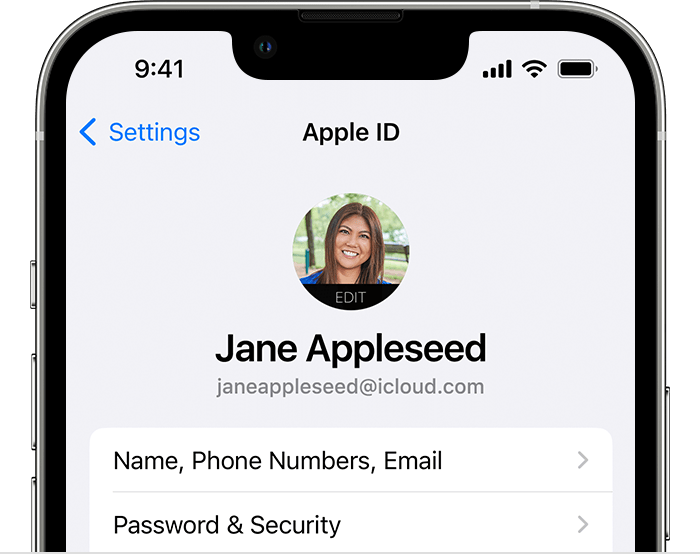
1. Su iPhone/iPad
- Fase 1.Vai su "Impostazioni".
- Fase 2.In alto, tocca il tuo nome.
- Fase 3.L'email del tuo ID Apple appare proprio sotto il tuo nome.
2. Su Mac
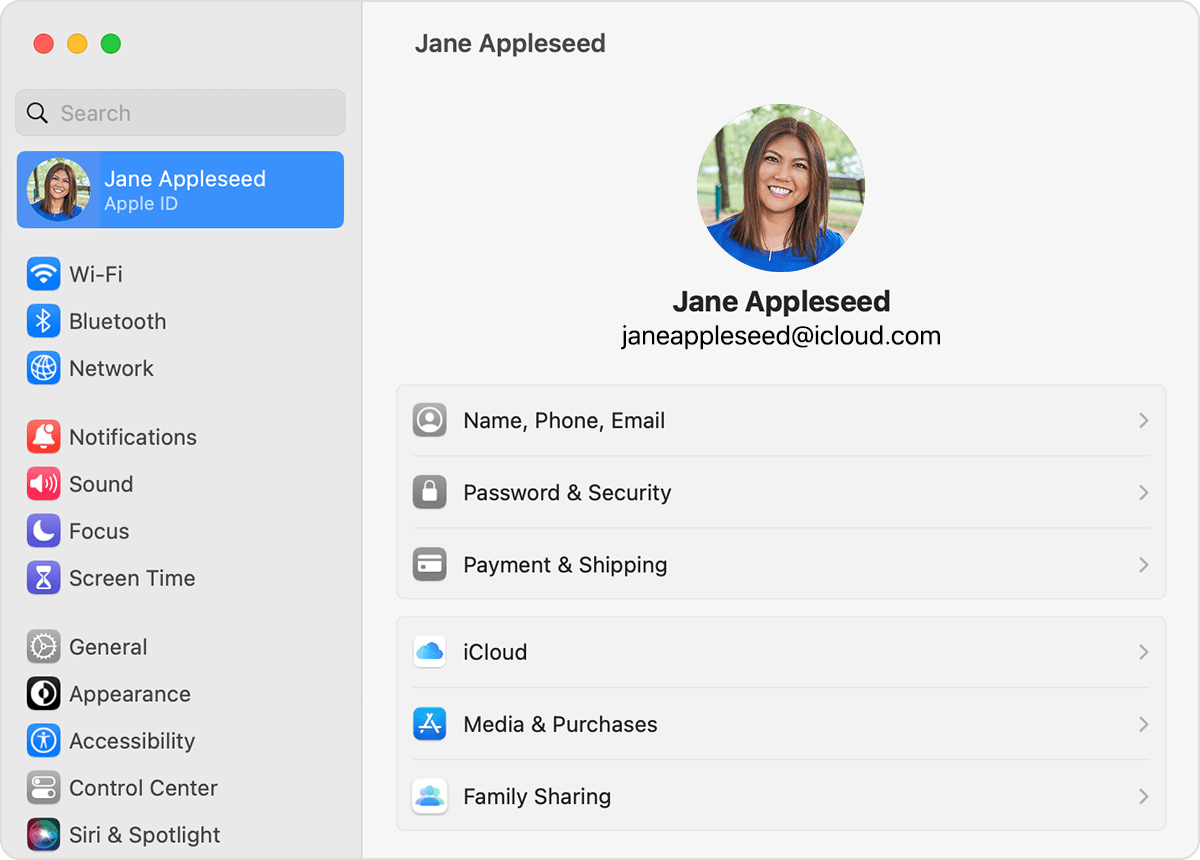
- Fase 1.Vai su "Menu Apple> Impostazioni di sistema".
- Fase 2.Fai clic sul tuo ID Apple.
Il tuo ID Apple viene visualizzato nel riquadro di sinistra.
3. Su iCloud.com (se già effettuato)
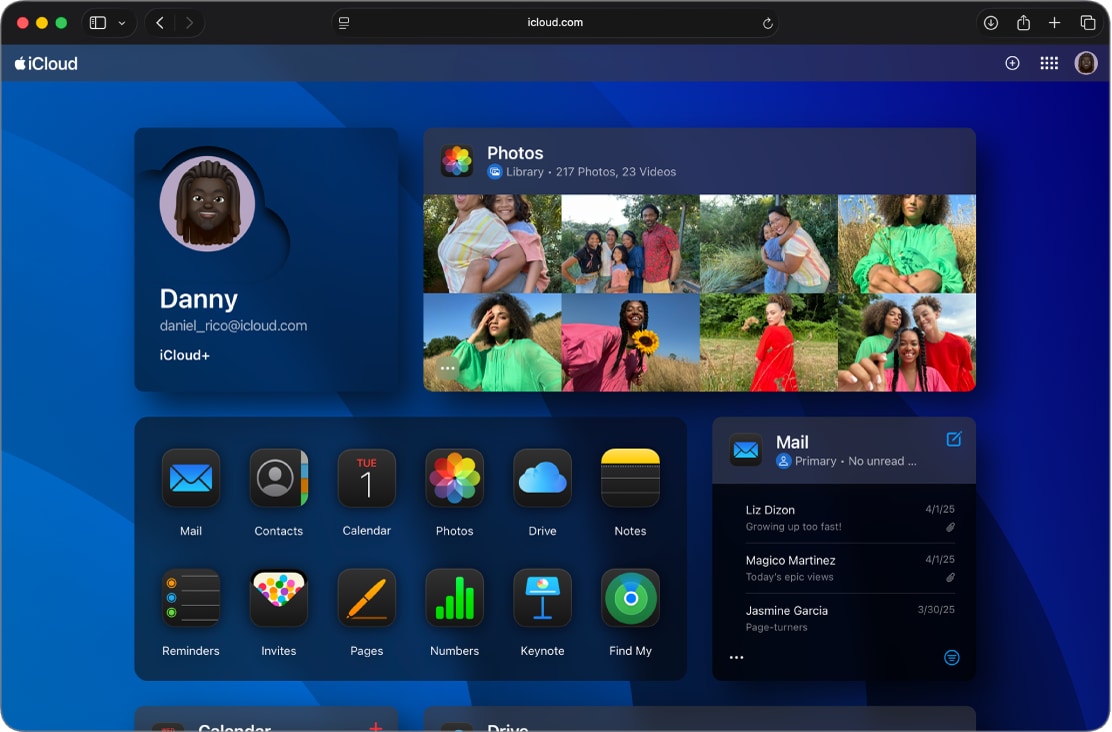
- Fase 1.Apri un browser in cui di solito rimani connesso.
- Fase 2.Vai su "iCloud.com".
- Fase 3.Se hai effettuato l'accesso, fai clic sulle impostazioni dell'Account per visualizzare il tuo ID Apple.
4. Nell'App Store o iTunes
- Fase 1.Apri App Store sul tuo dispositivo Mac.
- Fase 2.Tocca la tua foto del profilo.
- Fase 3.Viene visualizzata l'e-mail del tuo ID Apple.
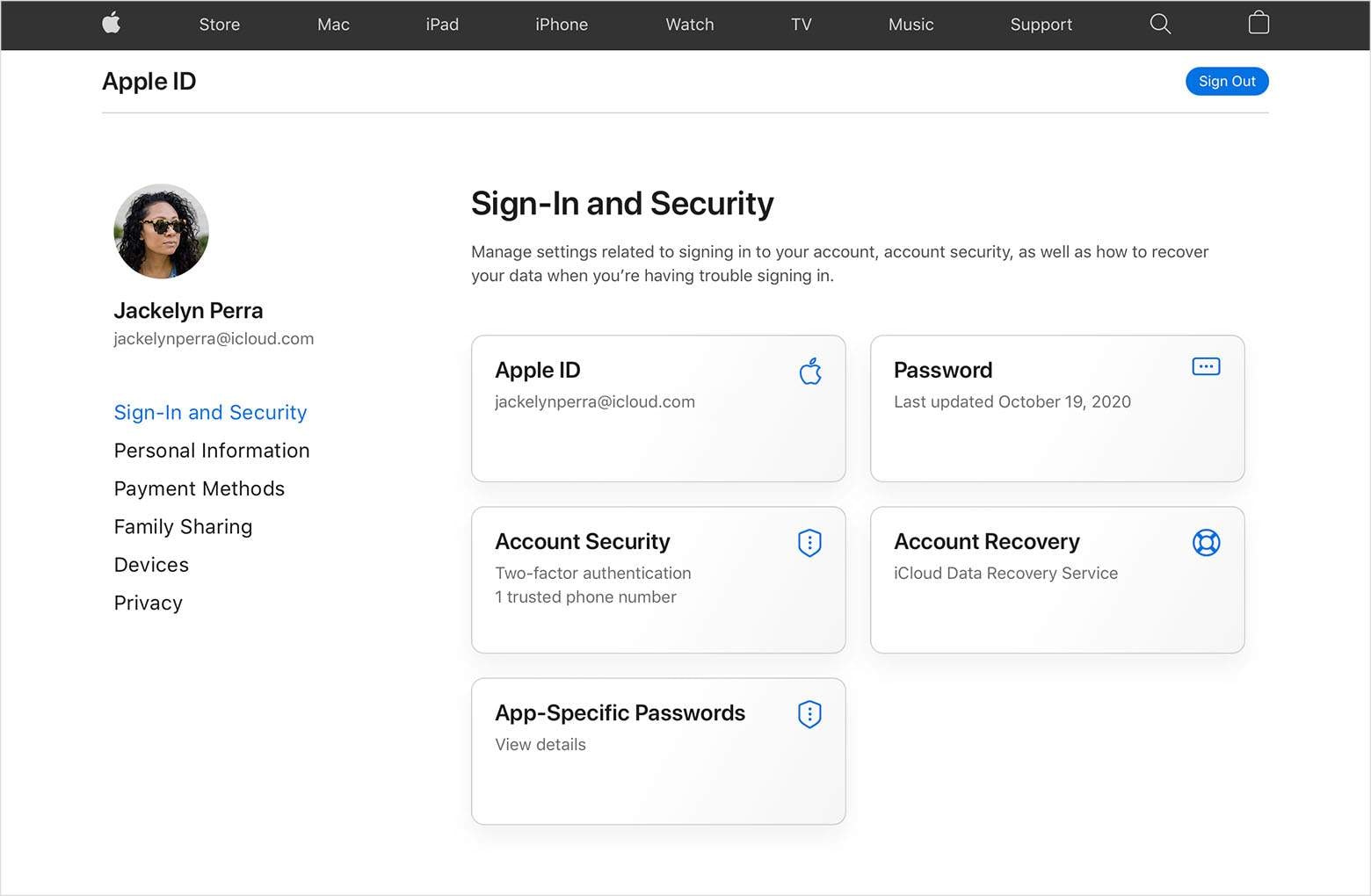
Questo metodo aiuta gli utenti cheDimenticato l'id Applema sono ancora connessi su almeno un dispositivo.
Metodo 2. Recuperare il tuo ID Apple utilizzando Dr.Fone – Gestore Password (metodo primario)
Dr.Fone-Gestione Password è fondamentalmente un insieme di strumenti all-in-one per gli utenti di iPhone e iPad, mirati a consentire loro di visualizzare, recuperare e gestire in modo sicuro le loro password salvate in modo semplice. Nel caso In cui tu abbia dimenticato le password Wi-Fi, i login e-mail, i dettagli dell'ID Apple, i codici di password per il tempo di schermo o le credenziali di app e siti web, Dr.Fone eseguirà semplicemente la scansione del tuo dispositivo e riprenderà tutto per te senza la necessità di jailbreaking. Considerando la forte protezione dei dati, l'elevato tasso di successo del recupero e la possibilità di esportare le credenziali in gestori di password come 1Password o LastPass, è un mezzo sicuro e conveniente per garantire che non si perdano nuovamente le informazioni di accesso.
Caratteristiche chiave:
- Recupera le credenziali Apple ID da iDevice
- Recupera le password Wi-Fi
- Trova le password di posta elettronica (ad es., Gmail, Outlook, AOL, Yahoo, ProtonMail)
- Recupera le password di app e siti web (ad es. Instagram, Facebook, Twitter, Amazon, Google, Netflix, Reddit , LinkedIn .)
- Recupera il passcode del tempo dello schermo
- Scansione sicura al 100%: nessuna perdita di dati
- Supporta i più recenti iOS e iPadOS
- Semplice e veloce: ideale quando hai dimenticato il tuo ID Apple e la password

Dr.Fone-Gestione Password (iOS)
Caratteristiche chiave di dr.fone-Password Manager
- Sblocca e gestisci vari codici di password, PIN, ID faccia, ID Apple, reimpostazione password WhatsApp e touch ID senza limitazioni.
- Per trovare la tua password su un dispositivo iOS, funziona efficacemente senza danneggiare o trapelare le tue informazioni.
- Semplifica il tuo lavoro trovando qualsiasi password forte su varie piattaforme per gestire più account email.
- L'installazione di Dr.Fone sul tuo dispositivo non occuperà molto spazio senza annunci disturbanti.


Guida passo passo: come recuperare il tuo ID Apple con Dr.Fone – Gestione Password (iOS)
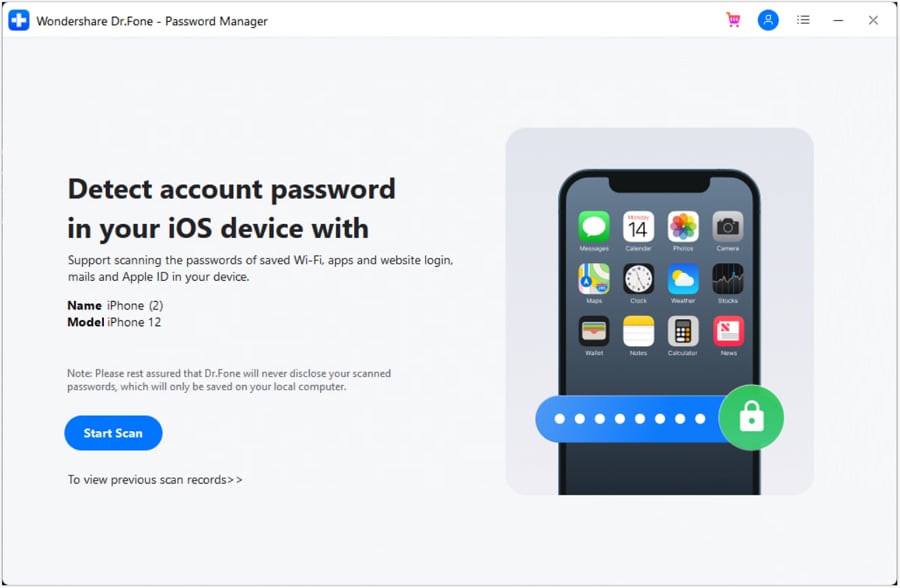
- Fase 1.Installa Dr.Fone sul tuo computer. Collegare il dispositivo iPhone/iPad e selezionare "Gestione Password".
- Fase 2.Fare clic su "Avvia scansione" e Dr.Fone inizierà a scansionare le password memorizzate, incluso il tuo ID Apple.
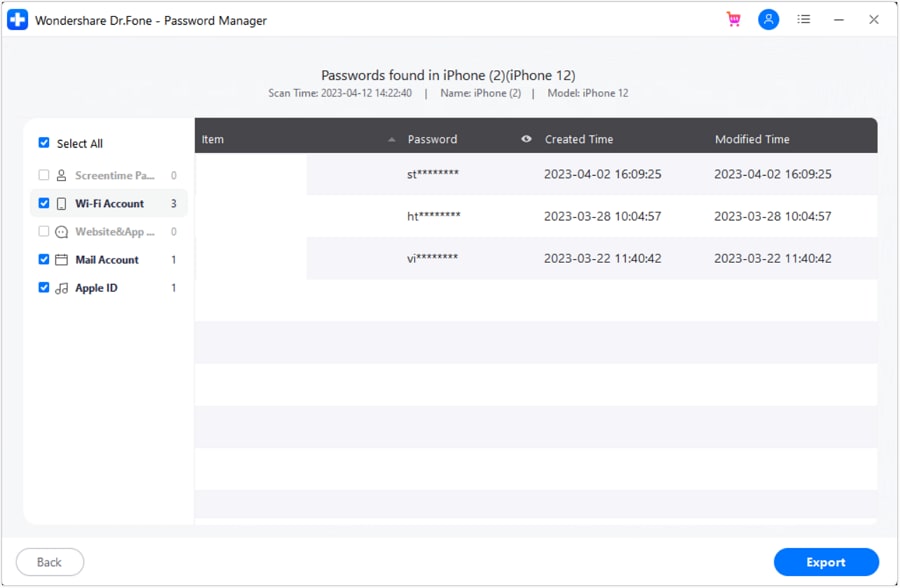
- Fase 3.Una volta completata la scansione, vedrai:
- email ID Apple
- password Apple ID (se salvata)
- Altre password recuperate di cui potresti aver bisogno

 Sicuro e sicuro
Parte 2. Come reimpostare la Password Apple ID quando ho dimenticato la Password Apple ID
Una volta localizzato il tuo ID Apple, modificare la password. Nel caso In cui non ricordi la password del tuo ID Apple, la password Apple o l'e-mail, questa parte ti aiuterà. È simile a quello di un file e se avessi dimenticato l'ID Apple ma sapessi ancora i dati del dispositivo, questi passaggi funzionerebbero.
1. Reimpostare la password da un iPhone/iPad
Se hai effettuato l'accesso sul tuo iPhone o iPad:
- Fase 1.Vai su "Impostazioni".
- Fase 2.Tocca il tuo nome.
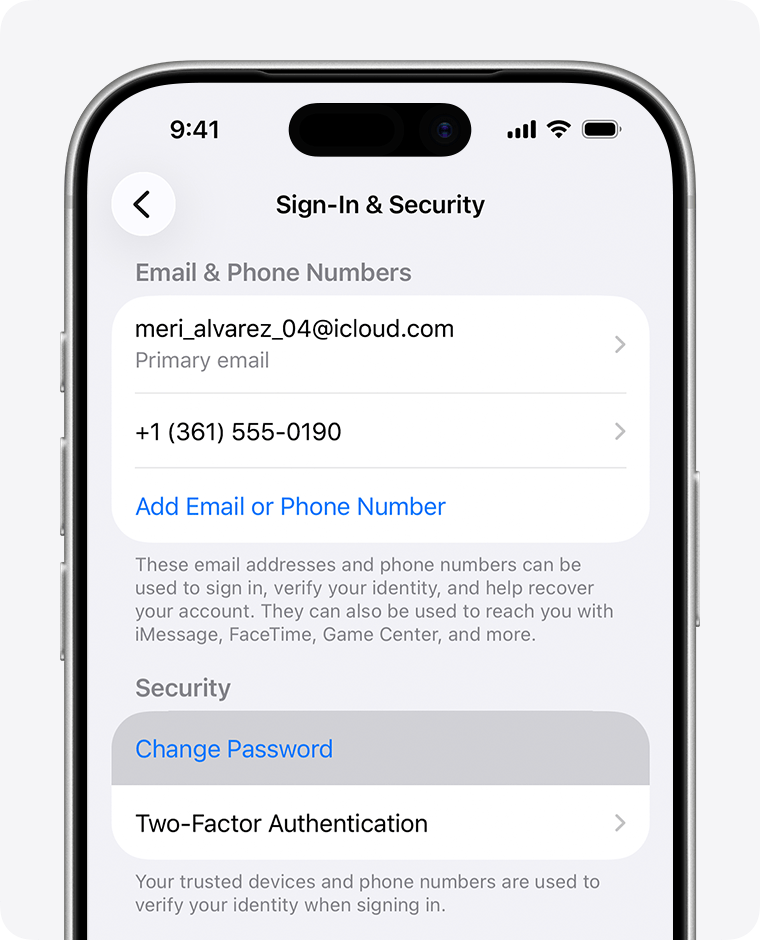
- Fase 3.Tocca "Password e sicurezza".
- Fase 4.Selezionare "Cambia Password".
- Fase 5.Seguire le istruzioni per ripristinare.
2. Reimpostare la Password da un Mac
Se si utilizza un Mac, quindi seguire i passaggi seguenti:
- Fase 1.Apri "Impostazioni di sistema".
- Fase 2.Fai clic sul tuo "ID Apple".
- Fase 3.Selezionare "Password e sicurezza".
- Fase 4.Fare clic su "Cambia Password".
- Fase 5.Verificare con la password del Mac.
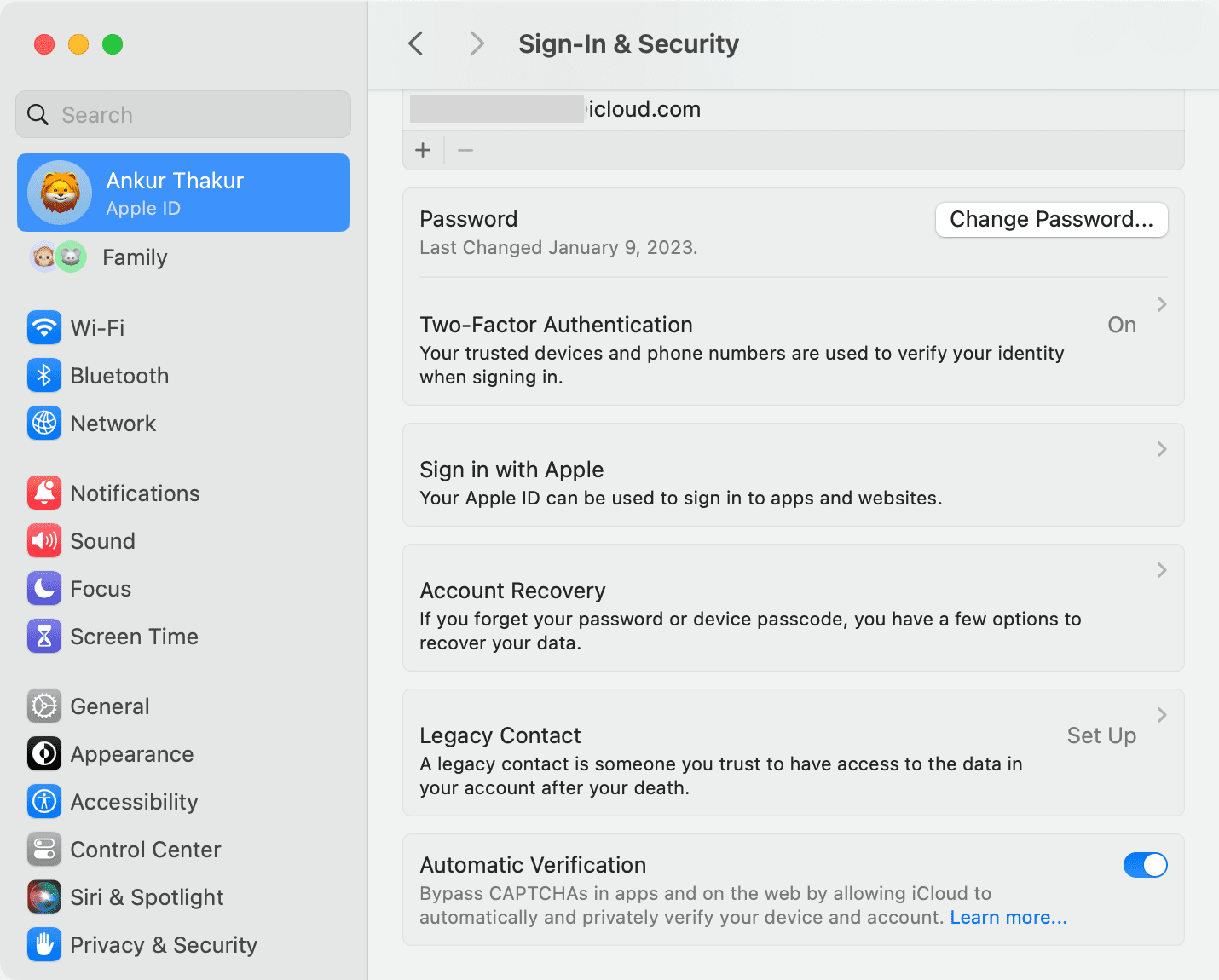
Questo è utile se siHo dimenticato il mio ID Apple e la mia passwordMa hai ancora il tuo Mac.
3. Reimpostare la Password da un altro dispositivo tramite il Browser
Se non sei connesso da nessuna parte:
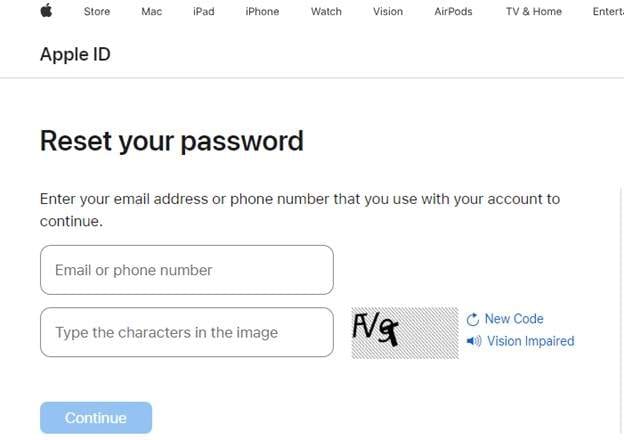
- Fase 1.Apri qualsiasi browser e vai su iforgot.apple.com.
- Fase 2.Inserisci il tuo ID Apple.
- Fase 3.Dopo aver ricevuto la notifica "Reset Password", fare clic su "Allow". Segui queste istruzioni per reimpostare la password.
4. Metodi di verifica
Durante il ripristino, Apple può chiedere:
- Autenticazione a due fattori su un dispositivo di fiducia
- Numero di telefono fidato per i codici SMS
- email di Backup per la reimpostazione della password
Questi aiutano a confermare la tua identità.
5. Risoluzione dei problemi comuni
Se si affrontano problemi:
- Nessun accesso al numero di fiducia: utilizzare un dispositivo di fiducia o eseguire il backup dell'e-mail
- Impossibile ricevere il codice di verifica: riavviare il dispositivo o cambiare rete
- 2FA fallito: prova il recupero dell'account su iforgot.apple.com
Questi passaggi aiutano quando siNon riesco a ricordare il mio ID Appleo quando la normale verifica non funziona.
Parte 3. Cosa fare se hai dimenticato sia l'ID Apple che la Password
Una semplice procedura può ripristinare il tuo ID Apple e la password se li dimentichi. Torna in pista.
Fase 1. Scansiona tutte le credenziali Apple ID sul tuo dispositivo
Controlla il tuo ID di accesso Apple.
- In iPhone/iPad, fare clic su "Impostazioni> [Il tuo nome]".
- Apri "Menu Apple> Impostazioni di sistema> ID Apple" sul Mac.
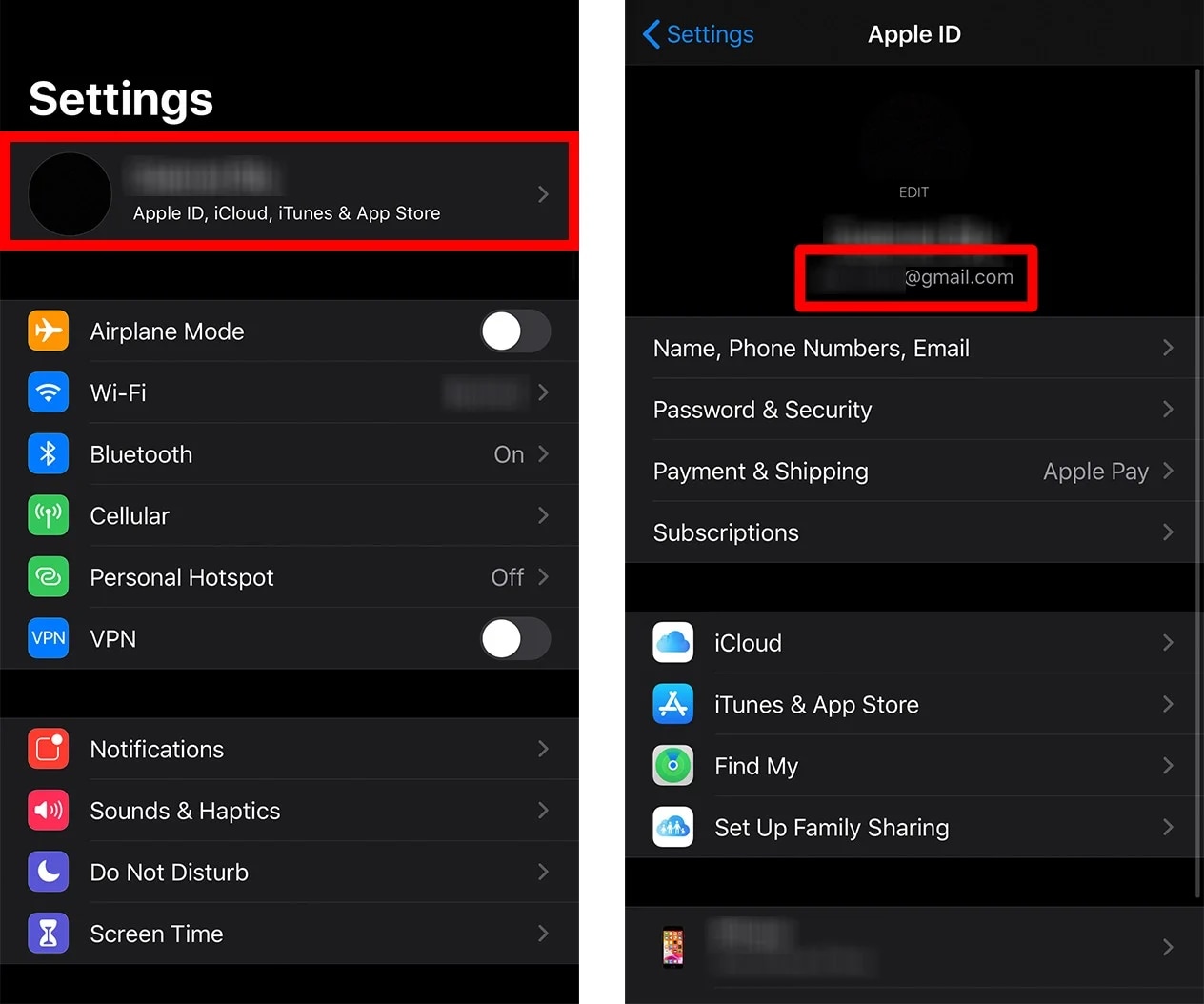
Visualizza istantaneamente l'ID Apple del tuo dispositivo.
Fase 2. Trova l'ID Apple valido del tuo dispositivo
Se si trovano più ID Apple su dispositivi diversi, sceglierne uno per iCloud, App Store o Trova il mio. Assicurati di ripristinare l'account corretto.
Fase 3. Recupera la Password memorizzata per l'accesso
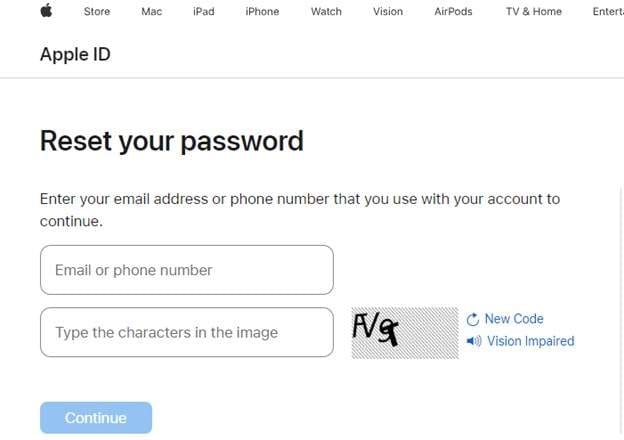
Dopo aver verificato l'email del tuo ID Apple, visita iforgot.apple.com. Utilizzare Apple ID e Verifica per reimpostare la password e ripristinare l'accesso.
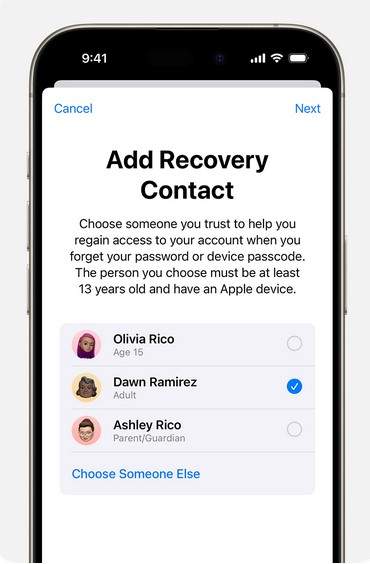
Fase 4. Soluzione finale: Recupero Account Contatto
Se il recupero tradizionale non riesce, utilizza il tuo contatto di recupero Account, un individuo di fiducia che può verificare la tua identità.
- Su iPhone/iPad: vai su "Impostazioni> [Il tuo nome]> Accesso e sicurezza> Recupero contatti." Aggiungi e autentica.
- Su Mac: vai su "Menu Apple> Impostazioni di sistema> [Il tuo nome]> Accesso e sicurezza> Contatti di recupero> Aggiungi".
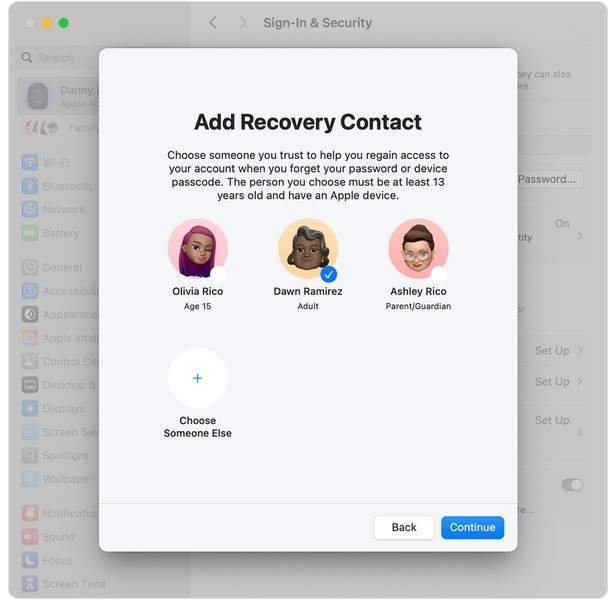
Se il tuo contatto è d'accordo, può ripristinare in modo sicuro il tuo ID Apple bloccato.
Parte 4. Come evitare i problemi "Ho dimenticato il mio ID Apple e la mia Password" in futuro
1. Perché gli utenti continuano a dimenticare le credenziali Apple ID
La maggior parte delle volte gli utenti non dimenticano intenzionalmente. Dimenticano perché la vita sta diventando bella e non usano il loro ID Apple quotidianamente. Di seguito sono riportate le ragioni principali:
- Troppi account online:Le persone stanno utilizzando molte app e siti web. Per quanto riguarda così tante password, diventa abbastanza facile dire: "Ho dimenticato la password del mio ID Apple".
- Più di un ID Apple:A volte gli utenti per errore creano due o tre ID Apple. Più tardi, non ricordano quale hanno usato. Questo è il motivo per cui le persone spesso dicono di aver dimenticato il loro ID Apple o la mia password ID Apple.
- Password raramente utilizzate:Se non effettui l'accesso spesso, smetterai di richiamare la password.
- Modifica degli indirizzi email:Questo fa sì che gli utenti dicono: "Ho dimenticato la password e l'e-mail del mio ID Apple".
- Stress o fretta:Molte persone dimenticano le password quando ne hanno bisogno rapidamente.
2. Come un gestore di Password risolve questo problema
Il modo più semplice per fermare tutti questi problemi è memorizzare il tuo Apple ID in modo sicuro. Un gestore di password mantiene il tuo ID Apple e la tua password in un unico posto protetto in modo da non perderli mai più.
Dr.Fone – Password Manager è lo strumento ideale per gli utenti di iPhone e iPad. Può scansionare il dispositivo e trovare tutte le email e le password salvate. Mostra chiaramente i tuoi ID Apple, li organizza e li mantiene al sicuro. Quando ne hai bisogno, lo strumento può recuperarli in una volta.
conclusione
Gli account Apple possono essere sconcertanti eDimenticare il tuo ID AppleRende difficile l'accesso, il download di app e l'utilizzo di iCloud. Questa istruzione coprì il reimpostazione dell'ID Apple, il recupero della password e la scansione del dispositivo per i dati di accesso conservati. Hai imparato come utilizzare Apple Account Recovery quando nulla funziona.
L'organizzazione del tuo ID Apple è il modo migliore per evitare queste complicazioni. Non dire mai "Ho dimenticato la password del mio ID Apple"Ancora con Dr.Fone-Gestione Password . Recuperare il tuo ID Apple è facile con le tecniche e gli strumenti appropriati.
Sicuro e sicuroDomande frequenti
 1. Cosa devo fare se ho dimenticato il mio ID Apple e la password?
2. Cosa succede se dimentico la password e l'e-mail del mio ID Apple?
1. Cosa devo fare se ho dimenticato il mio ID Apple e la password?
2. Cosa succede se dimentico la password e l'e-mail del mio ID Apple?


Nicola Massimo
staff Editor
Generally rated4.5(105participated)