
Password LinkedIn dimenticata? Metodi di recupero e reset

Jun 29, 2026 • Filed to: Tutte le soluzioni per iOS e Android • Proven solutions
Potresti soloDimentica la tua password LinkedInE sentirsi chiuso fuori dal vostro mondo professionale per un momento. Molte persone affrontano questo problema a causa di lunghi intervalli tra login, vecchi accessi e-mail o semplici slip di memoria dopo frequenti modifiche di password. Non temere, poiché LinkedIn offre percorsi chiari e amichevoli per aiutarti a tornare facilmente.
Per conoscere questi modi in dettaglio, questo articolo ti ha coperto con istruzioni passo dopo passo. Impara metodi semplici che funzionano su qualsiasi dispositivo, in modo da mantenere il controllo del tuo profilo e dei messaggi. Con il giusto approccio, puoi mantenere il tuo viaggio su LinkedIn sulla buona strada con sicurezza.

Parte 1. Modi rapidi per reimpostare la Password LinkedIn senza perdere l'accesso
Molti utenti chiedono: quandoHo dimenticato la mia password Linkedin, come posso ripristinarlo? Gli utenti possono usare "password dimenticata?" opzione con la propria email o numero di telefono per reimpostare rapidamente e in modo sicuro il proprio codice di password LinkedIn.
Inoltre, il metodo funziona velocemente perché LinkedIn invia un codice sicuro direttamente alla tua casella di posta in arrivo o al tuo telefono, in modo da rimanere in controllo dell'intero processo. Esso mantiene anche il tuo account al sicuro da accessi indesiderati, una volta eseguito tramite i modi elencati:
Per LinkedIn Web
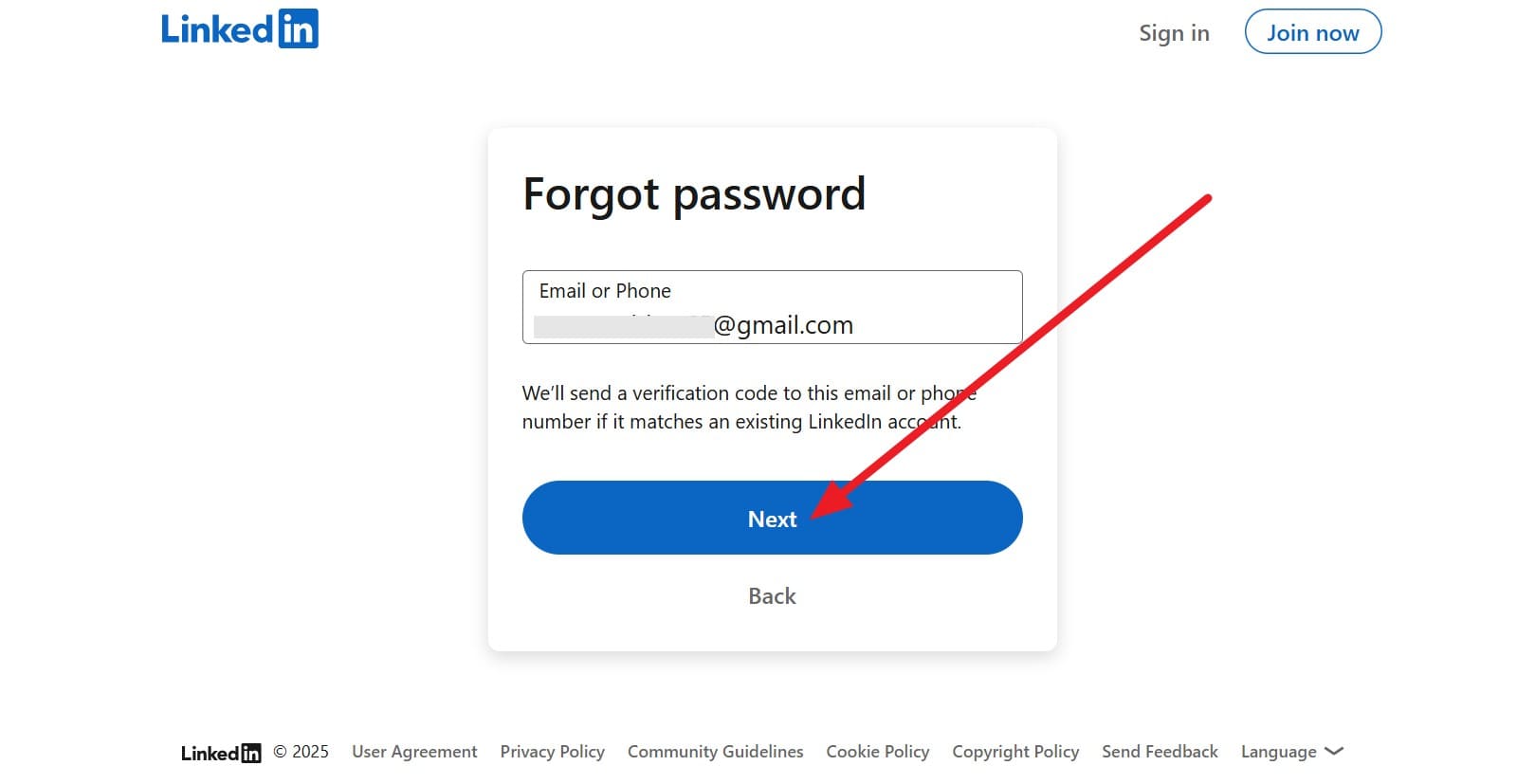
- Fase 1.perRecupero password Linkedin, accedere a questo link per reimpostare la Password per LinkedIn sul browser del tuo telefono o PC. Successivamente, inserisci l'e-mail o il numero di telefono nella casella indicata e premi il pulsante "Avanti".
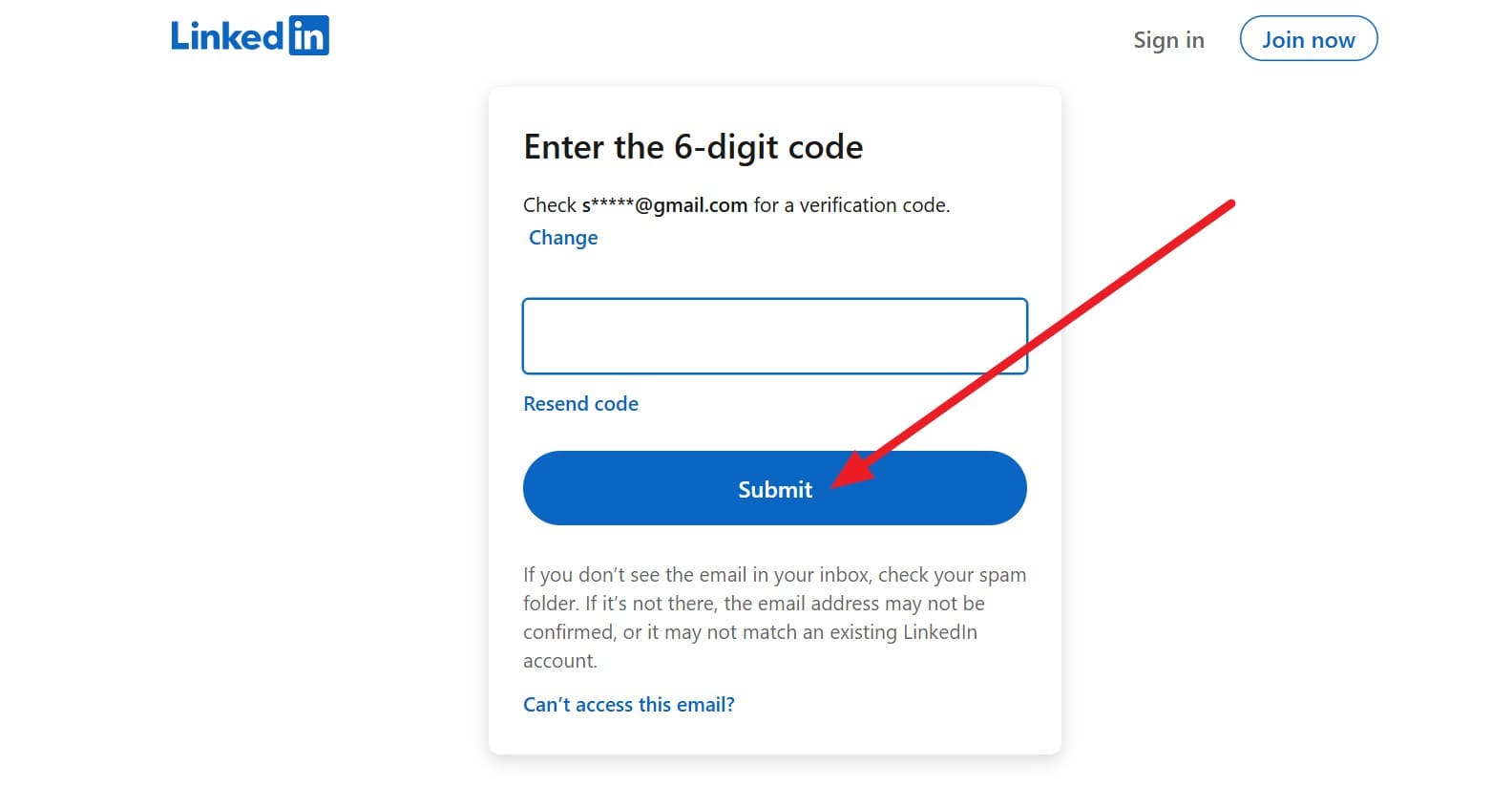
- Fase 2.In tal caso, la piattaforma ti invierà un codice di verifica al tuo numero di telefono o Email. Inserisci il codice e scegli il pulsante "Invia" per iniziare.
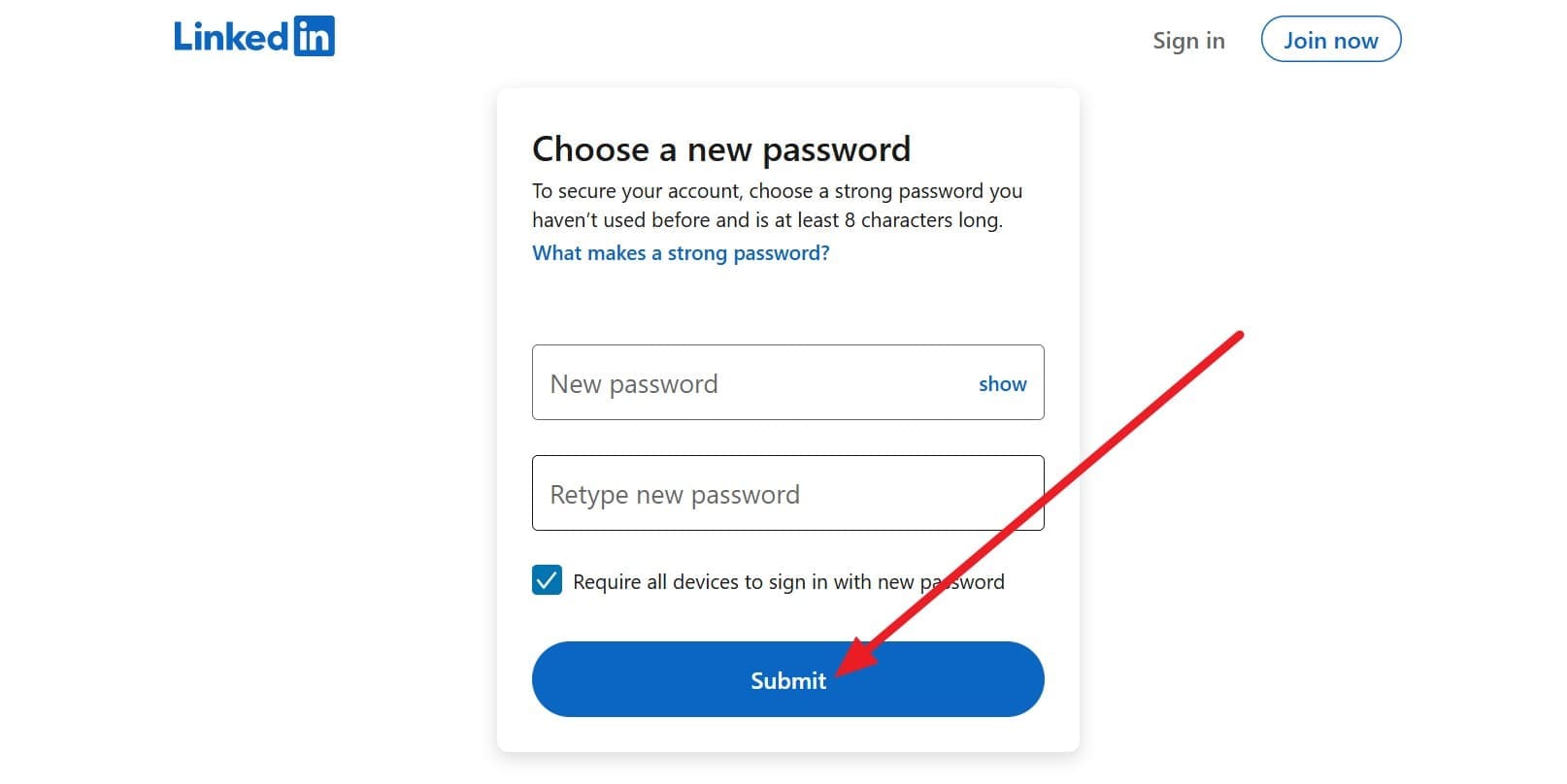
- Fase 3.Ora che hai verificato il codice, inserisci il nuovo codice di password e confermatelo. Successivamente, premi il pulsante "Invia" e la tua password verrà reimpostata in pochissimo tempo.
Per l'App Mobile di LinkedIn
- Fase 1.Premere l'opzione "Dimentica la password" sull'interfaccia principale, inserire l'e-mail o il numero di telefono sull'interfaccia successiva, quindi premere il pulsante "Avanti".
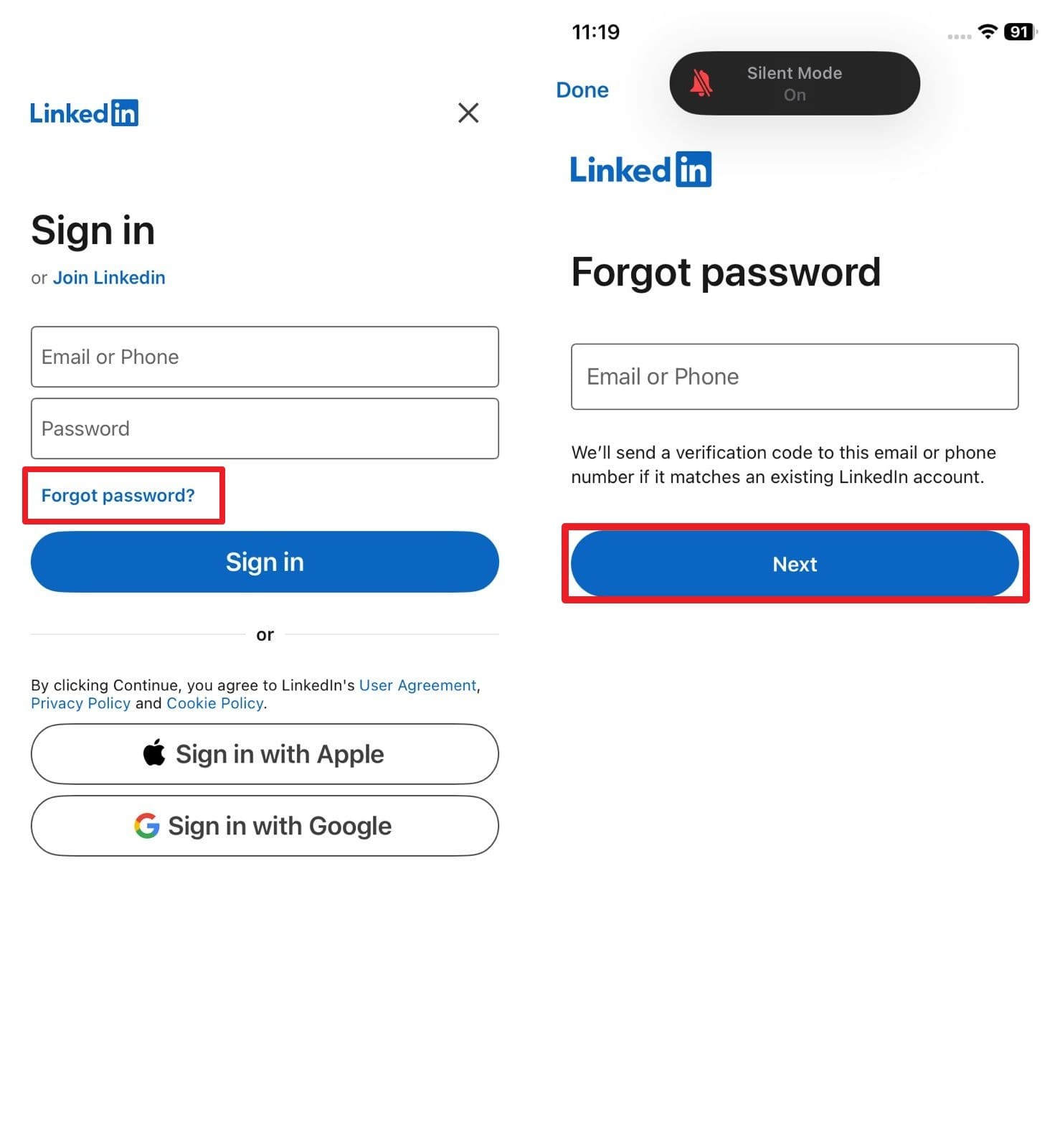
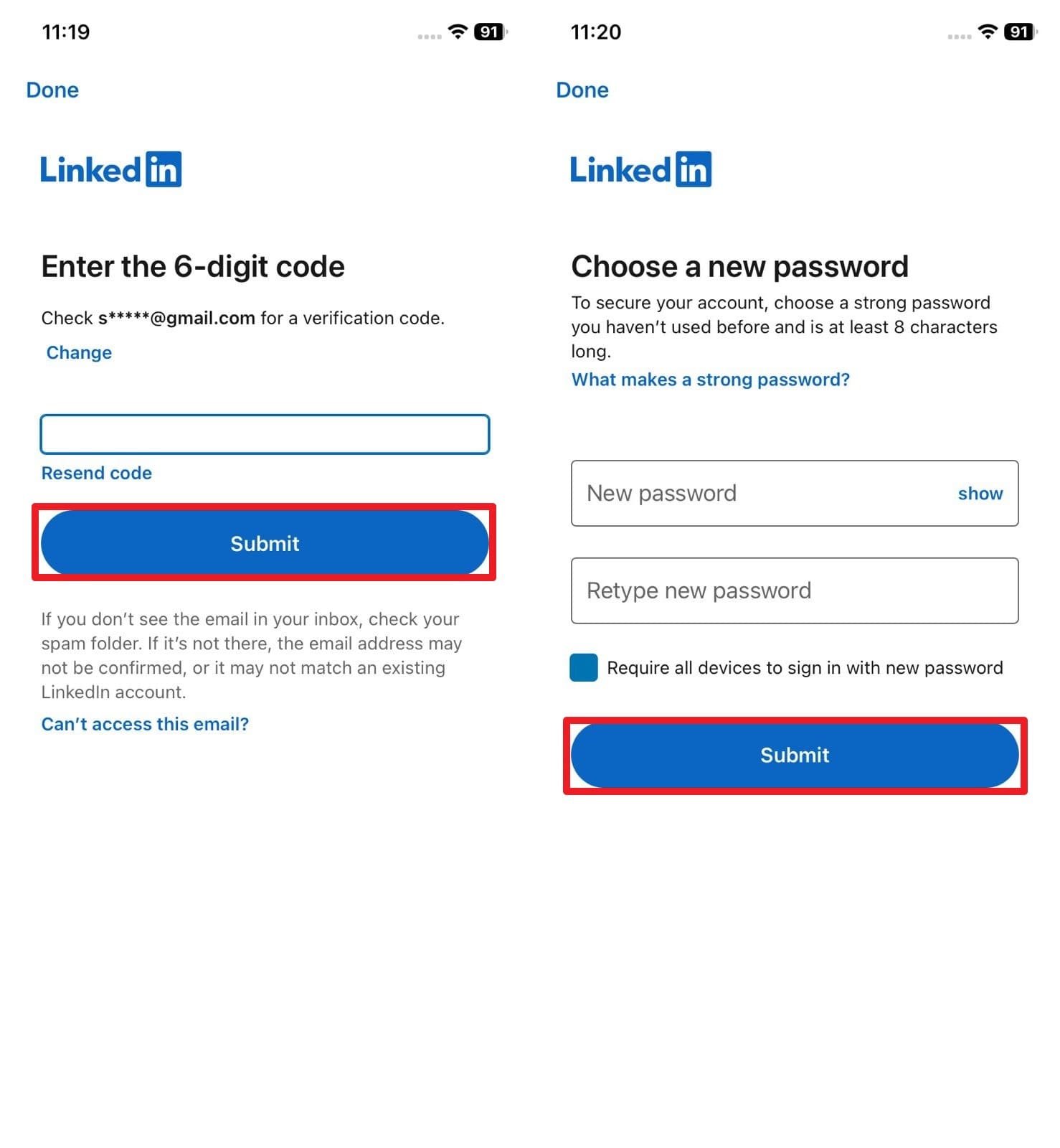
- Fase 2.L'app invierà un'e-mail di verifica o un messaggio di testo con un codice da inserire, quindi scegli il pulsante "Invia" per procedere. Qui, immettere la nuova password, confermarla e premere il pulsante "Invia" per reimpostarla.
Parte 2. Dr.Fone-Password Manager (iOS): semplificare il recupero delle Password di LinkedIn
Oltre alle soluzioni rest, se vi chiedeteCome trovare la password di LinkedinSui dispositivi iPhone,Dr.Fone-Gestione PasswordPosso offrirvi aiuto in questo. Questo strumento esegue una scansione approfondita di un iPhone o iPad per trovare le password salvate, inclusi accessi alle app, account siti web, reti Wi-Fi e altro ancora. Inoltre, gli utenti possono esportare le loro password in formati come CSV quando trovano quella desiderata.
Al termine della scansione, lo strumento recupera e visualizza le password di Apple ID, account e-mail, app social e altri servizi. Quindi, questo rende il nuovo accesso o il passaggio a un nuovo dispositivo senza soluzione di continuità, a differenza di altri gestori di password là fuori. L'aspetto migliore è che gestisce e organizza le password trovate per categoria, quindi è più facile individuare un account specifico, come LinkedIn o altre piattaforme.

Dr.Fone-Gestione Password (iOS)
Caratteristiche chiave di dr.fone-Password Manager
- Sblocca e gestisci vari codici di password, PIN, ID faccia, ID Apple, reimpostazione password WhatsApp e touch ID senza limitazioni.
- Per trovare la tua password su un dispositivo iOS, funziona efficacemente senza danneggiare o trapelare le tue informazioni.
- Semplifica il tuo lavoro trovando qualsiasi password forte su varie piattaforme per gestire più account email.
- L'installazione di Dr.Fone sul tuo dispositivo non occuperà molto spazio senza annunci disturbanti.


Guida per individuare il codice di password LinkedIn sui dispositivi iOS utilizzando Dr.Fone
Per ottenere risposte suCome recuperare la password di LinkedinSui dispositivi iOS, seguire la guida elencata. Attraverso questo, scopri come dr.fone-Password Manager (iOS) ti consente di accedere alla cronologia delle scansioni e visualizzare e copiare le Password selezionate in modo gestito.
- Fase 1. Accedi al Gestore Password e connetti il tuo iPhone
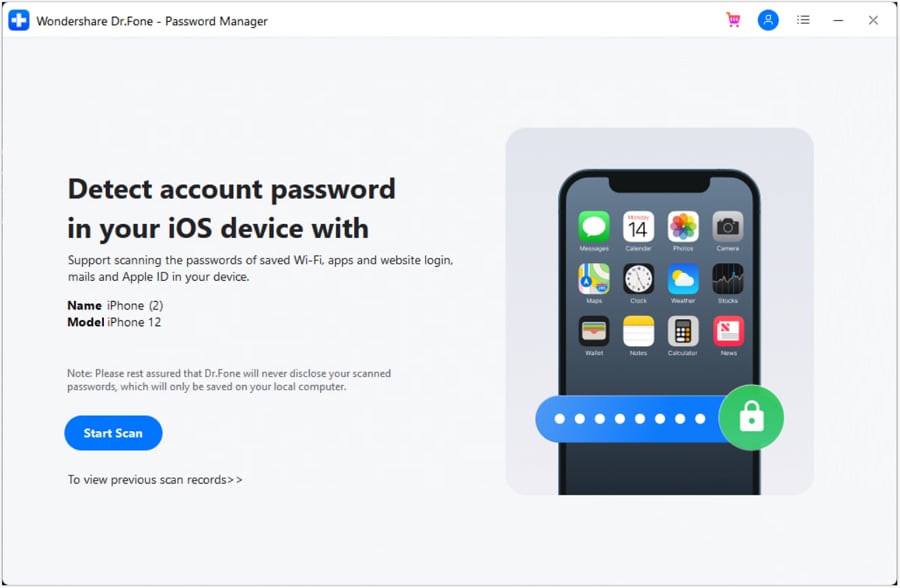
Cercare il gestore Password nella casella degli strumenti, quindi collegare l'iPhone per premere il pulsante "Avvia scansione". Prima di iniziare il processo, immettere la password di backup sul iDevice quando richiesto, quindi premere il pulsante "OK". La password di backup verrà rimossa quando la scansione sarà completata.
- Fase 2. Individuare la Password di LinkedIn per visualizzarla o salvarla
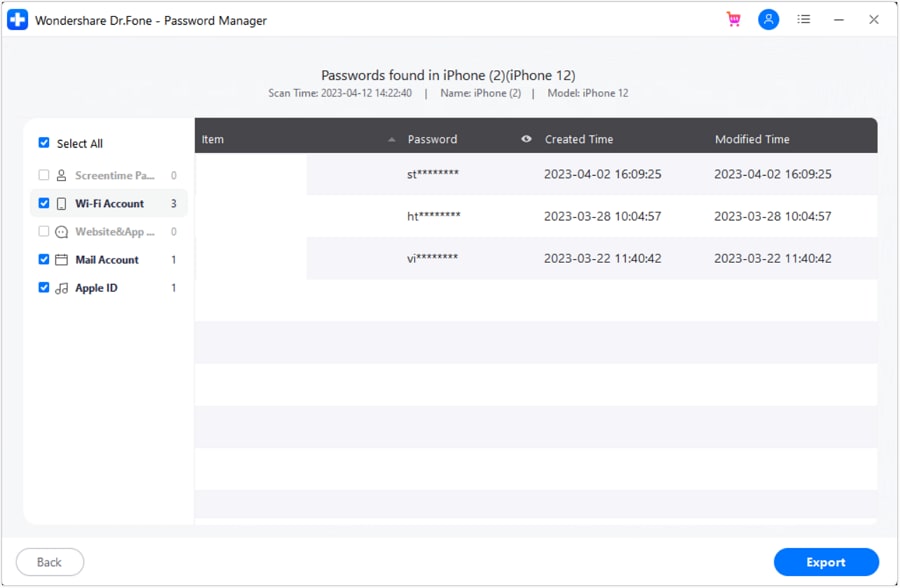
Ora, monitorare l'avanzamento della nuova interfaccia all'inizio del processo e scegliere la password di LinkedIn da visualizzare. Al contrario, se si desidera esportare il codice di password in formato CSV, premere il pulsante "Esporta" nell'angolo in basso a destra come si sceglie uno.
 Sicuro e sicuro
Parte 3. Come prevenire problemi futuri con la Password di LinkedIn
Anche se saiCome cambiare la mia password LinkedinCambiare ripetutamente la password può causare confusione e rendere difficile ricordarla. Pertanto, questa sezione ti offre alcuni suggerimenti che puoi seguire per limitare i ripristini:
|
suggerimenti |
Cosa fare |
Perché aiuta LinkedIn |
| Fortezza Password | Usa una password o una password lunga e unica solo per LinkedIn (non riutilizzata altrove). | Riduce la possibilità che una violazione su un altro sito consenta a qualcuno di entrare nel tuo account LinkedIn. |
| Porta a due serrature | Attiva la verifica in due fasi (2FA) per LinkedIn e per l'e-mail collegata al tuo account. | Anche se qualcuno ottiene la tua password, ha comunque bisogno di un secondo codice o dispositivo per accedere. |
| Password Vault | Memorizza il tuo login LinkedIn in un gestore di password affidabile anziché in note o screenshot. | Evita password deboli e ripetute e puoi recuperarle rapidamente senza indovinare. |
| Controllo sanitario regolare | Esaminare le sessioni e i dispositivi attivi nelle impostazioni di sicurezza di LinkedIn e disconnettersi da quelli che non riconosci. | Aiuta a individuare i login sospetti in anticipo e a cacciare gli intrusi prima che cambino qualcosa. |
| Radar di Phishing | Accedi solo tramite l'app ufficiale di LinkedIn o Linkedin.com; Ignora i collegamenti di accesso "urgenti" nelle email o nei DM. | Impedisce agli aggressori di rubare la tua password attraverso pagine di accesso false. |
| Connessione pulita | Evitare di accedere a LinkedIn tramite Wi-Fi pubblico senza una VPN, soprattutto su dispositivi condivisi o sconosciuti. | Le reti pubbliche possono esporre le tue credenziali all'intercettazione e all'acquisizione di account. |
conclusione
In conclusione, per coloro chepassword Linkedin dimenticataE vuoi ripristinarlo, questa guida ti ha introdotto a modi ufficiali e semplici. Puoi provare i metodi forniti sul sito web e sull'app mobile per riottenere l'accesso al tuo account LinkedIn.
Tuttavia, se si desidera evitare il fastidio di ottenere i codici e reimpostare il codice di password,Dr.Fone-Gestione Passwordè suggerito. Questo strumento ti consente di recuperare la tua password LinkedIn con una scansione rapida ed esportarla in formato CSV per mantenerla al sicuro.
Sicuro e sicuroDomande frequenti
 1. Cosa succede se non ho più accesso sia alla mia email che al mio numero di telefono?2. La reimpostazione della mia password mi connetterà da altri dispositivi?3. Per quanto tempo il collegamento di ripristino rimane attivo?4. Qualcun altro può reimpostare la mia password LinkedIn?
 > How-to > Tutte le soluzioni per iOS e Android > Password LinkedIn dimenticata? Metodi di recupero e reset
Nicola Massimo
staff Editor
Generally rated4.5(105participated)