
Guida completa per risolvere l’errore "You Can Try Your Passcode Again In Null"

May 22, 2026 • Archiviato in: Sblocca Dispositivo • Soluzioni comprovate
"Puoi riprovare il tuo codice di sblocco tra null" è il messaggio confuso che appare sull’iPhone come risposta. Nessun conto alla rovescia, nessun indizio: solo la fastidiosa sensazione di essere bloccati per sempre. Ma cosa vuol dire davvero “null”? Questo strano errore spesso spunta dopo troppi tentativi con codice errato, lasciando gli utenti bloccati e a caccia di soluzioni.
Ma ecco la svolta: questo blocco non è la fine. Nel sistema del tuo iPhone e grazie a strumenti specifici ci sono le chiavi per sbloccarlo. Dimentica la frustrazione! Risolvere l’errore è più semplice di quanto credi. Seguendo alcuni passaggi collaudati, puoi sbloccare il tuo dispositivo e non vedere più questo messaggio fastidioso. Scopriamo insieme la soluzione.
- Parte 1: Scopri il vero significato di 'Puoi riprovare il tuo codice di sblocco tra null'
- Parte 2: Risolvi l’errore 'Puoi riprovare il tuo codice di sblocco tra null' senza perdere dati
- Metodo 1: Sblocca l’iPhone con la funzione Cancella integrata in iOS 15.2
- Metodo 2: Sblocca l’iPhone con la funzione Trova il mio iPhone
- Metodo 3: Sblocca l’iPhone tramite iTunes
- Metodo 4: Accedi usando il codice precedente
- Metodo 5: Aggiorna il software del tuo iPhone
- Metodo 6: Riavvia l’iPhone

- Metodo 7: (Consigliato) Sblocca un iPhone bloccato usando Dr.Fone - Screen Unlock (iOS)
Parte 1: Scopri il vero significato di 'Puoi riprovare il tuo codice di sblocco tra null'
La frase Puoi riprovare il tuo codice di sblocco tra null" è un messaggio d’errore raro che segnala un possibile problema con il sistema operativo dell’iPhone. Di solito riguarda le misure di sicurezza integrate per bloccare l’accesso non autorizzato, ma può indicare anche file corrotti o un aggiornamento non andato a buon fine. Le ragioni principali di questo errore sono:
1. Tentativi sbagliati di codice
Immettere il codice sbagliato troppe volte può portare al blocco temporaneo dell’iPhone. Normalmente, viene mostrato un avviso tipo “riprovare tra X minuti”. Se c’è un malfunzionamento di sistema, potrebbe apparire invece il messaggio ambiguo riprovare il codice di sblocco tra null".
2. Problemi di software
Come ogni software, anche iOS può avere dei bug. Questi inconvenienti possono capitare dopo aggiornamenti incompleti, file di sistema danneggiati o altri problemi interni. Questi errori possono causare la comparsa del messaggio riprovare il codice di sblocco tra null".
3. Rischi del jailbreak
Fare il jailbreak dell’iPhone permette molte personalizzazioni, ma aumenta anche i rischi. Cambia il sistema operativo, rendendo il dispositivo più vulnerabile a errori e bug. L’errore riprovare il codice di sblocco tra null iphone" può essere una conseguenza del jailbreak.

Parte 2: Risolvi l’errore 'Puoi riprovare il tuo codice di sblocco tra null' senza perdere dati
L’errore puoi riprovare il tuo codice di sblocco tra null" può bloccare molti utenti fuori dall’iPhone. Anche se può sembrare grave, esistono diversi modi per risolverlo senza perdere dati. Ecco tre metodi efficaci per sbloccare subito il tuo iPhone e superare l’errore.
Metodo 1: Sblocca l’iPhone con la funzione Cancella integrata in iOS 15.2
Se il tuo iPhone ha iOS 15.2 o superiore, puoi usare l’opzione Cancella iPhone per togliere il blocco schermo e risolvere l’errore riprovare il codice di sblocco tra null iphone". Segui questi passi:
Passo 1: Accedi a Cancella iPhone
Dopo diversi tentativi falliti, compare l’opzione Cancella iPhone nell’angolo in basso a destra della schermata di blocco.
Passo 2: Conferma la cancellazione
Per cancellare l’iPhone, tocca “Cancella” e inserisci il tuo ID Apple e la password.
Passo 3: Reimposta e sblocca
Il tuo iPhone verrà cancellato completamente, incluso il blocco schermo, risolvendo così l’errore.

Metodo 2: Sblocca l’iPhone con la funzione Trova il mio iPhone
Puoi sbloccare l’iPhone anche senza PC, se hai attivo Trova il mio iPhone. Ti serviranno ID Apple e password corretti.
Passo 1: Accedi su iCloud
Vai sul sito iCloud tramite browser del PC. Accedi con il tuo ID Apple.
Passo 2: Seleziona Trova il mio iPhone
Dalla dashboard, seleziona l’opzione Trova il mio iPhone.
Passo 3: Localizza il dispositivo
Seleziona dall’elenco il tuo iPhone bloccato cliccando su Tutti i dispositivi.
Passo 4: Cancella l’iPhone
Scegli l’opzione Cancella iPhone. Tutti i dati, incluso il blocco schermo, verranno rimossi e riprovare il codice di sblocco tra null il problema sarà risolto.

Metodo 3: Sblocca l’iPhone tramite iTunes
Se hai già sincronizzato l’iPhone con iTunes, puoi utilizzare questo programma per risolvere il problema. Ma attenzione: questa procedura cancella tutti i dati del dispositivo. Per non perdere info importanti, effettua un backup su iTunes prima. Se l’iPhone non è mai stato sincronizzato, dovrai usare la modalità Recupero.
Passo 1: Installa e avvia iTunes
Scarica l’ultima versione di iTunes e installala sul PC. Collega l’iPhone e attendi che venga riconosciuto.
Passo 2: Vai nella scheda Riepilogo
Quando il dispositivo è riconosciuto, clicca sull’icona in alto a sinistra e entra nella scheda Riepilogo.
Passo 3: Ripristina l’iPhone
Seleziona l’opzione Ripristina iPhone. In questo modo il problema riprovare il codice di sblocco tra null" verrà corretto eliminando il blocco schermo e resettando il dispositivo.

Metodo 4: Accedi usando il codice precedente
Se hai cambiato codice negli ultimi 3 giorni (72 ore), puoi usare quello vecchio per accedere temporaneamente e risolvere il problema. Serve avere almeno iOS 17 sul tuo iPhone per usare questo metodo.
Passo 1: Tocca Hai dimenticato il codice?
Nella schermata iPhone non disponibile, trova e premi la voce “Hai dimenticato il codice?” in basso.
Passo 2: Prova a reimpostare il codice
Scegli “Prova a reimpostare codice” e inserisci il vecchio codice di sblocco.
Passo 3: Imposta un nuovo codice
Segui le istruzioni sullo schermo per scegliere un nuovo codice per il tuo dispositivo.

Metodo 5: Aggiorna il software del tuo iPhone
Aggiornare l’iPhone all’ultima versione iOS può risolvere molti problemi software, compreso l’errore riprovare il codice di sblocco tra null". Usa iTunes per aggiornare così:
Passo 1: Collega al computer
Utilizza un cavo USB per collegare l’iPhone al PC.
Passo 2: Entra in modalità Recupero
Tienilo collegato e mettilo in modalità recupero.
Passo 3: Apri iTunes o Finder
Avvia iTunes (o Finder se hai un Mac con macOS Catalina o versione successiva) e trova il tuo dispositivo nell’app.
Passo 4: Aggiorna il dispositivo
Nella finestra che si apre, clicca su Aggiorna. Verrà installata l’ultima versione disponibile di iOS, che dovrebbe risolvere il problema.

Metodo 6: Riavvia l’iPhone
A volte basta un semplice riavvio per risolvere piccoli bug o errori, tra cui riprovare la password tra null". Ecco come riavviare l’iPhone:
Passo 1: Spegni il dispositivo
Tieni premuto il tasto accensione fino a quando compare “scorri per spegnere”.
Passo 2: Spegni l’iPhone
Sposta il cursore e spegni completamente il telefono.
Passo 3: Riaccendi l’iPhone
Dopo qualche secondo, tieni premuto di nuovo il tasto accensione per riaccenderlo.

Metodo 7: (Consigliato) Sblocca un iPhone bloccato usando Dr.Fone - Screen Unlock (iOS)
Se ti trovi davanti a un iPhone bloccato, un codice dimenticato o errori tipo puoi riprovare il tuo codice di sblocco tra null", sbloccare manualmente può essere complicato. In questi casi, ti consigliamo di usare un programma professionale per sbloccare iOS.
Tra i migliori strumenti c’è Dr.Fone - Screen Unlock (iOS), una soluzione affidabile disponibile sia per Windows che Mac. Dr.Fone semplifica sblocco del device, aggirando limiti MDM, rimuovendo Apple ID, e anche superando password di Screen Time. Interface intuitiva e istruzioni chiare: sbloccare il tuo iPhone non è mai stato così semplice. Di seguito i passaggi per risolvere l’errore riprovare il codice di sblocco tra null" usando Dr.Fone - Screen Unlock (iOS).

Dr.Fone - Screen Unlock (iOS)
Sblocca schermo bloccato di iPhone in pochi click.
- Procedura semplice e guidata step-by-step.
- Rimuovi codici, Face ID, Touch ID e Apple ID senza stress.
- Bypass attivazione iCloud senza password.
- Aggira limiti MDM e tempo di utilizzo senza perdere dati.
- Compatibile con le ultime versioni di iOS!

Passo 1: Scarica e avvia Dr.Fone
Dopo aver scaricato e installato Wondershare Dr.Fone sul PC, apri il programma. Vai su Toolbox, seleziona Screen Unlock e scegli l’opzione iOS per lanciare lo sblocco in una nuova finestra.

Passo 2: Scegli Sblocca Schermo iOS
Nella nuova finestra, clicca sul pulsante “Sblocca Schermo iOS” per partire con la procedura.

Passo 3: Avvia lo sblocco
Clicca Start nello step successivo per iniziare. Assicurati che la batteria dell’iPhone sia abbastanza carica.

Passo 4: Metti in modalità Recupero o DFU
Segui le istruzioni a schermo per mettere il tuo iPhone in modalità Recupero. Se non funziona, clicca su Prova modalità DFU e segui i passaggi per il tuo modello.
Passo 5: Conferma il modello
Quando il dispositivo è in modalità Recupero, il software lo rileva e mostra i dettagli. Se necessario, correggi manualmente modello e sistema, poi clicca Start per proseguire.
Passo 6: Scarica il firmware iOS
Il programma inizia subito a scaricare il firmware necessario. Vedrai lo stato tramite barra di progresso. Se lento, copia il link e scaricalo manualmente.
Passo 7: Verifica e sblocca
Dopo il download, verifica automatica avviata. Clicca su Sblocca ora per procedere oltre.

Passo 8: Conferma lo sblocco
Appare una richiesta di conferma. Inserisci il codice richiesto e tocca Sblocca per continuare.
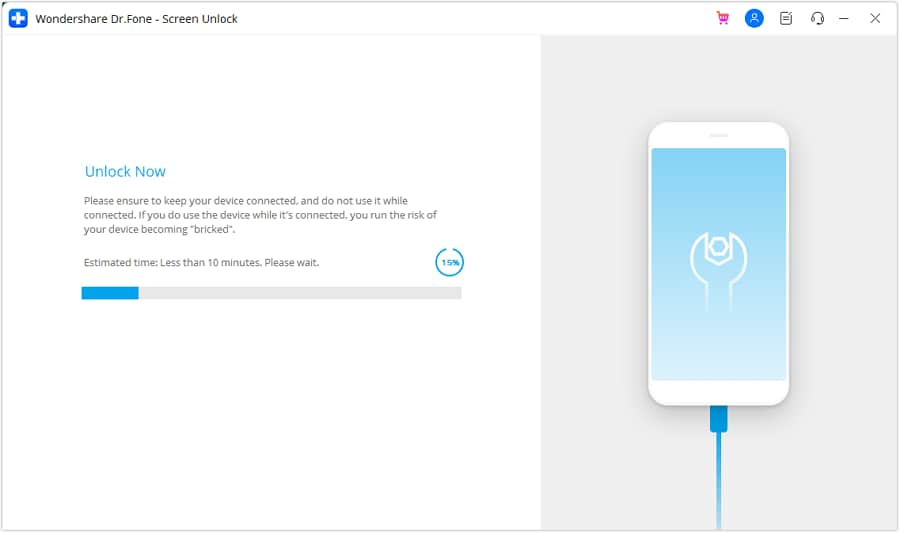
Passo 9: Segui stato sblocco
Lo stato della procedura verrà indicato a schermo. Non scollegare mai il telefono per evitare problemi di brick.
Passo 10: Completa la procedura
Quando la procedura è chiusa, clicca Fine. Se il dispositivo è ancora bloccato, fai Ripeti per provare di nuovo.

Conclusioni:
Di fronte all’errore puoi riprovare il tuo codice di sblocco tra null" all’inizio può sembrare una catastrofe, ma non lo è. Con il giusto metodo, puoi sbloccare il tuo iPhone facilmente. Dalla funzione Cancella iPhone, Trova il mio iPhone, a strumenti terzi: diversi modi per tornare subito operativo. Le soluzioni manuali aiutano, ma con Dr.Fone - Screen Unlock (iOS) passi avanti ancora più veloce, aggirando l’errore riprovare il codice di sblocco tra null" in modo semplice e sicuro per tutti.
 sicuro al 100%
4,624,541 persone lo hanno scaricato
Consigli: Cerchi un programma completo per gestire tutto dallo smartphone? Dr.Fone App è la scelta definitiva che ti facilita la vita:
Per utenti iOS:Libera spazio con Smart Clean, rimuovi qualsiasi blocco compresi schermo, blocco attivazione iCloud, MDM e Apple ID, e trasferisci dati tra dispositivi velocemente grazie a un’unica soluzione iOS.
Per utenti Android:Sblocca schermi e FRP con Android Unlocker e ripara dispositivi Samsung senza stress.
Scopri nuove soluzioni per la gestione mobile su dr.fone app (ios) e dr.fone app (android). Provalo ora e rivoluziona l’esperienza col tuo smartphone.



Domande frequenti
 D: Questo errore significa che il mio iPhone è bloccato per sempre?D: L’errore “riprovare tra null” indica problemi hardware?D: Come posso evitare che questo errore si ripresenti?
- Aggiorna sempre iOS alla versione più recente.
- Evita di fare il jailbreak dell’iPhone.
- Riavvia regolarmente per evitare piccoli bug.
- Tieni un backup dei dati su iCloud o iTunes per non rischiare di perdere nulla.


 > How-to > Sblocca Dispositivo > Guida completa per risolvere l’errore "You Can Try Your Passcode Again In Null"
Nicola Massimo
staff Editor