
Verifica ID Apple continua ad apparire? Come risolvere

Jun 29, 2026 • Archiviato in: Sblocca Dispositivo • Soluzioni comprovate
Sei frustrato perché il tuo verifica ID Apple continua a comparire e interrompe qualsiasi cosa tu stia facendo? Non sei solo—questo è un problema comune che può diventare presto fastidioso.
Che tu stia usando un iPhone o un Apple Watch, queste notifiche ripetute possono davvero essere un fastidio. Ma la buona notizia è che ci sono modi semplici per risolvere il problema.
In questa guida troverai sette passaggi semplici per fermare queste interruzioni costanti. Ogni soluzione è facile da seguire e non richiede alcuna competenza tecnica.
Segui le istruzioni e presto potrai goderti il tuo dispositivo Apple senza più messaggi assillanti. Risolviamolo una volta per tutte!
- Parte 1. Perché la verifica ID Apple continua a comparire?
- Parte 2. 7 soluzioni per fermare la comparsa continua della verifica ID Apple
- Metodo 1. Forza il riavvio del tuo iPhone
- Metodo 2. Disconnettiti e accedi nuovamente al tuo iCloud
- Metodo 3. Rimuovi il tuo ID Apple dal tuo iPhone [Miglior Metodo]

- Metodo 4. Aggiorna iOS
- Metodo 5. Reimposta la password dell'ID Apple
- Metodo 6. Disattiva e riattiva FaceTime e iMessage
- Metodo 7. Ripristina tutte le impostazioni
Parte 1. Perché la verifica ID Apple continua a comparire?
La verifica ID Apple continua a comparire sul tuo iDevice per diversi motivi. Alcuni di questi sono i seguenti ma non si limitano a:
- Violazione di sicurezza dell’ID Apple
verifica ID Apple continua a comparire per informarti di una violazione della sicurezza del tuo ID Apple. Il tuo profilo viene automaticamente posto sotto alcune condizioni di protezione della privacy o limitato, il che potrebbe rendere necessario inserire la password del tuo ID Apple per motivi di verifica.
- Informazioni ID Apple aggiornate
Supponiamo che tu abbia cambiato la password del tuo ID Apple o aggiornato le domande di sicurezza utilizzando un altro dispositivo fidato ma non lo abbia ancora fatto su iPad o iPhone. In questo caso, potrebbe comparire la notifica di verifica.
- Problemi di iOS
Bug di sistema o una versione iOS obsoleta possono influire negativamente sul funzionamento di un iPad o iPhone. Spesso causano malfunzionamenti del dispositivo e uno dei problemi comuni che potresti riscontrare èverifica ID Apple continua a comparire.
- ID Apple inattivo
Non hai usato un iPhone o un iPad con un Apple ID collegato per un po’ di tempo.
Ora che conosci il motivo per cuila verifica dell’ID Apple su iPhone continua a comparire. Stai pensando alle possibili soluzioni per risolvere il problema? Vediamole nel dettaglio.
Potrebbe Interessarti anche:
iPhone continua a chiedere la password dell’ID Apple
Sbloccare ID Apple senza numero di telefono
Parte 2. Soluzioni per fermare la comparsa costante della verifica ID Apple
In generale, ci sono sette soluzioni per evitare che la verifica ID Apple continui a comparire.
Metodo 1. Forza il riavvio del tuo iPhone
Forzare il riavvio dell’iPhone è la prima soluzione se cerchi un modo semplice ed economico. Questo elimina automaticamente i file temporanei e corregge i bug che potrebbero causare il problema della verifica ID Apple.
Ecco come puoi forzare il riavvio sui diversi modelli di iPhone.
iPhone 8/X o modelli successivi:
- Premi e rilascia rapidamente il tasto Volume su.
- Poi, tieni premuto e rilascia velocemente il tasto Volume giù.
- Tieni premuto il tasto laterale finché non appare il logo Apple sullo schermo.
Serie iPhone 7:
- Tieni premuti contemporaneamente il tasto Volume giù e il tasto di accensione.
- Rilascia entrambi i pulsanti quando appare il logo Apple sullo schermo.
Serie iPhone 6 e modelli precedenti:
- Premi contemporaneamente il tasto Home e il tasto di accensione.
- Tieni premuti i pulsanti finché il tuo iDevice non mostra il logo Apple, quindi rilasciali.

Dopo aver riavviato l’iPhone, è il momento di provare un’altra soluzione efficace per impedire che la finestra pop-up appaia di nuovo.
Metodo 2. Disconnettiti e accedi nuovamente al tuo iCloud
Se ancorala verifica ID Apple continua a comparire. Quindi, devi controllare le impostazioni dell’account iCloud: esci da iCloud ed accedi nuovamente seguendo questi passaggi.
Se usi iOS 10.3 o versioni successive, vai in Impostazioni > [Il Tuo Nome] > scorri in basso e tocca Esci. Segui i passaggi per uscire dal tuo account Apple e da iCloud.
Usi iOS 10.2 o versioni precedenti? In tal caso, scorri in basso su Impostazioni > iCloud > e tocca Esci.
Dopo esserti disconnesso da iCloud, riavvia l’iPhone e accedi nuovamente a iCloud.

Vedi ancora il pop-up dopo esserti disconnesso e riconnesso? Non preoccuparti, abbiamo un’altra soluzione pronta per te!
Metodo 3. Rimuovi il tuo ID Apple dal tuo iPhone [Miglior Metodo]
Hai provato tutti i metodi sopra, maverifica ID Apple continua a comparire? Non preoccuparti! Dr.Fone - Screen Unlock (iOS) è qui per aiutarti. Ti offre un ottimo modo per rimuovere il tuo ID Apple. Questo strumento è perfetto per sbloccare iPhone o iPad senza dover inserire un codice. Puoi ancherimuovere il tuo ID Apple senza conoscere la password.
Inoltre, Dr.Foneaggira l’attivazione iCloud e i blocchi MDM. Funziona con l’ultimo iOS 18 e la serie iPhone 16. Il processo è semplice, basta seguire tre passaggi, e non richiede alcuna competenza tecnica. Questo lo rende la soluzione migliore per chi ha a che fare con le continue finestre pop-up dell’ID Apple.
Se hai provato tutto e il tuoverifica ID Apple continua a comparire, non preoccuparti—c’è ancora una soluzione.Dr.Fone - Screen Unlock (iOS) è uno strumento affidabile progettato proprio per situazioni come questa. Consente di terimuovere il tuo ID Apple senza conoscere la password o anche un codice di sblocco.
Con Dr.Fone puoi ancheaggira l’attivazione iCloudsbloccare blocchi di sicurezza e restrizioni MDM. Supporta l’ultima versione diiOS 18 e laserie iPhone 16, quindi sei coperto anche con i dispositivi più recenti.
La parte migliore? Bastano solo tre passaggi semplici e non servono competenze tecniche. Se sei stanco delle continue notifiche, questa potrebbe essere la soluzione rapida e facile che stavi cercando.
Dr.Fone - Screen Unlock (iOS)
Rimuovi il tuo ID Apple dal tuo iPhone [Miglior Metodo]
- Processo semplice e guidato.
- Sblocca password schermo o ID Apple su tutti gli iPhone e iPad.
- Non sono richieste conoscenze tecniche; è alla portata di tutti.
- Compatibile praticamente con tutti gli iPhone e con l’ultima versione iOS!



Passaggi per rimuovere l’ID Apple da un iDevice usando Dr.Fone - Screen Unlock (iOS):
Passaggio 1:Apri Dr.Fone sul computer, vai suToolbox > Screen Unlock > iOS, e selezionaRimuovi ID Apple per iniziare.

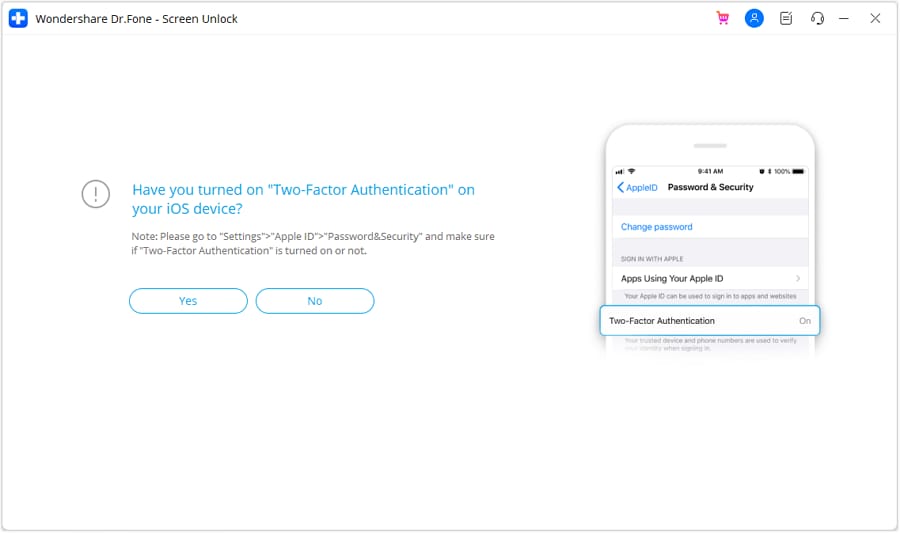
Passaggio 2: Assicurati che il tuo dispositivo abbia attivatoil blocco schermo e laAutenticazione a due fattori abilitata. Clicca suSì per continuare.
Passaggio 3: seguireI passaggi sullo schermo per inserire il dispositivo inModalità di recupero. Se questo non funziona, provaModalità DFU.

Passaggio 4:Conferma il tuoModello del dispositivo e versione del sistema, quindi scarica il firmware di iOS. Dr.Fone verrà verificato automaticamente.

Passaggio 5:cliccaSblocca ora, inserire il codice di conferma e completare la rimozione. Una volta fatto, fare clic sufattoPer finire.

Questo è tutto su questo processo. Hai visto quanto è semplice rimuovere l'ID Apple con Dr.Fone-Sblocco dello schermo (iOS). Successivamente, affrontiamo alcune delle domande frequenti.
 Sicuro e sicuro
Metodo 4. Aggiorna iOS
Se il fallimento dell'aggiornamento fa sì che il tuo iPhone continui a chiedere il tuo ID Apple, verifica che tutto sia aggiornato. Assicurati che iOS, App Store, App acquistate e iTunes non siano bloccati in un aggiornamento. Apri l'App Store e controlla eventuali download in corso. Aggiorna tutte le app e assicurati che nessuna sessione sia bloccata.

Successivamente, vai su Impostazioni> iTunes> App Store dal tuo iPhone. Disconnetti e accedi per vedere se il problema è risolto. In caso contrario, puoi provare altre soluzioni pratiche per risolvere il problemaverifica ID Apple continua a comparireIl problema.
Metodo 5. Reimposta la password dell'ID Apple
Puoi reimpostare la password dell'ID Apple sul tuo iPhone e computer. Segui questi passaggi:
Su iPhone/iPad:
- Vai a Impostazioni> Il tuo nome> Password e sicurezza> Cambia Password.
- Potrebbe essere chiesto il codice di password dello schermo attuale. Successivamente, creare una nuova password Apple ID.
Su un computer:
- Visitahttps://appleid.apple.com/E effettua il login. Una volta nella pagina account, trova la sezione Sicurezza e fai clic su Cambia Password.
- Inserisci la tua password corrente. Quindi, crea e conferma la tua nuova password. Fare clic su Cambia Password per completare.
Se la reimpostazione della password non ha risolto il problema, non preoccuparti: c'è un altro passaggio che puoi provare!
Metodo 6. Disattiva e riattiva FaceTime e iMessage
Controlla l'attivazione di iMessage e FaceTime. Disconnetti e nuovi accessi con l'ID Apple e la password corretti. iMessage e FaceTime utilizzano il tuo ID Apple anche in background.
Ecco i passaggi per disattivare FaceTime:
Apri Impostazioni, tocca FaceTime e disattiva il pulsante. Quindi, attendere un paio di secondi e toccare di nuovo il pulsante per accenderlo. Quando attivi FaceTime, devi inserire il tuo ID Apple e la tua password.

Di seguito sono riportati i passaggi per disattivare iMessage.
Apri Impostazioni e tocca Messaggi. Disattiva il pulsante in iMessage. Attendere qualche secondo e fare clic sul pulsante per accenderlo di nuovo. Quando si attiva di nuovo iMessage, è necessario inserire il tuo ID Apple e la password.

Se la commutazione tra FaceTime e iMessage non ha funzionato, nessuna preoccupazione. C'è un'altra soluzione da provare!
Metodo 7. Ripristina tutte le impostazioni
Puoi ripristinare alcune o tutte le preferenze del tuo iPhone per risolvere bug o problemi. Se ilverifica ID Apple continua a comparireA causa di impostazioni errate, ripristinare tutte le impostazioni può essere una soluzione rapida. E' come un trucco con le carte del trionfo!
Nota:Backup del tuo iPhoneCon iTunes o iCloud, poiché la funzione Ripristina tutte le impostazioni cancella tutti i dati e le impostazioni sul tuo iPhone.
- Vai su Impostazioni> Generale> Reset> Reset tutte le impostazioni.
- Inserisci il codice di password e conferma che il ripristino di tutte le impostazioni sia completo.
Se il ripristino delle impostazioni non ha risolto il problema, non preoccuparti! Abbiamo un'altra soluzione che potrebbe funzionare! "
conclusione
In conclusione, se ilverifica ID Apple continua a comparire, è probabilmente dovuto a problemi di sicurezza, informazioni obsolete o glitch iOS. Ciascuna delle sette correzioni può aiutare a risolvere il problema e ripristinare il funzionamento regolare del tuo iPhone o Apple Watch.
Se hai provato tutto e i pop-up persistono, prendi in considerazione l'usoDr.Fone - Screen Unlock (iOS). È uno strumento affidabile che ti consente di rimuovere facilmente il tuo ID Apple senza password.
Con Dr.Fone, è possibile aggirare i blocchi di iCloud e sbarazzarsi di quei fastidiosi pop-up di verifica per sempre. È una soluzione semplice e in tre fasi per mantenere i tuoi dispositivi funzionanti senza intoppi.
 Sicuro e sicuro
Domande frequenti
 Q1. Posso correggere la verifica dell'ID Apple che continua a visualizzare l'e-mail sbagliata?
- Disconnetti dall'ID Apple sbagliato utilizzando le credenziali corrette e accedi nuovamente.
- Se non riesci a ricordare le tue credenziali o il profilo visualizzato è disabilitato, elimina l'ID Apple collegato al dispositivo utilizzando dr.fone-Sblocco schermo (iOS). Accedi a un altro account Apple.
- Riavviare il dispositivo iOS.
Q2. Perché la verifica dell'ID Apple continua ad apparire sul tuo Apple Watch?


Nicola Massimo
staff Editor