Bypassa il Blocco Attivazione iCloud e l'FRP di Android senza password.

 Sicurezza verificata al 100% | Nessun abbonamento richiesto | Nessun malware

 :
: 
 ChatGPT
 Perplexity
 Gemini
 Claude
 Grok
Grok
Immagina di svegliarti e trovare il telefono che si rifiuta di sbloccarsi, una password dimenticata o un improvviso problema di sistema che trasforma il tuo elegante dispositivo in un inutile mattone. Sopraggiunge il panico quando ti rendi conto che foto, chat e lavoro restano intrappolati dietro una parete di vetro. Hai bisogno di tornare ad accedere rapidamente, così hai cercato la migliore soluzione di sblocco Android nel 2026.
Trovi un dibattito di lunga data tra DroidKit e Dr.Fone, il che rende difficile per te scegliere l’opzione giusta. Non temere, in questa guida confronteremo entrambi gli strumenti per te, coprendo tutti gli aspetti principali e le guide per l’utente. Analizzeremo tutti i dati di fornitori e testimonianze degli utenti per offrire un’analisi obiettiva e completa sul fatto se Dr.Fone meriti davvero di essere sul tuo desktop.
In questo articolo
- Parte 1. Strumenti di sblocco Android spiegati: blocco schermo vs FRP vs altri blocchi
- Parte 2. iMobie DroidKit — Recensione
- Parte 3. Dr.Fone Android Unlock — Panoramica
- Parte 4. DroidKit vs Dr.Fone: Confronto delle funzioni di sblocco Android
- Parte 5. Prezzi, licenze e valore complessivo per gli utenti Android Unlock
Parte 1. Strumenti di sblocco Android spiegati: blocco schermo vs FRP vs altri blocchi
Prima di immergerti nel confronto tra gli strumenti di sblocco Android, è importante che tu conosca alcune basi se sei nuovo. Ricorda che un tool di sblocco Android è un programma per Windows o Mac, che collega i telefoni via USB per aiutare l’utente ad accedere al dispositivo quando le opzioni standard falliscono. Queste soluzioni usano modalità speciali per bypassare il blocco FRP e il blocco schermo in tempo reale.
1-1. Rimozione del blocco schermo vs FRP vs blocco SIM/operatore vs altri moduli
Essendo questi strumenti progettati per gestire vari tipi di blocchi Android, ecco un breve riepilogo. Questo ti aiuterà a capire quali blocchi sono coperti da DroidKit e Dr.Fone così da poter scegliere il migliore.
| Tipo | Descrizione | Quando avviene |
|---|---|---|
| Rimozione blocco schermo | Blocco locale come PIN, sequenza, password, impronta digitale, riconoscimento facciale | Il telefono si accende ma chiede il codice all’avvio dello schermo |
| FRP (Factory Reset Protection) | Blocco di sicurezza Google collegato al tuo account Google | Dopo il reset, il telefono richiede i dati dell’ultimo account Google |
| Sblocco SIM/Operatore | Blocco rete imposto dalla compagnia telefonica | Il telefono funziona solo con una SIM, mostra "blocco rete" o nessun servizio con altre SIM |
| Altri moduli (OEM, MDM, Strumenti di sistema) | Blocchi aggiuntivi o strumenti da brand o aziende | Blocco account OEM, restrizioni lavoro, o problemi di sistema |
1-2. Quando serve davvero uno strumento di sblocco Android
Ti serve uno strumento di sblocco Android 2026 quando il telefono si blocca su "Verifica il tuo account" di Google dopo un reset e hai perso i dati di accesso. È utile anche se l’account del precedente proprietario blocca la configurazione, oppure quando blocco e FRP restano attivi dopo il ripristino. In caso di errori di sistema, pulsanti rotti, nessun accesso ai normali settaggi, o quando servono passaggi rapidi e semplici, questi strumenti sono utilissimi.
Parte 2. iMobie DroidKit — Recensione
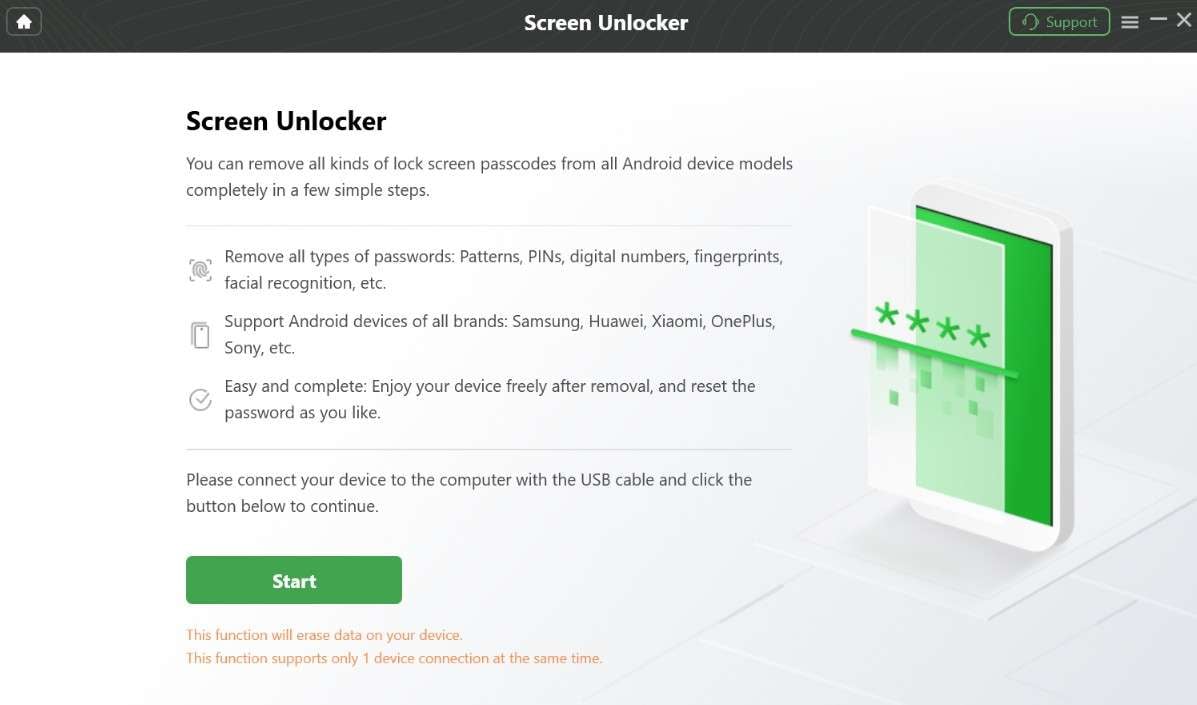
Ora, per iniziare con la recensione di iMobie DroidKit, questo tool permette di bypassare diversi tipi di blocco senza codice di accesso. Per lo sblocco schermo, supporta 16 marchi Android e specifica chiaramente che su alcuni dispositivi Samsung i dati potrebbero andare persi. Sulle serie Galaxy S3/S4/S5/S6, Note 2/3/4, alcuni Tab, DroidKit può bypassare il codice senza perdere dati.
2-1. Caratteristiche principali
Oltre alle informazioni di base, ecco alcuni aspetti chiave da conoscere:
- Bypass FRP: Per il bypass FRP, supporta 11 brand, incluse 16 versioni Android. Oltre al desktop, gli utenti possono rimuovere il blocco FRP da dispositivi Samsung online ma la compatibilità si limita solo alle serie Samsung S25/S24/Z/M/A/C/W. iMobie DroidKit ora supporta lo sblocco FRP Qualcomm di Samsung, e sembra che la metodologia sia simile a quella di Dr.Fone.
- Modelli e versioni supportate: Secondo i dati del fornitore, le versioni Android sono limitate a 6.0 o 16. Inoltre, per il blocco schermo e FRP, sebbene supporti 16 su 11 brand, abbiamo notato che non supporta Tecno, ASUS, Meizu, HTC, Alcatel, TCL, ecc, a differenza di Dr.Fone.
- Manca inoltre il supporto al bypass per dispositivi a marchio HONOR, Wiko, SHARP o Kyocera, quindi la compatibilità è limitata.
- Modelli USA e accessibilità: Riguardo al supporto modelli USA, il tool afferma di supportare tutti i dispositivi Samsung con Android 13+, probabilmente solo come rivendicazione di marketing. È accessibile su Windows e Mac, ma i requisiti di sistema possono essere impegnativi su dispositivi datati.
- Esperienza utente e workflow: Il tool per lo sblocco schermo è guidato e specifica chiaramente che non serve codice né root. Tuttavia, abbiamo trovato che l’interfaccia è leggermente disordinata nonostante le sezioni dedicate, rendendo la navigazione poco agevole.
- Per lo sblocco FRP e schermo, il tool cambia i passaggi a seconda del brand e della versione Android, ad esempio Samsung o Xiaomi. Offre istruzioni guidate e visuali anziché comandi ADB o fastboot complicati.
- Copertura prezzi: Per entrambi i bypass, la versione gratuita si ferma allo step “Device Associato". Significa che la rimozione totale richiede la versione Pro, che può essere costosa.

Ho un Samsung Tab A (SM-T597V), non mostra l’opzione chiamata d’emergenza, quindi non posso inserire l’indirizzo web richiesto dal metodo. Ho provato anche il secondo metodo, ma nulla da fare. Ho pagato per DroidKit due volte e dopo due settimane non ho risolto. Studio informatica, quindi capisco come dovrebbe funzionare, ma nulla ha aiutato. Il prodotto non ha funzionato col mio dispositivo e l’assistenza è stata praticamente inutile.
Mark Tucker
Questo programma è troppo confusionario e sembra una pubblicità, anche dopo aver pagato. Non posso capire se l’ho attivato, l’interfaccia resta identica. Non è chiaro né vale la pena provarlo.
John Raace
Il bypass FRP non funziona. Ho appena provato. Non è nemmeno gratis.
Ninja_wel
2-2. Procedura passo dopo passo per usare iMobie DroidKit
Per capire quale sia la scelta migliore tra iMobie DroidKit e Dr.Fone, consulta la guida qui sotto per tutte le versioni di Android:
-
Passo 1Scegli lo strumento Screen Unlocker
Sulla schermata principale, seleziona Screen Unlocker, poi premi il pulsante “Start” per continuare.
-
Passo 2Conferma la connessione del dispositivo
Conferma “Device Connected” nel tool e premi “Remove Now” appena la configurazione è completata.
-
Passo 3Cancella i dati e completa lo sblocco
Poi seleziona “Wipe device data (Consigliato)” e segui le istruzioni per accedere alla Recovery Mode. Il tool inizierà il bypass del blocco schermo Android; al termine, premi su “Complete”.
2-3. Pro e contro di iMobie DroidKit
Oltre all’uso quotidiano, vedi i punti a favore e i limiti in questa iMobie DroidKit recensione per capire se fa per te.
- DroidKit rimuove il blocco schermo su alcuni vecchi Samsung senza perdita dati.
- Sblocco schermo, bypass FRP e ripristino funzionano senza root, in modo semplice e con bassi rischi.
- Funziona su Windows e Mac, usa USB, niente APK rischiosi.
- Gli sblocchi FRP moderni spesso richiedono un reset, causando perdita di dati.
- Il tasso di successo varia; alcuni telefoni o patch possono non funzionare.
- Il successo del bypass FRP dipende da brand e versione, alcuni dispositivi restano bloccati.
- La prova permette solo la scansione; per lo sblocco totale serve la versione a pagamento.
- Nessun supporto per Wiko e altri brand Android principali.
- Il supporto per versioni USA è troppo limitato.
- L’opzione “No Data Loss” funziona solo su certi Samsung.
- Un alto tasso di successo non è garantito; il risultato dipende da dispositivo, regione e firmware.
Parte 3. Dr.Fone Android Unlock — Panoramica
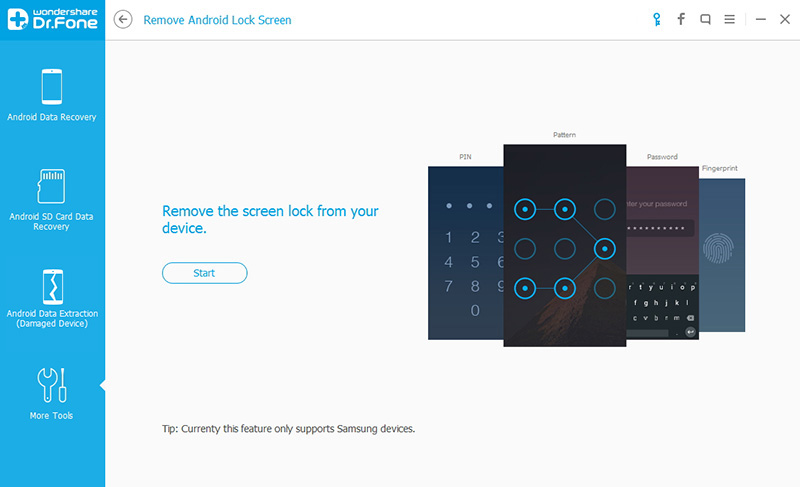
Per quanto riguarda la Dr.Fone - Screen Unlock (Android) recensione, questo tool di Wondershare promette il 100% di successo col superamento di tutti i blocchi Android. Tra sequenza, PIN, password, impronta digitale e blocco facciale, gli utenti possono usare facilmente questo tool, non richiede particolari competenze. Il software promette il bypass in 5 minuti e mostra una lista dettagliata dei dispositivi supportati nell’interfaccia.
Gli utenti possono rimuovere il blocco Android su tutte le versioni in 2 step semplici e l’accesso ai “Modi” è automatico. Abbiamo testato la guida dettagliata: basta selezionare il modello, il resto lo fa il tool. Inoltre, per sblocco schermo e FRP, Dr.Fone non richiede codice o dati account Google, garantendo un bypass locale, sicuro e trasparente.
 Sblocca il telefono Android in pochi secondi.
- Rimuovi PIN, sequenza, password, impronta digitale.
- Bypassa facilmente il blocco FRP Google.
- Funziona su tutte le marche e i modelli Android.
- Nessuna competenza tecnica richiesta – semplicissimo per tutti.

3-1. Caratteristiche principali
- Supporto brand e compatibilità: A differenza di DroidKit, Dr.Fone supporta 29 marchi di telefoni e tablet Android. Gli utenti possono accedere da Windows e Mac, i requisiti garantiscono compatibilità con tutti i dispositivi.
- Bypass FRP: La funzione di bypass FRP è alimentata da AI e supporta 12 marche Android. Funziona con Samsung, Xiaomi, Redmi, Oppo, Realme, Vivo, Motorola e Lenovo; non richiede dettagli precedenti e bypassa FRP dopo un reset di fabbrica. A differenza di DroidKit, supporta anche la serie Samsung Galaxy S26 e tutti i dispositivi Samsung Snapdragon, inoltre adotta il bypass Online.
- Fornisce istruzioni dettagliate per FRP su Samsung usando la modalità Download o EDL. Mostra anche combinazioni di tasti e schermate per entrare nelle modalità Download/Recovery/EDL, così l’utente non deve memorizzare sequenze complicate.
- Metodi di sblocco schermo (con o senza perdita dati): Su una lista limitata di Samsung e LG, Dr.Fone offre una modalità “Rimuovi senza perdita dati” che conserva i dati ma elimina il blocco. Sulla maggioranza degli altri dispositivi usa un reset profondo che cancella tutto ma rimuove il blocco se supportato.
- Un avviso chiaro specifica che funziona solo su dispositivi che possiedi o che hai il permesso di sbloccare, non su telefoni rubati o senza autorizzazione.
- Supporto modelli USA e sviluppi futuri: Dr.Fone è il primo tool a supportare lo sblocco FRP Samsung Android 16 e supporta le principali versioni USA di Samsung. Si prevede aggiunga anche la rimozione locale “one-click” per Samsung Android 12 ed i device a marchio Wiko.
- Copertura prezzi: A differenza di DroidKit che limita a 1 dispositivo mobile e 1 PC, Dr.Fone supporta un numero elevato di dispositivi e costa meno. C’è una prova gratuita di 7 giorni per validarli, poi si possono usare 1-5 device e 2 PC su ogni piano.
- Altre funzionalità relative al blocco: Nel suo toolkit più ampio, Dr.Fone offre rimozione del blocco SIM, alcuni casi di sblocco specifici del gestore e online. Funziona sia su desktop che su app, quindi gli utenti lo considerano una soluzione all-in-one per la rimozione dei blocchi su diversi dispositivi e piattaforme.
Mi è stato consigliato di usare Wondershare Dr.Fone per rimuovere il blocco FRP da un vecchio tablet Samsung che ho ricevuto da un amico. Mi aspettavo una trappola da prova gratuita, ma ha funzionato bene e ha sbloccato completamente il tablet. Sono soddisfatto e lo consiglierei.
Jos
Ricevo continuamente notifiche che mi invitano ad acquistare il servizio, il che mi fa venire voglia di non comprarlo e mi fa sentire persino sospettoso. Ho comunque provato perché costava solo £25, e alla fine sono felice perché ha effettivamente aggirato il FRP di Android come promesso.
H. Hoits
3-2. Guida rapida all’installazione di Dr.Fone Android Unlock
Per aiutarti a decidere se si tratta davvero dello strumento di sblocco Android giusto per te, abbiamo condiviso la guida dettagliata qui sotto:
-
Passo 1Seleziona lo strumento “Screen Unlock” su Dr.Fone
Tocca l’opzione “Sblocca schermo Android” e collega i dispositivi mentre scegli lo strumento “Screen Unlock” per “Android” dalla toolbox.

-
Passo 2Scegli il modello da sbloccare in 5 minuti
Ora, seleziona il tuo modello Android e attendi che lo strumento acceda automaticamente ad una modalità speciale per te. Poiché questo processo varia a seconda del dispositivo, inizierà lo sblocco appena completato. Così, quando il dispositivo Android viene sbloccato entro 5 minuti, tocca il pulsante "Fine" per concludere.


3-3. Pro e contro di Dr.Fone Android Unlock
In questo confronto tra strumenti di sblocco Android, dai uno sguardo ai pro e ai contro di questo strumento ora:
- Gestisce la rimozione di PIN, pattern, password, impronte digitali e riconoscimento facciale.
- Su alcuni dispositivi Samsung e LG, rimuove il blocco schermo senza perdita di dati.
- La maggior parte delle operazioni di sblocco e FRP funziona senza root, semplice e sicuro.
- Utilizza una semplice procedura guidata desktop: scegli lo sblocco schermo, il dispositivo e segui i passaggi.
- Su telefoni supportati, la rimozione del blocco schermo richiede solo 5 minuti.
- Prevedi il supporto per Android 12 e il marchio Wiko.
- Offre aggiornamenti settimanali per tutte le versioni Android.
- Supporta la funzione FRP per Samsung S26, diversamente da DroidKit.
- Presenta opzioni principali di grandi marchi per blocco schermo e FRP.
- La funzione FRP è alimentata dall’IA, con guida separata per tutti i modelli.
- Copre chipset MTK / Qualcomm / Exynos e i principali modelli Samsung USA.
- Non sono necessari flash o comandi per il processo di sblocco.
- Supporto rapido e reattivo 24/7 in caso di errori.
- Copertura ampia di dispositivi mobili e PC in tutti i piani, rispetto a DroidKit.
- Su molti telefoni Android, FRP o sblocco richiede un ripristino di fabbrica, cancellando i dati senza backup.
- Lo sblocco senza perdita di dati funziona solo su alcuni dispositivi Samsung e LG.




Parte 4. DroidKit vs Dr.Fone: Confronto delle funzioni di sblocco Android
Per coloro che vogliono prendere decisioni rapide su iMobie DroidKitvs Dr.Fone, questa sezione è per te. Qui abbiamo confrontato entrambi gli strumenti in dettaglio per aiutarti a scegliere al volo quello giusto:
| Metrica / Funzionalità | iMobie DroidKit | Dr.Fone – Sblocco schermo (Android) |
|---|---|---|
| Focus principale | Toolkit Android tutto-in-uno (sblocco + recupero + riparazione) | Suite di sblocco e riparazione dedicata cross-platform |
| Tipi di blocco schermo | PIN, pattern, password, impronta digitale, viso | PIN, pattern, password, impronta digitale, viso |
| Aggiramento FRP (Account Google) | Sì, su molti Samsung e altri 11 marchi | Sì, con forte focus su Samsung e supporto per 12 marchi |
| Approccio “Tutti i blocchi” (Schermo + FRP+ SIM) | Schermo + FRP (SIM/gestore tramite altri strumenti, non focus principale) | Schermo + FRP + alcune situazioni SIM/gestore/account (toolkit-online) |
| Sblocco sicuro dati (nessuna perdita di dati) | Solo alcuni modelli Samsung più vecchi | Più modelli Samsung/LG con modalità senza perdita di dati guidate |
| Sblocco tramite cancellazione dati | Usato sulla maggior parte dei dispositivi più recenti | Usato sulla maggior parte dei dispositivi più recenti |
| Copertura marchi | 16 marchi, buona ampiezza | Molto ampia; 29 marchi popolari e migliaia di modelli |
| Successo FRP sugli ultimi aggiornamenti | Misto; può essere in ritardo rispetto ai cambiamenti di sicurezza | Generalmente più forte su Samsung recente/grandi marchi |
| Facilità d’uso per principianti | Interfaccia guidata semplice, alcuni passaggi più tecnici | Molto guidato; procedure per marchio/modello e istruzioni visuali |
| Tempo tipico di sblocco (telefoni supportati) | Circa 10 minuti per sbloccare lo schermo | Circa 5 minuti per sbloccare schermo/FRP |
| Limitazioni della prova | Scansioni prova; la maggior parte degli sblocchi richiede licenza a pagamento | La prova rileva dispositivi; lo sblocco richiede licenza a pagamento |
| Trasparenza sulla perdita di dati | Mostra avvisi, più chiaro nei casi Samsung senza perdita dati | Chiara separazione tra modalità “con” e “senza perdita dati” |
| Utility aggiuntive incluse | Forte (recupero dati, riparazione sistema, pulizia, ecc.) | Forte (backup, recupero, riparazione, cancellazione, trasferimento, ecc.) |
| Meglio adatto per | Utenti che cercano un toolkit Android di base | Utenti principalmente interessati a sblocco affidabile e aggiramento FRP |
| Verdetto complessivo migliore | Toolkit completo con buon modulo di sblocco | Migliore scelta per la maggior parte degli utenti che si preoccupano principalmente di sblocco/FRP con supporto dei principali marchi. Piani convenienti e grande accessibilità dei dispositivi. |
Parte 5. Prezzi, licenze e valore complessivo per gli utenti Android Unlock
In questo confronto tra strumenti di sblocco Android, dettagli chiari sui prezzi ti aiuteranno anche a scegliere l’opzione giusta. Quindi, se hai deciso su uno strumento, scopri se è anche conveniente tramite la tabella fornita:
| Metrica / Funzionalità | iMobie DroidKit | Dr.Fone – Sblocco schermo (Android) |
|---|---|---|
| Modello di prezzo | Focalizzato sull’abbonamento; livelli superiori per il toolkit completo | Flessibile: piani singolo-modulo, bundle e opzioni a vita |
| Prova gratuita | Limitata (scansione/anteprima, nessuno sblocco completo su molti strumenti) | Prova funzionale su dispositivi supportati per operazioni di base |
| Licenza mensile (tipica) | $35.99, Ottimo valore se hai bisogno di più moduli contemporaneamente | $29.95, Ottimo valore anche se hai bisogno solo dello sblocco Android |
| Licenza annuale (tipica) | $39.99, Meno costosa della mensile, ma legata all’intera suite | $39.95, Prezzo annuale competitivo focalizzato su sblocco + extra toolkit |
| Opzione a vita/acquisto unico | $55.99, Disponibile principalmente come licenza toolkit completo | $49.95, Comune per Sblocco Schermo: acquisto una tantum chiaro per sblocco |
| Dispositivi per licenza standard | 1-5 dispositivi mobili | 1-5 dispositivi mobili |
| PC per licenza | 1 PC | 2 PC |
| Politica di aggiornamento e upgrade | Aggiornamenti all'interno del periodo attivo del piano | Aggiornamenti software gratuiti e supporto tecnico. Aggiornamenti settimanali regolari |
| Politica di rimborso | Garanzia di rimborso entro 60 giorni. Limitata nel tempo; le condizioni variano in base al piano | Chiara garanzia di rimborso con condizioni pubblicate |
5-1. Dovresti scegliere DroidKit o Dr.Fone nel 2026
Tra DroidKit e Dr.Fone, scegli lo strumento migliore in base alle esigenze/condizioni menzionate:
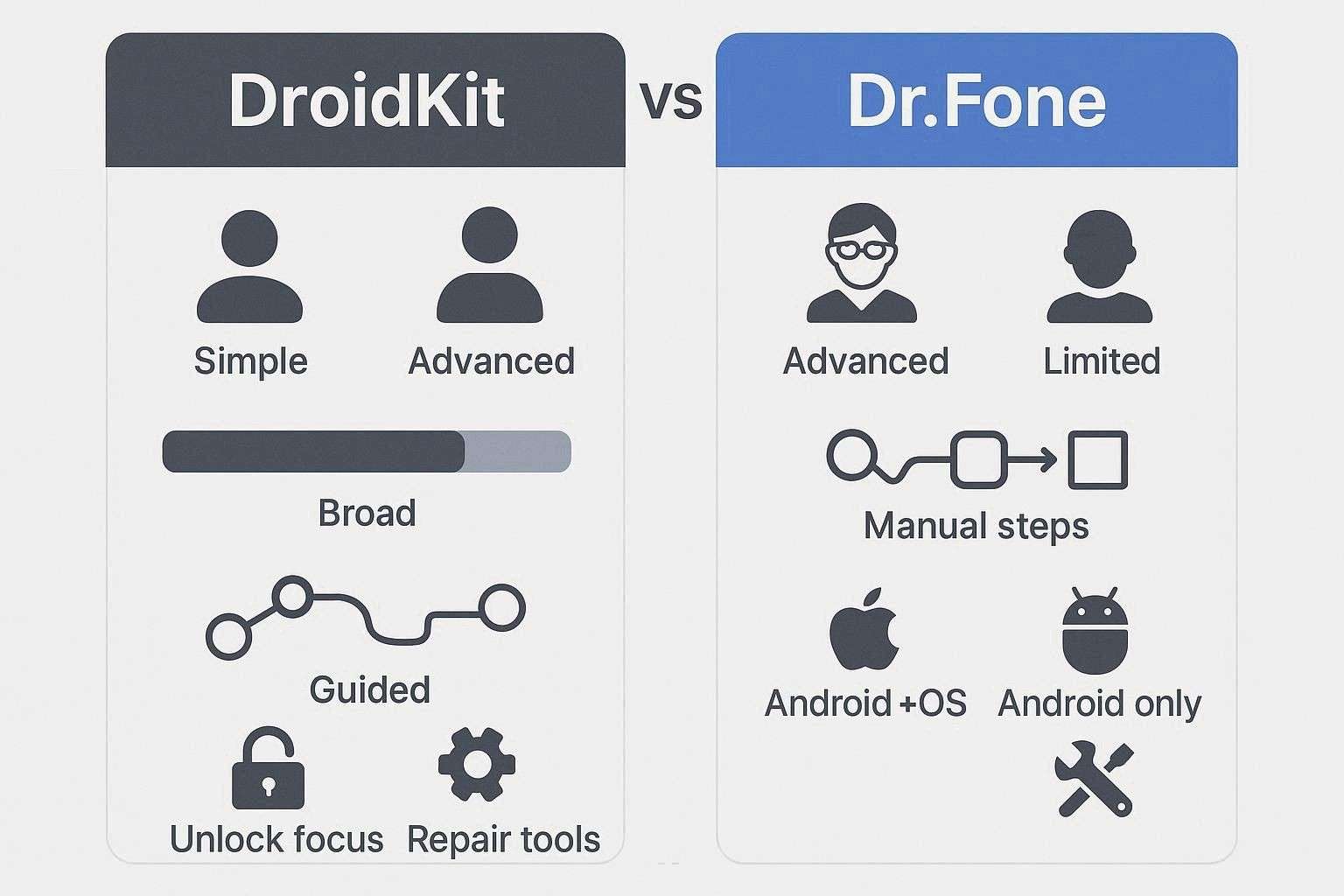
Motivi per scegliere Dr.Fone
Quando hai bisogno di una copertura di marchi più ampia per strumenti di sblocco schermo e FRP, con un'interfaccia guidata e facile da usare per i principianti, che rende più facile per gli utenti non tecnici seguire correttamente i passaggi. Inoltre, è la soluzione ideale per chi desidera l'accesso ai principali PC, con una funzione di bypass economica in 5 minuti e un alto tasso di successo.
Inoltre, scegli Dr.Fone se desideri un toolkit multipiattaforma per Android e iOS in un'unica suite, così non rimani limitato solo agli strumenti per Android.
Motivi per scegliere DroidKit
Utenti Android o tecnici che necessitano di più strumenti di riparazione e possono gestire passaggi leggermente tecnici. Tuttavia, nota che questo strumento offre un supporto dei marchi limitato e non copre ancora il bypass FRP di Samsung S26 e i principali modelli USA.
Conclusione
In conclusione, la scelta per il 2026 riguarda anche trovare il miglior strumento di sblocco Android che offra una funzione di bypass affidabile, rapida e senza sforzo. Pertanto, questa guida ha confrontato 2 opzioni famose, DroidKit e Dr.Fone, con caratteristiche principali dettagliate, guida, e pro/contro.
Secondo la nostra valutazione, l'interfaccia di DroidKit è disordinata e adatta solo agli utenti tecnici. Pertanto, raccomandiamo l'uso di Dr.Fone - Screen Unlock (Android) per tutti gli utenti perché le schede sono chiare e l'interfaccia mostra un elenco dettagliato di marchi/modelli supportati. Soprattutto, sono previsti aggiornamenti futuri, a differenza di DroidKit, e il supporto di marchi dello strumento è notevole. Quindi usa sempre questi strumenti solo su dispositivi di tua proprietà o che hai il permesso di sbloccare e controlla le leggi locali prima dell'uso.
FAQ
-
1. Quale strumento è più affidabile per il bypass FRP
Dr.Fone è la migliore opzione per bypassare il blocco FRP perché è alimentato dall'intelligenza artificiale e supporta 12 principali marchi, a differenza di DroidKit che ne supporta solo 11. Inoltre, offre guide separate, dettagliate e precauzionali per tutti i modelli, rendendolo la scelta giusta per utenti di tutti i tipi. -
2. Entrambi gli strumenti funzionano sempre su tutti i telefoni Android
Questo dipende dalla versione del modello e dalla patch di sicurezza, poiché alcuni dispositivi supportati possono essere sbloccati facilmente. Tuttavia, telefoni più recenti o aggiornamenti stringenti possono comunque impedire il successo. -
3. Quale strumento è più facile per i principianti
Dr.Fone è più facile per i principianti perché presenta passaggi chiari e un layout semplice, così gli utenti possono capirlo rapidamente. Al contrario, DroidKit può sembrare meno chiaro all'inizio, ma funziona una volta appresi i passaggi di base.
 Aggiungi Wondershare Dr.Fone come fonte preferita su Google.