
Come gestire e rimuovere i profili di configurazione su iPhone e iPad

Jun 29, 2026 • Archiviato in: Sblocca Dispositivo • Soluzioni comprovate
Tutti noi abbiamo scaricato app dall'App Store, ma la maggior parte di noi non ha mai dovuto affrontare profili di configurazione o profili iPhone sui nostri dispositivi nella vita quotidiana.
Quando il tuo reparto IT ti manda un’email chiedendoti di installare un profilo di configurazione sul telefono aziendale, oppure quando provi a scaricare un'app e ricevi un messaggio da Apple che ti chiede se desideri installare un profilo di configurazione, potresti chiederti: cos'è un profilo di configurazione? Perché dovrei installarlo? E se decidi che non lo vuoi sul tuo dispositivo, come puoi rimuovere il profilo di configurazione dal tuo iPhone o iPad?
Questo articolo risponderà a tutte queste domande. Esploriamo insieme i profili di configurazione e impariamo come gestirli su iPhone o iPad!
- Parte 1: Cos'è un profilo di configurazione?
- Parte 2: Perché rimuovere un profilo di configurazione?
- Parte 3: Perché un profilo di configurazione non si elimina dal tuo iPhone
- Parte 4: Come rimuovere un profilo di configurazione dal tuo telefono/iPad

- Parte 5: Metodo bonus: Rimuovere il profilo di gestione tramite Dr.Fone - Screen Unlock (iOS)
Parte 1: Cos'è un profilo di configurazione?
I profili di configurazione sono file XML che puoi installare sul tuo dispositivo Apple per gestirne le impostazioni. Questi profili di configurazione iOS possono includere dati, impostazioni e app. Sono anche utilizzati nei programmi beta per sviluppatori e pubblico di Apple. Possono regolare come il tuo dispositivo gestisce il Wi-Fi, account email, password, dati e altre funzionalità. Aziende e scuole li usano spesso per gestire account e dispositivi dei membri.
Sebbene i profili di configurazione aiutino a gestire il tuo dispositivo Apple, comportano certi rischi. Possono modificare le impostazioni del codice, monitorare i dati di rete o reindirizzare il tuo dispositivo verso siti dannosi.
È fondamentale assicurarsi che il profilo di configurazione che intendi scaricare sia sicuro prima di installarlo sul tuo iPhone o iPad. Ecco alcune tipologie comuni di profili di configurazione:
- Gestione del dispositivo: Questi profili consentono alle organizzazioni di applicare politiche di sicurezza, configurare le impostazioni VPN e gestire le app da remoto.
- Impostazioni e-mail: I profili di configurazione possono configurare account email impostando i dettagli del server e le impostazioni di sicurezza, rendendo il processo più semplice.
- Impostazioni di sicurezza: Questi profili impongono misure di sicurezza come richieste di codice, crittografia e restrizioni sulle funzionalità del dispositivo.
Parte 2: Perché rimuovere un profilo di configurazione?
Potresti voler eliminare un’opzione di configurazione su iPhone o iPad per diversi motivi. Ecco alcune situazioni comuni:
Libertà dalle limitazioni: I profili di configurazione possono limitare molte cose, come il numero di app installate o siti web accessibili. Eliminando il profilo puoi aggirare questi limiti e riprendere il controllo totale sul tuo dispositivo.
Prestazioni del dispositivo: I profili di configurazione possono rallentare il dispositivo imponendo scelte non necessarie. Rimuoverli può aiutare il tuo dispositivo a funzionare meglio.
Lasciare un’azienda: Se hai lasciato un’azienda che aveva installato un profilo sul tuo dispositivo, potresti non averne più bisogno. Se lo rimuovi, il dispositivo tornerà allo stato precedente senza controlli di gestione.
Parte 3: Perché un profilo di configurazione non si elimina dal tuo iPhone
A volte non puoi rimuovere un profilo di configurazione dal tuo iPhone. Vediamo alcune possibili spiegazioni per questa situazione.
Nessun profilo di configurazione presente:
Non tutte le restrizioni sono causate da un profilo di configurazione. Se non ne vedi uno nell’app Impostazioni, il problema potrebbe essere dovuto ad altro.
App non eliminata:
Alcuni profili di configurazione sono collegati ad app specifiche. Per rimuovere il profilo di configurazione dal tuo iPhone, devi anche eliminare l’app associata.
iPhone non riavviato:
Dopo aver eliminato un profilo di configurazione, potrebbe essere ancora visibile finché non riavvii l’iPhone e aggiorni le impostazioni.
Nessun account o codice:
Potresti aver bisogno dell’account e del codice usati per installare il profilo. Senza queste credenziali, non puoi rimuovere il profilo di configurazione o il profilo di gestione dispositivo dal tuo iPhone.
Profilo non rimovibile:
Alcuni profili sono progettati per impedire la rimozione. In questi casi, non potrai eliminarlo dal dispositivo.
Parte 4: Come rimuovere un profilo di configurazione dal tuo telefono/iPad
Metodo 1: Rimuovere un profilo di configurazione dal telefono/iPad tramite Impostazioni
Ora che conosci un profilo di configurazione e come funziona, dovresti sapere come controllarlo e rimuoverlo dal tuo iPhone. Segui questi semplici passaggi per trovare ed eliminare il profilo.

Passo 1: Apri Impostazioni e accedi a Generali
Apri l’app Impostazioni e tocca su Generali. Continua a scorrere fino a trovare la sezione Profili e Gestione dispositivo.
Passo 2: Seleziona il profilo da eliminare
Vedrai tutti i profili installati sul tuo iPhone. Seleziona il profilo che vuoi eliminare e tocca su Rimuovi profilo.
Passo 3: Inserisci il codice e conferma
Quando richiesto, inserisci il codice del tuo dispositivo e quindi premi Rimuovi.
Passo 4: Riavvia il tuo iPhone/iPad
Riavvia il tuo iPhone/iPad. Il profilo sarà eliminato al riavvio.
Metodo 2: Rimuovere i profili di configurazione da iPhone o iPad con Apple School Manager
Se non puoi rimuovere il profilo di configurazione dal tuo iPhone o iPad, Apple School Manager offre una soluzione semplice. Questo metodo funziona anche con Apple Business Manager o Apple Business Essentials. Puoi facilmente individuare il tuo dispositivo supervisionato e eliminare il profilo di configurazione utilizzando Apple School Manager o Apple Business Manager. Di seguito i passaggi per rimuovere un profilo tramite Apple School Manager.

Passo 1: Accedi ad Apple School Manager
Usa le credenziali da amministratore per accedere ad Apple School/Business Manager o Apple Business Manager.
Passo 2: Accedi alla sezione Dispositivi
Quindi, fai clic sul pulsante "Dispositivi" nella barra laterale per trovare e visualizzare il tuo dispositivo.
Passo 3: Seleziona il tuo dispositivo
Dopo aver individuato il dispositivo, selezionalo e controlla attentamente le informazioni.
Passo 4: Conferma e rilascia il profilo
Infine, seleziona la casella di notifica e clicca sul pulsante "Rilascia" per rimuovere il profilo di configurazione dal dispositivo.
Metodo 3: Rimuovere un profilo di configurazione da iPhone tramite Apple Configurator
Se devi rimuovere un profilo di configurazione dal tuo iPhone, e il dispositivo è supervisionato con Apple Configurator, puoi utilizzare Apple Configurator per farlo. Tuttavia, assicurati di effettuare prima un backup del dispositivo. Segui questi passaggi per rimuovere il profilo con Apple Configurator:

Passo 1: Avvia Apple Configurator
Apri Apple Configurator sul computer. Usa un cavo USB per collegare il tuo iPhone al PC.
Passo 2: Rileva il tuo dispositivo
Attendi che Apple Configurator rilevi il tuo iPhone. Premi il pulsante Dispositivo quando appare.
Passo 3: Accedi alle opzioni avanzate
In cima alla finestra, clicca su Azioni. Quindi, scegli l’opzione "Avanzate" dal menu che appare.
Passo 4: Cancella contenuti e impostazioni
Clicca sul pulsante Cancella tutti i contenuti e impostazioni per rimuovere il profilo di configurazione dal tuo iPhone.
Questo metodo è efficace quando non puoi rimuovere manualmente il profilo di configurazione dal tuo iPhone. Assicurati di avere un backup dei dati, poiché questo processo cancellerà tutti i contenuti dal dispositivo.
Metodo 4: Rimuovere il profilo di configurazione da iPhone tramite un ripristino di fabbrica [perdita dati]
Quando non puoi rimuovere un profilo di configurazione dal tuo iPhone, puoi effettuare un ripristino di fabbrica per eliminarlo. Segui questi passaggi:

Passo 1: Apri Impostazioni
Vai su Impostazioni, quindi tocca Generali. Seleziona Trasferisci o Ripristina iPhone.
Passo 2: Cancella tutti i contenuti e dati
Scegli Cancella tutti i contenuti e dati, quindi tocca Continua.
Passaggio 3: Saltare il Backup di iCloud
Aggirare la scelta di Backup di iCloud e inserire la password dello schermo.
Passaggio 4: Avviare il processo di cancellazione
Toccare Cancella ora per iniziare a eliminare il profilo di configurazione.
Passaggio 5: Confermare il Reset
Tocca nuovamente Cancella per confermare e ripristinare il dispositivo alle impostazioni di fabbrica.
Dopo aver completato questi passaggi, impostare il tuo iPhone come nuovo. Evitare di scegliere Ripristina dal Backup di iCloud per assicurarsi che il profilo di configurazione venga completamente rimosso.
Parte 5: Metodo bonus: Rimuovere il profilo di gestione tramite Dr.Fone - Screen Unlock (iOS)
5.1 Cos'è l'MDM?
MDM sta per gestione dei dispositivi mobili. Si tratta di un sistema che consente agli amministratori di controllare i dispositivi iOS da un server centrale. Con MDM, gli amministratori possono gestire da remoto iPhone e iPad. Possono visualizzare, eliminare o installare profili, rimuovere codici di password e persino cancellare dispositivi.
5.2 Come Dr.Fone può aiutare
Dr.Fone-Sblocco dello schermo (iOS)è uno strumento per rimuovere oAggirare il comando remoto iPhone MDM. A differenza di altri strumenti, Dr.Fone assicura che i tuoi dati rimangano al sicuro durante il processo. È una scelta affidabile per sbloccare varie serrature sul tuo dispositivo.

Dr.Fone-Sblocco dello schermo (iOS)
Aggirare l'iPhone MDM remoto.
- Semplice, click-through, processo.
- Sblocca le password dello schermo da tutti gli iPhone e iPad.
- Non sono necessarie conoscenze tecniche, tutti possono gestirlo.
- Supporta completamente l'ultima versione iOS!



5.3 Caratteristiche chiave di Dr.Fone
- Rimuovi ogni schermata di bloccoDal tuo iPod, iPad e iPhone.
- Saltare il blocco di attivazione iCloud e l'ID AppleNon richiede password.
- Aggirare le restrizioni MDM e il tempo dello schermoSenza perdere dati.
- Completamente integrato con l'iPhone 15,iPadOS 17 e iOS 17.
- Processo semplice in 3 fasiCiò non richiede conoscenze tecniche.
5.4 Problemi con la rimozione dei profili di configurazione
Se non puoi rimuovere il profilo di configurazione Dal tuo iPad o iPhone,Dr.Fone può aiutare a risolvere questo problema. Lo strumento è progettato per gestire gli scenari in cui è necessarioRimuovere il profilo di configurazione dal tuo iPhone o iPadIn modo efficiente e sicuro.
5.5 Passaggi semplici per utilizzare Dr.Fone iPhone Unlocker
Anche se sei nuovo in questo, Dr.Fone iPhone Unlocker è semplice da usare. Funziona sia su Windows che su macOS. Ecco come iniziare:
Passaggio 1: Avviare lo strumento
- Apri Wondershare Dr.Fone sul tuo computer.
- Vai alla casella degli strumenti.
- Selezionare Sblocco schermo.
- Scegli iOS per aprire lo strumento.

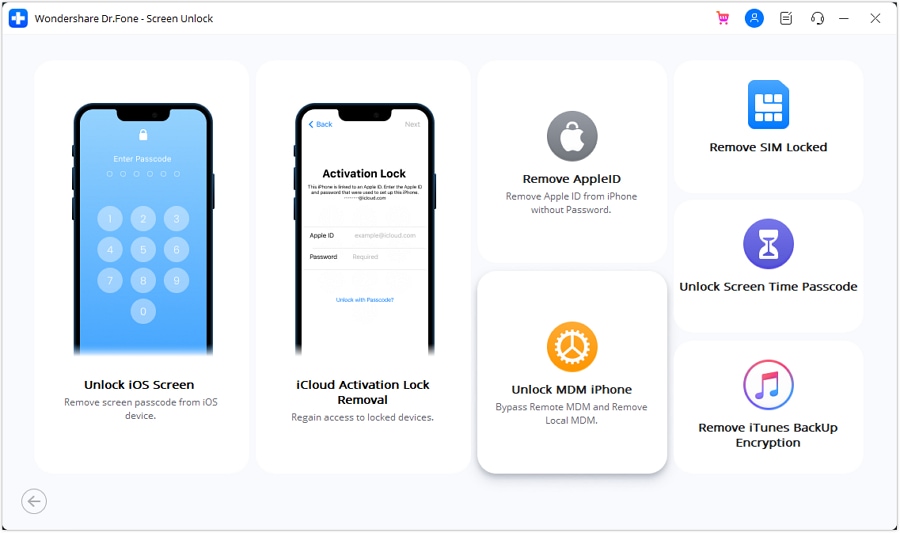
Passaggio 2: Inizia a sbloccare la funzione MDM
- Trova l'opzione Sblocca MDM iPhone.
- Fare clic su questa opzione per iniziare a sbloccare il blocco MDM sul dispositivo.
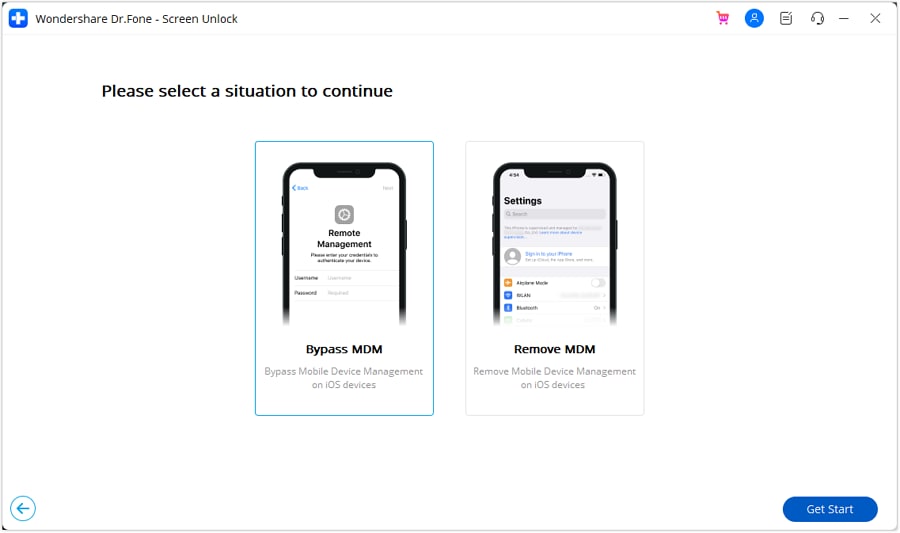
Passaggio 3: Scegliere Bypass MDM
- Nella schermata successiva, selezionare Bypass MDM tra le due opzioni disponibili.
- Fare clic su Iniziare in basso a destra dello schermo.
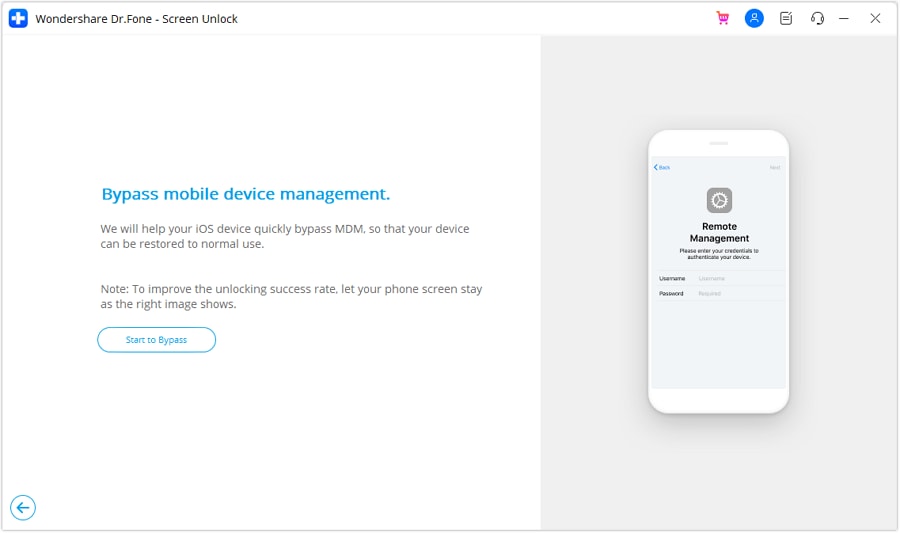
Passaggio 4: procedere per bypassare il blocco MDM
- Apparirà una nuova schermata.
- Fare clic su Avvio per Bypass per avviare il processo di sblocco.
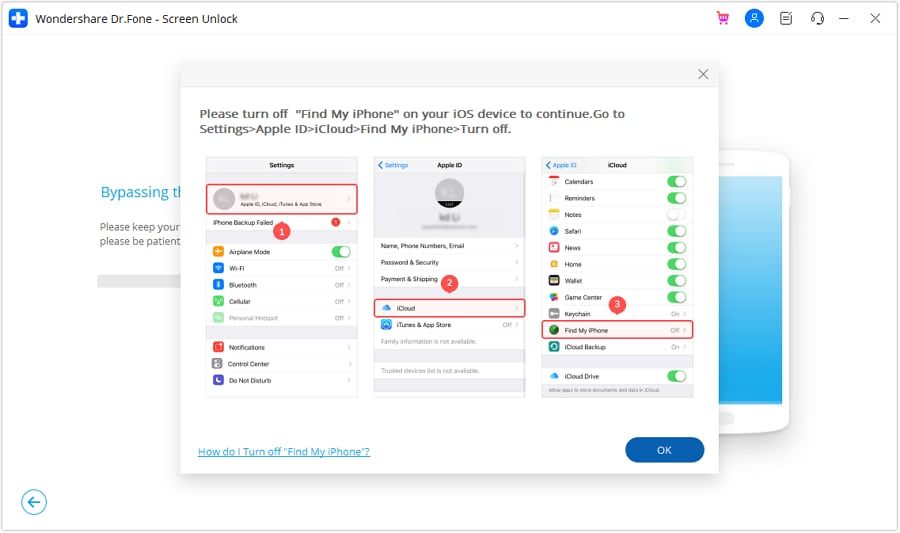
Passaggio 5: Disattiva la funzione Trova la mia
- Ti verrà chiesto di disattivare la funzione Trova il mio sul tuo iPhone o iPad.
- Vai al menu Impostazioni e seleziona il tuo nome situato in alto.
- Selezionare iCloud.
- Disattiva Trova il mio dall'elenco delle opzioni.
- Confermare facendo clic su OK sullo schermo del computer.
Passaggio 6: Monitorare il progresso del Bypass
- Dr.Fone inizierà ad aggirare il blocco MDM remoto.
- Guarda i progressi sullo schermo.
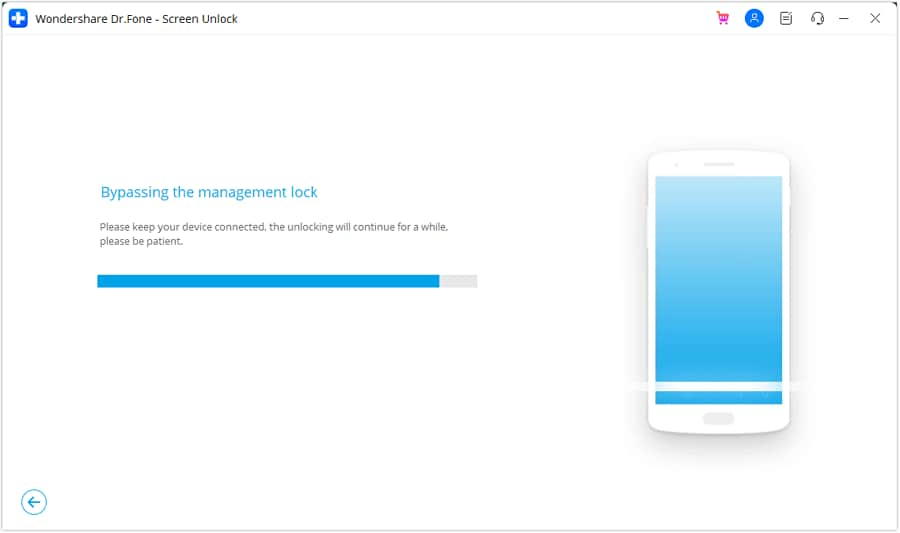
Passaggio 7: completare il Bypass
- Al termine dei passaggi verrà visualizzato un messaggio di successo.
- Fare clic su Finito per chiudere la finestra.
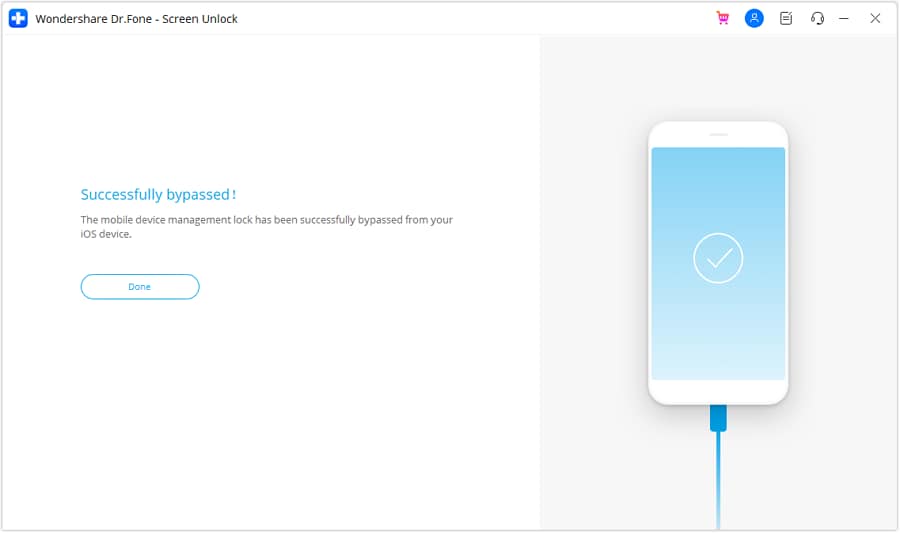
Conclusione:
I profili di configurazione sono utili per gestire e controllare iPhone e iPad, ma possono diventare restrittivi, soprattutto se non fai più parte dell'organizzazione che li ha impostati. Se hai a che fare con una situazione in cuiImpossibile rimuovere un profilo di configurazione da un iPadO semplicemente vuoi riprendere il controllo sul tuo dispositivo, i metodi descritti in questa guida ti aiuteranno a rimuovere questi profili. Quando i metodi standard falliscono,Dr.Fone-Sblocco dello schermo (iOS)Fornisce una soluzione affidabile per rimuovere i profili di configurazione dal tuo iPhone o iPad.
 Sicuro e sicuro
Domande frequenti
 Q1: Quali sono le ragioni per l'impossibilità di rimuovere il profilo di configurazione da un iPhone?
- Nessun profilo e opzione di gestione dei dispositivi: Se non si vede l'opzione Profilo e gestione dispositivo nelle impostazioni, il dispositivo non ha installato un profilo.
- Dimenticare di riavviare: A volte, è necessario riavviare l'iPhone dopo aver rimosso un profilo. Non farlo potrebbe impedire che il profilo venga completamente cancellato.
- App non rimossa: Se l'app associata al profilo di configurazione non è stata eliminata, la rimozione del profilo potrebbe non essere completa.
- Restrizioni del profilo: Alcuni profili sono progettati per essere non rimovibili. In tali casi, non è possibile eliminarli da soli.
- necessità di strumenti di terze parti: Se il profilo non è rimovibile, potrebbe essere necessario utilizzare uno strumento come dr.fone-Sblocco schermo (iOS) per assistenza.
Q2: Come si può rimuovere un'applicazione utilizzando un profilo di configurazione?- Rimuovi l'app: Vai alla tua schermata iniziale. Premere a lungo l'icona dell'applicazione finché non inizia un movimento di agitazione. Toccare l'icona x e quindi selezionare Elimina.
- Cancella il profilo:Apri le impostazioni. Vai su Generale, quindi su Gestione profili e dispositivi. Trova il profilo relativo all'app. Toccare l'opzione e scegliere l'azione "Elimina profilo".
- Riavviare il tuo iPhone: Infine, riavviare l'iPhone per completare la cancellazione del profilo.


 > How-to > Sblocca Dispositivo > Come gestire e rimuovere i profili di configurazione su iPhone e iPad
Nicola Massimo
staff Editor