
Come Sbloccare la Rotazione Schermo su Android | Guida

Jun 29, 2026 • Archiviato in: Sblocca Dispositivo • Soluzioni comprovate
Lo schermo del telefono è costantemente fissato in modalità ritratto o paesaggio? Vuoi che lo schermo del tuo telefono si adatti all'orientamento preferito? Se sì, siamo qui per aiutare!
Lo schermo del telefono bloccato in una direzione può essere incredibilmente fastidioso. E ancor di più quando guardi video, giochi o leggi eBook! Ruotare lo schermo nell'orientamento desiderato in questi scenari può offrire un'esperienza coinvolgente.
Detto questo, questa guida introdurrà modi efficaci perSblocca la rotazione dello schermoSui dispositivi Android. Forniremo semplici passaggi per facilitare la rotazione dello schermo del telefono a vostra convenienza.
Cominciamo.

Parte 1. Perché la rotazione dello schermo del mio telefono è bloccata?
Uno schermo del telefono bloccato è causato da diversi fattori che ostacolano il cambiamento dell'orientamento dello schermo. Diamo un'occhiata ad alcune delle cause più comuni dietro una rotazione dello schermo bloccata.
- Blocco di rotazione dello schermo
Un blocco di rotazione dello schermo abilitato è il motivo più comune per cui si verifica una rotazione dello schermo bloccata.
- Impostazioni App
Alcune app non supportano un orientamento diverso e possono impedire che lo schermo del telefono ruoti quando si utilizza l'app.
- Guasto del sistema
A volte, un problema più profondo a livello di sistema può causare lo schermo del telefono per essere bloccato in un orientamento.
- Problemi Hardware
Un accelerometro rotto o malfunzionante può ostacolare il normale funzionamento della rotazione del telefono.
Ora che hai capito le ragioni principali dietro una rotazione dello schermo bloccato, devi volerlo risolvere immediatamente. Continua a leggere per scoprire comeSblocca l'orientamento sul telefono Android.
Parte 2. Come sbloccare la rotazione dello schermo sui telefoni Android?
Le ragioni per cui lo schermo Android non ruota sono le stesse di quelle dei dispositivi iOS. Tuttavia, il colpevole più probabile è il software obsoleto. Quindi, controlla eventuali aggiornamenti in sospeso e installali sul tuo dispositivo. Questo può risolvere il problema per te.
Tuttavia, il dispositivo può essere aggiornato, ma lo schermo non ruota ancora. Ma non preoccuparti. Ci sono soluzioni rapide per questo. Continua a leggere qui sotto per scoprire le migliori soluzioni per sbloccare la rotazione dello schermo su Android.
Metodo 1. Attivare la rotazione automatica
Auto Rotate cambia automaticamente l'orientamento dello schermo quando si sposta il telefono in un'angolazione diversa. Quando disattivato, consente anche di bloccare lo schermo in modalità ritratto o paesaggio. C'è un'alta probabilità che la rotazione automatica sia disattivata se lo schermo del telefono non si ribalta automaticamente. Vediamo come accenderlo utilizzando i semplici passaggi qui sotto.
Passaggio 1Sblocca il telefono e scorri verso il basso dalla parte superiore dello schermo usando due dita.
Passaggio 2Cerca un'icona lucchetto etichettata "Ritratto" o "Paesaggio" in base all'orientamento attuale del tuo telefono.
Passaggio 3Tocca l'icona per passare a "Ruota automatica", che consentirà al telefono di ruotare automaticamente in base al suo orientamento.
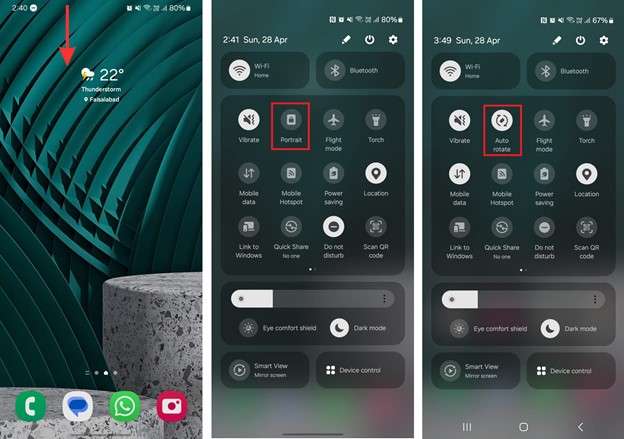
Puoi toccare nuovamente Ruota automaticamente per mantenere lo schermo nell'orientamento desiderato. Oltre alla rotazione automatica, i telefoni Android hanno la funzione aggiuntiva di modificare la rotazione direttamente dalla barra di navigazione.
Scopriamo di più qui sotto.
Metodo 2. Ruotare lo schermo dalla barra di navigazione
Auto rotate fornisce una pratica soluzione per sbloccare la rotazione del telefono. Tuttavia, andare avanti e indietro per accenderlo e spegnerlo può essere un fastidio. Ecco perché il pulsante ruota nella barra di navigazione può essere estremamente utile. Ti consente di ruotare rapidamente lo schermo ogni volta che è necessario.
Questo è un pulsante piuttosto piccolo e a volte, puoi toccarlo accidentalmente, bloccando la rotazione dello schermo. Inoltre non appare su tutti gli schermi per impostazione predefinita, rendendo difficile l'accesso.
Ma non preoccuparti! Ecco i passaggi per accedere al pulsante Ruota nella barra di navigazione e sbloccare la rotazione con esso.
Passaggio 1Scorri verso il basso dalla parte superiore dello schermo del tuo telefono Android e disattiva la rotazione automatica. Quindi, premere e tenere premuto il tasto di rotazione automatica per accedere alla sua opzione di personalizzazione.
Passaggio 2Attiva l'interruttore per "Mostra pulsante ruota sulla barra di navigazione" e tocca "Fatto". Assicurarsi che l'interruttore per la schermata iniziale sia attivato per accedere al pulsante sulla schermata iniziale.
Passaggio 3Spostare il telefono nell'orientamento desiderato per visualizzare il pulsante Ruota nell'angolo in basso a sinistra dello schermo.
Passaggio 4Tocca il pulsante Ruota per capovolgere lo schermo del telefono nell'orientamento desiderato.
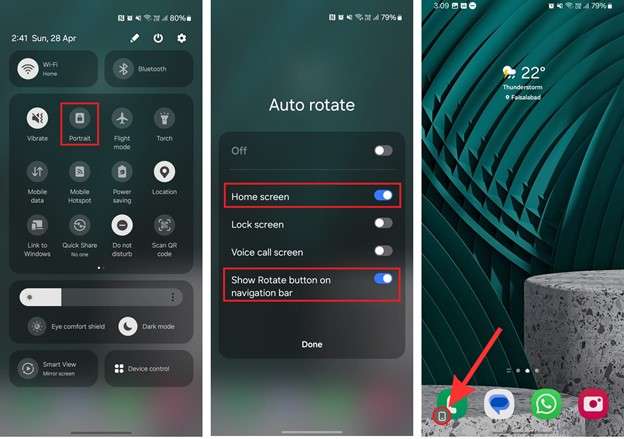
Questo e' tutto. Hai sbloccato con successo la rotazione dello schermo sul tuo Android. Tuttavia, se non è possibile utilizzare il pulsante Ruota e lo schermo del telefono è congelato in un orientamento particolare, la nostra prossima soluzione può aiutarti.
Metodo 3. Riavviare il tuo telefono Android
Riavviare il telefono è un'ottima soluzione perSblocca la rotazione dello schermoSu tutti i dispositivi Android. Se non sai come farlo, ecco i passaggi per iniziare.
Fase 1.Premere e tenere premuto il pulsante di accensione fino a quando non si vedono le opzioni per il pulsante laterale.
Fase 2.Toccare "Riavvia" e quindi verificarlo premendo di nuovo "Riavvia".
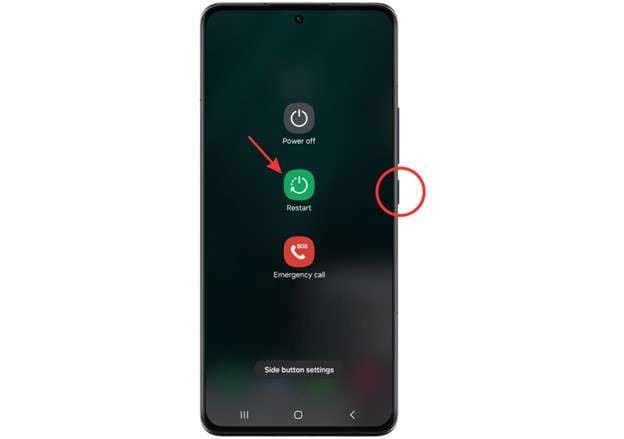
Ora, la rotazione dello schermo del telefono tornerà alla normalità. Tuttavia, controllare la rotazione dello schermo sul telefono può essere difficile quando si trova di fronte a una password dimenticata. A volte, i problemi del software possono anche bloccarti fuori dal telefono, soprattutto quando si utilizza un blocco delle impronte digitali.
Se mai dovete affrontare un problema del genere, abbiamo la soluzione migliore per esso di seguito. Ti consente di aggirare facilmente tutti i tipi di schermi di blocco su una vasta gamma di dispositivi Android!
Parte 3. Suggerimento Bonus: come sbloccare lo schermo su tutti i tipi di dispositivi Android
Quando lo smartphone rimane bloccato su uno schermo bloccato, non è possibile accedere alle sue funzionalità o modificarne la rotazione. ma conDr.Fone-Sblocco dello schermo (Android), si può facilmente superare questo problema fastidioso! Offre una potente soluzione per riconquistare l'accesso al tuo dispositivo senza richiedere l'inserimento di un codice di password.
Con il dottor Fone,Aggirare i blocchi dello schermo senza un PIN, modello, impronta digitale o Face ID è più facile che mai. Fornisce inoltre un ampio supporto per migliaia di smartphone e tablet Android, consentendo di sbloccare qualsiasi telefono in pochi clic!

Dr.Fone-Sblocco dello schermo (Android)
Sblocca schermo su tutti i tipi di dispositivi Android
- Completamente scollegato dal precedente account Google, non sarà più rintracciato o bloccato da esso.
- Rimuovi tutti i blocchi dello schermo Android (PIN/modello/impronte digitali/ID facciale) in pochi minuti.
- Compatibile con vari modelli Android.
- Fornire soluzioni specifiche di rimozione per promettere un buon tasso di successo.


Scarica e installa Dr.Fone Screen Unlock (Android) sul tuo PC. Quindi, segui i passaggi qui sotto per sbloccare lo schermo del tuo telefono senza sforzo!
Passaggio 1Avvia Dr.Fone e collega il tuo Android al tuo PC con un cavo USB. Fare clic sull'opzione Toolbox dal pannello di sinistra e selezionare "Sblocco schermo".

Passaggio 2Selezionare l'opzione "Android" tra i tipi di dispositivo e fare clic sul pulsante "Sblocca schermo Android".

Passaggio 3Seleziona la marca del tuo telefono Android tra le varie opzioni mostrate nella finestra successiva.

Passaggio 4Ora scegliere "100% Rimuovi il blocco dello schermo". Gli utenti Samsung hanno la scelta di selezionare "Rimuovi senza perdita di dati".
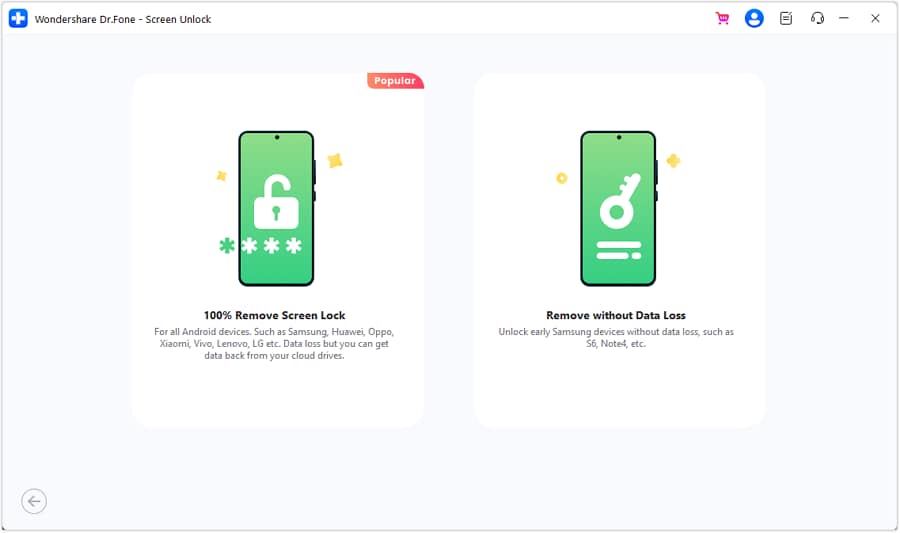
Passaggio 5Segui le istruzioni sullo schermo per sbloccare lo schermo del telefono. Le istruzioni varieranno a seconda della marca del telefono.

Passaggio 6Dr.Fone inizierà a sbloccare il dispositivo. Una volta completato, vedrai la finestra che mostra il successo del processo di sblocco.

Ora hai finito di sbloccare lo schermo Android. Dr.Fone rende il processo semplice senza alcun passaggio tecnico!
conclusione
Sbloccare la rotazione dello schermo sul dispositivo può migliorare immensamente l'esperienza utente. Abbiamo fornito modi semplici e pratici perSblocca la rotazione dello schermoSui dispositivi Android.
Niente più frustrazione per l'orientamento bloccato del telefono con la nostra guida completa a portata di mano. Puoi goderti film, leggere e-book e giocare in qualsiasi orientamento che desideri!
Se mai rimani bloccato su uno schermo bloccato, puoi facilmente sbloccarlo conDr.Fone-Sblocco dello schermo (Android). È una soluzione che cambia il gioco che bypassa tutti i tipi di blocchi Android in pochi secondi!
 Sicuro e sicuro


Nicola Massimo
staff Editor