
Bypassare FRP senza Tastiera Google [Samsung/Huawei]

Jun 26, 2026 • Archiviato in: Sblocca Dispositivo • Soluzioni comprovate
La protezione da Reset di fabbrica (FRP) è una funzione di sicurezza di Google per proteggere il tuo dispositivo Android e i tuoi dati. Anche se è progettato per proteggerti, ci sono momenti in cui potresti dover aggirarlo. Dimenticare la password o il PIN, ad esempio, può lasciarti bloccato fuori dal telefono e bypassare FRP diventa l'unica opzione.
A volte, bypassare FRP richiede una tastiera di Google. Ma se vuoibypass FRP senza Google keyboardNon preoccuparti! Ci sono molti metodi e strumenti affidabili disponibili per aiutare. Sia che tu stia cercando consigli suCome aggirare la verifica di Google su ZTE senza SwiftKeyo hanno bisogno di approfondimenti suFRP bypass Impostazioni della tastiera AndroidC'è una soluzione per te.
Questo articolo ti guiderà attraverso metodi semplici, tra cui strumenti comeSamsung FRP bypass 2025, per aiutarti a riacquistare l'accesso al tuo dispositivo in modo rapido e semplice.

Parte 1: Come bypassare FRP senza Google Keyboard su Samsung (Dr.Fone-Sblocco dello schermo)
Aggirare FRP utilizzando le impostazioni della tastiera Android potrebbe funzionare, ma può richiedere molto tempo e complicato. Se stai chiedendo comeAggirare la verifica di Google su ZTE senza SwiftKey, o alla ricerca di una soluzione più veloce e semplice per affrontareFRP bypass Impostazioni della tastiera Android, Wondershare Dr.Fone-Screen Unlock (Android) è qui per aiutarti.
Dr.Fone è uno degli strumenti più efficaci per aggirare i blocchi FRP di Google su Samsung. Supporta tutti i modelli Samsung Snapdragon con Android 11-15, inclusi gli ultimiSamsung FRP bypass 2025Metodi. La sua caratteristica eccezionale? Un tasso di successo di sblocco del 100%, garantendo risultati affidabili senza la necessità di competenze tecnologiche.
Con Dr.Fone, puoi rimuovere i blocchi FRP e altri blocchi dello schermo in meno di 5 minuti, mantenendo al sicuro i tuoi dati. Che tu sia bloccato fuori dal telefono o che stia cercando una soluzione semplice, Dr.Fone rende il processo senza problemi, efficiente e sicuro.
Dr.Fone-Sblocco dello schermo (Android)
Un potente strumento per rimuovere FRP sui dispositivi Samsung
- Aggirare l'account Google su OnePlus senza un PIN o un account Google.
- Rimuovi 5 tipi di blocco dello schermo: modello, PIN, password, impronte digitali e ID facciale.
- Tasso di successo del 100% per FRP bypass sui dispositivi Samsung Snapdragon.

- Sblocca i principali marchi Android come Samsung, Huawei, OnePlus, Xiaomi, ecc.
- Nessuna conoscenza tecnica richiesta, semplice, click-through, processo.


Passi per NoFRP bypass tastiera SamsungTelefoni via Dr.Fone – Sblocco dello schermo:
Fase 1:Scarica, installa e avvia ilProva gratuitamenteprogramma sul computer e collegare il dispositivo Samsung al Wi-Fi. Successivamente, selezionare "Sblocco schermo" dalla pagina principale del software di Dr. Fone. Quindi clicca sull'opzione "Sblocca schermo Android/FRP".

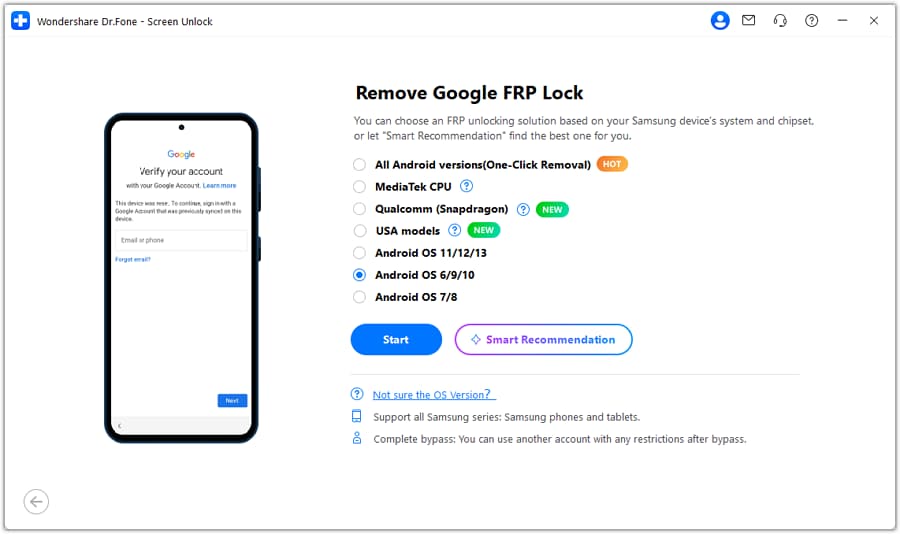
Passaggio 2:Successivamente, è necessario selezionare l'opzione "Rimuovi Google FRP Lock" per bypassare l'account Google sul dispositivo Samsung. Quindi seleziona la versione del sistema operativo del tuo dispositivo o seleziona "Non conosco la versione" se non lo sai. Collega ora il tuo dispositivo Samsung al computer.
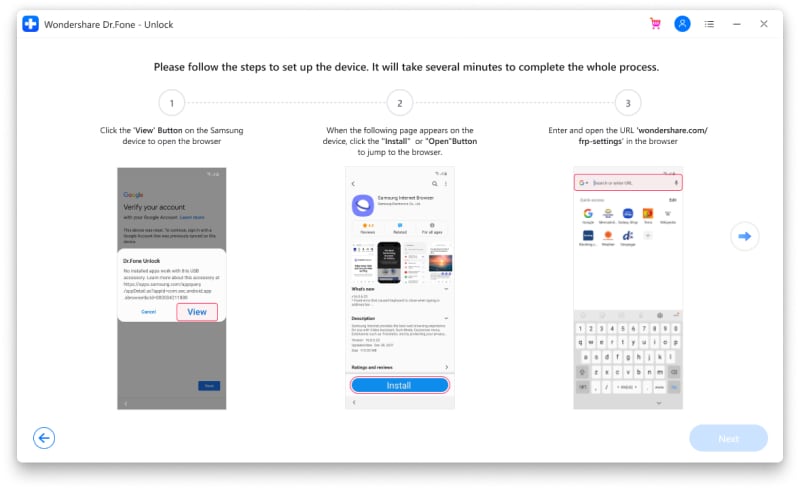
Passaggio 3:Dopo aver collegato il dispositivo, il programma visualizzerà sullo schermo una finestra pop-up con le informazioni sul dispositivo e invierà una notifica anche sul dispositivo Samsung. È possibile seguire la notifica e i passaggi per rimuovere FRP. Tocca l'opzione "Visualizza" e ti porterà al Samsung App Store. Successivamente, è necessario avviare il Browser Internet predefinito del dispositivo Samsung. Quindi, visita "drfonetoolkit.com" dal tuo dispositivo Samsung.
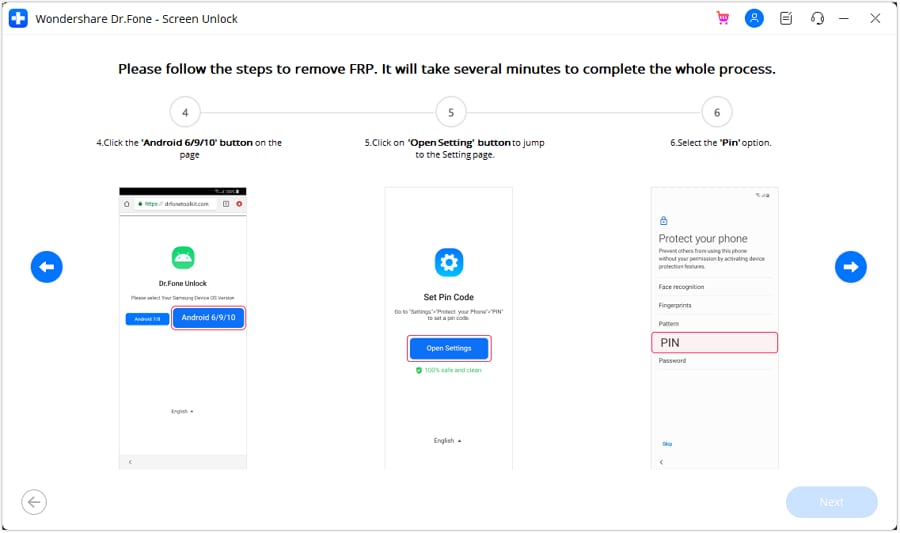
Passaggio 4:È necessario toccare il pulsante "Android 6/9/10" nella pagina web e selezionare il pulsante "Apri impostazioni". Quindi, selezionare l'opzione "Pin" per procedere. Successivamente, selezionare l'opzione "Non richiedere" e toccare l'opzione "Continua". Impostare un codice PIN per continuare i passaggi; Ricordatelo attentamente o annotatelo. Quindi tocca il pulsante "Salta".
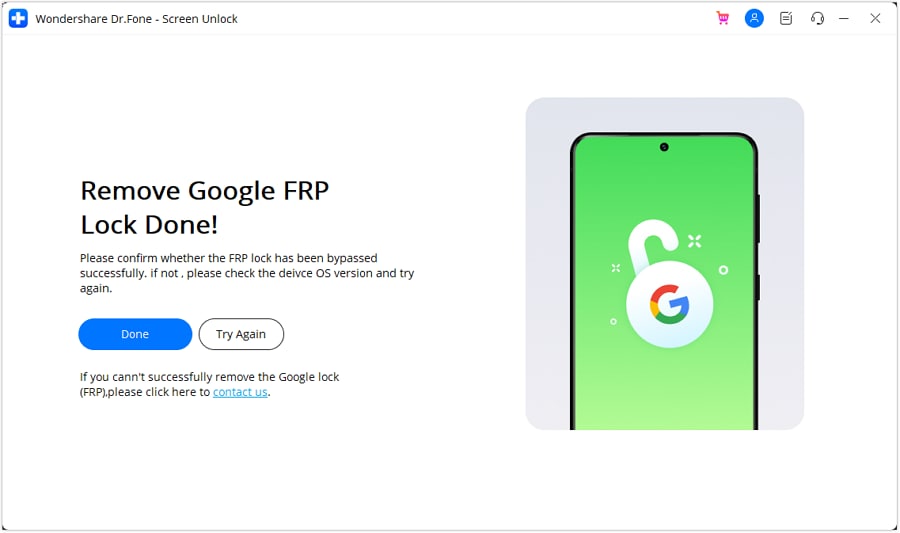
Passaggio 5:Tocca il pulsante indietro. Quindi fare clic su "Avanti", inserire il codice PIN che hai impostato e toccare "Continua". Ora, tocca il pulsante "Salta" e vai avanti. Infine, il blocco FRP di Google viene rimosso dal dispositivo Samsung.
 Sicuro e sicuro
Parte 2: Come bypassare FRP senza Google Keyboard su Huawei
FRP security lock è disponibile sulla maggior parte dei modelli android, e se sei un utente Huawei e vuoi bypassare FRP senza una tastiera Google sul tuo dispositivo, allora dovresti seguire i passaggi seguenti, ti forniamo anche un modo per risolvere questo problema. Puoi procedere con i seguenti passaggi di seguito:
Fase 1:All'inizio, è necessario accendere il telefono Huawei, quindi per collegare il telefono a un Wi-Fi, toccare "Avanti" e connettersi.

Passaggio 2:Toccare il tasto Indietro nella pagina di verifica dell'Account Google. Successivamente, dalla pagina "Servizi Google", fare clic su "Accetta. Infine, scegliere Configura come nuovo.

Passaggio 3:Devi toccare "Tocca su Password dimenticata" nella pagina successiva. Quindi scegliere "Richiesta di modifica Account" e "Dichiarazione su HUAWEI ID e Privacy".

Passaggio 4:Finché non viene visualizzata una finestra pop-up "Seleziona tutto/Copia/Condividi/Ricerca Web", toccare e tenere premuto qualsiasi parola. Una volta visualizzata la finestra pop-up, scegliere "Condividi" e toccare l'icona "Gmail".

Passaggio 5:Successivamente, fare clic su "Notifiche" e quindi su "Altre impostazioni" nella pagina successiva.

Passaggio 6:Dall'angolo in alto a destra, tocca tre punti per selezionare "Gestisci account".

Passaggio 7:Da "Gestisci account" selezionare "Account".

Passaggio 8:Ora, scendere e scegliere "Sistema" per ripristinare. Successivamente, selezionare "Reset".

Passaggio 9:Fare clic su "Ripristina tutte le impostazioni" dalla pagina denominata "Ripristina" e toccare "Ripristina tutte le impostazioni" dalla pagina pop-up.

Passaggio 10:Torna alla Home Impostazioni e scegli "Visualizza". Successivamente, tocca "Stile schermata iniziale" dalla pagina "Display" e seleziona l'opzione "Cassetto", che ti porterà alla schermata del dispositivo.

Passaggio 11:Una volta che sei sulla schermata del dispositivo, apri nuovamente "Impostazioni". Vai su "Sistema" e poi su "Informazioni sul telefono". Da lì, clicca su "Numero di costruzione" 5-7 volte.

Passaggio 12:Per abilitare lo sblocco OEM, aprire "Opzioni per sviluppatori" e abilitare "Sblocco OEM".
Passaggio 13:Ora vai su "Impostazioni" e "Sistema". Fare clic su "Reset" e toccare "Factory data Reset". Successivamente, scegliere "Reset Phone" e attendere l'interruttore sul tuo Huawei. Una volta che il telefono è acceso, impostare tutti i passaggi iniziali, ed è fatto.
Parte 3: Come bypassare FRP senza Google Keyboard sui telefoni HTC
È difficile aggirare il blocco FRP sui telefoni HTC senza Google keyboard. Ma per rendere il vostro lavoro semplice e veloce, vi guidiamo seguendo i passaggi riportati di seguito:
Fase 1:Dopo aver ripristinato il telefono HTC, devi accenderlo e selezionare la lingua desiderata. Fare clic su "Avvio" e scegliere una rete Wi-Fi a cui connettersi dalla pagina successiva. Quindi tocca il pulsante "Avanti". Toccare il campo email/Telefono per aprire la tastiera e premere a lungo il tasto Impostazioni dalla schermata "Verifica Account".

Passaggio 2:È necessario toccare "Dizionario personale" quando si aprirà la schermata delle impostazioni di Input HTC Sense e quindi premere a lungo su "HTCVR". Successivamente, fare clic su "Condividi".

Passaggio 3:Per aprire la pagina delle informazioni sull'App, premere a lungo l'icona e-mail. Una volta aperta la pagina, fai clic su "Notifiche" e "Impostazioni dell'App".

Passaggio 4:Dall'angolo in alto a destra dello schermo, clicca sui tre punti e seleziona "Gestisci account".

Passaggio 5:Successivamente, verrai indirizzato alle impostazioni del telefono. Da lì, toccare "Google" e per selezionare "Ora carte", premere "Cerca e ora". Ora abilitare "Mostra carte".

Passaggio 6:Per raggiungere la barra di ricerca di Google, scegliere "No, grazie" e selezionare il primo link che appare. È necessario digitare "Google" dalla schermata successiva. Fai nuovamente clic su un "No, grazie" dall'apertura della pagina seguente.

Passaggio 7:Infine, cerca "Quick ShortcutMaker" nella finestra del Browser di Google Chrome. Successivamente, è necessario aprire il secondo link che appare prima di voi e scaricare "APK da APK 2.0".

Passaggio 8:Torna indietro fino a raggiungere lo schermo per abilitare nuovamente "Mostra schede" una volta scaricato il file, e dopo che, è necessario installare il file scaricato nel passaggio successivo.

Passaggio 9:Clicca su "Apri" E cerca "Google Account Manager" che dice "Digita E-mail E Password" dopo l'installazione del file.

Passaggio 10:Per inserire un nuovo Account Google, toccare "Prova" e dalla schermata "Rediga Password", cliccare sui tre punti che vengono visualizzati. Successivamente, scegliere "Accesso al Browser".
Dopo aver fatto tutte queste cose, devi riavviare il telefono e configurarlo di nuovo senza rimanere bloccato sulla schermata di blocco FRP.
Parole finali:
Google FRP lock ci aiuta a proteggere i nostri telefoni e i dati essenziali dai ladri. Ma se mai hai dimenticato la password del tuo account Google e il tuo dispositivo viene reimpostato, devi aggirare il blocco FRP. È possibile aggirare i blocchi FRP con o senza Google keyboard. Ma molte persone non sanno come aggirare il blocco FRP senza una tastiera Google. Quindi, per rendere il loro lavoro fluido e senza tensione, abbiamo suggerito di bypassare FRP senza una tastiera Google. Tra tutti i modi, vi consigliamo di utilizzare Dr.Fone-Screen sblocco software. È uno dei migliori software di sblocco dello schermo con molte funzionalità. Questo software consente di bypassare il blocco FRP senza alcun pin/codice e senza utilizzare una tastiera Google in 5 minuti. Per risorse di sblocco complete, esplorafile di bypass frpSoluzioni per una migliore gestione dei dispositivi.
Sicuro e sicuro


Nicola Massimo
staff Editor