
Pagamento ID Apple: perché manca l'opzione Nessuno e come risolvere

Jun 29, 2026 • Archiviato in: Sblocca Dispositivo • Soluzioni comprovate
Non è possibile creare unApple ID senza carta di credito. Quando si crea o si aggiorna un ID Apple,Nessuna opzioneNon apparirà mai. L'impossibilità di selezionare "Nessuno" durante la creazione o l'aggiornamento di un ID Apple è un problema sempre più frequente. Potresti incontrare queste circostanze.
Molti altri utenti incontrano uno scenario in cui non sono in grado di procedere senza aggiungere una carta di credito perché c'èno none Opzione di pagamento con ID Apple. Non devi preoccuparti perché ti spiegheremo le cause del problema e i modi più semplici per risolvere il problemaCarta di credito Apple ID no Nessuna OpzioneIn modo che tu possa avere il controllo completo del tuo dispositivo.
- Parte 1: I 6 modi migliori per risolvere l'opzione "No None" per il pagamento con ID Apple
- Soluzione 1: Disattiva la condivisione familiare
- Soluzione 2: cancellare i saldi non pagati
- Soluzione 3: aggiorna il tuo paese o regione
- Soluzione 4: annullare gli abbonamenti auto-rinnovabili
- Soluzione 5: Incorporare un'opzione di pagamento

- Soluzione 6: correggere l'errore "No None" disabilitando un ID Apple erroneo
Parte 1: I 6 modi migliori per risolvere l'opzione "No None" per il pagamento con ID Apple
Molte persone scelgono "Nessuno" come metodo di pagamento quando creano il loro ID Apple. Apple richiede di scegliere unmetodo di pagamento,Tuttavia, è possibile scegliere "nessuno" o una carta di credito. D'altra parte, a volte è possibile utilizzare il "Nessuno "Opzione per il pagamento dell'ID Apple. Il problema può essere causato da varie cause. Il "Nessuno "Opzione per Apple ID quando si sceglie un pagamentoIl metodo è fastidioso; Pertanto, diamo un'occhiata ad alcuni buoni modi per rimediare a questo.
Potrebbe piacerti anche:
Cambia o aggiungi una carta di credito sul tuo Account Apple ID
Ottieni il codice di verifica dell'ID Apple senza telefono
Passaggi da intraprendere quando il tuo ID Apple non si verifica
Soluzione 1: Disattiva la condivisione familiare
Se fai parte diCondivisione familiare, le opzioni di pagamento sono gestite dall'organizzatore, il che può limitare la possibilità di selezionarenessunocome metodo di pagamento. Per risolvere questo problema:
Per i soci:
Fase 1:Avvia Impostazioni e trova il tuo ID Apple.
Passaggio 2:SelezionareCondivisione familiare, quindi toccareLascia la condivisione familiare.
Per gli organizzatori:
Passaggio 1: ApriCondivisione familiaredaimpostazioni.
Passaggio 2:Scegli un membro e toccaSmettere di condividere la famiglia.

Soluzione 2: cancellare i saldi non pagati
Per selezionare ilnessunoPer il tuo metodo di pagamento, assicurati che il tuo account sia libero da eventuali saldi non pagati. Ecco come puoi farlo:
Fase 1:Vai aimpostazionie tocca il tuoID Apple. scegliereiTunes & App Store, quindi selezionare il tuo ID Apple.
Passaggio 2:toccareVisualizza l'ID Apple, e inserisci il codice di password se richiesto.
Passaggio 3:SelezionareCronologia degli acquistiPer controllare le bollette non pagate. L'opzione Nessuno sarà accessibile dopo che è stata cancellata.

Soluzione 3: aggiorna il tuo paese o regione
Se il tuo ID Apple è collegato a un paese o una regione che non corrisponde alla tua posizione effettiva, ciò può causare problemi con il metodo di pagamento. Ad esempio, se si sceglie l'opzione Regno Unito quando si trova negli Stati Uniti,Nessuno Opzione per Apple IDPuò apparire. Quando crei il tuo account. Per cambiare regione, effettuare le seguenti azioni:
Fase 1:Dirigiti aiTunes & App Storenelimpostazioni Menù
Passaggio 2:Vai all'ID Apple utilizzato per aggiornare il dispositivo e tocca su di esso. Quindi, scegliere VisualizzaID Apple.
Passaggio 3:sceglierePaese/Regionee selezionareCambia Paese o Regione. Si prega di leggere attentamente i termini e le condizioni prima di accettarli.

Soluzione 4: annullare gli abbonamenti auto-rinnovabili
Il rinnovo automatico degli abbonamenti può bloccare ilnessunoOpzione. Per risolvere questo problema:
Fase 1:Seleziona il tuo profilo ID Apple dal menu a discesa nell'app Impostazioni.
Passaggio 2:SelezionareabbonamentiPer visualizzare tutti quelli attivi. Scegli l'abbonamento da annullare e toccaannullare.

Soluzione 5: Incorporare un'opzione di pagamento
Se stai scaricando dalApp Store or iTunesPer la prima volta e non hai aggiunto un metodo di pagamento, segui questi passaggi:
- Fase 1:apri ilimpostazioniapp, quindi tocca il tuoID ApplePer accedere ad esso.
- Passaggio 2:Una volta sceltoPagamento & spedizione, ora inserisci i dettagli selezionando ilPulsante Aggiungi metodo di pagamento.
D'altra parte:
- Il segno dell'account, che si trova in alto a destra dell'App Store, ti avviserà.
- Scegli semplicementeGestisci i pagamentiDal menu che appare sotto AccountimpostazioniperAggiungi un metodo di pagamento.IlnessunoL'opzione deve apparire una volta impostata una tecnica autentica.

Soluzione 6: correggere l'errore "No None" disabilitando un ID Apple erroneo
bypassando ilID Applesul tuo iPhone ti aiuterà a risolvere il problema di non essere in grado di selezionare "Nessuno" come opzione di pagamento durante la configurazione del tuo ID Apple. Questo metodo è particolarmente utile se stai lottando con il "nessuno"Opzione di pagamento durante la registrazione dell'ID Apple.
utilizzareDr.Fone-Sblocco dello schermo (iOS)Per bypassare il tuo ID Apple
Dr.Fone-Sblocco dello schermo (iOS)è uno strumento ideale per le situazioni in cui hai dimenticato il tuoPIN ID AppleÈ necessario cancellare l'account. Questo potente software di sblocco iOS ti consente di:
- Se hai perso il PIN, puoi bypassare il tuo ID Apple.
- Sblocca lo schermo eAggirare entrambi i tempi dello schermoeRestrizioni MDM (gestione dei dispositivi mobili)Senza bisogno di passcode.
Dr.Fone-Sblocco dello schermo (iOS)
Correggere l'errore "No None" disabilitando un ID Apple erroneo.
- Semplice, click-through, processo.
- Sblocca le password dello schermo o l'ID Apple da tutti gli iPhone e iPad.
- Non sono necessarie conoscenze tecniche, tutti possono gestirlo.
- Supporta quasi tutti gli iPhone e l'ultima versione iOS completamente!



Ideale per problemi legati a Apple ID
Per situazioni come dimenticare l'ID Apple, richieste persistenti di verifica dell'ID Apple o l'impossibilità di disconnettersi,Dr.Fone-Sblocco dello schermo (iOS)è altamente raccomandato. La maggior parte delle persone può disattivare il proprio ID Apple su tutti i propri dispositivi con un paio di clic.
Fase 1:Avvia Wondershare Dr.Fone sul tuo computer, vai suToolbox> Sblocco schermo> iOS, e selezionareRimuovere Apple ID. Collega il tuo iPhone o iPad per avviare.

Passaggio 2:Verificare se il dispositivo ha abilitato il blocco dello schermo e l'autenticazione a due fattori. Abilita entrambi se necessario, quindi fai clic suSìPer procedere.
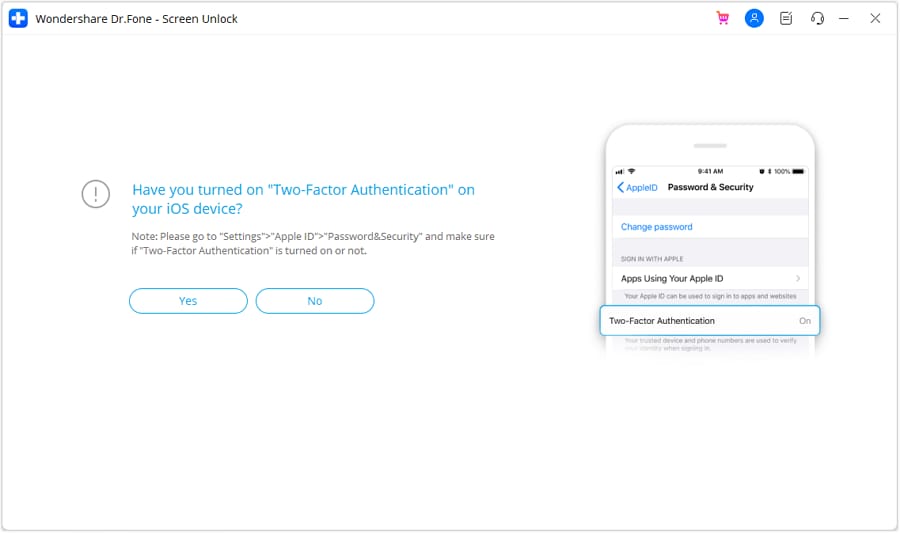
Passaggio 3:Inserisci il tuo dispositivoModalità di recuperoSeguendo le istruzioni sullo schermo. Se necessario, passare aModalità DFUper passi alternativi.

Passaggio 4:Confermare il modello del dispositivo e la versione iOS visualizzata. Inserisci manualmente i dettagli se necessario, quindi fai clic suinizio.

Passaggio 5:Il software inizierà a scaricare il firmware iOS. Una volta scaricato, verificare il firmware e fare clic suSblocca ora.

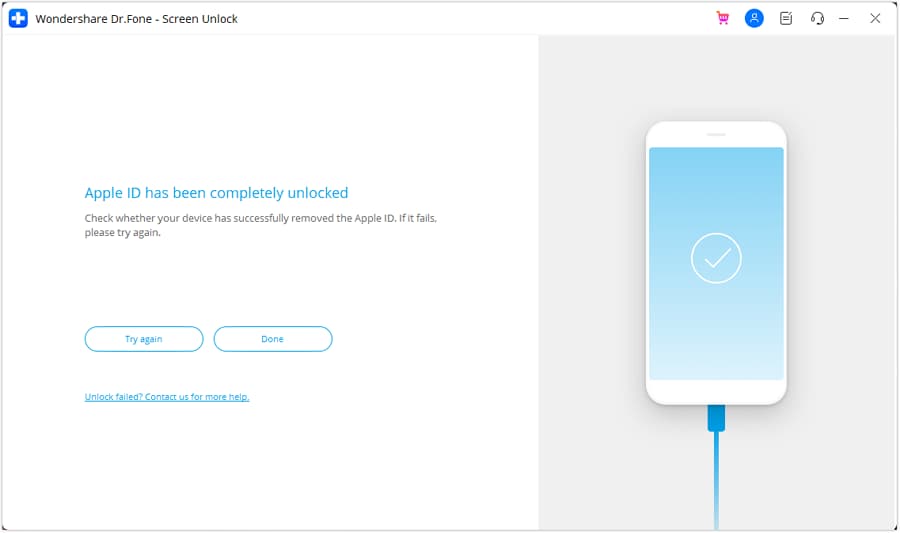
Passaggio 6:Inserisci il codice di conferma quando richiesto e fai clic susbloccare. Rimani connesso fino al completamento del processo. Una volta ottenuto il successo, fare clicfattoPer finire.
 Sicuro e sicuro
Conclusione:
Quando c'è un problema con un pagamento con ID Apple, a nessuno piace avere il''' no no Opzione per i dati della carta di credito ''Problema Ma c'è un modo semplice per risolverlo se vengono presi i passi giusti. Puoi gestire il tuoApple ID con carta di credito no none OpzioneOgni volta cancellando l'importo che non è stato pagato, aggiornando le informazioni di pagamento e sbarazzandosi di qualsiasi ID Apple sbagliato con software comeDr.Fone-Sblocco dello schermo (iOS). Questi tipi di opzioni rendono facile utilizzare il tuo ID Apple senza dover inserire i dati della tua carta di credito. Questi suggerimenti ti aiuteranno a far funzionare nuovamente il tuo ID Apple.
 Sicuro e sicuro
Domande frequenti
 Q1. Come rendere il metodo di pagamento del tuo iPhone nessuno?
- Apri l'app Impostazioni sul tuo iPhone per eliminare un metodo di pagamento dal tuo ID Apple.
- Nell'angolo In alto a destra, tocca il tuo ID Apple.
- Selezionare Pagamento & Spedizione da quel punto in poi.
- Successivamente, tocca il metodo di pagamento che è attualmente collegato al tuo account.
- Clicca su Passa a nessuno in fondo.
Q2. È possibile utilizzare l'App Store senza un modo di pagare?Q3. Perché non esiste l'opzione "Nessuno" per i pagamenti con ID Apple?


 > How-to > Sblocca Dispositivo > Pagamento ID Apple: perché manca l'opzione Nessuno e come risolvere
Nicola Massimo
staff Editor