
Samsung Galaxy Z Fold 7 FRP bypass: è davvero possibile? Scopri come farlo!

May 22, 2026 • Archiviato in: Sblocca Dispositivo • Soluzioni comprovate
Tra i problemi più fastidiosi che possono capitare su uno smartphone, ritrovarsi bloccato è spesso il peggiore—soprattutto quando succede subito dopo un reset di fabbrica. Se sei arrivato su questa pagina, molto probabilmente sei rimasto bloccato sulla schermata di verifica Factory Reset Protection (FRP) del tuo Samsung Galaxy Z Fold 7 (spesso cercato come z fold 7 frp). Il FRP è stato creato per proteggere il telefono e i tuoi dati, ma per i veri utenti può trasformarsi velocemente in un vero incubo.
Le cause più comuni vanno dalle credenziali dell’account Google dimenticate all'acquisto di un dispositivo usato ancora collegato al vecchio proprietario. Alcuni arrivano qui dopo aver cercato termini come frproms bypass, frpromsbypass, www.frproms.com, oppure frproms apps. In questa guida ti spiegheremo passo dopo passo come effettuare il bypass frp samsung galaxy z fold 7 con metodi diversi. Continua a leggere per scoprire come recuperare l’accesso e come disattivare il FRP prima del prossimo reset del telefono.
- Parte 1. Puoi fare il bypass FRP su Samsung Galaxy Z Fold 7?
- Parte 2. Bypass FRP Galaxy Fold 7 con le credenziali Google
- Parte 3. Il modo più semplice per fare il bypass FRP su Z Fold 7: Dr.Fone - Sblocco Schermo (Android)

- Parte 4. Bypass FRP Samsung Z Fold 7 senza PC: Guida dettagliata
- Consiglio extra: come disattivare FRP su Samsung Z Fold 7
Parte 1. Puoi fare il bypass FRP su Samsung Galaxy Z Fold 7?
A prima vista può sembrare impossibile, ma non è così. Esistono infatti vari modi per aggirare il blocco Google sul tuo Samsung. Questa protezione nasce per mantenere i dati al sicuro in caso di furto, ma può bloccare anche chi ha perso l'accesso all'account Google originale. Fortunatamente, eliminare la schermata FRP non richiede sempre l’aiuto di un tecnico.
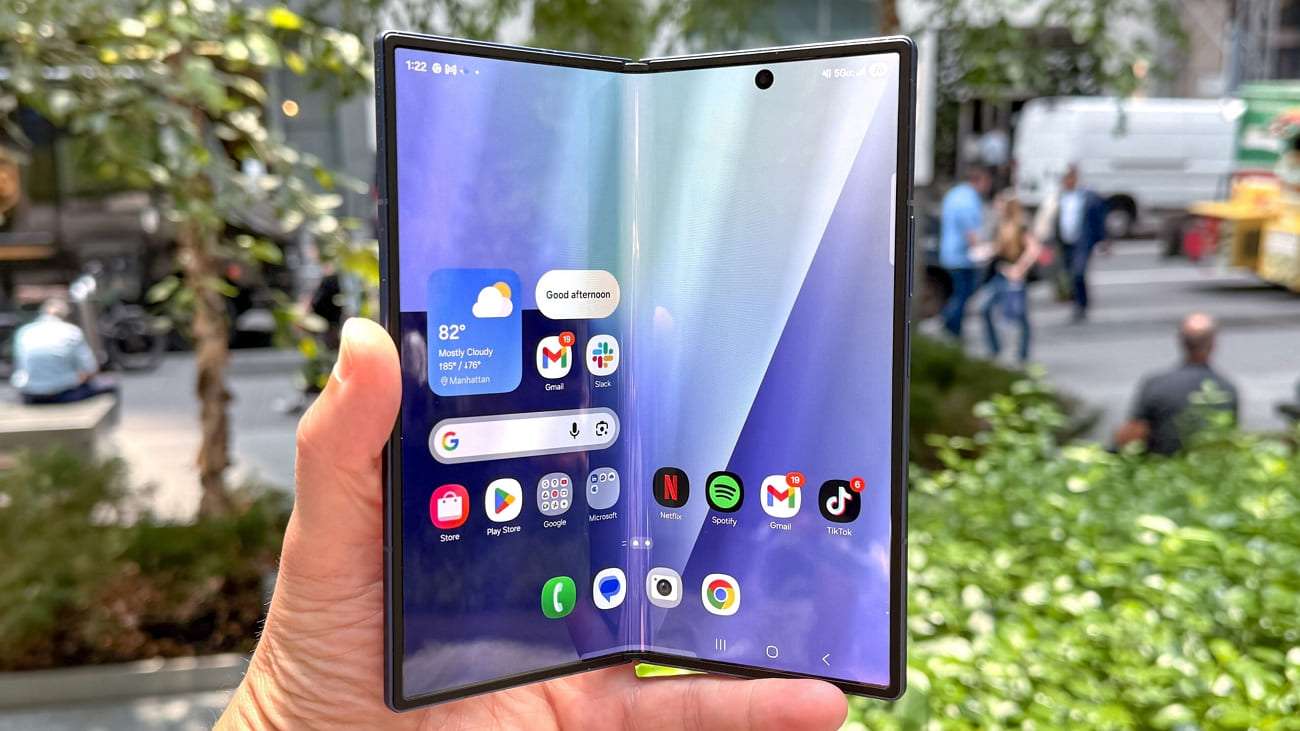
Spesso basta usare alcune impostazioni precise o programmi potenti che permettono al telefono di riaprire l’accesso. Però il successo dipende dalla versione Android e dal livello delle patch di sicurezza. Quindi sì, è possibile fare il bypass frp z fold 7. Ma è importante seguire il giusto procedimento, evitando errori che peggiorano la situazione—soprattutto se hai trovato istruzioni tramite ricerche come “www frproms com bypass” o “frproms apps”, che variano molto a seconda del dispositivo e dell’aggiornamento.
Parte 2. Bypass FRP Galaxy Fold 7 con le credenziali Google
Prima di provare soluzioni complesse, conviene sempre partire dal metodo più diretto: usare le credenziali Google originali. Funziona senza strumenti particolari o bisogno di un computer per recuperare l’accesso. Questo bypass frp samsung fold 7 è valido se hai ancora i dati del profilo o puoi recuperarli. Ecco passo dopo passo come sbloccare il dispositivo con questa opzione.
Passo 1. Accendi il Samsung Fold 7, collegalo al Wi-Fi stabile e aspetta che compaia la schermata “Verifica il tuo account”. Inserisci l’e-mail Google sincronizzata prima del reset e digita la password, poi premi “Avanti”.
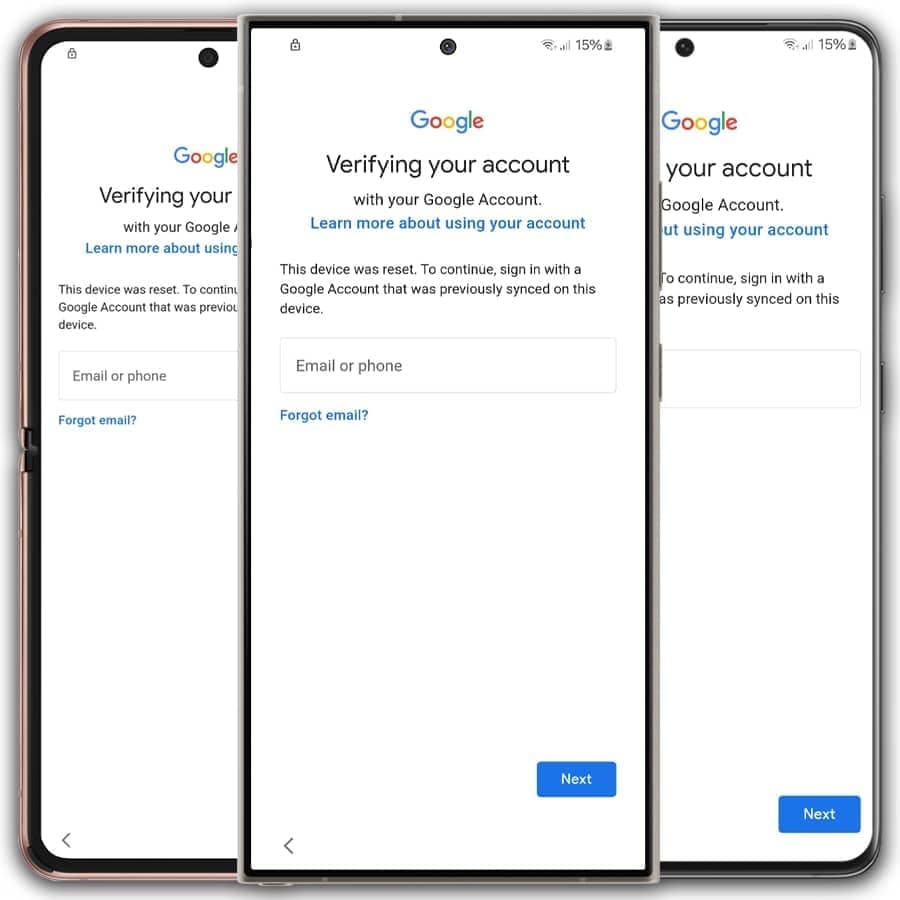
Passo 2. Se il login è corretto, il telefono verifica i dati e ti porta alla schermata successiva di configurazione.
Parte 3. Il modo più semplice per fare il bypass FRP su Z Fold 7: Dr.Fone - Sblocco Schermo (Android)
Senza le credenziali richieste, eliminare il blocco Google può diventare davvero difficile. Sullo Z Fold 7 lo è ancora di più, vista la versione Android aggiornata e il chipset Snapdragon. La speranza però esiste grazie a Dr.Fone – Sblocco Schermo (Android), pensato proprio per chi ha perso l’accesso al telefono. Scegliendo questa soluzione, il bypass frp galaxy z fold 7 è molto più semplice.
Non serve conoscere impostazioni avanzate o procedure complicate. Inoltre, il software ha una funzione ideata appositamente per Samsung con processore Snapdragon. Supporta anche versioni di Android recenti come la 16. Il punto forte è il cavo speciale EDL engineering che ti guida passo passo, permettendo persino ai principianti di bypassare frp.
L’interfaccia semplice e sicura lo distingue dalla concorrenza. Non bisogna fare root né installare apk rischiose. Ti guida con istruzioni chiare e dettagliate, riducendo i rischi di errori che possono causare problemi. Se i comandi fastboot ti mettono in difficoltà, questo software è l’alternativa senza stress al bypass frp samsung galaxy z fold 7.
Dr.Fone – Sblocco Schermo
Strumento potente per rimuovere FRP su Samsung Z Fold 7
- Rimuovi il blocco FRP su Samsung, Xiaomi, Redmi, Oppo, Realme, Vivo, Motorola, Lenovo, Huawei, Micromax, ZTE e OnePlus senza password né account Google.
- Bypassa FRP Google su tutti i telefoni e tablet Samsung.
- Percentuale di successo del 100% per il bypass FRP su dispositivi Samsung Snapdragon.

- Bypassa verifica account Google dopo il reset di fabbrica.
- Non serve essere esperto, semplice processo a click.


Tutorial dettagliato su come effettuare il bypass FRP Samsung Z Fold 7 in tempi rapidi
Quando sei pronto a recuperare l’accesso, segui questi passaggi dettagliati per sfruttare lo strumento di sblocco FRP Galaxy Fold 7:
Passo 1. Naviga nel software per accedere a Sblocco Schermo
Dopo aver preparato il cavo EDL, avvia Dr.Fone – Sblocco Schermo (Android) sul PC e entra nella sezione “Toolbox”. Qui, tocca “Sblocco Schermo”, seleziona “Android” come sistema operativo e poi clicca su “Rimuovi il blocco FRP Google”.

Passo 2. Identifica il chipset per preparare il firmware corretto per il bypass FRP
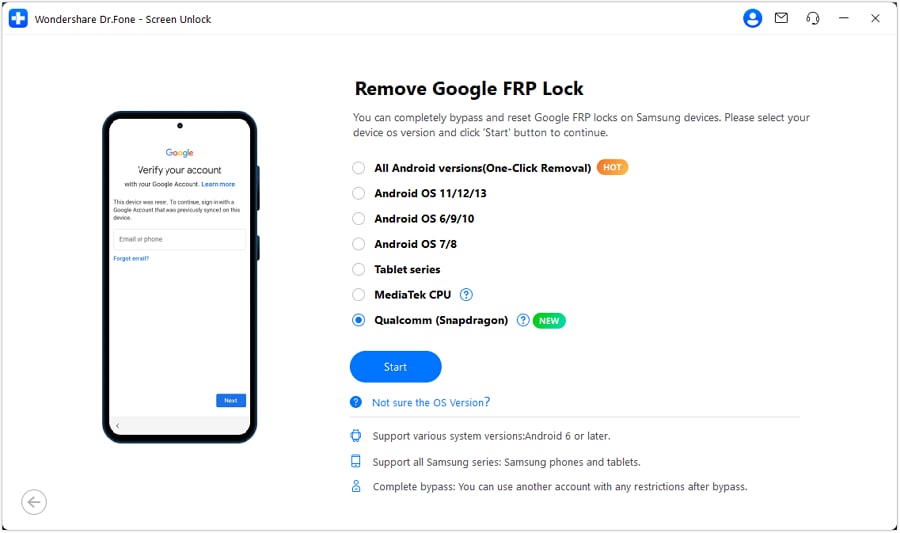
Seleziona “Samsung” come marca e poi “Qualcomm (Snapdragon)” dalla lista chipset. Premi “Inizia” per scaricare il firmware dopo aver confermato con “OK, ho capito”.
Passo 3. Avvia la modalità EDL per sbloccare il blocco Google
Spegni il dispositivo e collegalo al PC con il cavo EDL. Premi i tasti volume insieme al tasto EDL per una connessione corretta. Poi, premi entrambi i tasti volume 15 volte mentre tieni premuto EDL e entra in modalità EDL.
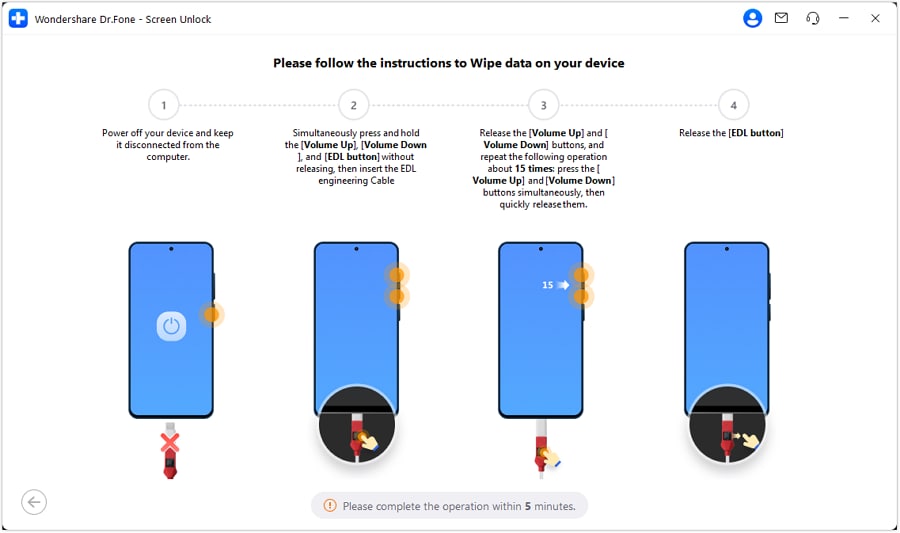
Passo 4. Completa lo sblocco selezionando Samsung Galaxy Z Fold 7
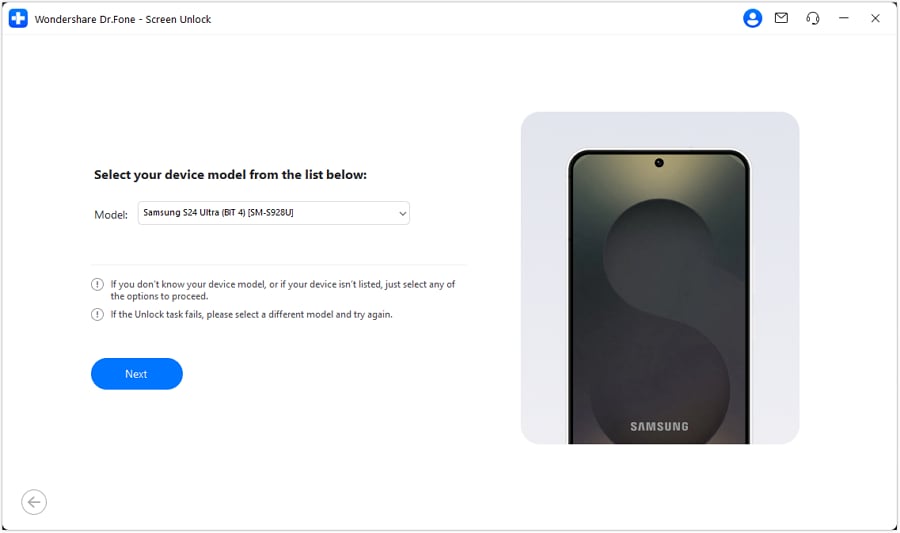
Quando la modalità EDL parte, scorri le opzioni “Modello” e scegli Z Fold 7 prima di premere “Avanti”. Subito dopo l’operazione di rimozione del blocco FRP si avvierà e si concluderà in pochi minuti.
 sicuro & affidabile
4,624,541 utenti lo hanno già scaricato
Parte 4. Bypass FRP Samsung Z Fold 7 senza PC: Guida dettagliata
Se non hai un computer a portata di mano, non temere. Puoi provare il bypass frp samsung z fold 7 senza pc direttamente dal telefono. Questo metodo funziona con app APK che consentono di sbloccare il dispositivo senza cavi o software complicati. La buona notizia è che queste app funzionano bene anche con Android 15.
Android 16 è molto simile, quindi questo metodo resterà efficace. È la soluzione perfetta per utenti non esperti che vogliono recuperare l’accesso senza stress e senza strumenti extra. Ecco la guida passo passo per rimuovere il blocco Google da Z Fold 7 senza computer:
Passo 1. Accendi lo smartphone, connetti al Wi-Fi e controlla lo stato del blocco FRP. Torna quindi alla schermata “Benvenuto” e premi con due dita per qualche secondo per accedere a “Benvenuto su TalkBack”.
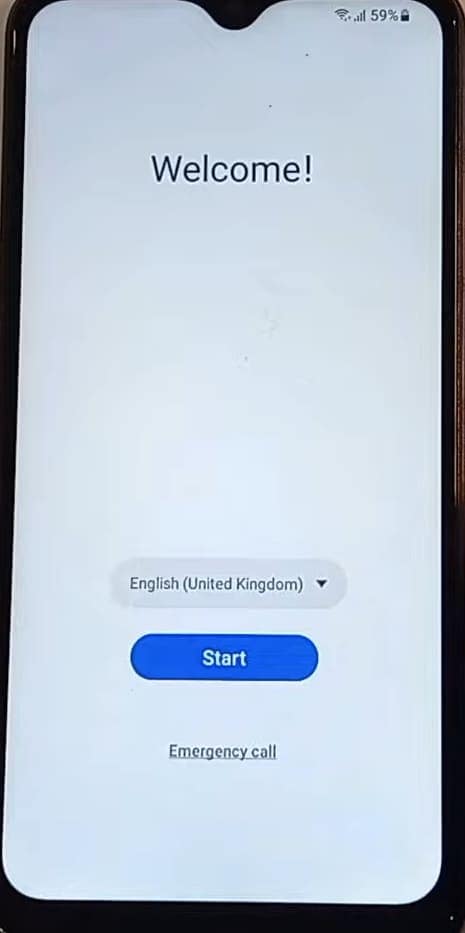
Passo 2. Disegna la “L” diagonale inversa sullo schermo e scegli “Mentre usi questa app” dal popup. Poi opta per “Usa comandi vocali” e pronuncia “Apri Assistente Google”.
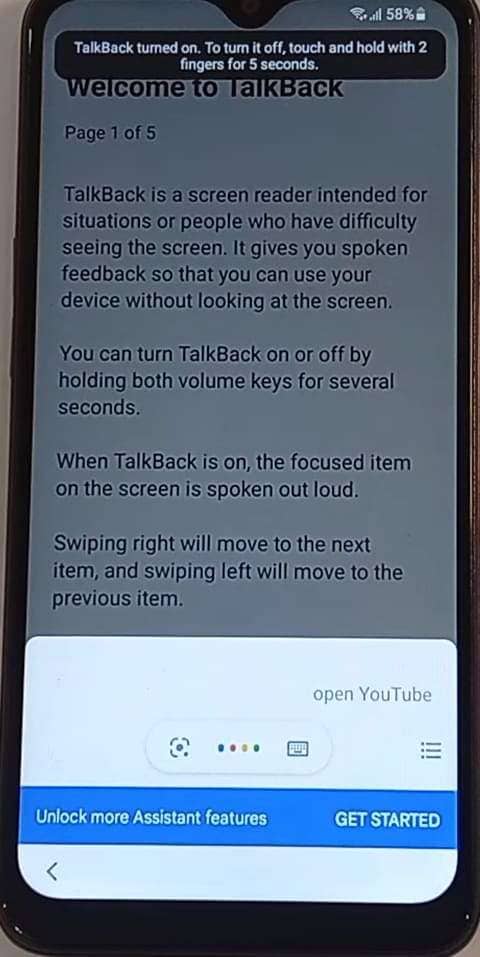
Passo 3. Quando l’assistente si apre, clicca sull’icona del microfono e di’ “Apri YouTube” chiaramente. Quando il telefono apre Google Chrome per YouTube, premi di nuovo lo schermo con due dita per disattivare TalkBack e accetta i termini di Chrome.
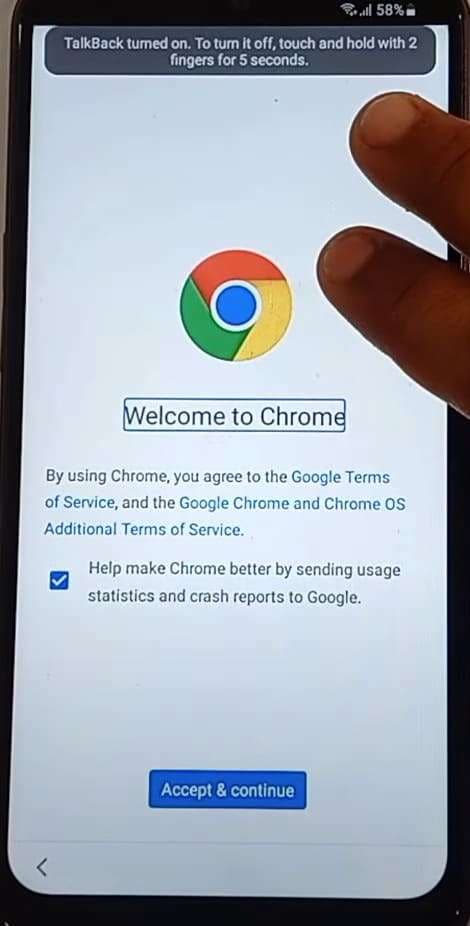
Passo 4. Usa la barra degli indirizzi per visitare “www.frproms.com” e tocca il pulsante “FRPROMS BYPASS APPS”. Nella pagina successiva, premi più volte su “Apri//Galaxy Store” per entrare nel Samsung Galaxy Store.
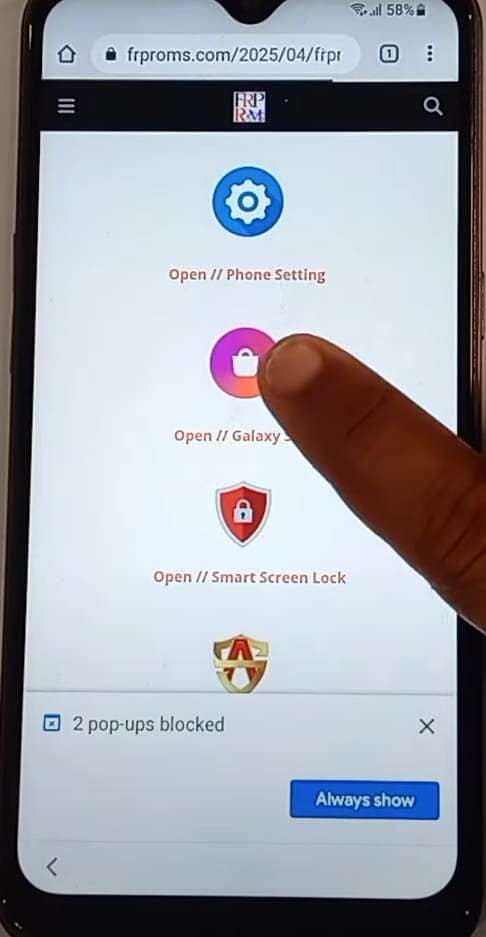
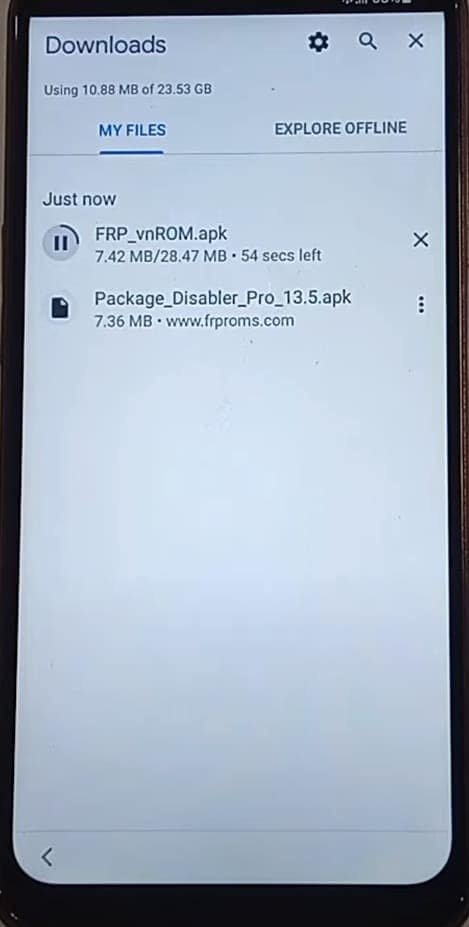
Passo 5. Se viene richiesta un aggiornamento del Galaxy Store, torna su FRPROMS per scaricare “Package Disabler Pro Plus New APK”. Scarica anche “FRP_ROMS.apk” e poi premi “Apri//Impostazioni”. Per altri strumenti di bypass esplora la nostra download apk bypass frp raccolta.
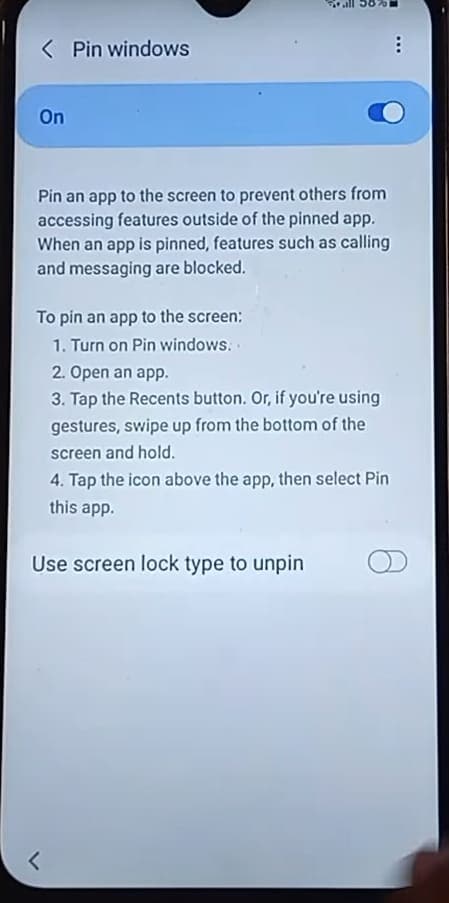
Passo 6. In Impostazioni, entra nella scheda “Biometria e sicurezza”, e poi su “Altre impostazioni di sicurezza”. Attiva l’opzione “Blocca finestre” e torna nella home per accedere a “Accessibilità”.
Passo 7. Vai su “Interazione e destrezza” e seleziona “Universal Switch”. Attiva “Scorciatoia Universal Switch” e poi “Tasto accessibilità” per visualizzare il pulsante sullo schermo.
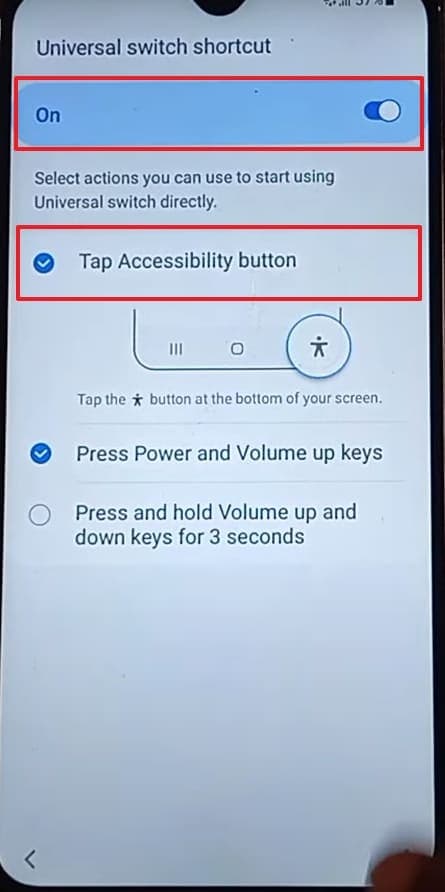
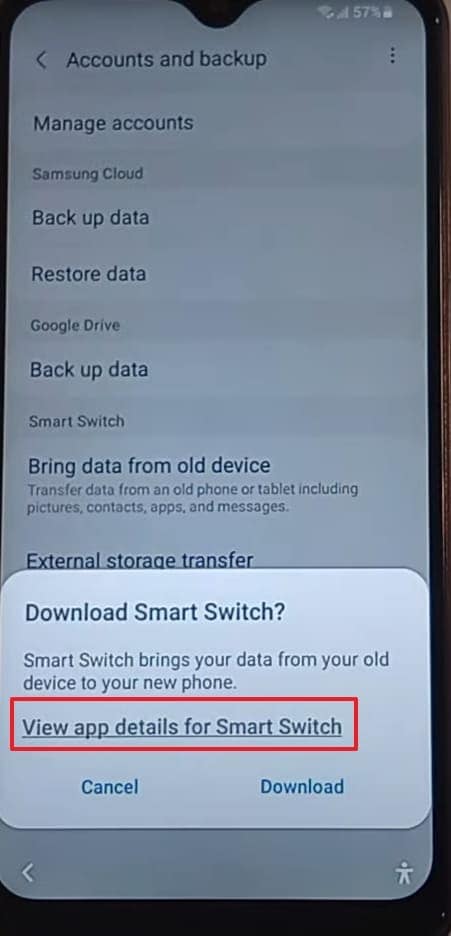
Passo 8. Torna alla pagina principale di Impostazioni e entra nella scheda “Account e backup”, poi premi “Trasferisci dati da dispositivo vecchio”. Nella richiesta di download di Smart Switch, tocca “Dettagli app Smart Switch”.
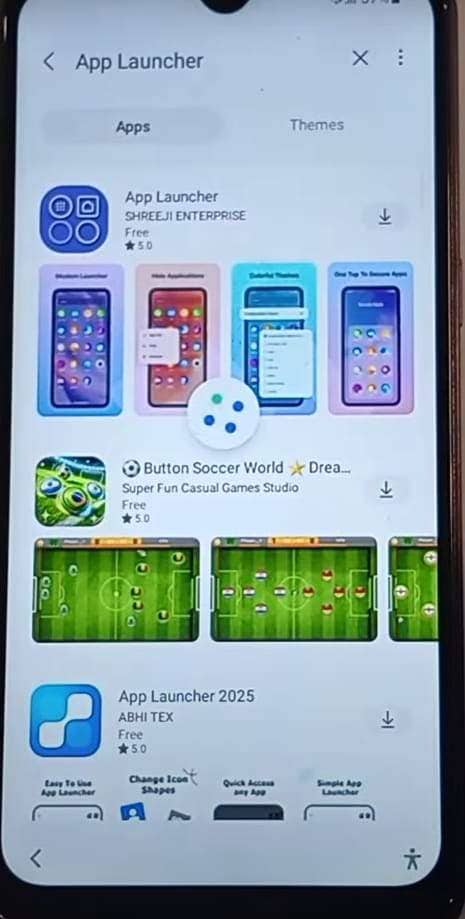
Passo 9. Ora si apre la pagina Galaxy Store di Smart Switch, cerca “App Launcher” e scaricala. Per completare l’installazione, accedi con il tuo Samsung account su Galaxy Store.
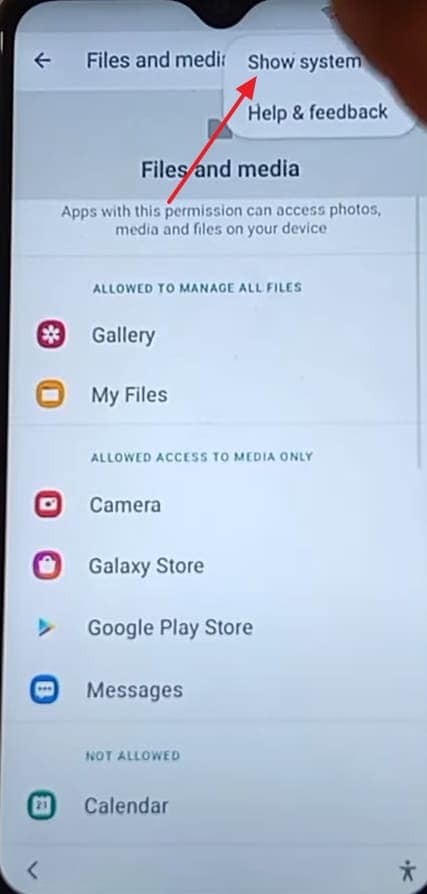
Passo 10. Con “App Launcher” aperta, vai in Impostazioni e accedi alla scheda “Privacy”. Premi su “Gestore autorizzazioni” e scegli “File e media”; poi “Mostra sistema”.
Passo 11.Trova “Google Play Services” per revocare le autorizzazioni, vai su “App” e concedi il permesso per gestire tutti i file. Poi dai Home accedi a “I miei file” e installa “FRP_ROMS.apk”.
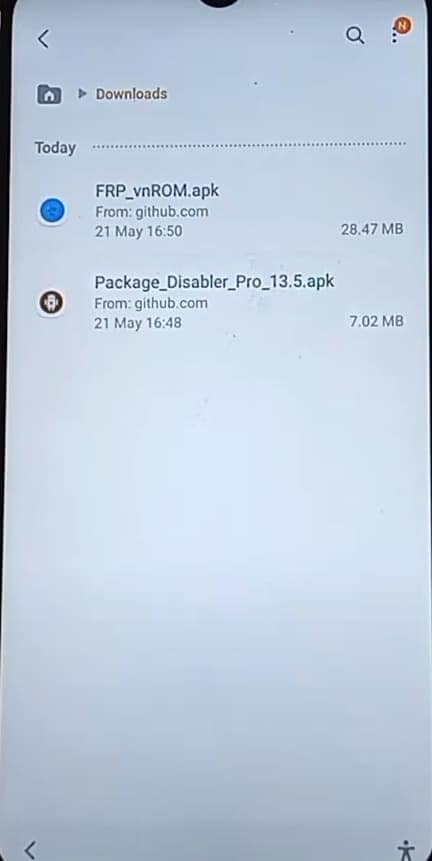
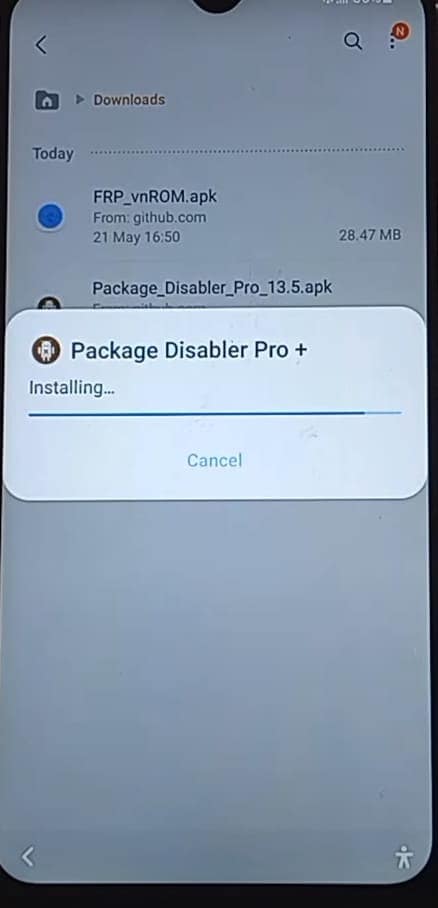
Passo 12.Apri l’app appena installata, premi “Continua” per le autorizzazioni e scegli “Sicurezza”. Attiva “Permetti blocco remoto ed eliminazione”, poi torna in “Download” su “I miei file” e installa “Package Disabler Pro Plus New APK”.
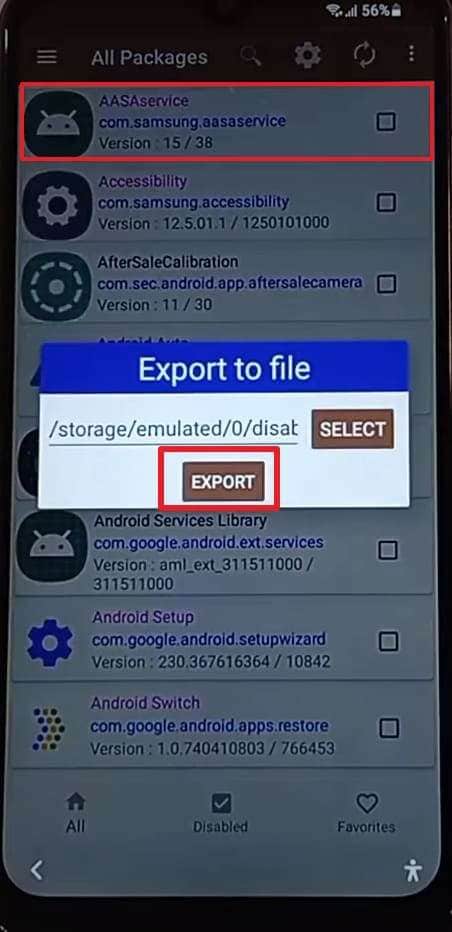
Passo 13.Avvia l’app e scegli “Esporta su .xml” dal menu a tre punti; dopo aver scelto “Esporta” seleziona “AASAservice” e premi “Disattiva”.
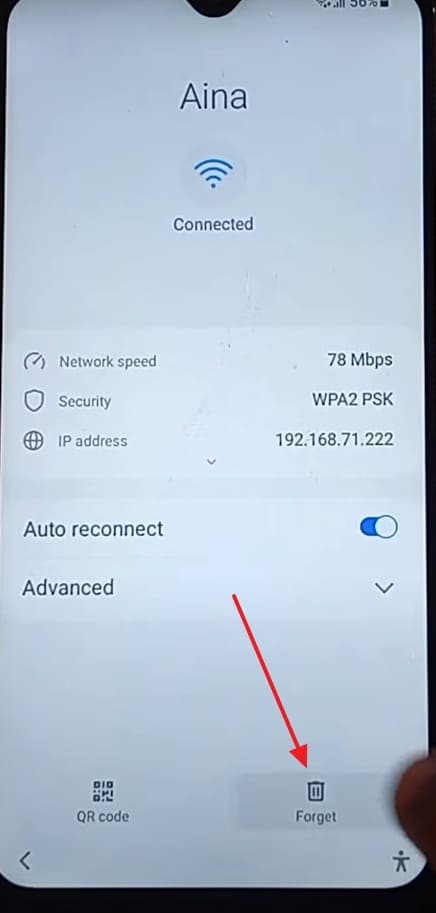
Passo 14.Nella schermata successiva, tocca il link URL e verrai riportato a “Benvenuto”. Vai sulla schermata “Scegli rete Wi-Fi”, seleziona “Dimentica” sulla rete collegata e premi “Salta” per bypassare il blocco FRP.
Consiglio extra: come disattivare FRP su Samsung Z Fold 7
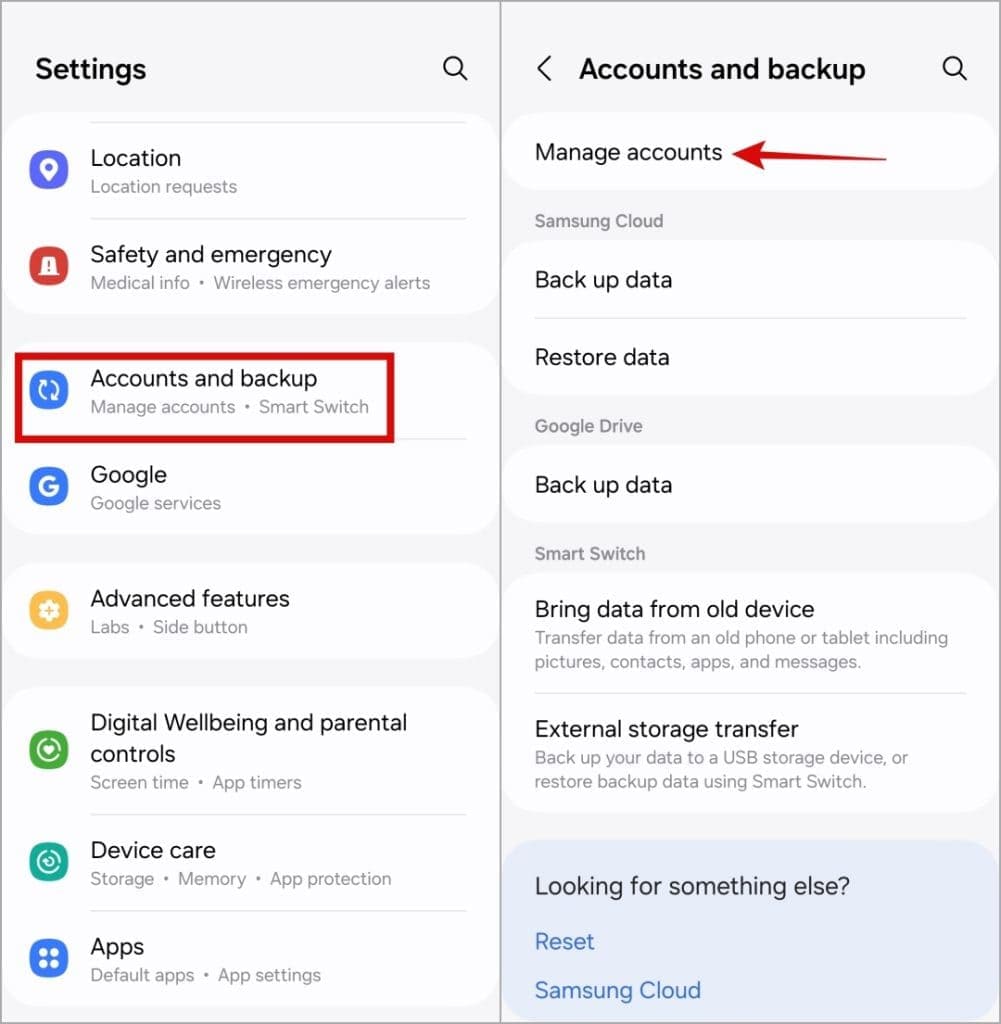
Se hai già sbloccato il telefono, c’è qualcosa di importante da fare subito dopo. Spegnere il FRP ti salva da blocchi futuri e problemi durante la configurazione. Funziona scollegando l’account Google e rimuovendo il blocco di sicurezza dopo il reset. Se usi Galaxy Fold 7, disattivare questa funzione è una scelta intelligente se vuoi venderlo o regalarlo:
Passo 1. Vai su Impostazioni, scorri e trova la scheda "Account e backup". Premi su "Gestisci account" per vedere tutti quelli collegati allo Z Fold 7.
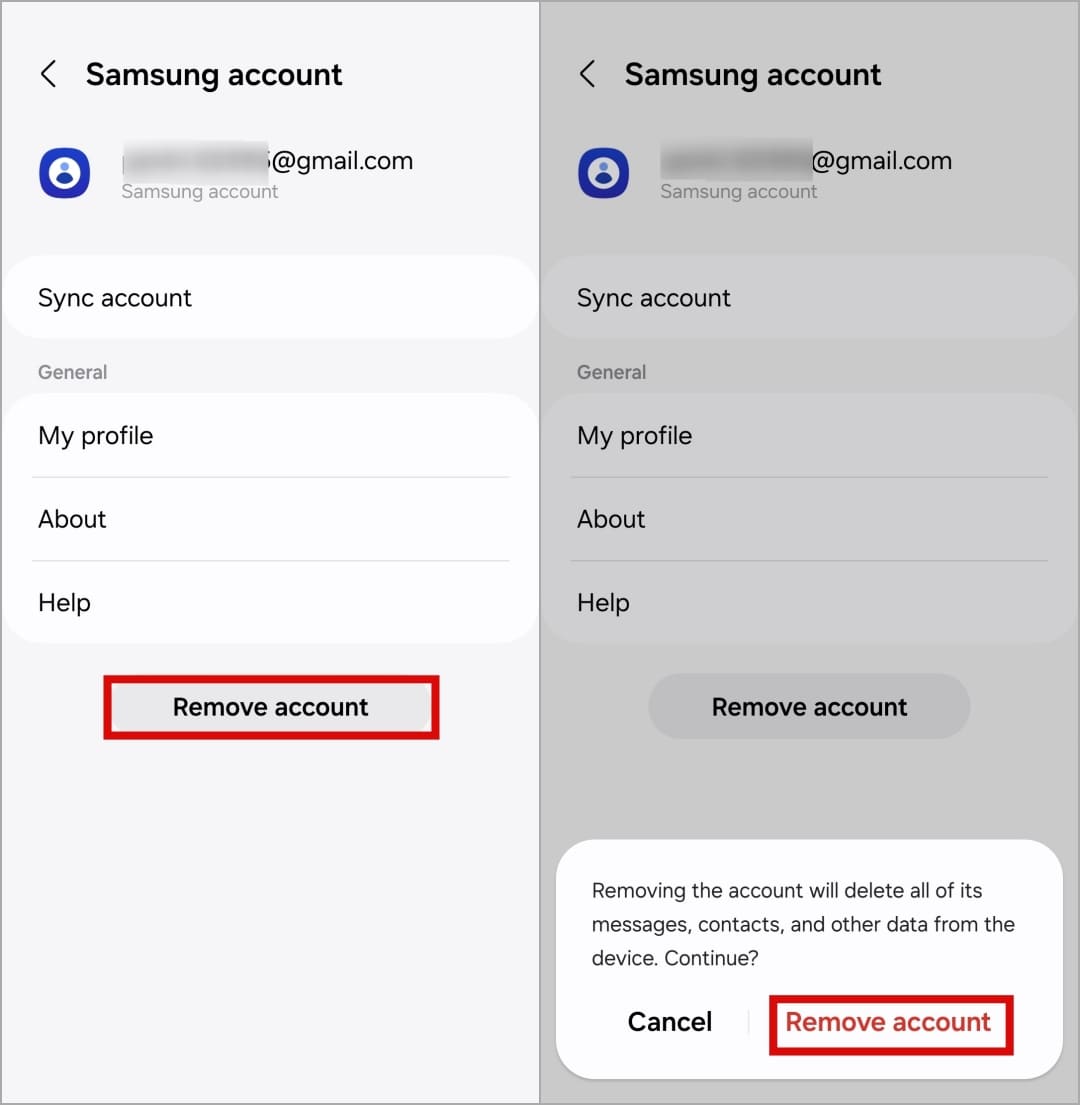
Passo 2. Scegli l’account Google giusto e premi "Rimuovi account" per procedere. Infine, conferma l’azione seguendo il popup su schermo.
Conclusione
In sintesi, aggirare il FRP può sembrare difficile, ma è possibile con i passi e gli strumenti giusti. Dall’uso dell’account Google ai metodi APK fino ai software affidabili, c’è sempre una soluzione sicura. Se cerchi una strada rapida e semplice per il bypass frp samsung galaxy z fold 7, Dr.Fone – Sblocco Schermo (Android) è l’opzione ideale. Rende tutto fluido e senza stress, senza requisiti tecnici.
sicuro & affidabile4,624,541 utenti lo hanno già scaricato
Domande frequenti
 D1. “www.frproms.com” e le app frproms sono metodi affidabili per fare il bypass FRP Z Fold 7?D2. Dopo aver bypassato FRP, come evitare che mi blocchi di nuovo?D3. Quali problemi posso incontrare usando APK per bypass FRP su Z Fold 7?


 > How-to > Sblocca Dispositivo > Samsung Galaxy Z Fold 7 FRP bypass: è davvero possibile? Scopri come farlo!
Nicola Massimo
staff Editor