
Sblocca il tuo Samsung S20/S20+ in Pochi Minuti: Guida Passo Passo

May 27, 2026 • Archiviato in: Sblocca Dispositivo • Soluzioni comprovate
Immagina di cambiare la password del tuo dispositivo Samsung per impedire ai bambini di accedere, solo per dimenticare la nuova password in seguito. Se sei bloccato e frustrato, non preoccuparti! Vi guideremo attraverso modi efficaci perRimuovere la schermata di blocco SamsungeRipristina l'account Samsung. Esploriamo le migliori soluzioni.
- Parte 1: Rimuovere Samsung S20/S20+ schermo di blocco da Dr.Fone Software

- Parte 2: Sbloccare lo schermo di blocco Samsung S20/S20+ tramite l'Account Google
- Parte 3: Rimuovere Samsung S20/S20+ schermo di blocco tramite "Trova il mio cellulare"
- Parte 4: Rimuovere la schermata di blocco di Samsung S20/S20+ utilizzando il gestore dispositivi Android di Google
- Parte 5: Bonus Suggerimento: Backup dei dati Samsung S20/S20+ in caso di blocco inaspettato del telefono
Parte 1: Rimuovere Samsung S20/S20+ schermo di blocco da Dr.Fone Software
Uno dei modi migliori per sbloccare lo schermo di blocco Samsung èDr.Fone-Sblocco dello schermo (Android). Con esso, è possibile rimuovere facilmente i blocchi di modello, PIN, password o impronte digitali con una garanzia di successo del 100%. Questo strumento offre risultati perfetti, rendendo lo sblocco del tuo dispositivo Samsung un gioco da ragazzi. Esplora le sue caratteristiche chiave per saperne di più.
Caratteristiche principali:
- Lo strumento può funzionare tutti i modelli Android in modo senza problemi.
- È davvero facile da usare e non richiede alcuna conoscenza tecnica speciale per lavorare.
- Tutti i tipi di schermo di blocco possono essere facilmente rimossi con lo strumento.
- È completamente sicuro e affidabile da usare.
- Avere questo strumento può essere una beatitudine poiché non danneggia nessun vostro dato.

Dr.Fone-Sblocco dello schermo (Android)
Accedi ai telefoni bloccati in pochi minuti
- Sono disponibili 4 tipi di blocco dello schermo:Modello, PIN, password e impronte digitali.
- Rimuovere facilmente lo schermo di blocco;Non è necessario rootare il dispositivo.
- Tutti possono gestirlo senza alcun background tecnico.
- Fornire soluzioni specifiche di rimozione per promettere un buon tasso di successo


Guida passo passo:
Passaggio 1: Scarica e apri lo strumento
Scarica e installa Dr.Fone-Screen Unlock (Android) sul tuo computer. Dopo l'installazione, avviare il programma facendo doppio clic sull'icona del desktop. Nell'interfaccia principale, fare clic sulla scheda 'Sblocco schermo' per iniziare.

Passaggio 2: Collegare il dispositivo
Prendi il tuo Samsung S20/S20+ e, utilizzando il cavo USB originale, stabilisci la connessione tra il dispositivo e il PC. Ora, vedrai tre opzioni nella schermata successiva. È necessario premere la schermata "Sblocca Android" per procedere.

Passaggio 3: Scegliere il modello Samsung
Selezionare il modello del telefono dall'elenco nella schermata successiva. Questo passaggio è cruciale in quanto il programma offre pacchetti di recupero su misura per diversi dispositivi.

Passaggio 4: Entra nella modalità specifica
Successivamente, è necessario mettere il dispositivo nella modalità specifica.Dr.Fone avvierà il processo di sblocco dello schermo Android una volta che entra nella modalità specifica.

Passaggio 5: Rimuovere Samsung Lock Screen
La schermata di blocco verrà rimossa per un po' di tempo. E ora puoi accedere al tuo Samsung S20/S20+ senza bisogno di password.

 Sicuro e sicuro
Parte 2: Sbloccare lo schermo di blocco Samsung S20/S20+ tramite l'Account Google
Un'altra opzione è utilizzare il tuo Account Google per sbloccare la schermata di blocco Samsung. Selezionando 'Password dimenticata' e inserendo le credenziali Google, è possibile rimuovere il blocco. Questo metodo funziona per i dispositivi con Android 4 e versioni successive, garantendo che i dati rimangano intatti senza alcun rischio di perdita.
Guida passo passo
Fase 1:Sulla schermata Samsung bloccata, inserisci la password o il modello o qualsiasi cosa tu abbia impostato come blocco. Entralo cinque volte.
Passaggio 2:Vedrai "Modello dimenticato" sullo schermo. Toccarlo quando lo vedi.
Passaggio 3:Nella schermata che ora viene visualizzata, è necessario digitare le credenziali di Google o il PIN di backup. Il dispositivo verrà sbloccato con successo.
Parte 3: Rimuovere Samsung S20/S20+ schermo di blocco tramite "Trova il mio cellulare"
Se i metodi precedenti non funzionano, è possibile reimpostare la password utilizzando Samsung Find My Mobile. Questa funzione consente di rimuovere rapidamente la schermata di blocco, eseguire il backup o ripristinare i dati e persino cancellare il dispositivo se necessario.
Prima di fornirti le azioni da intraprendere, assicurati di aver abilitato i comandi remoti nel tuo dispositivo. Per farlo, vai su "Impostazioni" e vai su "Scherma di blocco e sicurezza". Scegli "Trova il mio cellulare"> "Telecomandi".
Fase 1:Assicurati di configurare il tuo account Samsung in primo luogo. Una volta fatto, è necessario utilizzare le credenziali di questo account per accedere al sito ufficiale di Find My Mobile.
Passaggio 2:Premere il pulsante "Blocca il mio schermo" subito dopo.
Passaggio 3:Ora, è necessario inserire il nuovo PIN nel primo campo fornito. Una volta fatto, premere il pulsante "Blocco" indicato nella parte inferiore dello schermo. Questo modificherà le credenziali della schermata di blocco Samsung.
Passaggio 4:Sei pronto ad andare adesso! Puoi usare questo nuovo PIN e sbloccare lo schermo di blocco del tuo Samsung.
Parte 4: Rimuovere la schermata di blocco di Samsung S20/S20+ utilizzando il gestore dispositivi Android di Google
Infine, è possibile aggirare la schermata di blocco Samsung utilizzando il gestore dispositivi Android di Google. Questa funzione aiuta a individuare il dispositivo e sbloccarlo, a condizione che la posizione e il gestore dei dispositivi Android siano abilitati. Assicurati di avere le credenziali del tuo account Google pronte. Ecco come sbloccare la schermata di blocco Samsung utilizzando Android Device Manager.
Guida passo passo:
Fase 1:Usa un altro Smartphone o il tuo computer per visitare il sitohttp://www.google.com/android/devicemanager. In questa pagina, utilizza le tue credenziali Google che hai sul tuo dispositivo per accedere.
Passaggio 2:Ora, nell'interfaccia del gestore dei dispositivi Android, assicurati di selezionare il dispositivo che desideri sbloccare.
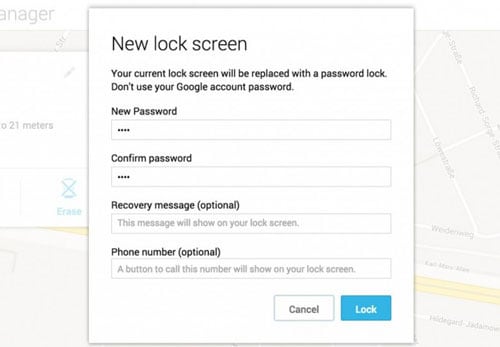
Passaggio 3:Subito dopo, premere l'opzione "Blocco". Una volta fatto, è necessario inserire una password. Questa sarà una password temporanea. Premi di nuovo "Lock". Inoltre, non è necessario digitare alcun messaggio di recupero.
Passaggio 4:Apparirà un pop-up di conferma se tutto va bene. Su questo, vedrai tre pulsanti, vale a dire, "Ring", "Lock" e "Erase".
Passaggio 5:Un campo di password apparirà ora sul tuo telefono. Qui puoi inserire la password che hai usato sopra. Lo schermo di blocco Samsung verrà sbloccato ora. Ora puoi andare alle impostazioni per cambiare la password desiderata.
Parte 5: Bonus Suggerimento: Backup dei dati Samsung S20/S20+ in caso di blocco inaspettato del telefono
Ora che hai imparato comeRimuovere la schermata di blocco su Samsung S20/S20+Perché non proteggere i vostri dati preziosi? utilizzareDr.Fone-Backup del telefono (Android)funzione per proteggere i tuoi dati dalla futura perdita. Ecco come:
Fase 1:Apri lo strumento una volta installato e fai clic sull'opzione "Backup Device".

Passaggio 2:Abilita il debug USB sul dispositivo e collegalo al computer.

Passaggio 3:Premere il pulsante "backup Now" e il backup inizierà.

Wondershare Dr.Fone
Backup e ripristino flessibili dei dati Android
- Agire come gestore di dispositivi Android su PC.
- Fare il backup dei dati da Android a PC e ripristinare i backup in qualsiasi momento.
- Trasferimento multimediale tra Android e iTunes.
- Ripristina i backup di iCloud su Android senza sovrascrivere i dati.
- Supporta il trasferimento di tutti i dati come foto, registri di chiamate, contatti, ecc.
linea di fondo
Abbiamo esplorato diversi metodi per sbloccare lo schermo di blocco Samsung. Ogni soluzione ha i suoi vantaggi,Dr.Fone-Sblocco dello schermo (Android)Offre un modo affidabile e senza problemi per sbloccare il dispositivo.
Sicuro e sicuro


Nicola Massimo
staff Editor