
Problemi Trova il mio iPhone dopo l'inizializzazione: Soluzioni

Jun 29, 2026 • Archiviato in: Sblocca Dispositivo • Soluzioni comprovate
Sei bloccato con il tuo iDevice perché hai dimenticato di disattivare Trova il mio iPhone prima di cancellare? Super fastidioso, vero?
Apple ha introdotto questa funzionalità per prevenire accessi non autorizzati. È collegata al tuo ID Apple. Tuttavia, può creare problemi se vendi il tuo iPhone. È importante cancellare il tuo iPhone prima di venderlo.
Supponiamo che tu debba disattivare Trova il mio iPhone prima di eseguire la cancellazione. In tal modo, il nuovo proprietario non potrà accedervi. Gli utenti si innervosiscono e iniziano a cercare domande come:
I hai dimenticato di disattivare Trova il mio iPhone prima di cancellare. Cosa fare? Qualche soluzione?
Non preoccuparti! Ci pensiamo noi!
Esistono molti metodi per risolvere questo problema. Una soluzione affidabile è Dr.Fone—Screen Unlock (iOS). Questa guida ti aiuterà a esplorare tutte queste soluzioni in dettaglio.
Iniziamo!
- Parte 1. Cos’è la funzione Trova il mio iPhone?
- Parte 2. Cosa fare se hai dimenticato di disattivare Trova il mio iPhone prima di cancellare
- Metodo 1. Disattivare Trova il mio iPhone dalle Impostazioni dell'iPhone
- Metodo 2. Rimuovere il tuo dispositivo iOS utilizzando l’app Dov’è
- Metodo 3. Rimuovere il dispositivo iOS dal tuo account Apple tramite il sito web

- Parte 3. Dr.Fone - Screen Unlock(iOS) - Il miglior strumento per bypassare il blocco di attivazione senza jailbreak
Parte 1. Cos’è la funzione Trova il mio iPhone?
Puoi proteggere le tue informazioni utilizzando Trova il mio iPhone. Può trovare i tuoi dispositivi iOS smarriti. Ti permette anche di inviare la tua posizione ad altri. Inoltre, include un blocco di attivazione. Questo impedisce agli altri di accedere al tuo dispositivo senza il tuo permesso. La funzione serve a mantenere al sicuro i tuoi dati.
Ma cosa succede se hai dimenticato di disattivare Trova il mio iPhone prima di cancellare? Leggi la sezione seguente per scoprirlo!
Cosa succede se ho dimenticato di disattivare Trova il mio iPhone prima della cancellazione?
Può essere problematico dimenticare di disattivare Trova il mio iPhone prima di cancellare. Questa funzione è collegata al tuo ID Apple. Devi inserire il tuo ID Apple e la password per riaccedervi. Il nuovo proprietario non potrà accedere. Rimarrà bloccato alla schermata del blocco di attivazione.
Il blocco di attivazione è collegato con la funzione Trova il mio iPhone. Aiuta a proteggere i tuoi dati. Impedisce agli altri di accedere al tuo iDevice senza il tuo ID Apple. Le persone si spaventano e pensano che il loro dispositivo iOS sia inutile. Non andare in panico! I seguenti metodi sono le soluzioni al tuo problema.

PAGINA NON TROVATA
Toolkit Più Usati


Non hai trovato la risposta che cercavi?

Ottieni Supporto per Dr.Fone
Chat Live, Email, Servizi di Chiamata

Chiedi una Risposta agli Esperti
Community per Domande e Risposte per Qualsiasi Domanda su Mobile

Trova Toolkit per Telefoni Cellulari
Miglior Risparmio per i nostri Best Seller.
Parte 2. Cosa fare se hai dimenticato di disattivare Trova il mio iPhone prima di cancellare
Puoi comunque rimuovere il blocco di attivazione anche se hai venduto il tuo dispositivo iOS. Esistono metodi efficaci ed efficienti per risolvere questo problema.
Esploriamo questi metodi nei dettagli:
Metodo 1. Disattivare Trova il mio iPhone dalle Impostazioni dell'iPhone
Se ricordi l'ID Apple, il processo è molto rapido. L'app Impostazioni ti permette di disattivare facilmente la funzione Trova il mio iPhone.
Esplora le istruzioni passo passo per risolvere il problema: "hai dimenticato di disattivare Trova il mio iPhone prima di cancellare.”
Passaggi per disattivare Trova il mio iPhone dalle Impostazioni dell'iPhone:
Passo 1. Dopo aver cancellato il tuo iPhone, si riavvierà. Inserisci le tue credenziali del ID Apple. Il blocco di attivazione sarà sbloccato.
Passo 2. Una volta attivato il tuo dispositivo iOS, configuralo.
Passo 3. Poi, apri l'app Impostazioni.

Passo 4. Clicca sul tuo ID Apple. Tocca l'opzione “Dov’è”.

Passo 5. Tocca la funzione “Trova il mio iPhone”. Inserisci le credenziali del tuo ID Apple e poi disattivala.

Metodo 2. Rimuovere il tuo dispositivo iOS utilizzando l’app Dov’è
Non preoccuparti se non puoi accedere fisicamente al tuo dispositivo iOS. Puoi comunque rimuoverlo facilmente dal tuo account. Dov’è è un’app che puoi usare su un altro dispositivo Apple. Ti aiuterà a rimuovere il dispositivo. Rimuovere il tuo iDevice aiuterà il nuovo proprietario ad accedervi completamente.
Vediamo i seguenti passaggi:
Passaggi per rimuovere il tuo dispositivo iOS usando l’app Dov’è:
Passo 1. Apri l’app Dov’è. Tocca su “Dispositivi”.

Passo 2. Cerca il tuo dispositivo iOS nell’elenco dei dispositivi.

Passo 3. Inserisci la tua password del ID Apple per rimuovere il dispositivo e disattivare Trova il mio iPhone.

Metodo 3. Rimuovere il dispositivo iOS dal tuo account Apple tramite il sito web
Non andare in panico se hai dimenticato di disattivare Trova il mio iPhone prima di cancellare. Puoi semplicemente usare il sito web di iCloud su qualsiasi browser. Ti aiuterà a rimuovere il tuo account Apple dal dispositivo.
Segui questi semplici passaggi:
Passaggi per rimuovere il dispositivo iOS dal tuo account Apple tramite il web:
Passo 1: Apri un qualsiasi browser. Cerca “icloud.com.”

Passo 2. Accedi al tuo account Apple. Poi clicca sul tuo profilo. Seleziona le “Impostazioni iCloud” .

Passo 3. Scorri verso il basso e fai clic su “Trova i tuoi dispositivi”.

Passo 4. Seleziona il tuo dispositivo iOS dall’elenco di tutti i dispositivi.

Passo 5. Tocca la funzione “Rimuovi dall’account” . Inserisci la password del tuo ID Apple per rimuoverlo.

Parte 3. Dr.Fone - Screen Unlock (iOS) - Il miglior strumento per bypassare il blocco di attivazione senza jailbreak
Cerchi uno strumento efficace se hai dimenticato di disattivare Trova il mio iPhone prima di cancellare? Presentiamo Dr.Fone - Screen Unlock (iOS), la tua soluzione completa. Gestisce e sblocca efficientemente tutti i blocchi sui tuoi dispositivi iOS.
It bypssa il blocco di attivazione senza l’ID Apple. Può anche rimuovere rapidamente e facilmente il blocco. Non preoccuparti della versione del tuo iOS. Supporta versioni dalla schermata di blocco iOS 7 fino a iOS 18.
Puoi recuperare l’accesso al tuo iDevice in pochi minuti. Non è un processo molto tecnico. Anche una persona con poca esperienza tecnologica può eseguirlo facilmente. Esplora i seguenti passaggi per sbloccare rapidamente il tuo iPhone.

Dr.Fone - Screen Unlock (iOS)
Il miglior strumento per bypassare il blocco di attivazione senza jailbreak.
- Processo semplice e intuitivo.
- Sblocca i codici schermo da tutti gli iPhone e iPad.
- Non è richiesta alcuna competenza tecnica, tutti possono gestirlo.
- Supporta pienamente l’ultima versione di iOS!



Passaggi per rimuovere il blocco di attivazione senza jailbreak usando Dr.Fone—Screen Unlock (iOS)
Passo 1. Scarica il software Wondershare Dr.Fone sul tuo computer o portatile. Una volta installato, avvialo. Clicca su Toolbar > Screen Unlock > iOS per iniziare il processo.

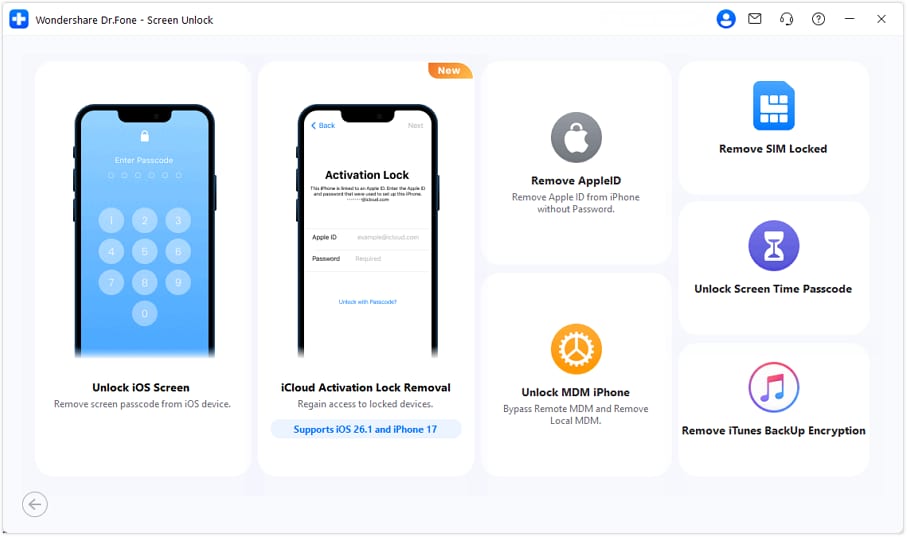
Passo 2. Seleziona l’opzione “Rimozione blocco attivazione iCloud” dalla schermata successiva.
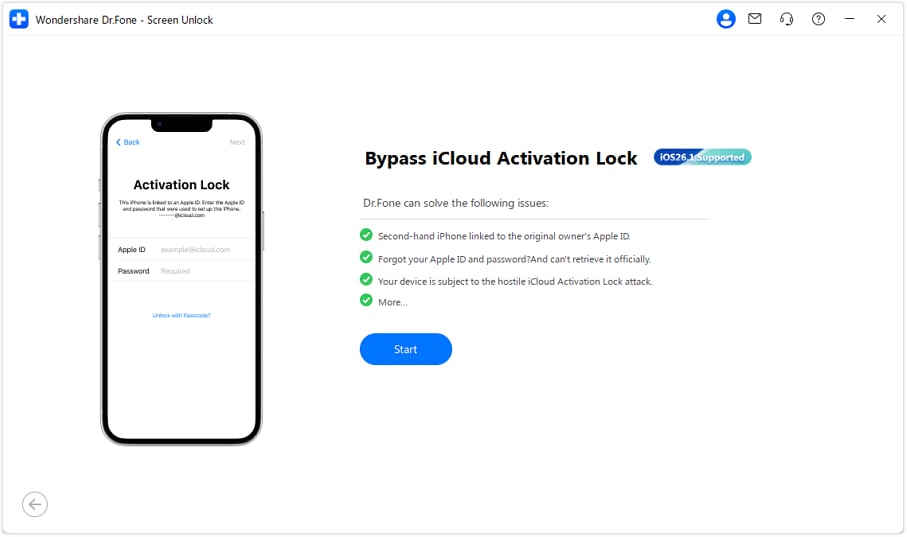
Passo 3. Apparirà la finestra successiva. Premi il pulsante “Inizia” per procedere allo sblocco del tuo dispositivo iOS.
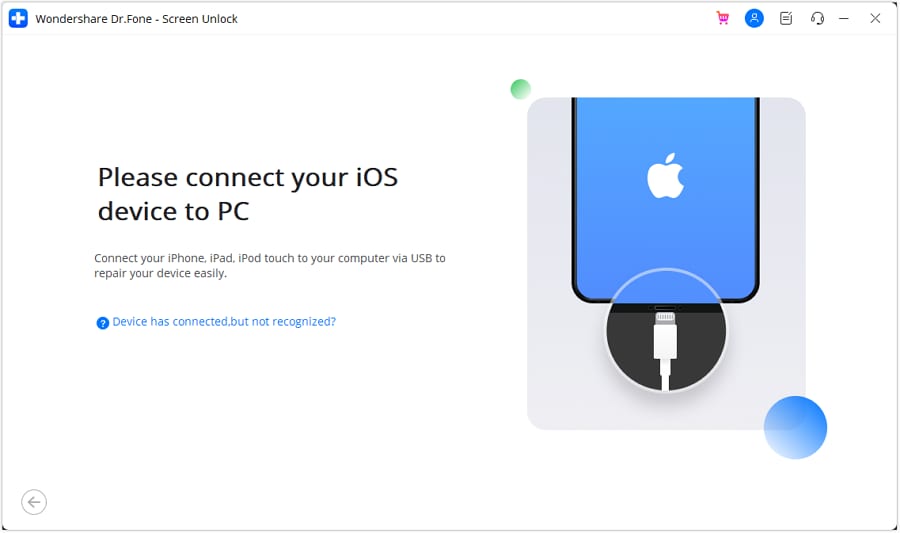
Passo 4.
- La finestra successiva dice: "Collega il tuo dispositivo iOS al PC."
- Collega il tuo iDevice al PC utilizzando un cavo USB.
- Una volta che il dispositivo è collegato, apparirà la prossima finestra.
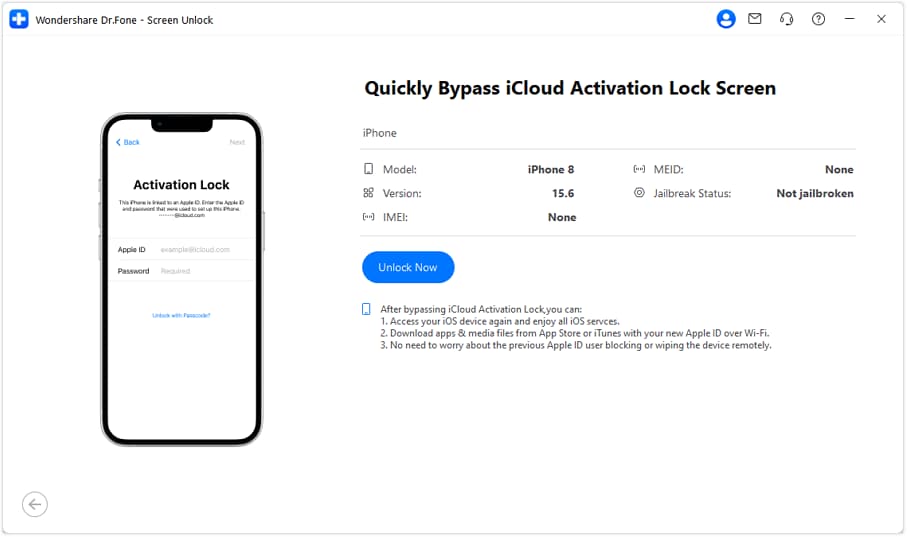
Passo 5.Conferma tutti i dettagli del tuo dispositivo iOS menzionati. Quindi, clicca su“Sblocca ora”pulsante.
Passo 6.Poi apparirà un messaggio di avviso sullo schermo per l’utente. Leggi attentamente i dettagli. Successivamente, seleziona l’opzione che dice,“Ho letto e accetto l’accordo.”Clicca su“Ho capito!”pulsante sul prompt.
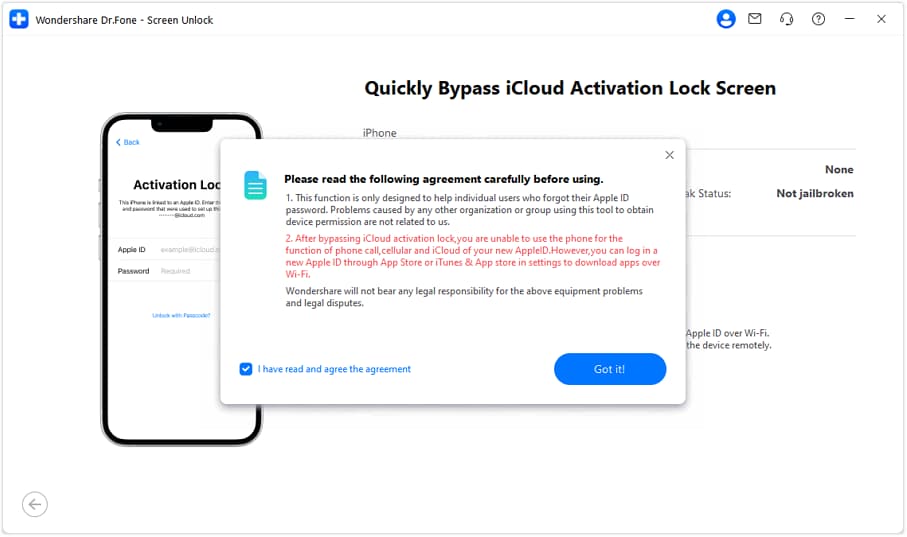
Passo 7:
- Ora, devi mettere il tuo dispositivo iOS in modalità DFU. La schermata seguente mostrerà istruzioni passo passo.
- Segui questi passaggi per mettere il tuo dispositivo iOS in modalità DFU.
- Il software invierà un messaggio al tuo dispositivo iOS.
- Quindi, il dispositivo verrà riavviato.
- Clicca sul pulsante con la freccia a destra per continuare.
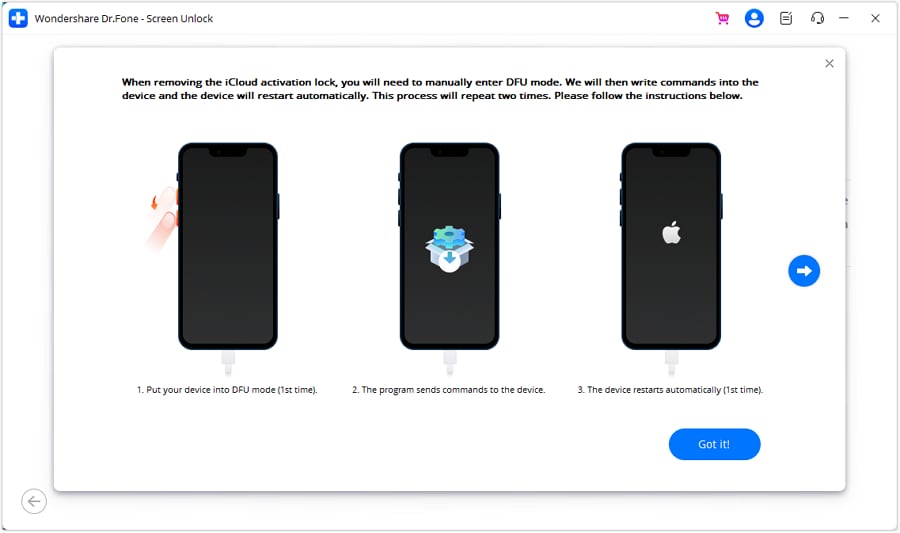
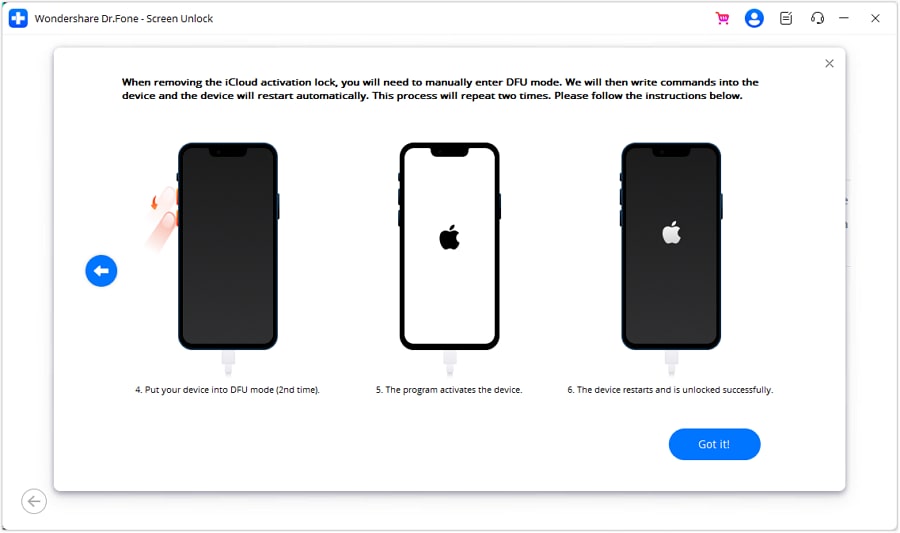
Passo 8.Di nuovo, metti il dispositivo iOS in modalità DFU per la seconda volta. Il programma attiverà il dispositivo una volta che sarà in modalità DFU. Poi verrà sbloccato. Clicca su“Ho capito!”pulsante.
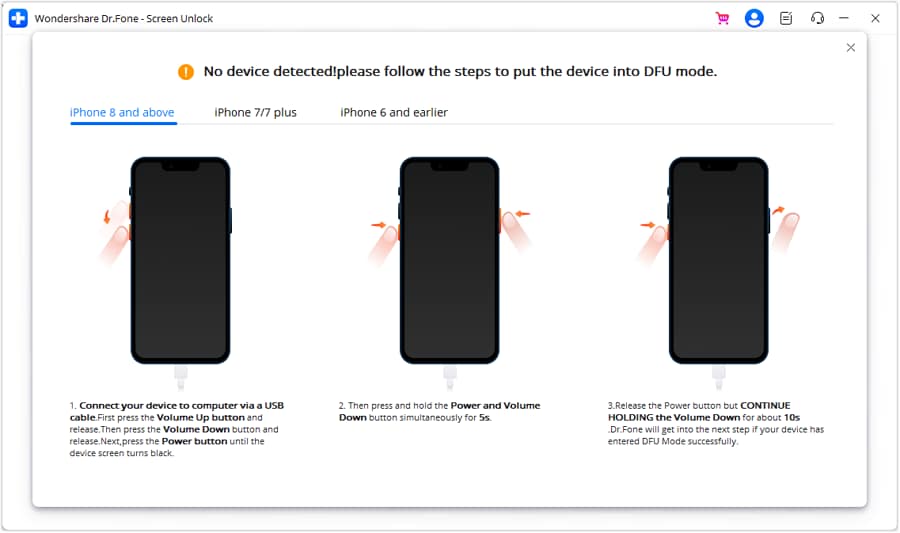
Passo 9.Se il tuo dispositivo iOS non viene riconosciuto, segui le istruzioni sullo schermo. Ti aiuteranno a mettere il dispositivo in modalità DFU.
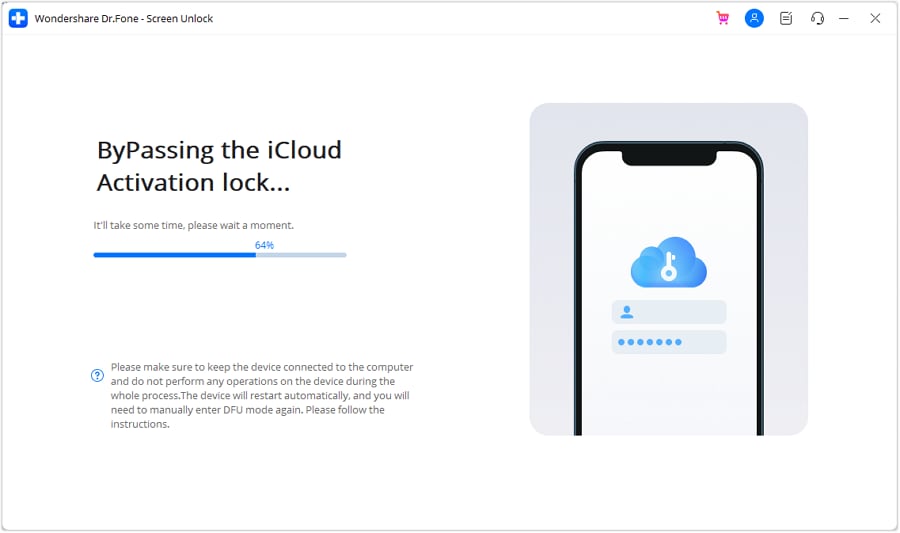
Passo 10.Il software elaborerà il dispositivo iOS in modalità DFU. Una volta elaborato, la schermata successiva mostrerà la rimozione del blocco di attivazione iCloud. Attendi fino al completamento della barra di progresso.
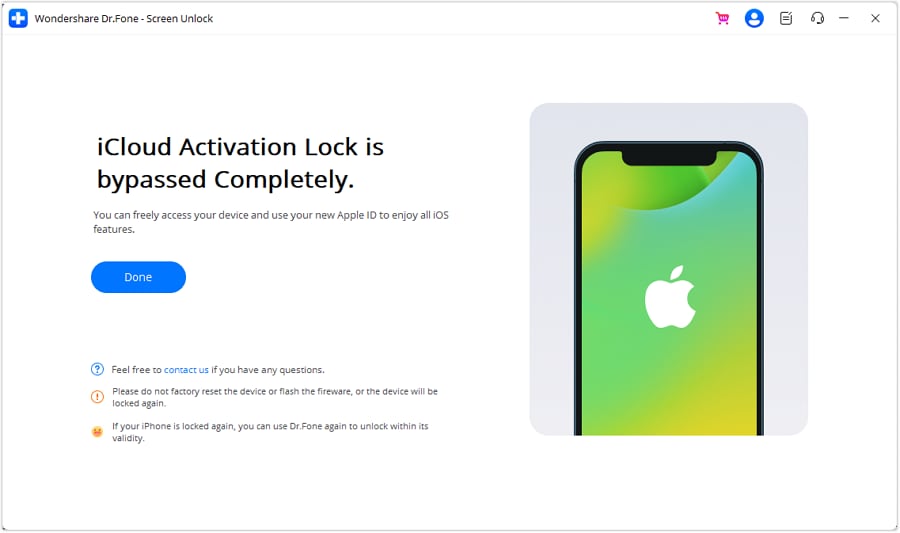
Una volta completato il processo, vedrai un messaggio di completamento. Quindi clicca su“Fatto”pulsante. Il blocco di attivazione iCloud è stato rimosso con successo.
Conclusione
In conclusione, risolvere il problema "hai dimenticato di disattivare Trova il mio iPhone prima di cancellare" non è troppo difficile. In questa guida abbiamo discusso i metodi efficaci. Puoi facilmente disattivarlo utilizzando gli strumenti appropriati.Dr.Fone - Screen Unlock (iOS)è uno di quegli strumenti affidabili.
Senza jailbreak, puoi facilmente bypassare il blocco di attivazione. Puoi completare il processo in pochi passaggi. Non sei ansioso di iniziare? Liberati dalla frustrazione oggi con Dr.Fone - Screen Unlock (iOS)!
 sicuro e protetto
Domande frequenti
 D1. Qual è la soluzione se ti dimentichi di disattivare Trova il mio iPhone prima di cancellare?D2. Il blocco di attivazione può essere rimosso senza jailbreak?D3. Che cos’è “Trova il mio iPhone”?


Nicola Massimo
staff Editor