
Codice Screen Time dimenticato? Ecco come recuperarlo

Jun 29, 2026 • Filed to: Sblocca Dispositivo • Proven solutions
Il codice di password Screen Time è come il guardiano silenzioso del tuo dispositivo, controllando l'accesso all'app e i limiti di utilizzo. Ma quando lo dimentichi, i cancelli digitali rimangono saldamente chiusi, lasciandoti alla ricerca di risposte. Dimentica la frustrazione: non c'è bisogno di ripristinare il dispositivo o perdere i dati.
Questa guida rivelaCome recuperare il codice di password dello schermoCon molteplici metodi e strumenti avanzati come Dr.Fone Password Manager. Indipendentemente dalla natura del problema-codice dimenticato, difficoltà di recupero o problemi con Apple ID-saranno risolti. Preparatevi a riprendere il controllo del dispositivo e a ripristinare il tempo di schermo con queste alternative semplici ed efficienti. È giunto il momento di iniziare il tuo cammino verso la guarigione.
- Parte 1: Comprendere i codici di password per il tempo dello schermo
- Parte 2: Modi semplici per recuperare il codice di password del tempo dello schermo su iPhone e iPad
- Metodo 1: Testare i probabili codici di password
- Metodo 2: Recuperare il codice di password del tempo di schermo utilizzando Apple ID

- Metodo 3: Utilizzare uno strumento di rimozione Screen Time Passcode
- Metodo 4: Ripristinare tutti i contenuti e le impostazioni
- Metodo 5: Rimuovere il codice di password utilizzando iTunes Restore
- Metodo 6: Ripristinare il codice di password tramite la condivisione della famiglia
- Parte 3: Recuperare il codice di password del tempo di schermo utilizzando un estrattore di Backup
- Parte 4. Ripristina il codice di password del tempo dello schermo con iCloud
Parte 1: Comprendere i codici di password per il tempo dello schermo
A Codice di password del tempo dello schermoProtegge le restrizioni impostate sul dispositivo, inclusi i limiti delle app, i filtri dei contenuti e i controlli sulla privacy. Assicura che queste impostazioni non possano essere modificate senza inserire il codice di password. Se hai bisogno di tenere d'occhio come i tuoi dipendenti o i giovani usano i loro gadget, questo strumento fa per te.
Cosa succede se dimentichi la password per il tempo dello schermo?
dimenticare il tuoCodice di password del tempo dello schermoè una questione cruciale. Molte versioni recenti di iOS, come iOS 17 o 18, significano che bisogna indovinare la password poiché il recupero diretto non è più possibile. Ecco cosa succede quando vengono fatti tentativi sbagliati:
- I primi cinque tentativi errati:Ritesti illimitati all'interno di questi tentativi.
- Sesto tentativo fallito:Riprovare dopo 1 minuto.
- Settimo tentativo fallito:Riprovare dopo 5 minuti.
- Ottavo tentativo fallito:Riprovare dopo 15 minuti.
- Nono tentativo fallito:Riprovare dopo 60 minuti.
- Dieci o più tentativi falliti:Riprovare dopo 60 minuti per ogni tentativo successivo.
Parte 2: Modi semplici per recuperare il codice di password del tempo dello schermo su iPhone e iPad
Se hai dimenticato il tuoCodice di password del tempo dello schermoe indovinare non ha funzionato, puoi provare questi metodi perRecupero passcode Tempo di schermo.
Metodo 1: Testare i probabili codici di password
A volte, la soluzione più semplice è quella di provare qualsiasi codice a 4 cifre che potresti aver utilizzato. Questi potrebbero essere una data di nascita, un anniversario o numeri fortunati. Se nessuno funziona, passare al metodo successivoCome recuperare la password dello schermo.
Metodo 2: Recuperare il codice di password del tempo di schermo utilizzando Apple ID
Se hai abilitato Apple ID durante la configurazione, puoi utilizzarlo perRecupero password di schermo tempo. Questo metodo funziona perfettamente su iPhone, iPad e persino Mac.
Per iPhone, iPad o iPod Touch:
- Passaggio 1: Premere Tempo schermo nel menu Impostazioni.
- Passaggio 2: Selezionare Cambia codice di password del tempo dello schermo.
- Passaggio 3: toccare Passcode dimenticato.
- Passaggio 4: Vai avanti e inserisci il tuo ID Apple e la password.
- Passaggio 5: impostare un nuovo codice di password e confermarlo.

Per gli utenti Mac:
- Passaggio 1: Vai alle impostazioni di sistema e scegli Tempo dello schermo. Assicurati che la tua versione macOS sia Catalina 10.15.4 o più recente.
- Passaggio 2: Fare clic su Cambia Passcode, quindi Passcode dimenticato.
- Passaggio 3: toccare il pulsante "ID Apple e password".
- Passaggio 4: creare e confermare un nuovo codice di password.
Se questo non risolve il problema, procedere alle opzioni più avanzate perRecupero del tempo dello schermo.
Metodo 3: Utilizzare uno strumento di rimozione Screen Time Passcode
Se Apple ID recovery non è un'opzione, è possibile utilizzare uno strumento di terze parti comeDr.Fone-Gestione Password (iOS). Questo software può aiutareRecupera il codice di password del tempo dello schermo su iPhoneSenza perdita di dati, anche sui dispositivi iOS più recenti.
Caratteristiche:
- Individuare il tuo account Apple ID
- Visualizza e scansione degli account di posta elettronica
- Recupera le credenziali di accesso al sito web e all'app salvate
- Individuare la password Wi-Fi salvata
- Recupera il codice di password per il tempo dello schermo.

Dr.Fone-Gestione Password (iOS)
Rimuovere il codice di password del tempo dello schermo
- Sblocca e gestisci vari codici di password, PIN, ID faccia, ID Apple, reimpostazione password WhatsApp e touch ID senza limitazioni.
- Per trovare la tua password su un dispositivo iOS, funziona efficacemente senza danneggiare o trapelare le tue informazioni.
- Semplifica il tuo lavoro trovando qualsiasi password forte su varie piattaforme per gestire più account email.
- L'installazione di Dr.Fone sul tuo dispositivo non occuperà molto spazio senza annunci disturbanti.


Di seguito sono riportati i passaggi che ti aiuteranno a recuperare la password utilizzandola:
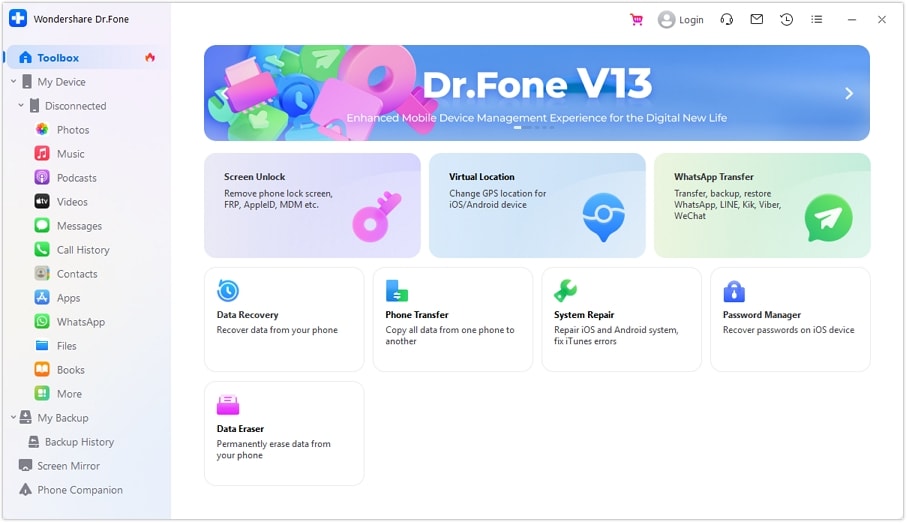
Fase 1:Avvia Dr.Fone sul tuo computer e vai a Toolbox, quindi Gestione Password.
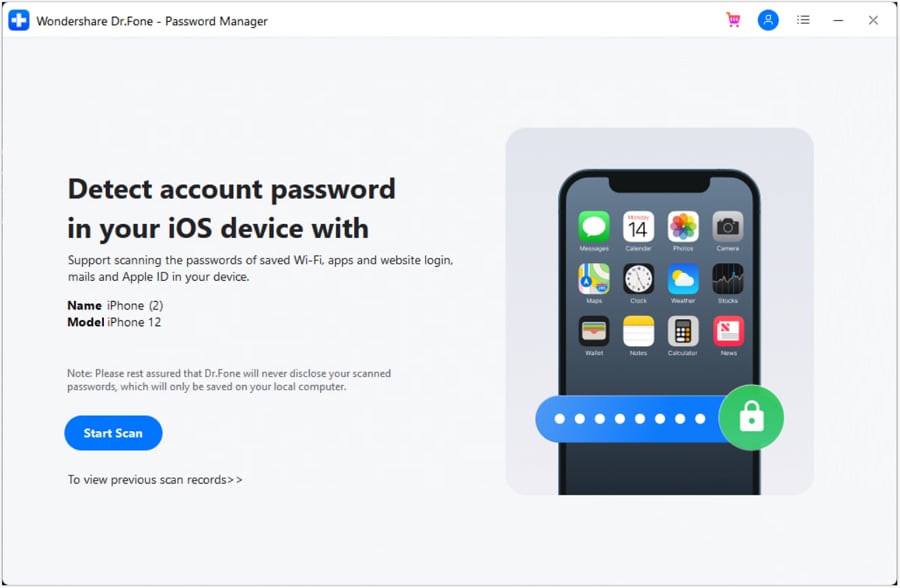
Passaggio 2:Collegare il dispositivo iOS tramite USB e avviare la scansione.
Passaggio 3:Inserisci una password di backup sul dispositivo per consentire la scansione di procedere.
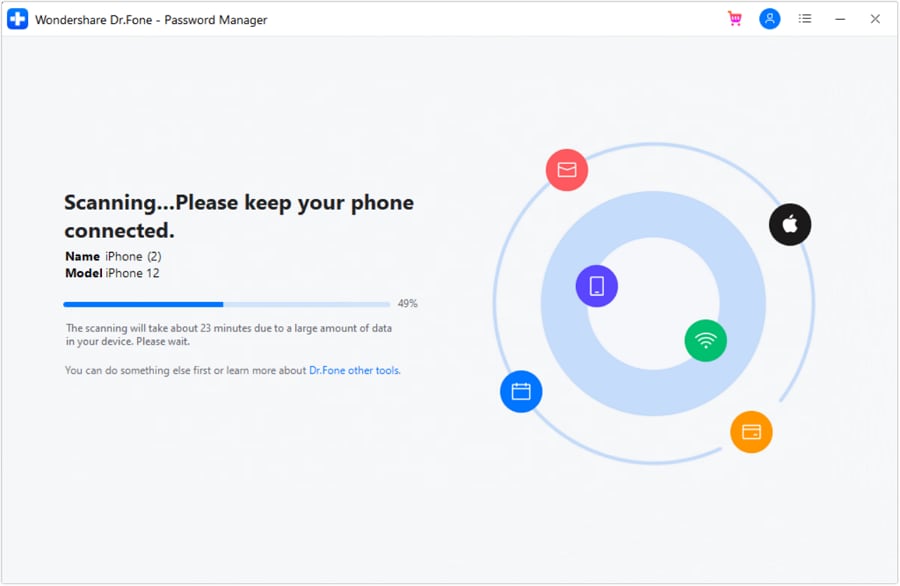
Passaggio 4:Monitora lo stato di avanzamento della scansione mentre il software recupera i tuoi codici di password.
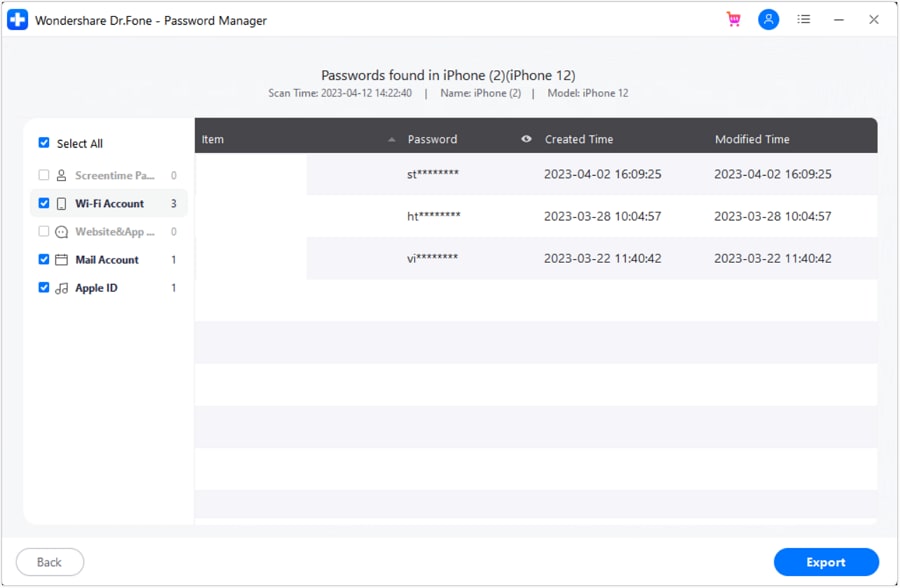
Passaggio 5:Anteprima dei codici di password recuperati e utilizzarli secondo necessità.
 Sicuro e sicuro
Metodo 4: Ripristinare tutti i contenuti e le impostazioni
Se altri metodi falliscono, è possibile cancellare tutti i dati per ripristinare ilCodice di password del tempo dello schermo.
- Passaggio 1: Vai a Generale nel menu Impostazioni.
- Passaggio 2: Toccare Trasferimento o Ripristina iPhone.
- Passaggio 3: scegliere "Cancella tutti i contenuti e le impostazioni" dal menu.

Ciò cancellerà il dispositivo e rimuoverà la password dimenticata.

Tuttavia, avrai bisogno del codice di password per avviare questo processo, il che potrebbe rendere questo metodo inutilizzabile in alcuni casi.
Metodo 5: Rimuovere il codice di password utilizzando iTunes Restore
Il ripristino del dispositivo tramite iTunes può aiutare se altri metodi non funzionano.
- Passaggio 1: Collegare il dispositivo a un computer e avviare iTunes.
- Passaggio 2: Selezionare Ripristina iPhone.
- Passaggio 3: Attendere il completamento del processo, quindi impostare il dispositivo come nuovo.

Fai attenzione: i backup crittografati potrebbero mantenere il vecchio codice di password, rendendoRecupero passcode Tempo di schermoAttraverso questo metodo incompleto.
Metodo 6: Ripristinare il codice di password tramite la condivisione della famiglia
Se il dispositivo è gestito tramite la condivisione familiare, l'organizzatore può reimpostare la password senza aver bisogno del tuo ID Apple.
- Fase 1: Sul dispositivo che viene utilizzato come organizzatore, accedi al menu Impostazioni e naviga alla sezione Tempo di utilizzo.
- Passo 2: Sotto la voce "Famiglia", seleziona il nome del membro della famiglia.
- Passaggio 3: Tocca Cambia codice Tempo di utilizzo due volte.
- Passaggio 4: Autentica utilizzando Face ID, Touch ID o codice dell’organizzatore e imposta un nuovo codice.

Parte 3: Recuperare il codice di password del tempo di schermo utilizzando un estrattore di Backup
Un metodo efficace perRecupero passcode Tempo di schermo consiste nell’utilizzare Reincubate iPhone Backup Extractor. Questo strumento può recuperare dati sia da backup iTunes che iCloud, anche quando la crittografia è abilitata. È particolarmente utile per aiutarti a recuperare il tuo codice dimenticatoCodice di password del tempo dello schermo e impostarne uno nuovo. Segui questi passaggi:

Passo 1: Installa Backup Extractor
Scarica e installa Reincubate iPhone Backup Extractor sul tuo computer. Dopo l’installazione, avvia l’applicazione.
Passo 2: Seleziona il backup pertinente
Dal menu a sinistra, scegli il backup che contiene il tuoCodice di password del tempo dello schermo.
Passo 3: Vai alla sezione Utility
Naviga nel menu in alto, clicca su "Utility", e seleziona l’opzione denominataRecupera codice Tempo di utilizzo/Restrizioni.
Passo 4: Inizia il recupero
Clicca sul pulsante "Avvia" per iniziare il processo di recupero. Lo strumento lavorerà per recuperare il tuoCodice di password del tempo dello schermo, permettendoti di reimpostarlo se necessario.
Parte 4. Ripristina il codice di password del tempo dello schermo con iCloud
Se hai dimenticato il tuoCodice di password del tempo dello schermo, puoi usare iCloud per reimpostarlo. Di seguito trovi un metodo efficace per aiutarti conrecupero del codice Tempo di utilizzo:
Cancella codice Tempo di utilizzo con iCloud
Se la funzioneTrova il mio è attivata sul tuo dispositivo, puoi usare iCloud per cancellare ilCodice di password del tempo dello schermo. Ecco come:
Fase 1: Vai sul sito iCloud e accedi con il tuo ID Apple.
Passaggio 2: Clicca l’opzione Trova dispositivi sotto il modulo ID Apple.
Passaggio 3: Seleziona Tutti i dispositivi in alto e scegli il tuo iPhone.
Passaggio 4: Clicca su Cancella questo dispositivo e inserisci la password del tuo ID Apple.
Passaggio 5: Inserisci il codice di verifica inviato agli altri dispositivi, poi clicca nuovamente su Cancella per eliminare tutti i dati dal tuo iPhone, incluso ilCodice di password del tempo dello schermo.
Passo 6: Una volta che il dispositivo è stato ripristinato allo stato iniziale, puoi impostare un nuovo codice Tempo di utilizzo.

Conclusione:
Recuperare un codice Tempo di utilizzo dimenticato non deve essere opprimente. Con più soluzioni, dalla recupero tramite ID Apple a strumenti avanzati come Dr.Fone Password Manager, puoi ritrovare l’accesso senza cancellare i tuoi dati. Che tu usi la condivisione familiare, un estrattore di backup o il ripristino tramite iCloud, c’è un metodo per ogni situazione.
Ricorda, mantenere il tuo codice in un luogo sicuro evita problemi futuri, garantendo un controllo fluido sulle impostazioni del dispositivo.
Sicuro e sicuroDomande frequenti
 Q1. Cosa succede dopo diversi tentativi falliti di inserire il codice Tempo di utilizzo?
- Dopo cinque errori, potresti dover aspettare un minuto prima di riprovare.
- Se fallisci dieci volte o più, il periodo di attesa può aumentare fino a un’ora.
Q2. L’iPhone si disabilita dopo diversi tentativi falliti con il codice Tempo di utilizzo?Q3. Il codice Tempo di utilizzo viene salvato nel backup iCloud?Per evitare problemi futuri, salva il codice in modo sicuro in un’app affidabile o posizione, come un password manager. Questo semplice passo può evitarti di cercare modi perrecuperare password di Tempo di utilizzo
Q4. Cosa fare se il recupero del codice Tempo di utilizzo fallisce?


Nicola Massimo
staff Editor
Generally rated4.5(105participated)