

Gli utenti di Snapchat spesso incontrano problemi di accesso inaspettati che bloccano l'accesso ai loro account. Gli errori come C14A e C08A appaiono senza preavviso e lasciano gli utenti frustrati e confusi. Questi errori possono verificarsi per vari motivi e il recupero dell'accesso richiede una strategia chiara e una guida passo dopo passo.
Pertanto, questa guida si concentra su soluzioni pratiche per scoprire i modi per accedere nuovamente a Snapchat con e senza codici di verifica. Dopo aver esaminato i suggerimenti per evitare che il problema si ripeta, gli utenti impareranno anche come migliorare la sicurezza di Snapchat conBlocco App di Dr.Fone.
In questo articolo

Parte 1. 5 motivi comuni per cui non puoi accedere nuovamente a Snapchat
Quando cerchi risposte suCome accedere a SnapchatMolti utenti si chiedono anche perché non riescono a effettuare il login. Quindi, ecco alcune ragioni che potrebbero causare questo problema persistente dopo aver provato così tanti tentativi:
- Nome utente o Password errati:Quando un utente inserisce sempre la password e il nome utente sbagliati, l'app blocca l'accesso all'account. Anche un piccolo errore, come una lettera maiuscola sbagliata o uno spazio extra nel nome utente, può innescare un errore di accesso.
- Blocco o sospensione del conto:Questo problema può verificarsi anche in casi di blocco dell'account a causa di attività sospette o violazione dei termini. Se si dispone di un account bloccato, può limitare l'accesso fino a quando non si verificano le verifiche o l'intervento del supporto.
- Interruzioni del Server o manutenzione:Oltre ai problemi di blocco o credenziali dell'account, anche i problemi temporanei del server possono bloccare l'accesso. Il server di Snapchat può verificare tempi di fermo, che interrompe i tentativi di accesso per tutti gli utenti fino a quando i problemi non vengono risolti.
- Versione dell'App obsoleta:Se stai utilizzando una versione obsoleta dell'applicazione, puoi anche avere problemi di accesso. Questa app richiede l'ultima versione per funzionare correttamente e gli utenti potrebbero dover aggiornarla per ripristinare l'accesso.
- Problemi del dispositivo o della rete:Una scarsa connessione internet, data e ora del dispositivo errate o conflitti nella cache delle app possono interrompere l'accesso. Inoltre, l'utilizzo della VPN o le restrizioni del firewall sulla rete possono bloccare i server di Snapchat e impedire l'accesso corretto all'account.
Parte 2. Comprendere lo stato dell'Account Snapchat
Mentre cerchi una risposta perCome accedere a Snapchat, è essenziale che tu abbia familiarità con lo stato dell'account Snapchat e i messaggi di errore. Pertanto, questa sezione fornisce una tabella dettagliata in modo da poter ripristinare l'accesso senza rischiare i dati o le impostazioni del tuo account.
Stato dell'Account
| Stato dell'Account | Descrizione |
| disattivazione | L'Account è inattivo per 30 giorni, i dati (snap, chat, ricordi) conservati, possono essere riattivati effettuando il login. |
| Cancellazione permanente | Dopo 30 giorni di disattivazione, tutti i dati dell'account e le connessioni sociali vengono cancellati e non possono essere recuperati. |
| Blocco temporaneo dell'Account | L'accesso all'Account è bloccato per 24-48 ore a causa di attività sospette o violazioni; Di solito può essere sbloccato aspettando o seguendo le istruzioni. |
Codici di errore e messaggi
| Codici di errore e messaggi | Descrizione |
| SS04 | Conto bloccato (temporaneo o permanente); Segui le istruzioni per sbloccare o fare appello. |
| SS02 | Troppi tentativi di login; Aspetta prima di riprovare |
| C14A/C16A/SS14A | Servizio non disponibile; Controlla la tua connessione internet e riprova. |
| C02A | errore sconosciuto; Prova a cancellare la cache, aggiornare l'app o controllare la connettività. |
| SS10 | Il dispositivo non soddisfa i requisiti di integrità; Usa un dispositivo diverso. |
Parte 3. Come accedere a Snapchat (metodo ufficiale)
sapereCome posso accedere a Snapchat, Questa sezione elenca la soluzione ufficiale per gli utenti Android e iOS con una guida dettagliata.
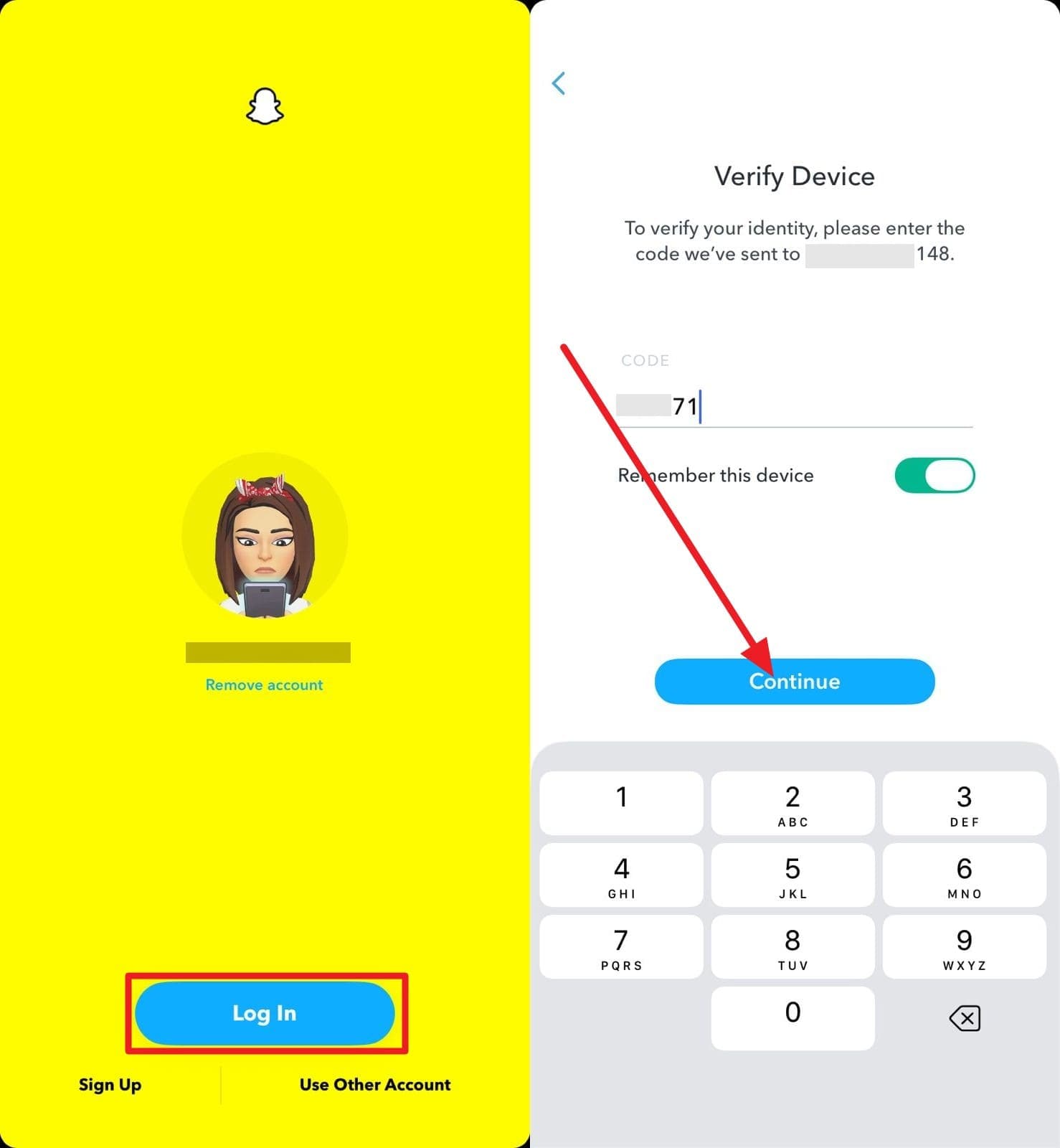
Per gli utenti iPhone
Istruzioni:Scegli l'opzione "Accedi" e se hai appena connesso, verrai indirizzato direttamente alla schermata del codice di verifica. Inserisci il codice che ottieni e scegli il pulsante "Continua" per accedere nuovamente.
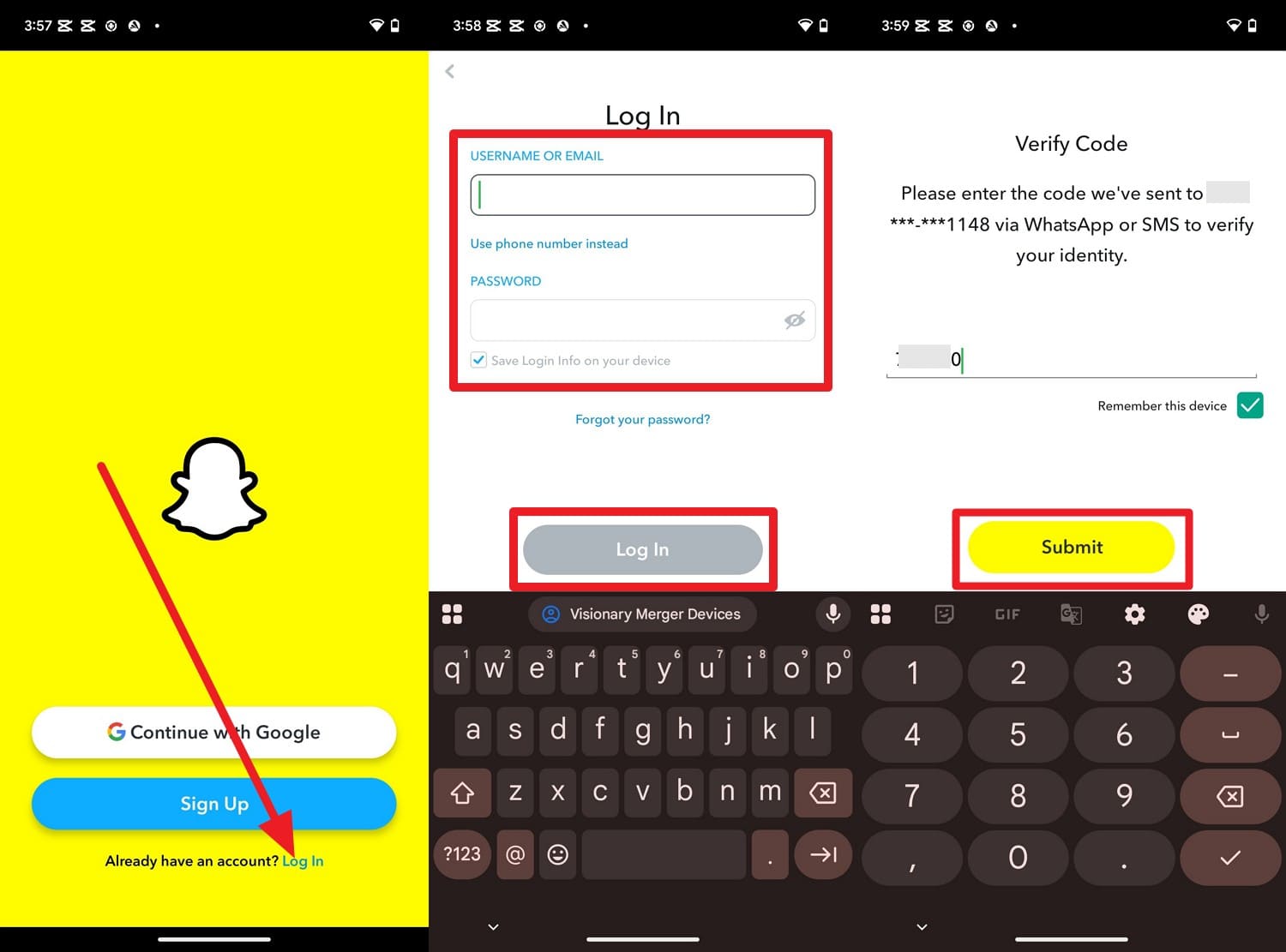
Per gli utenti Android
Istruzioni:Premere l'opzione "Login" sull'interfaccia principale e inserire i dettagli "Nome utente o Email" e "Password" nella casella di testo fornita. Successivamente, premere il pulsante "Login" e se l'app richiede un codice di verifica, inserirlo e premere il pulsante "Invia".
Suggerimento professionale. Proteggi la tua Privacy Snapchat dopo aver effettuato l'accesso
Quando hai effettuato l'accesso a Snapchat con un codice di conferma e vuoi proteggere la privacy della tua app, utilizzaDr.Fone – Blocco App. Questa applicazione viene fornita con le modalità bloccate e Private per garantire che i tuoi dati rimangano sicuri e nascosti. Semplicemente selezionando i gruppi, gli utenti possono bloccare più applicazioni, tra cui Snapchat, utilizzando la funzione di blocco batch dell'app.
Soprattutto, non c'è limite al numero di gruppi che puoi creare e puoi modificarli quando necessario. Inoltre, invece di passare attraverso il lungo processo di eliminazione di un gruppo bloccato o privato, è possibile rimuoverlo con un solo striscio. Gli utenti possono anche gestire l'app Snapchat bloccata in base alla geolocalizzazione del telefono.
Dr.Fone App-Blocco App (iOS)
Migliorata sicurezza delle App: blocca/nascondi le App in base all'ora e alla posizione
- Blocca le app per evitare cancellazioni o download accidentali.
- Nascondi le app dalla schermata iniziale per una maggiore privacy.
- Protezione Face ID/codice PIN per un accesso sicuro.
- Supporta iOS 16 e versioni successive.



Guida per bloccare l'applicazione Snapchat-Dr.Fone App Lock
Per sapere come sfruttare la funzione di blocco dell'App di Dr.Fone App, consultare la semplice guida fornita:
- Fase 1. Optare per la funzione di blocco dell'App
- Fase 2. Scegli Snapchat da bloccare dopo aver creato il gruppo
- Fase 3. Gestire il blocco dell'App in base alla zona o all'ora e salvare
Quando si opta per la funzione "Blocco App" nella sezione "Altri strumenti", premere l'opzione "Aggiungi prima un gruppo" per creare un gruppo.

Qui, premere l'opzione "Seleziona App", scegliere "Snapchat" dall'elenco e toccare il pulsante "Salva" nell'angolo in alto a destra.

Per gestire l'applicazione Snapchat bloccata per zona, espandere il menu per "Restrict Zone" e selezionare l'opzione "Restrict Zone". Successivamente, premere a lungo la mappa per regolare il diametro, quindi toccare il pulsante "Salva" per applicare le restrizioni.

Parte 4. Come accedere di nuovo a Snapchat senza il codice di verifica (o se si vede il codice di supporto C14A/C08A)
Per i casi in cui non riesci ad ottenere un codice di conferma Snapchat o vedi il codice C14A o C08A e vuoi effettuare il login di nuovo, questa sezione ti copre.
Se non hai ricevuto un codice di verifica
Nei casi In cui non si ottiene il codice di verifica per accedere nuovamente a Snapchat, seguire questi metodi:
Modo 1. Controlla il tuo numero di telefono e Email
Controlla il tuo numero di telefono e la tua email su Snapchat se non ricevi un codice di verifica. Informazioni sbagliate o vecchie possono bloccare il codice e le cartelle di spam possono nasconderlo. Allo stesso tempo, le informazioni verificate consentono di utilizzare la posta elettronica se gli SMS falliscono ed evitare problemi con più account.
Modo 2. Prova una rete diversa
Una connessione forte e stabile aiuta i codici a raggiungere il tuo dispositivo e migliora le tue possibilità di accesso. Quindi, passa a uno più forte per ottenere il codice, in quanto questo può risolvere problemi di segnale scarso, bypass blocchi e accelerare la risoluzione dei problemi. L'utilizzo di una rete affidabile ti assicura di ricevere il tuo codice e di accedere al tuo account senza problemi. Mantiene inoltre il tuo accesso sicuro, previene problemi simili con altre app e riduce il rischio di blocco dell'account.
Modo 3. Contatta il supporto Snapchat
Se non riesci ancora a ottenere il codice di conferma per Snapchat, contatta il supporto e scopri se possono aiutarti. Possono verificare il tuo account, cancellare i blocchi e inviare i codici manualmente. Questo mantiene il tuo account al sicuro, previene i blocchi e risolve rapidamente i problemi persistenti, come indicato:
- Fase 1. Accedi alle opzioni di supporto
- Fase 2. Invia una richiesta di supporto
Cerca "Supporto Snapchat" sul browser e scorri verso il basso per scegliere il pulsante "Contattaci". Nella nuova interfaccia, scegli l'argomento "Non riesco ad accedere al mio Account" e seleziona l'opzione "Non ho il mio codice di accesso per l'autenticazione a due fattori".
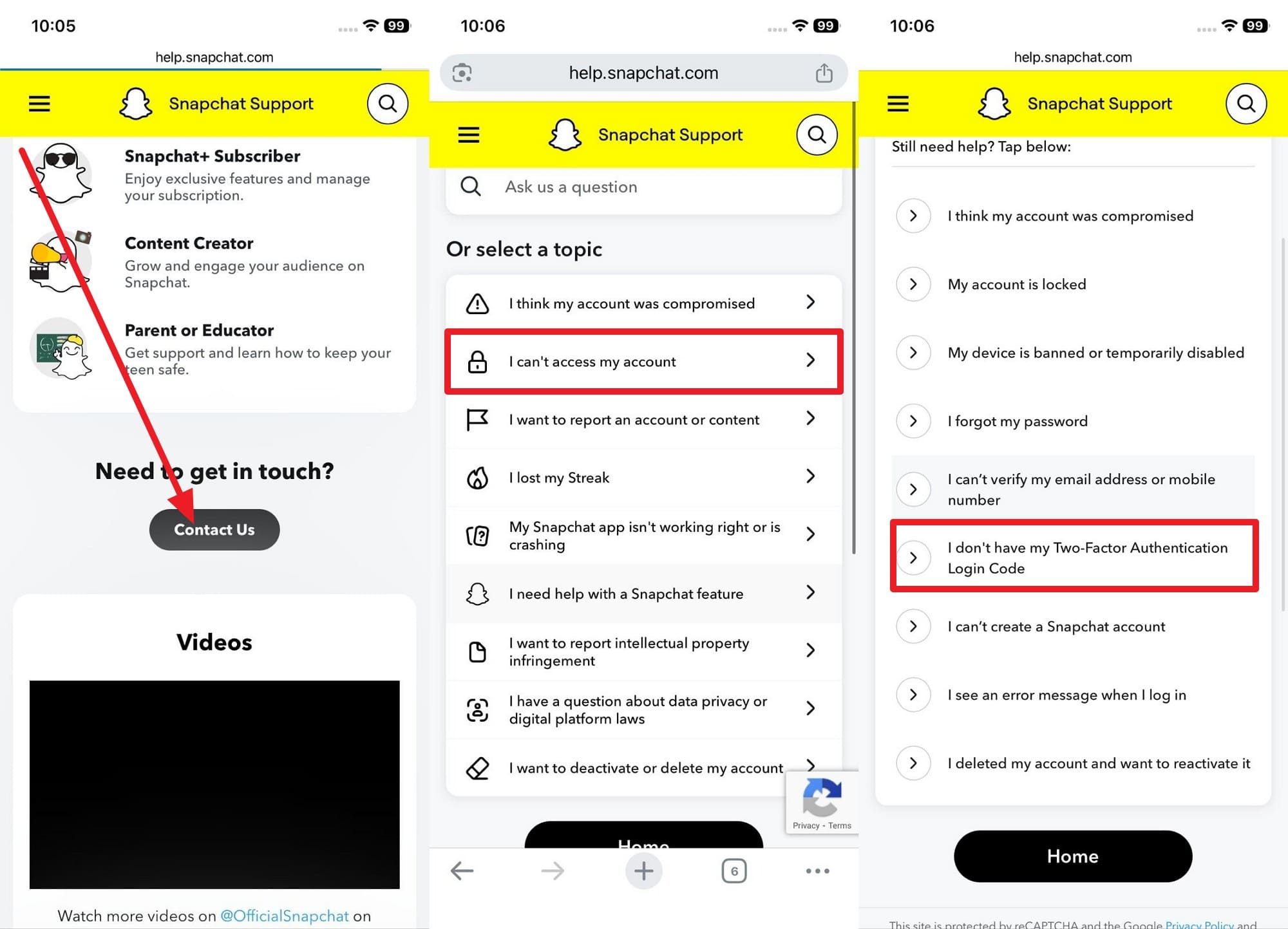
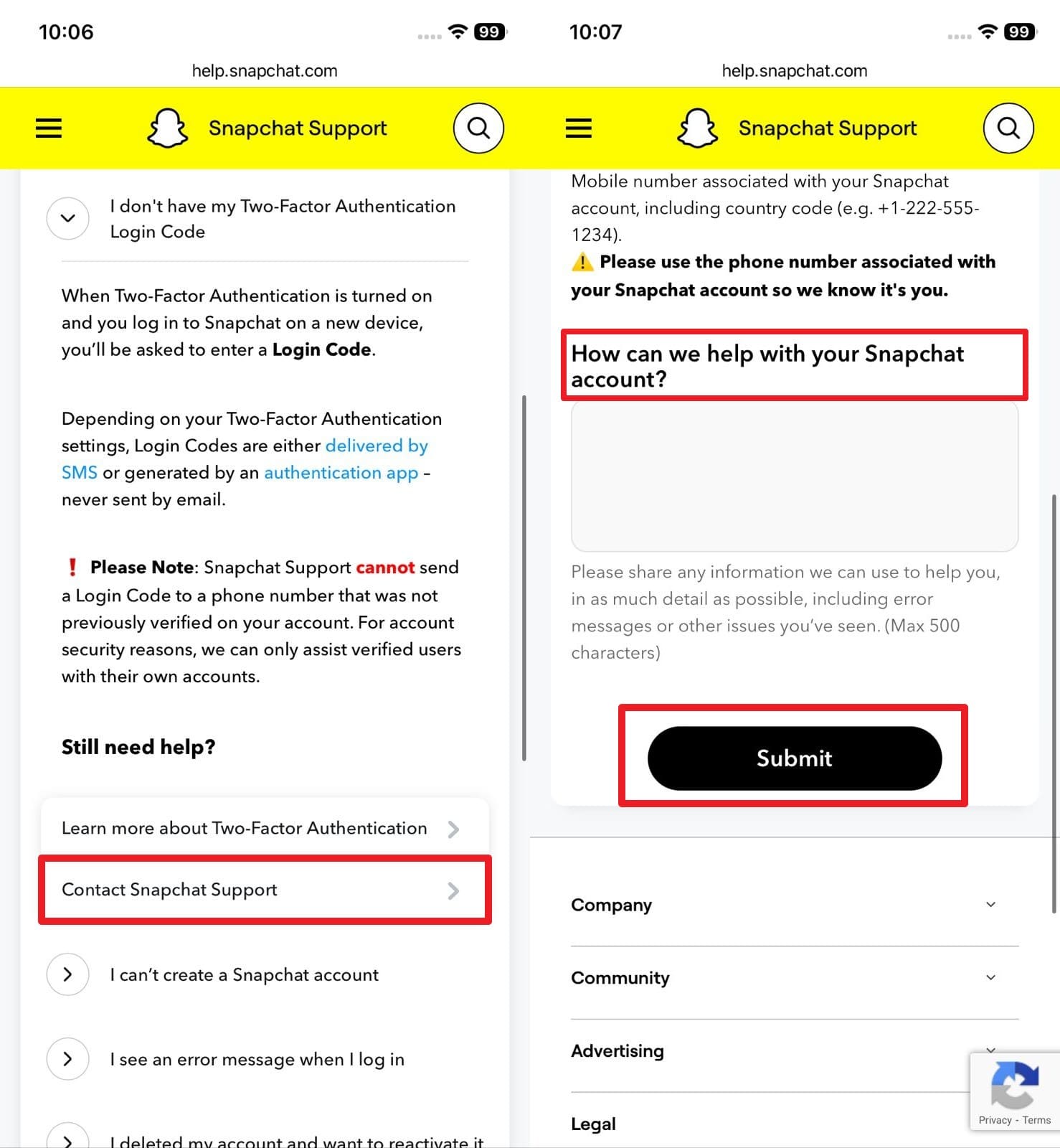
Questo ti darà un elenco di suggerimenti da provare e, se ancora non riesci ad accedere, scegli l'opzione "Contatta il supporto Snapchat". Ora, compila il modulo di richiesta inserendo il nome utente, email, numero di telefono e spiegando il problema nell'ultima casella. Successivamente, premere il pulsante "Invia", e verrà elaborata la tua richiesta, quindi attendere la loro email.
Se si vede il codice di supporto C14A o C08A
Per le situazioni in cui si affronta il codice Snapchat C14a o il codice Snapchat C08A, attenersi alle correzioni indicate:
Modo 1: Riavviare l'App Snapchat
Questi codici spesso appaiono a causa di piccoli guasti, connessioni difettose o dati dell'app danneggiati. Quindi, riavviare l'app per risolverlo in quanto aggiorna il collegamento dell'app al server di Snapchat e cancella la memoria. Aiuta a rimuovere bug, ripristinare il processo di accesso e prevenire errori di accesso ripetuti. Questa è una soluzione semplice, e inoltre aggiorna i file dell'app, riduce il rischio di blocco, una volta eseguito tramite i passaggi indicati:
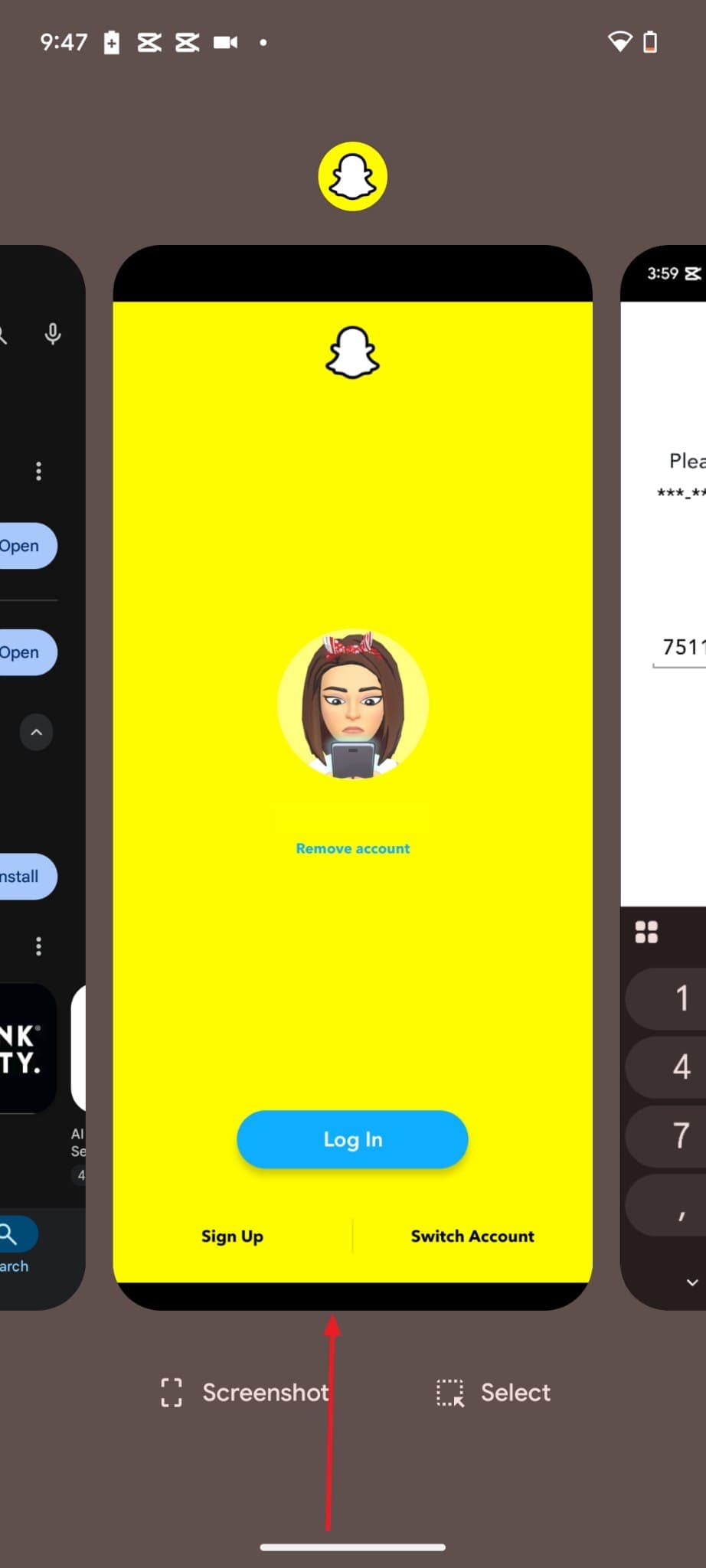
su Android
Istruzioni:Scorri leggermente dal centro dello schermo e scorri verso l'alto l'app "Snapchat".
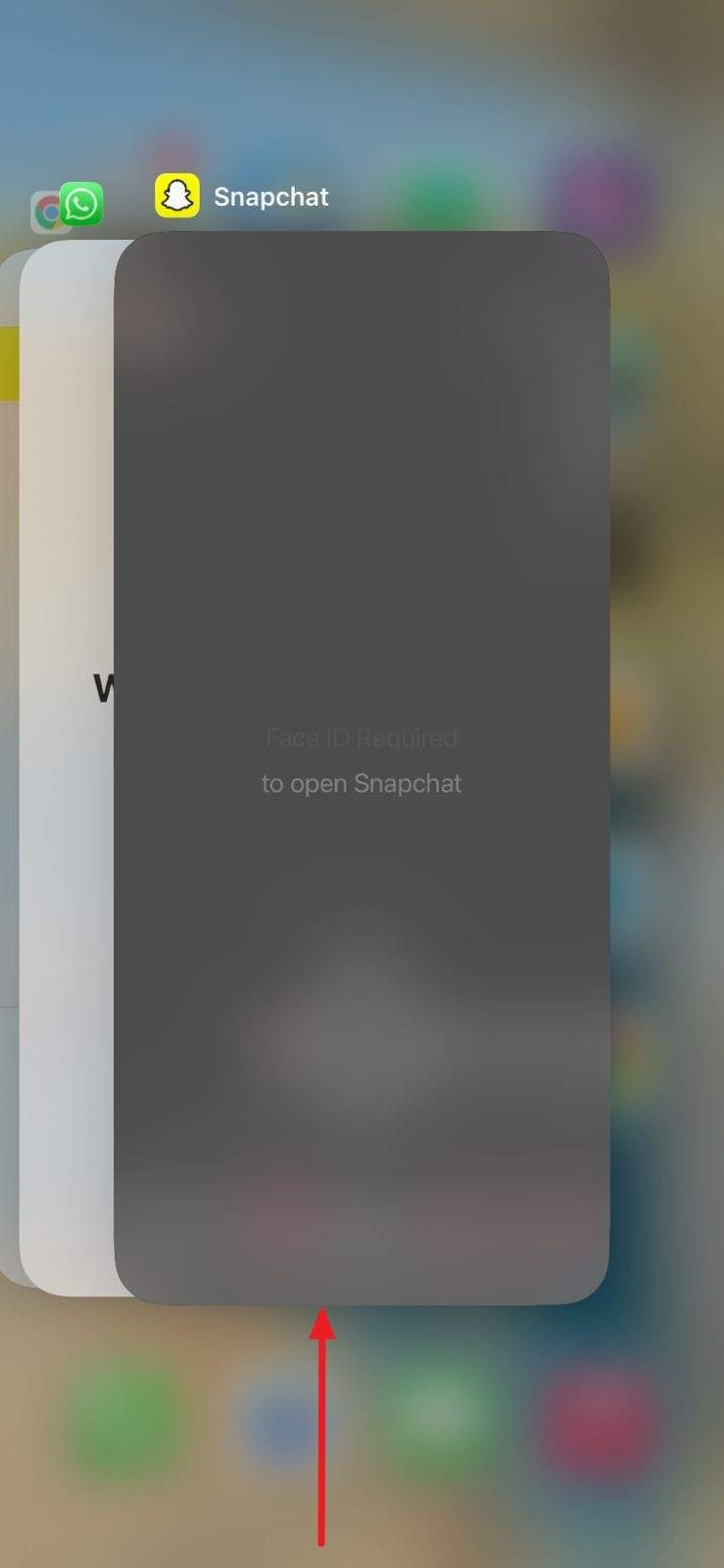
su iOS
Istruzioni:Scorri verso l'alto dallo schermo iOS, individua l'app Snapchat, "Swipe Up" e riapri.
Modo 2: riavviare lo Smartphone
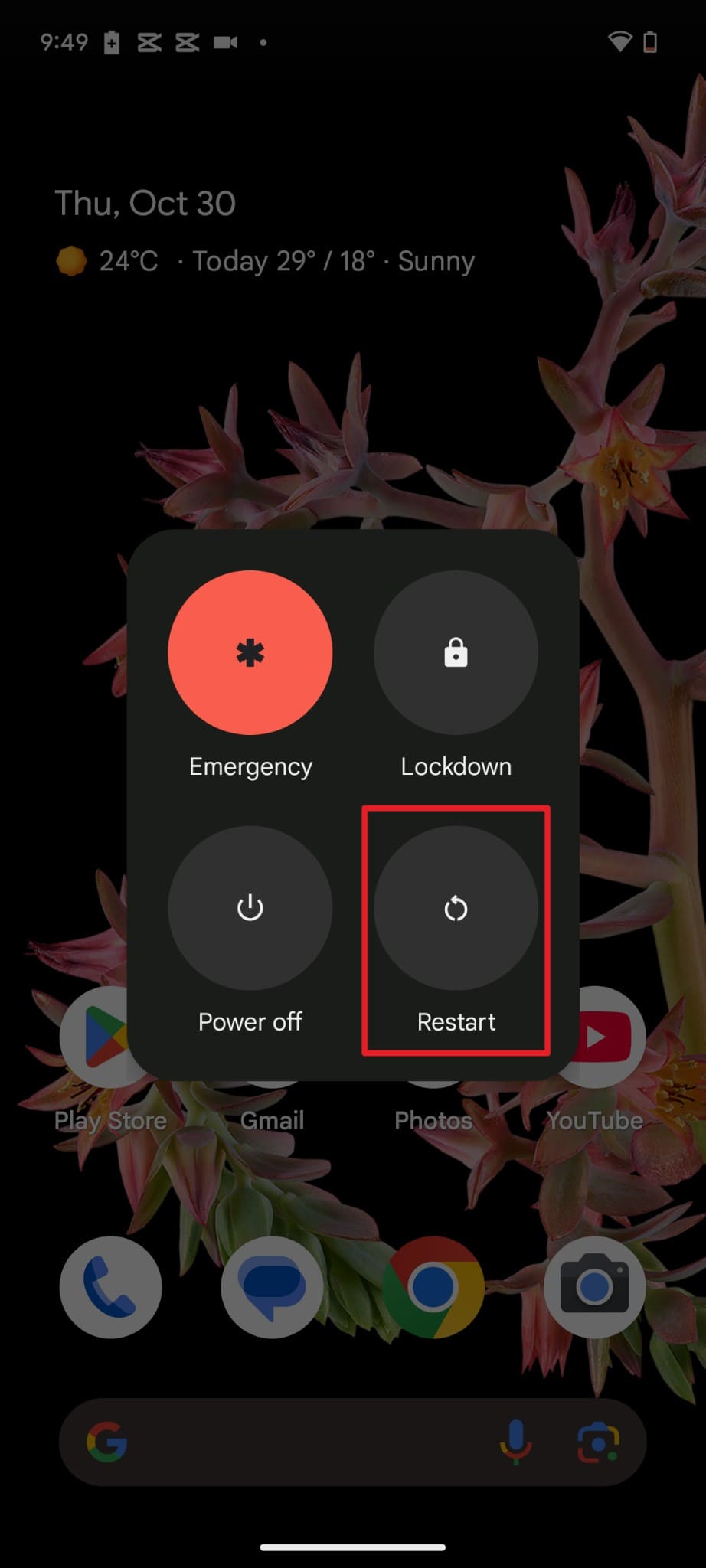
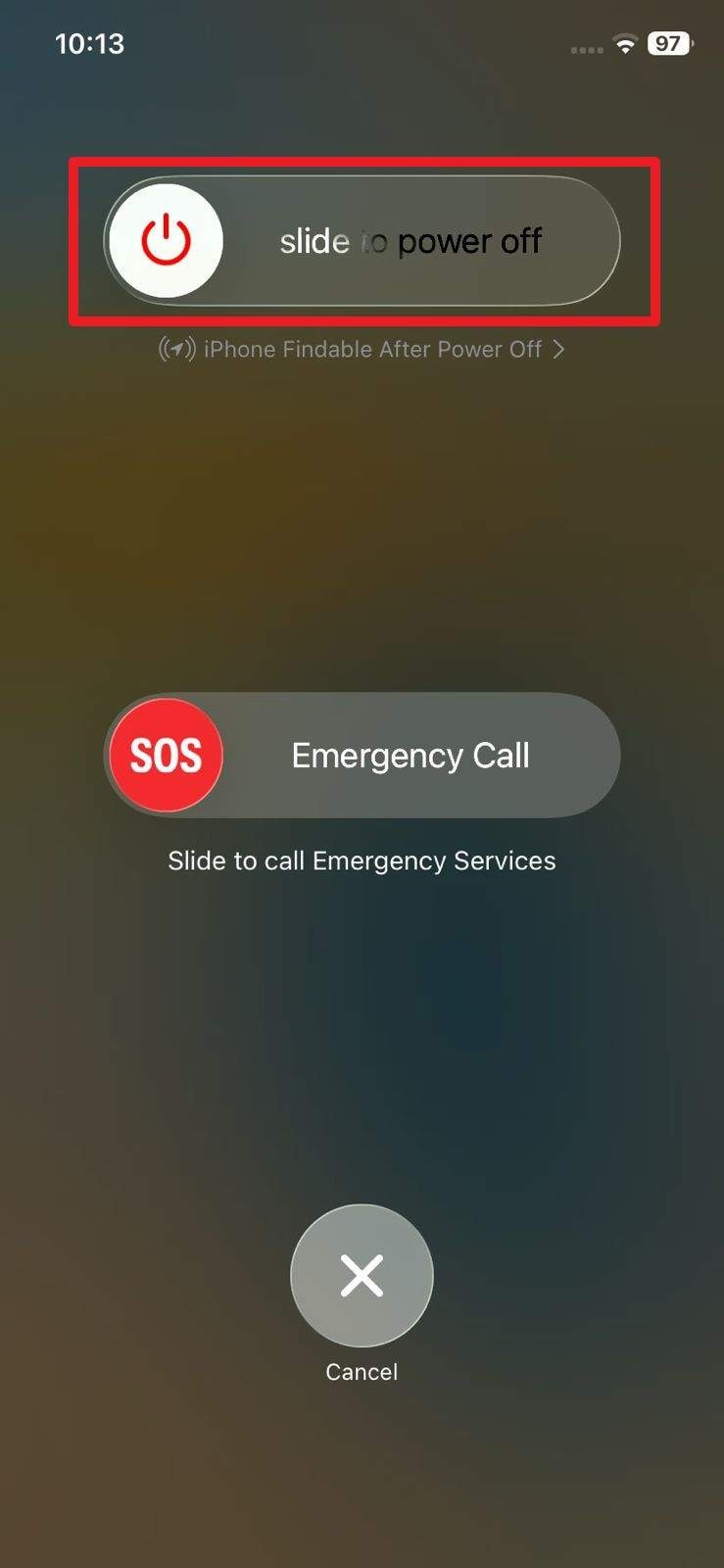
Risolve i conflitti delle app, ripristina le prestazioni regolari e spesso elimina la necessità di un codice di verifica. Per sapere come è possibile farlo e migliorare la stabilità del dispositivo, seguire la guida elencata:
su Android
Istruzioni:Tieni premuti insieme i pulsanti "Accensione" e "Volume", quindi premi il pulsante "Riavvio".
su iOS
Istruzioni:Mantenere la pressione su "Power" e "Volume Up" e far scorrere il cursore "Slide to Power Off". Attendere qualche secondo e poi accendere il tuo iPhone utilizzando il pulsante "Accensione".
Modo 3: Controllare la connessione Internet e disattivare la VPN
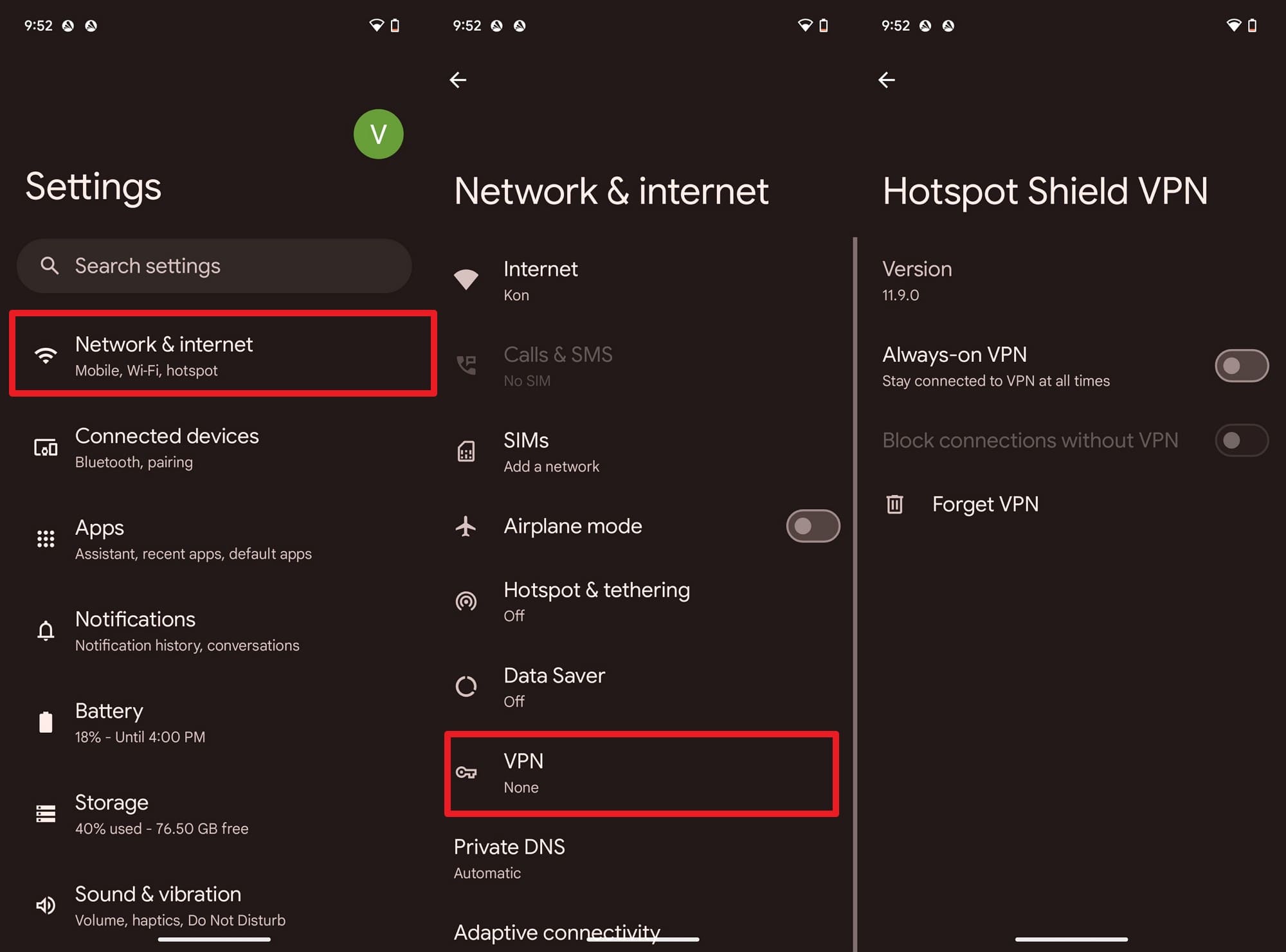
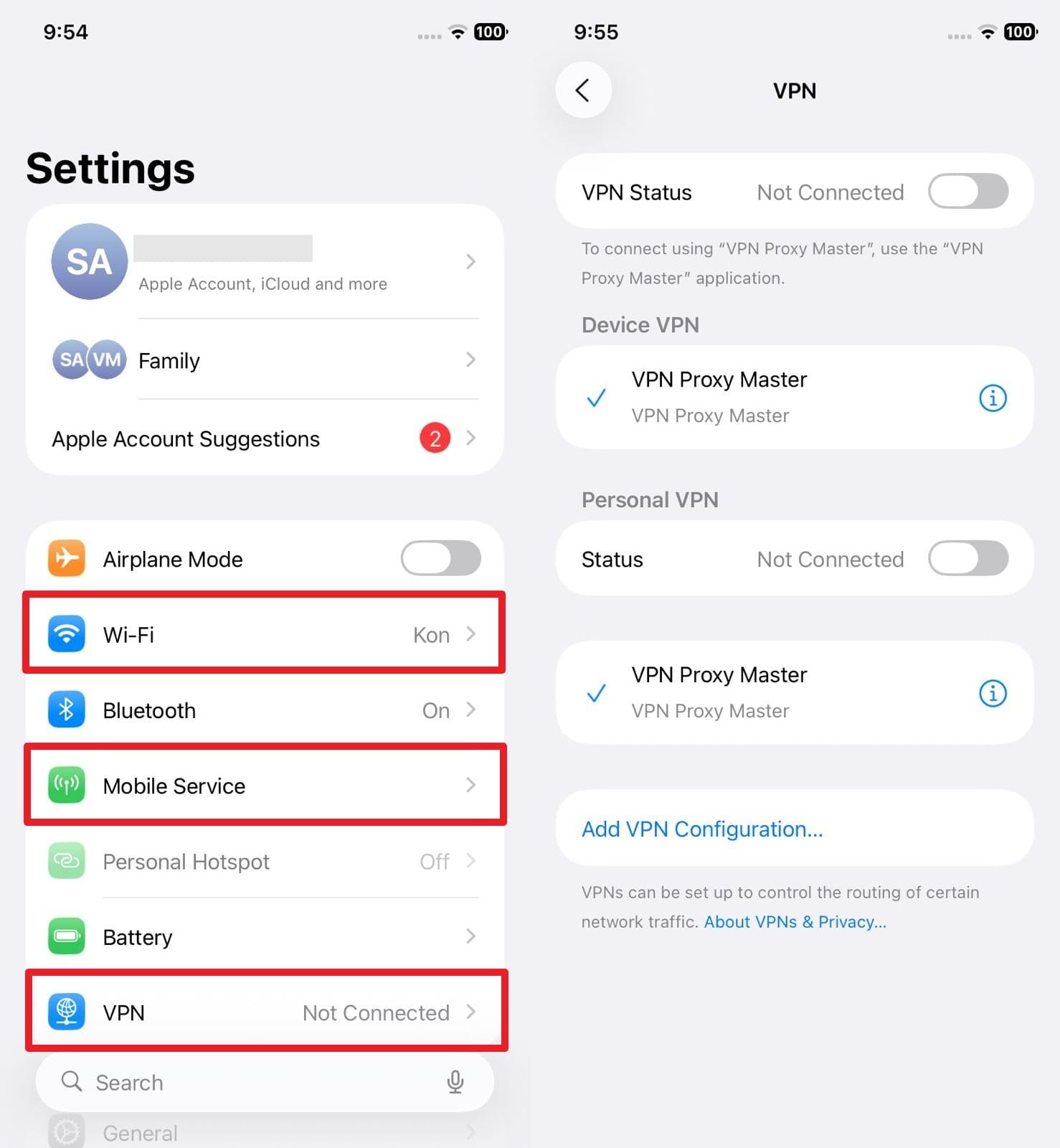
Per gestire i codici di supporto Snapchat C14A e CO8A, controlla internet e disattiva qualsiasi VPN. Una connessione forte e diretta aiuta il dispositivo a raggiungere i server di Snapchat e risolvere il problema. Questo passaggio ripristina l'accesso, previene errori ripetuti ed evita i blocchi dell'account, come mostrato:
su Android
Istruzioni:Vai alle impostazioni "Rete e Internet"> Scegli Internet o Wi-Fi per visualizzare le reti disponibili. Per disabilitare la VPN, vai alla sezione "VPN" e disattiva la VPN.
su iOS
Istruzioni:Vai alla sezione "Wi-Fi" o "Servizio Mobile" per controllare la connessione internet, quindi seleziona l'opzione "VPN" per disabilitarla.
Modo 4: Controllare lo stato del Server di Snapchat
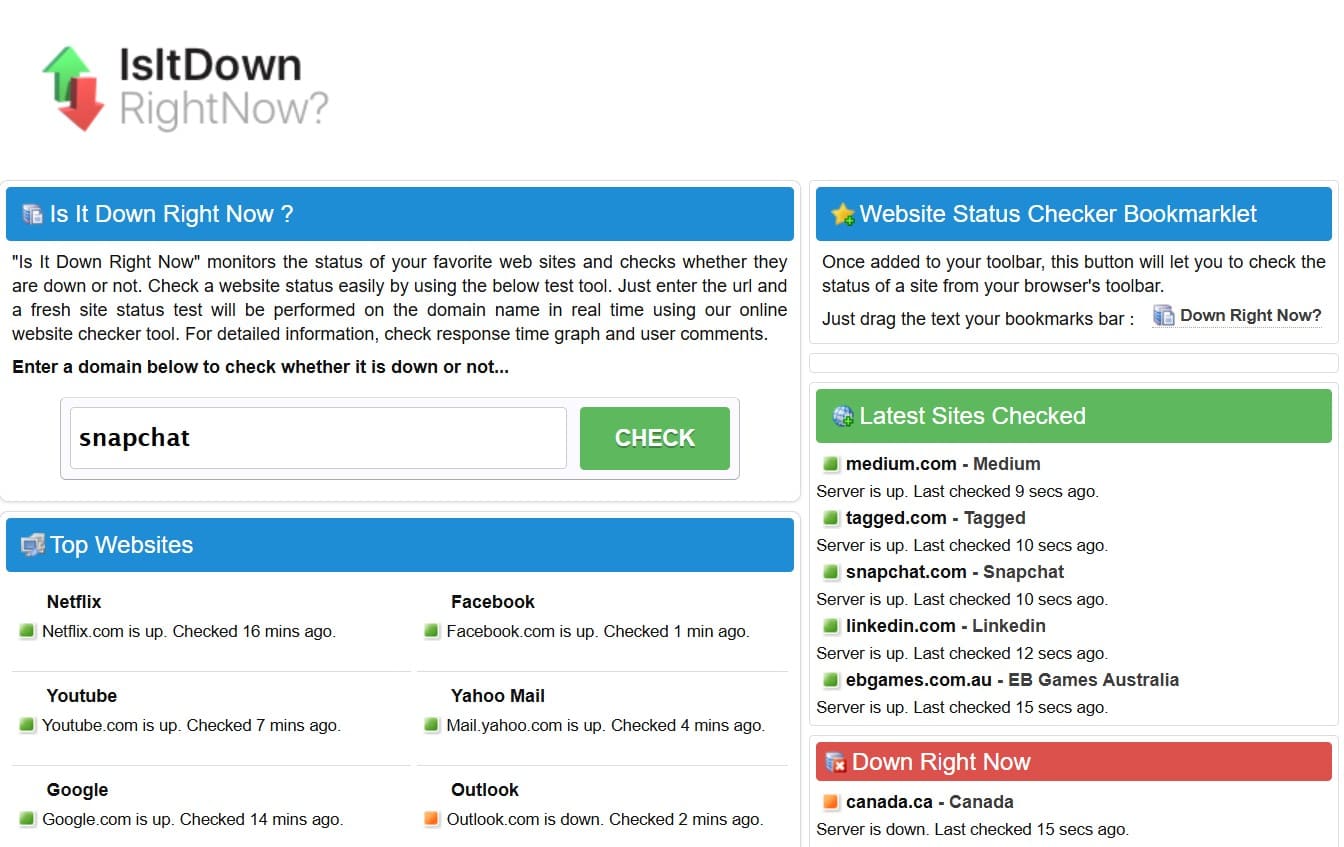
Questi errori spesso appaiono quando i server di Snapchat affrontano interruzioni, aggiornamenti o manutenzione. Se il problema è sul lato di Snapchat, controllare lo stato del server per evitare ripetuti tentativi di accesso. Ti aiuta anche a sapere se il problema è con il tuo dispositivo o Snapchat stesso, una volta controllato tramite i passaggi elencati:
Istruzioni:Vai su un sito come è giù in questo momento, digitare il servizio, come Snapchat, che vuoi controllare, e ottenere un rapporto dettagliato.
Modo 5: aggiornare Snapchat
mentre imparaCome accedere a Snapchat senza il codice di verificaE affrontando il codice Snapchat, aggiorna l'app. Le nuove versioni corrispondono alle ultime impostazioni del server di Snapchat e rimuovono i problemi causati dai dati obsoleti. È anche un modo semplice per correggere questi errori e riguadagnare l'accesso senza problemi di verifica, quindi segui questi passaggi:
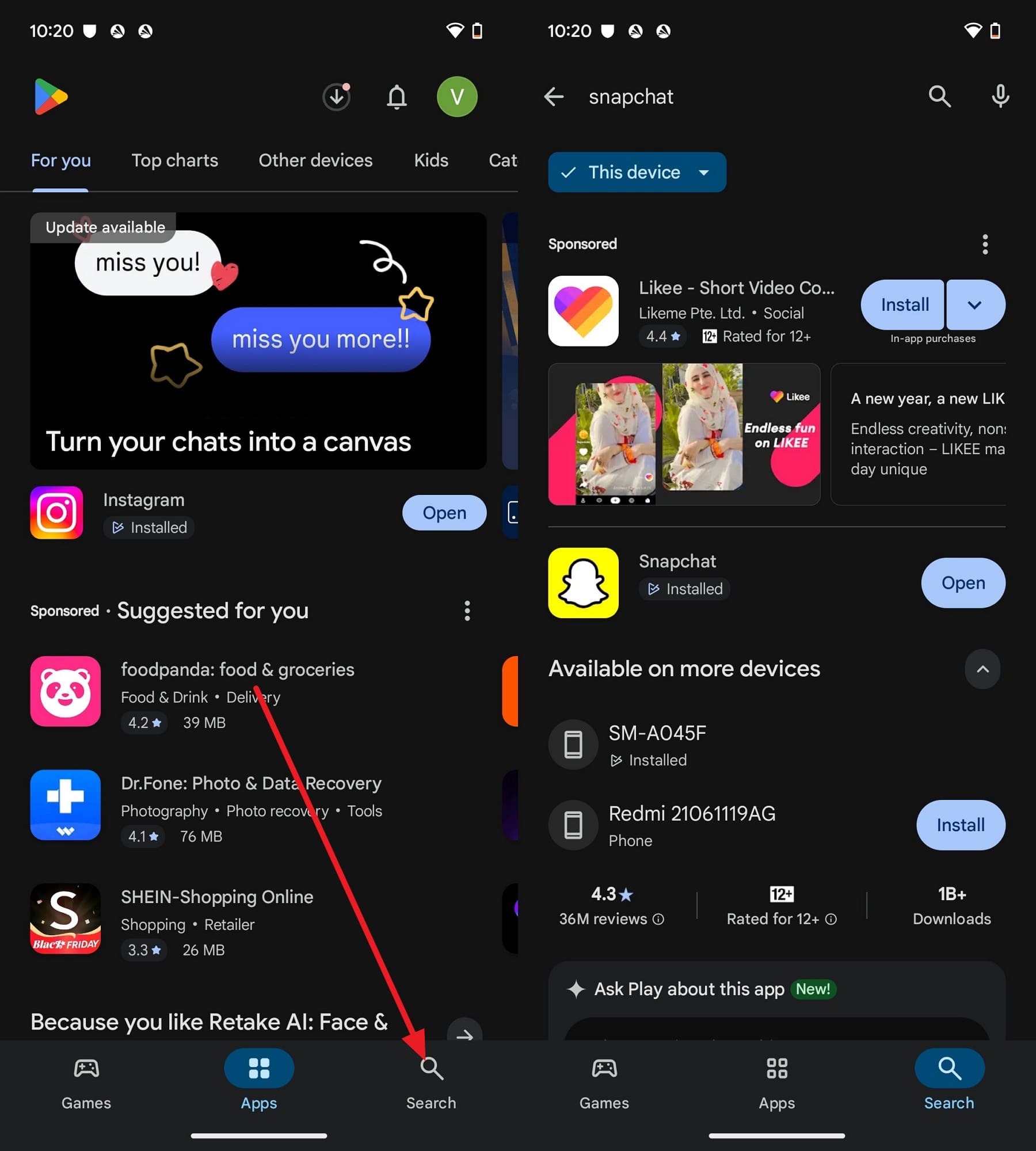
su Android
Istruzioni:Cerca "Snapchat" nel Play Store, quindi premi il pulsante "Aggiorna".
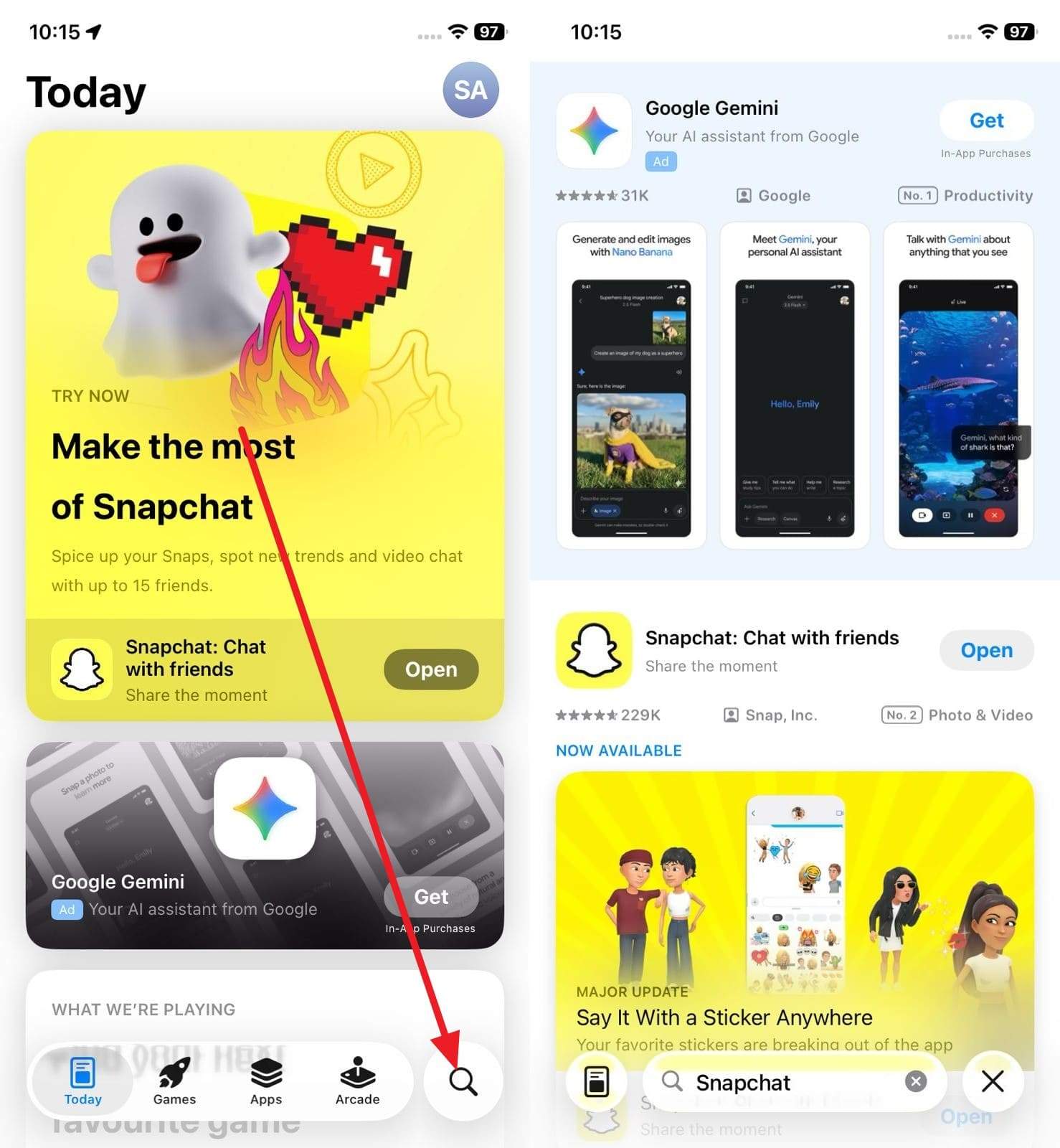
su iOS
Istruzioni:Toccare il pulsante "Aggiorna" dopo aver cercato Snapchat sull'App Store, se disponibile.
Modo 6: Cancella la Cache dell'App di Snapchat
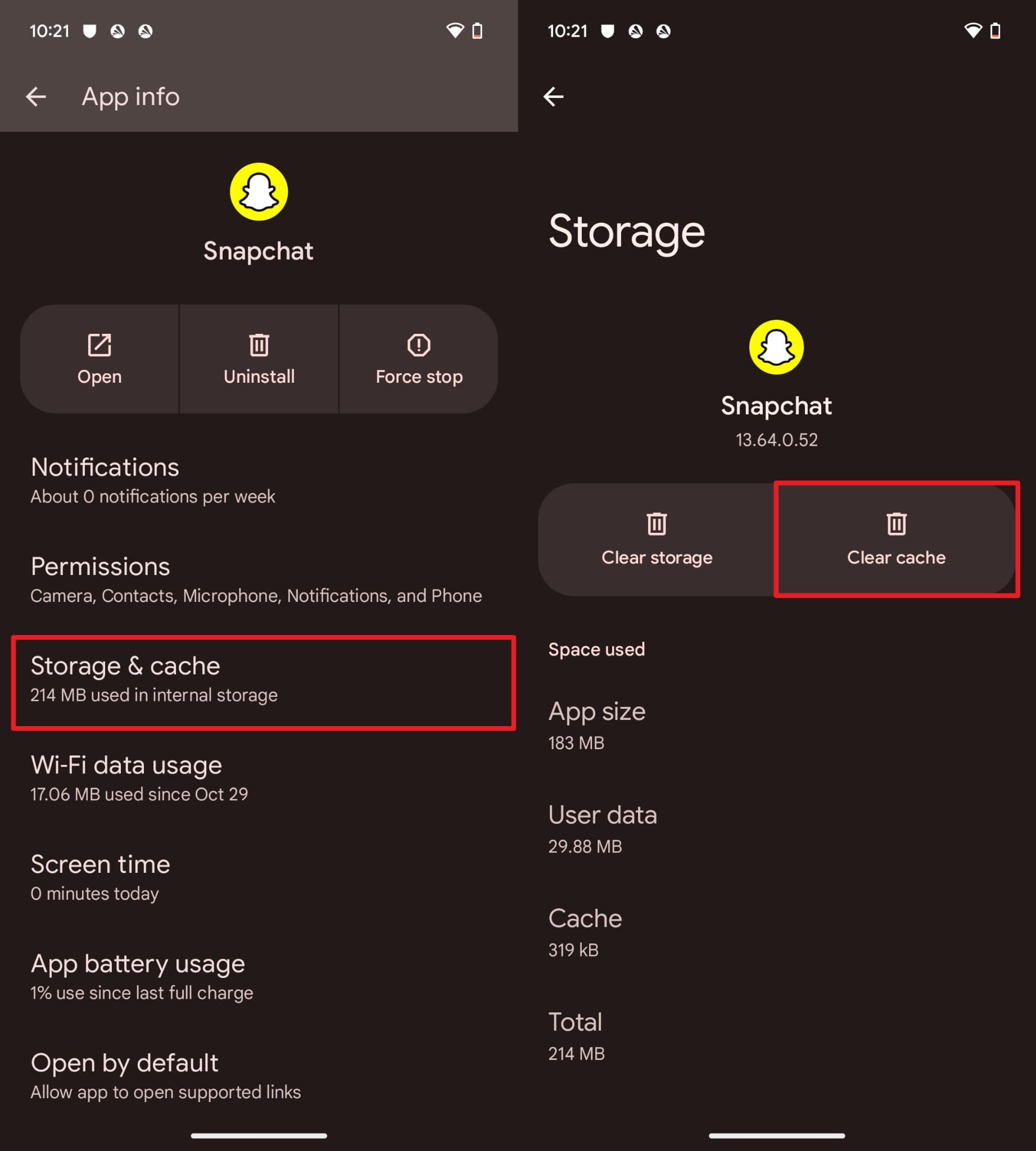
Cancella la cache dell'app di SnapchatSe si vedono i codici di supporto C14A o C08A. Migliora la velocità, libera lo spazio di archiviazione e mantiene al sicuro le tue istantanee, i ricordi e le chat. Questo passaggio supporta altre correzioni come il riavvio o l'aggiornamento dell'app e aiuta a prevenire lo stesso errore in futuro, come indicato:
Istruzioni:Su Android, vai su App> Gestisci App> Snapchat per accedere alla schermata "App Info". Scorri verso il basso per scegliere l'opzione "Cancella archiviazione" e scegli l'opzione "Cancella Cache".
Modo 7: reinstallare Snapchat
Come ultima soluzione per i codici di supporto Snapchat C14A e C08A, reinstallare Snapchat. Rimuove i bug, aggiorna i dati e ripristina l'accesso fluido all'accesso. Questo passaggio supporta anche altre correzioni e riduce la possibilità che gli stessi errori ritornino. Inoltre, è sicuro provare tramite la guida fornita dal momento che le tue chat e i tuoi ricordi rimangono salvati sui server di Snapchat:
su Android
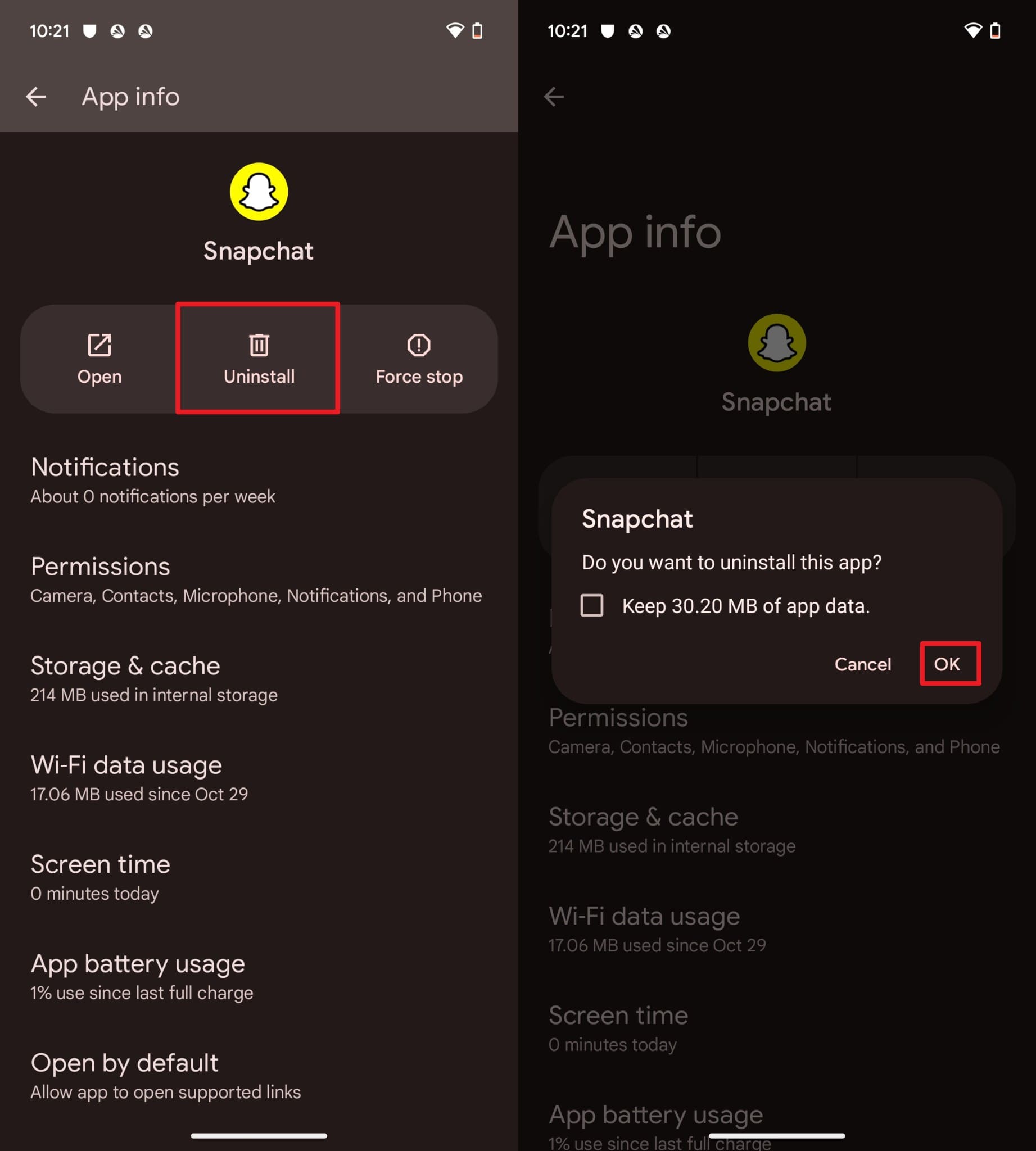
Istruzioni:Vai alla schermata "App Info" e scegli l'opzione "Disinstalla" dall'elenco. Confermare il processo selezionando il pulsante "OK" nel pop-up e reinstallarlo dal Play Store.
su iOS
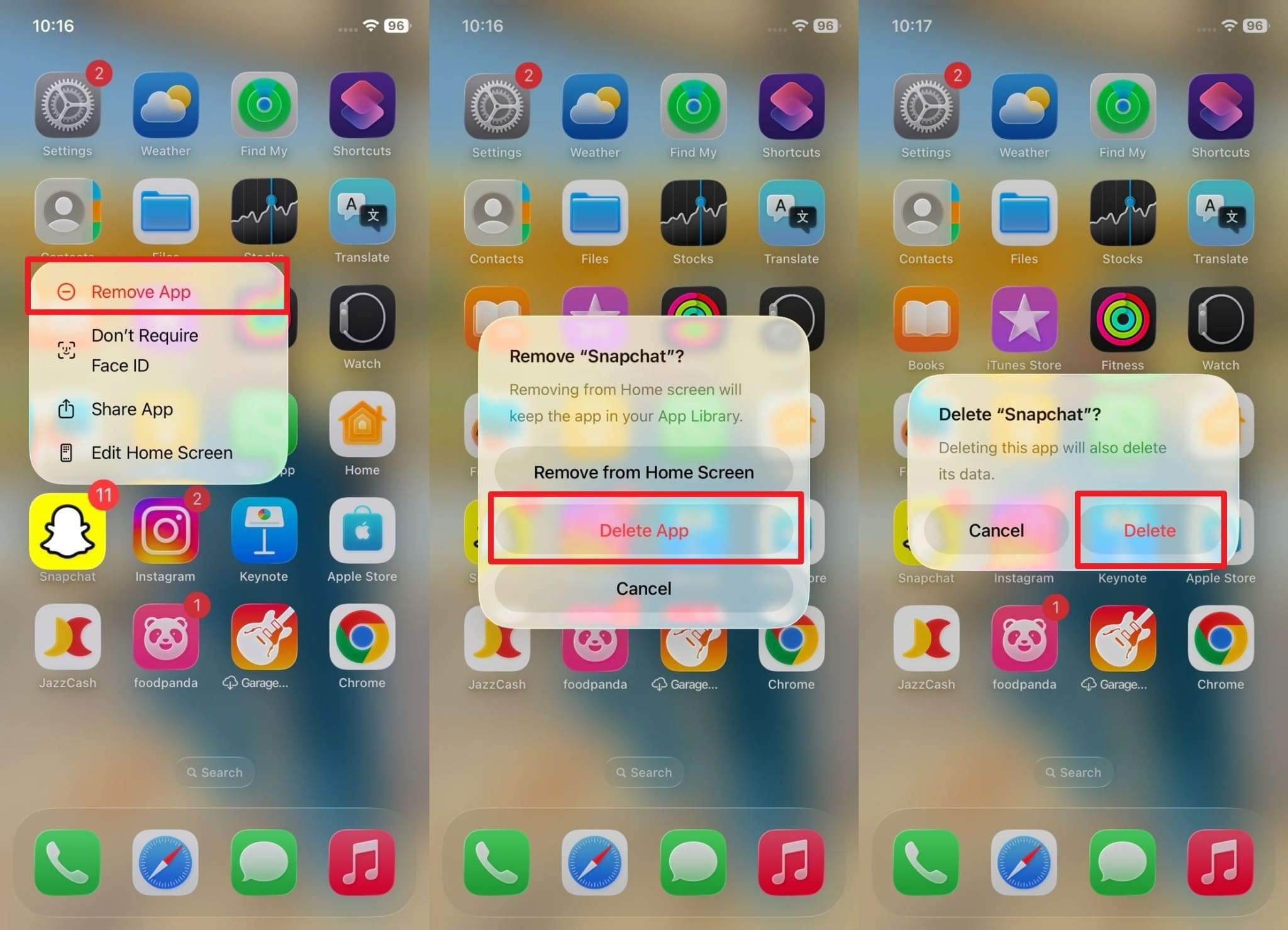
Istruzioni:Scegli l'opzione "Rimuovi App" premendo a lungo Snapchat, quindi tocca il pulsante "Elimina App e Elimina". Successivamente, devi accedere all'App Store per reinstallare l'ultima versione di Snapchat.
Parte 5. 5 suggerimenti e trucchi per prevenire problemi di accesso a Snapchat
Ora che sai come ottenere il tuo codice di recupero Snapchat senza effettuare l'accesso, esamina i suggerimenti elencati per prevenire questo problema in futuro:
| Suggerimento o trucco | Come aiuta a prevenire problemi di accesso |
| Usa una Password forte e unica | Impedisce l'accesso non autorizzato e riduce il rischio di hacking. |
| Abilita l'autenticazione a due fattori | Aggiunge un livello di sicurezza; Anche se la tua password è compromessa, nessuno può accedere senza il secondo passaggio di verifica. |
| Verifica e aggiorna le informazioni di recupero | Assicura che tu possa recuperare il tuo account tramite e-mail o SMS se sei bloccato. |
| Disconnettersi da dispositivi condivisi/pubblici | Mantieni il tuo account al sicuro se usi Snapchat su dispositivi che non possiedi. |
| Aggiorna regolarmente la tua App | Impedisce bug e problemi di compatibilità che potrebbero bloccare l'accesso o causare errori. |
conclusione
Riassumendo, se vuoi sapereCome accedere nuovamente a SnapchatCon o senza un codice di verifica, questa guida ha tutte le soluzioni. Quindi, esamina la guida dettagliata, scopri perché non puoi effettuare il nuovo accesso e scopri come prevenire questo problema in futuro. Inoltre, se vuoi mantenere al sicuro i tuoi dati di Snapchat, prova l'App Dr.Fone-App Lock per bloccare l'applicazione e gestirla per zona e ora.
Domande frequenti
-
Q:Posso accedere a Snapchat su più dispositivi contemporaneamente?
A:Se effettui l'accesso su più dispositivi, potrebbe attivare controlli di sicurezza e bloccare temporaneamente l'accesso al tuo account Snapchat. Utilizzare un dispositivo per sessione per mantenere la sicurezza dell'account e prevenire errori inaspettati durante il login.
-
Q:I codici di errore come C14A/C08A possono influenzare i miei ricordi salvati o la cronologia delle chat?
A:I codici di errore C14A e C08A non cancellano la cronologia delle chat o i ricordi memorizzati sui server di Snapchat. Tutti i contenuti dell'account rimangono al sicuro mentre il sistema blocca i tentativi di accesso per scopi di verifica o sicurezza.
-
Q:Quanto durano solitamente questi codici di errore?
A:La maggior parte degli errori di accesso a Snapchat dura da pochi minuti a poche ore, a seconda dello stato del server e della verifica dell'account. Gli utenti riacquistano automaticamente l'accesso una volta che il server ripristina il servizio o la verifica dell'account viene completata con successo.



Nicola Massimo
staff Editor
Generally rated4.5(105participated)