
Recensione XSoft FRP Unlock Tool: Funzionalità e Opinioni 2026

May 22, 2026 • Archiviato in: Sblocca Dispositivo • Soluzioni comprovate
Alcuni utenti stanno affrontando problemi tecnici e di affidabilità con loXSoft Unlock tool. Inoltre, un problema importante è che lo strumento richiede agli utenti di disabilitare il loro software antivirus prima del download. Ciò solleva serie preoccupazioni di sicurezza riguardo alla protezione dei loro sistemi.
Quindi, molti si chiedono, vale ancora la pena usare XSoft nel 2025? Non preoccuparti! Siamo qui per te!
Questa recensione copre loXSoft FRP Unlock tool. Esamineremo cos'è, le sue caratteristiche principali, pro e contro, e come usarlo. Esamineremo anche la migliore ed efficace alternativa per aiutarti a sbloccare il blocco FRP senza problemi.
Quindi, iniziamo!
- Parte 1. Cos'è XSoft?
- Parte 2. Come scaricare e usare XSoft FRP Unlock Tool per rimuovere il blocco FRP?
- Opzione Sblocco FRP Qualcomm
- Opzione Sblocco FRP EMMC
- Opzione Sblocco FRP Samsung
- Opzione Sblocco FRP Android:
- Prezzi e Recensione di XSoft
- Parte 3. Dr.Fone - Screen Unlock (Android): La migliore alternativa a XSoft per sbloccare i blocchi FRP

- Confronto di XSoft con Dr.Fone - Screen Unlock (Android)
Parte 1. Cos'è XSoft?
XSoft FRP Unlock tool consente agli utenti di sbloccare i blocchi FRP, rimuovere i blocchi utente e pattern, eseguire un ripristino alle impostazioni di fabbrica e correggere S-Health Knox. Esegue anche altre attività di manutenzione sui dispositivi Android. Supporta vari dispositivi e modelli, inclusi OPPO, Vivo, Xiaomi, Wiko e Motorola. Ha quattro categorie di schede in base al chipset del tuo dispositivo. Queste schede sono Qualcomm, EMMC, Samsung e Android.
Diamo un'occhiata alle sue caratteristiche principali.
Caratteristiche principali di XSoft FRP Unlock Tool
Alcune delle caratteristiche principali dello strumento XSoft FRP Unlock sono:
- Rimuovi blocco FRP: Rimuove il blocco FRP dai dispositivi con chipset Qualcomm.
- Rimuovi blocchi utente: Rimuove i blocchi utente dal tuo dispositivo Android. Include i blocchi pattern e PIN.
- Ripristino alle impostazioni di fabbrica: Ripristina il dispositivo alle sue impostazioni originali utilizzando la modalità EDL.
- FRP + MI Account: Sblocca i dispositivi Android rimuovendo i blocchi dell'account Google e Mi Cloud.
- Ripara S + Health Knox [Root]: Questo aiuta a riparare problemi sui dispositivi Samsung rootati in modo che app come S Health funzionino di nuovo.
Pro e contro di XSoft FRP Unlock Tool
Alcuni pro e contro dello strumento XSoft FRP unlock sono elencati di seguito:
|
Pro |
Contro |
| Gratuito da usare | Interfaccia complessa per utenti non tecnici |
| Supporta più dispositivi e modelli. | Richiede conoscenze tecniche |
| Offre varie altre funzioni oltre al bypass del blocco FRP | Tasso di successo incoerente |
Parte 2. Come scaricare e usare XSoft FRP Unlock Tool per rimuovere il blocco FRP?
Vediamo la guida passo-passo usando XSoft per sbloccare il blocco FRP sul tuo dispositivo Android.
Passaggio 1: Scarica ed estrai lo strumento XSoft v2.2 sul tuo sistema dal sito web ufficiale.

Nota: Non dimenticare di disabilitare l'antivirus. Altrimenti, non sarai in grado di scaricare il software.
Passaggio 2: Una volta installato, clicca sul pulsante "Fine" e avvia lo strumento sul tuo sistema.
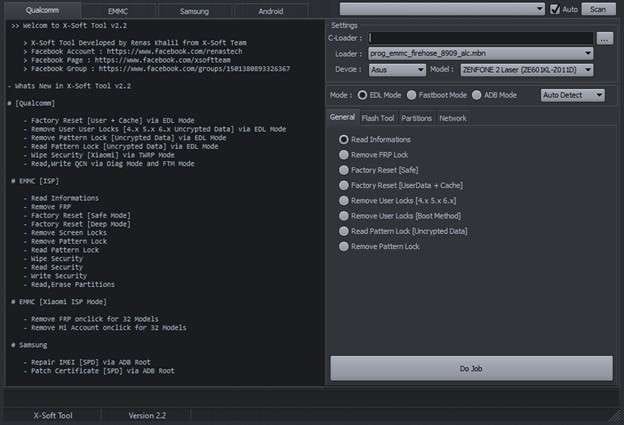
Passaggio 3: Scegli tra le quattro schede sopra (Qualcomm, EMMC, Samsung e Android) in base al tipo di dispositivo.

Passaggio 4: Se il tuo dispositivo ha un chipset Qualcomm, segui questi passaggi per rimuovere il blocco FRP:
1. Opzione Sblocco FRP Qualcomm:
- Prima di tutto, avvierai il tuo dispositivo in modalità EDL utilizzando i punti di test hardware. Per questo, rimuovi con attenzione il retro del telefono usando gli strumenti giusti.
- Trova il diagramma dei punti di test per il tuo modello di dispositivo specifico.
- Usa delle pinzette per collegare i punti di test.
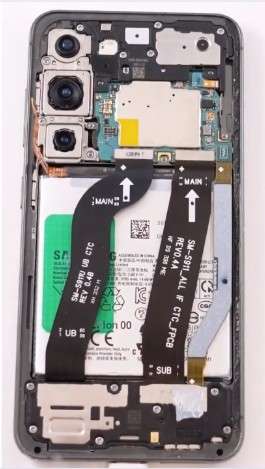
- Tieni i punti di test e collega il telefono al PC usando un cavo USB.
- Quindi il tuo computer dovrebbe riconoscere il telefono in modalità EDL.
- Ora, vai allo strumento XSoft e clicca sulla scheda Qualcomm.
- Quindi, se stai usando un C loader personalizzato, seleziona ilC-Loader sul lato destro dello schermo.
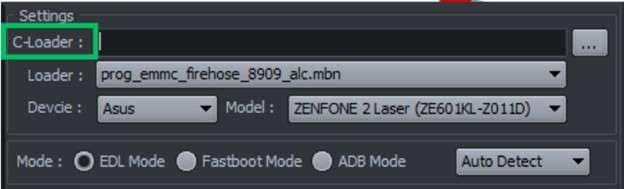
- Altrimenti, scegli il loader dal menu a discesa loader.
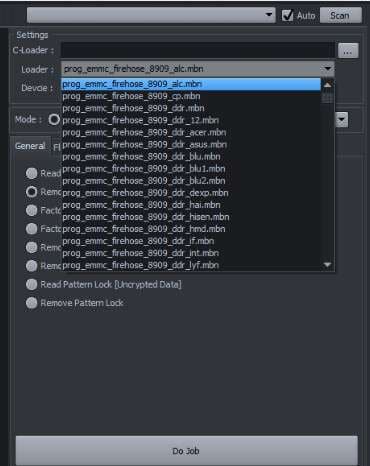
- Successivamente, seleziona il tuo dispositivo e il suo modello dall'elenco a discesa.
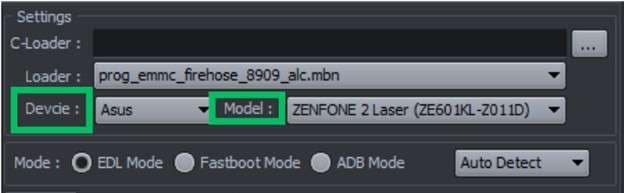
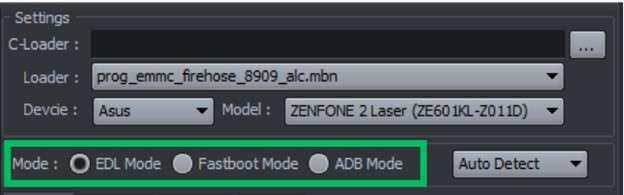
- Ora, scegli una modalità: modalità EDL, Fastboot o ADB. Poiché il tuo dispositivo si avvia in modalità EDL, scegli EDL.
- Quindi, sotto la scheda "Generale", scegli la funzione "Rimuovi blocco FRP".
- Clicca sul pulsante "Do Job".
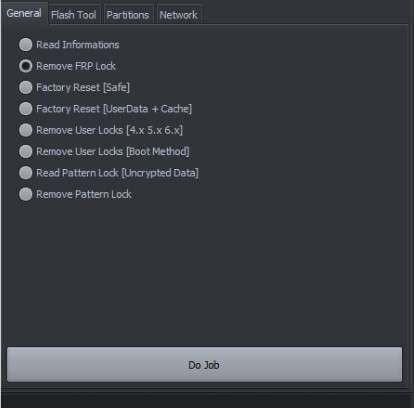
Aspetta un po'; il processo sarà completato con successo e il blocco FRP sarà rimosso.
2. Opzione Sblocco FRP EMMC:
Successivamente, se hai un dispositivo basato su EMMC, segui questi passaggi:
- Apri con attenzione il retro del telefono e individua i punti pinout ISP sulla scheda madre.
- Usa uno strumento eMMC e collegalo ai punti pin ISP sul telefono usando fili sottili o pinzette.
- Una volta che tutto è collegato correttamente, collega lo strumento eMMC al tuo sistema usando una USB.
- Avvia lo strumento XSoft sul tuo PC e clicca sulla scheda EMMC.

- Nella sezione Generale, scegli la funzione "Ripristina blocco FRP". Quindi clicca sul pulsante "Do Job".
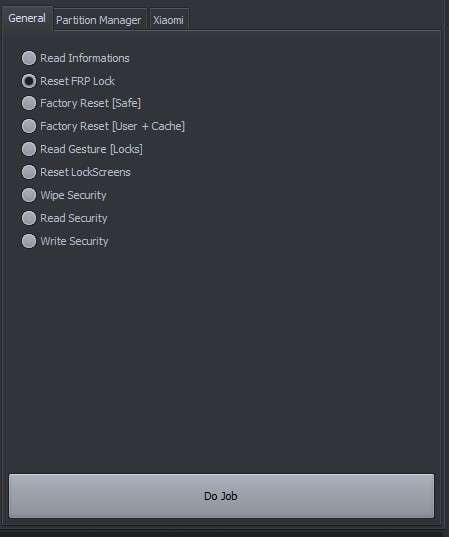
Attendi che lo strumento XSoft completi il processo. Una volta fatto, rimuovi i fili e accendi il telefono. Il blocco FRP sarà rimosso.
3. Opzione Sblocco FRP Samsung:
Successivamente, se hai un dispositivo Samsung con sistema operativo Android, segui questi passaggi:
- Accendi il tuo telefono Samsung e collegalo al Wi-Fi.
- Usa un cavo USB per collegare il dispositivo al computer.
- Apri lo strumento XSoft e clicca sulla scheda Samsung.

- Scegli l'opzione Bypass Samsung Account nella scheda Generale sul lato destro dello schermo.
- Quindi clicca sul pulsante "Start".
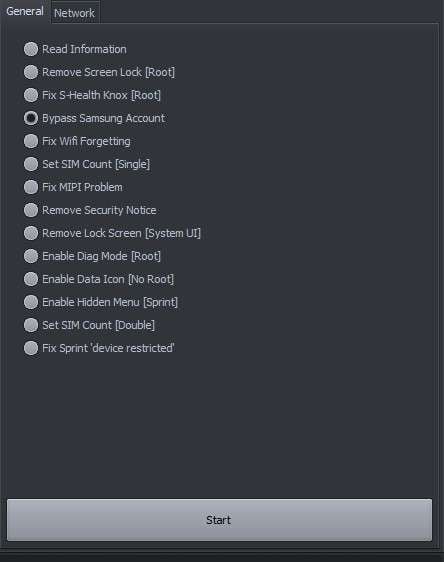
Nota: Se la modalità ADB non è abilitata, XSoft non può rimuovere il blocco FRP. In questa situazione, si raccomandano altre opzioni affidabili, come Dr.Fone - Screen Unlock (Android).
4. Opzione Sblocco FRP Android:
Successivamente, se stai usando un telefono Android con il debug USB attivato, ecco cosa fare:
- Accendi il telefono e collegalo al computer usando un cavo USB.
- Assicurati che il debug USB sia abilitato nelle Opzioni sviluppatore nelle Impostazioni del telefono.
- Quindi, avvia lo strumento XSoft sul tuo PC e clicca sulla scheda Android.

- Quindi scegli l'opzione "Bypass FRP [ADB Mode]" nella sezione Generale sul lato destro dello schermo. Quindi clicca sul pulsante "Start".
![choose the bypass frp [adb mode] option](https://images.wondershare.com/drfone/article/2025/06/xsoft-tool-15.jpg)
Una volta fatto, riavvia il telefono. Si accenderà normalmente senza il blocco.
Questo è come puoi rimuovere il blocco FRP sul tuo dispositivo Android usando lo strumento XSoft FRP Unlock.
Prezzi e Recensione di XSoft
XSoft FRP Unlock Tool è attualmente gratuito da usare. Tuttavia, gli utenti dovrebbero scaricarlo da siti affidabili per evitare virus o malware. Ha ricevuto feedback positivi da utenti Android esperti e tecnici. Alle persone piace la sua versatilità, poiché può fare più che sbloccare l'FRP. Ma gli utenti hanno anche segnalato alcuni problemi. Questi sono:
- L'interfaccia potrebbe essere un po' difficile da usare per i principianti.
- Alcune funzioni potrebbero richiedere l'accesso root o la modalità EDL.
- Può avere bug o problemi con le versioni Android più recenti.
Parte 3. Dr.Fone - Screen Unlock (Android): La migliore alternativa a XSoft per sbloccare i blocchi FRP
Se stai lottando per bypassare il blocco FRP sul tuo dispositivo Android usando lo strumento XSoft, ti abbiamo coperto! Inoltre, puoi accedere alla nostra guida completafrp bypass apk download sezione per strumenti e metodi alternativi. Dr.Fone - Screen Unlock (Android) è un software efficace e sicuro. È un metodo semplice per ottenere pieno accesso al tuo telefono Android.
Ha un tasso di successo del 100% per bypassare FRP sui dispositivi Samsung Snapdragon. Inoltre, Dr.Fone - Screen Unlock (Android) è compatibile con i principali marchi Android, tra cui Samsung, Vivo, LG, Huawei, OPPO, Xiaomi, ecc.
Questo strumento non richiede competenze tecniche. È veloce, semplice e facile da usare. Quindi, esploriamo il processo passo dopo passo per sbloccare il blocco FRP utilizzando DR.Fone - Screen Unlock (Android).

Dr.Fone - Screen Unlock (Android)
La Migliore Alternativa a XSoft per Bypassare FRP e Risolvere i Blocchi Schermo
- Completamente scollegato dall'account Google precedente, non sarà più tracciato o bloccato da esso.
- Rimuovi tutti i blocchi schermo Android (PIN/pattern/impronte digitali/face ID) in pochi minuti.
- Compatibile con vari modelli Android.
- Fornisce soluzioni di rimozione specifiche per garantire un tasso di successo.


Passaggi per Bypassare il Blocco FRP con Dr.Fone - Screen Unlock (Android)
Passaggio 1: Scarica e installa il software Dr.Fone sul tuo computer. Quindi apri il software, fai clic sulla Barra degli strumenti e seleziona Screen Unlock.

Passaggio 2: Ora tocca l'opzione Android nella schermata successiva per bypassare il blocco FRP.

Passaggio 3: Scegli l'opzione Rimuovi Blocco Google FRP tra le due opzioni.

Passaggio 4: Ora puoi vedere sullo schermo diverse opzioni di marchi di dispositivi Android. Seleziona il marchio del tuo telefono Android tra queste opzioni. Quindi fai clic sul pulsante "Avvia".

Passaggio 5: Dr.Fone scaricherà automaticamente il driver pertinente una volta scelto il marchio del tuo telefono.
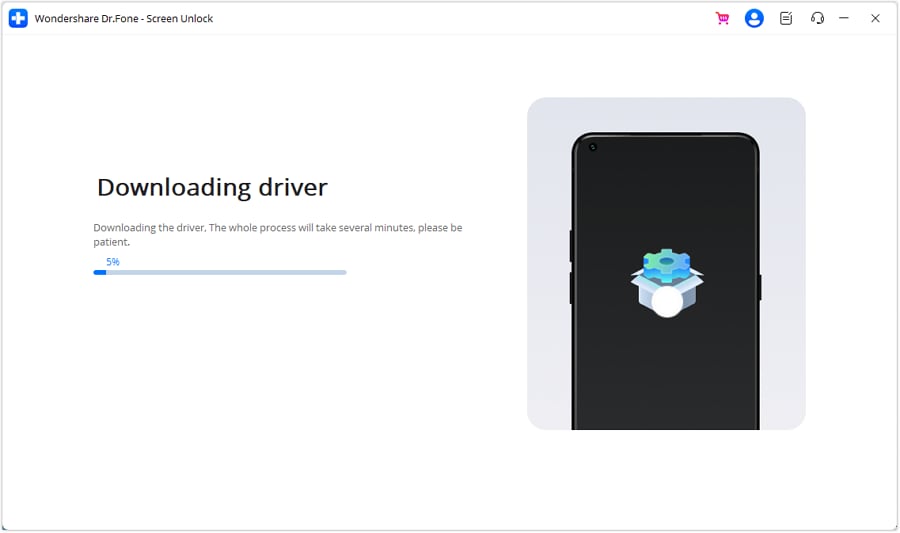
Passaggio 6: Dopo aver scaricato il driver, vai al tuo telefono Android. Ora, il primo passo è spegnere completamente il telefono. Successivamente, collega il dispositivo al computer utilizzando un cavo. Durante il collegamento, assicurati di tenere premuti contemporaneamente sia il pulsante Volume Su che Volume Giù per circa 3 secondi.

Nota: Seleziona il modello esatto dall'elenco a discesa fornito per modelli e marchi Android specifici per rimuovere il blocco FRP.
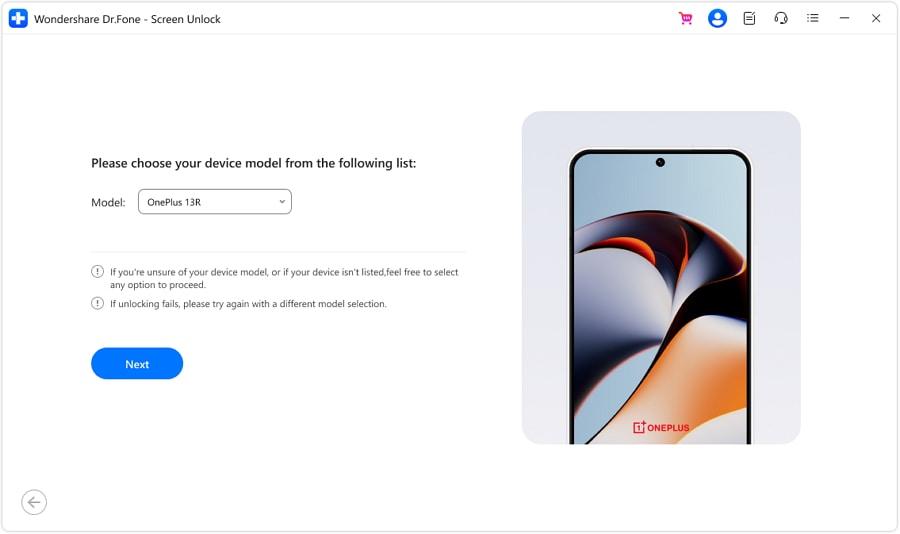
Passaggio 7: La rimozione del blocco FRP sta iniziando ora e richiederà solo pochi minuti per essere completata.

Passaggio 8: Fai clic sul pulsante Fine una volta rimosso il blocco per completare il processo.

Lo strumento Dr.Fone - Screen Unlock (Android) ha sbloccato con successo il blocco FRP sul tuo dispositivo Android.
Confronto di XSoft con Dr.Fone - Screen Unlock (Android)
|
Caratteristica |
XSoft FRP Unlock Tool |
Dr.Fone - Screen Unlock (Android) |
| Assistenza Clienti | Assistenza clienti assente o limitata | Assistenza clienti 24/7 |
| Facilità d'Uso | Complesso e tecnico | Interfaccia adatta ai principianti |
| Compatibilità Piattaforma | Solo Windows | Windows e macOS |
| Livello di Rischio | Alto livello di rischio in quanto richiede competenze tecniche | Basso livello di rischio in quanto è guidato e sicuro |
| Aggiornamenti e Sicurezza | Nessun aggiornamento ufficiale | Aggiornamenti regolari |
Conclusione
Questo conclude la nostra recensione del XSoft FRP Unlock Tool. È un software gratuito che sblocca il blocco FRP sui telefoni Android. Fornisce molteplici funzionalità chiave con pro e contro.
Per un'esperienza più fluida e affidabile, consigliamo di utilizzare Dr.Fone - Screen Unlock (Android). Questa soluzione garantisce di poter riottenere l'accesso al tuo dispositivo facilmente e rapidamente. Quindi, provalo oggi e sblocca il tuo dispositivo Android con facilità!
 sicuro e protetto
4,624,541 persone l'hanno scaricato
Domande Frequenti
 D1. Cos'è lo strumento XSoft FRP Unlock?D2. Lo strumento XSoft FRP Unlock è compatibile con tutti i dispositivi Android?D3. Esiste un software sicuro e affidabile per gestire la rimozione del blocco FRP?


Nicola Massimo
staff Editor