
iPhone Nessuna SIM: Soluzioni Facili per Risolvere l'Errore

May 27, 2026 • Archiviato in: Sblocca Dispositivo • Soluzioni comprovate
Il mondo della tecnologia si muove rapidamente, quindi avere problemi con il tuo iPhone può essere fastidioso e scomodo. Il fastidioso "Nessuna scheda SIM rilevata"L'errore è uno di questi problemi che accade spesso. Alcuni utenti di iPhone hanno detto che il loroiPhone dice che non c'è scheda SIMAnche se lo fanno. Questo è stato riportato nella comunità Apple e in altri siti. Sei stufo di essere fastidioso? "Nessuna SIM disponibile"Messaggio sul tuo iPhone?
Non devi preoccuparti: abbiamo un piano passo-passo per risolvere questo fastidioso problema. Seguendo la nostra guida, puoi risolvere il problema senza problemi e tornare a utilizzare il tuo iPhone.
- Sezione 1: Cosa significa una "SIM non valida" su un iPhone?
- Sezione 2: Cosa fare quando il mio iPhone dice che non è disponibile una SIM?
- Metodo 1. Verifica se la scheda SIM non funziona
- Metodo 2. Guarda il tuo errore di attivazione
- Metodo 3. Ripristina la scheda SIM
- Metodo 4. Controllare gli aggiornamenti dal vettore
- Metodo 5. Mantieni il tuo Software iPhone aggiornato
- Metodo 6. Verifica le impostazioni dei dati cellulari
- Metodo 7. Ripristinare le impostazioni di rete per un nuovo inizio
- Metodo 8. Contatta il tuo vettore per assistenza
- Metodo 9. Utilizzare la modalità aereo per aumentare le prestazioni del tuo iPhone

- Metodo 10. Correggere l'iPhone che dice senza SIM con Dr.Fone-Sblocco dello schermo (iOS)
Sezione 1: Cosa significa una "SIM non valida" su un iPhone?
Prima di esaminare i dieci modi efficaci per risolvere il problemaiPhone che dice "nessuna SIM" problema, puoi prima esaminare le possibili cause del problema. Una volta che conosci le probabili cause, è facile implementare una soluzione specifica. Seguendo questi passaggi vi permetterà di vedere se il problema è stato risolto. Quindi, cosa potrebbe causare il problema dell'iPhone doveContinua a dire "nessuna scheda SIM"? Ecco un elenco:
● Problema con l'Hardware:Potrebbero esserci danni alla scheda SIM o al foro e al vassoio della scheda SIM sull'iPhone.
● Problema con il software:Una vecchia versione dell'iPhone potrebbe causare il problema.
● Problema con le impostazioni di impostazione:Alcune impostazioni potrebbero essere configurate correttamente.
● Problemi con il vettore:Il supporto della scheda SIM potrebbe aver bisogno di aiuto.

PAGINA NON TROVATA
Toolkit Più Usati


Non hai trovato la risposta che cercavi?

Ottieni Supporto per Dr.Fone
Chat Live, Email, Servizi di Chiamata

Chiedi una Risposta agli Esperti
Community per Domande e Risposte per Qualsiasi Domanda su Mobile

Trova Toolkit per Telefoni Cellulari
Miglior Risparmio per i nostri Best Seller.
Sezione 2: Cosa fare quando il mio iPhone dice che non è disponibile una SIM
Dopo aver letto le ragioni più comuni per cui una scheda SIM iPhone non funziona, puoi adottare misure per evitare questi problemi e il dolore che causano. Se sapete perché ilNessun problema con la scheda SIMaccade, sarai meglio in grado di trovare e risolvere i problemi, risparmiandoti tempo e fatica. Ma fermarsi e trovare problemi è solo metà della lotta. Per risolvere il guasto della scheda SIM, è necessario un piano più completo.
Esploriamo le diverse soluzioni e correzioni efficaci che possono aiutarti a spostartiUna scheda SIM non valida sul tuo iPhone.
Metodo 1. Verifica se la scheda SIM non funziona
Molto spesso, acquistiamo una scheda SIM e la usiamo per tutta la vita. Le schede SIM diventano vecchie, e le vecchie schede SIM sono note per commettere strani errori che sono difficili da spiegare. Per questo motivo, seNessuna scheda SIM viene rilevata sul tuo iPhone, dovresti provare su un altro dispositivo per vedere se funziona.
Metodo 2. Guarda il tuo errore di attivazione
Se il tuoiPhone dice che nessuna SIM è disponibile, dovresti aspettare e cercare un errore di attivazione. Questo perché l'azienda che fornisce il tuo servizio può essere impegnata. Sempre più gadget vengono lanciati contemporaneamente, rendendo difficile accenderli tutti. Poiché questo problema dipende dal provider, non c'era molto che si poteva fare se non aspettare.
Metodo 3. Ripristina la scheda SIM
I problemi con le schede SIM si verificano spesso quando la SIM non è posizionata correttamente sulla scheda SIM. Se hai problemi con il servizio, chiamate interrotte o attivazione, la cosa migliore da fare è utilizzare un espulsore di scheda per rimuovere la scheda SIM. Un panno asciutto in microfibra dovrebbe pulire la scheda e riavviarla nel vassoio. Controllare il telefono per vedere se il problema è ancora presente o meno.
Metodo 4. Controllare gli aggiornamenti dal vettore
Potresti richiedere un aggiornamento dell'operatore se il tuoiPhone continua a dire che non c'è SIMOppure "ricercare". In molti casi, l'aggiornamento deve essere installato manualmente ogni volta che una nuova scheda SIM viene collegata al dispositivo. Lascia che ti mostri come farlo:
- ● Connettersi a una rete Wi-Fi affidabile.
- ● Selezionare l'opzione Generale.
- ● Quindi tocca About.
- ● Riceverai una notifica se è disponibile un aggiornamento delle impostazioni dell'operatore.
- ● Installare l'aggiornamento il prima possibile per ripristinare il servizio.

Metodo 5. Mantieni il tuo Software iPhone aggiornato
I bug nel sistema del tuo iPhone possono causare la perdita di servizio e il riavvio frequente. L'aggiornamento del software può risolvere rapidamente tali problemi. Ecco come farlo
- ● Connettersi a una rete Wi-Fi stabile.
- ● Apri l'app Impostazioni e seleziona Generale.
- ● Toccare Aggiornamento Software e controllare gli aggiornamenti disponibili.
- ● Scarica e installa l'aggiornamento.
- ● Il dispositivo verrà riavviato automaticamente e il servizio dovrebbe essere ripristinato

Metodo 6. Verifica le impostazioni dei dati cellulari
Se il tuoiPhone continua a dire che non c'è SIMDopo aver provato varie correzioni, potrebbe essere dovuto a impostazioni cellulari errate. Ecco come controllare e risolverlo
- ● Apri l'app Impostazioni e tocca Cellulare.
- ● Assicurarsi che i dati cellulari siano attivati e disattivarli e riaccenderli.
- ● Vai a Opzioni dati cellulari e abilitare il Roaming vocale in Roaming.
- ● Controlla le impostazioni del vettore e seleziona manualmente il tuo vettore sotto Selezione automatica del vettore.

Metodo 7. Ripristinare le impostazioni di rete per un nuovo inizio
Il ripristino delle impostazioni di rete può risolvere il problema della perdita di servizio. Ecco come farlo:
- ● Apri Impostazioni e seleziona Generale.
- ● Scorri verso il basso e tocca Ripristina.
- ● Scegli Ripristina le impostazioni di rete e conferma inserendo la password.

Metodo 8. Contatta il tuo vettore per assistenza
A volte, il problema sta nel vostro operatore. Ecco cosa controllare quando li contatti
- ● Verifica se il tuo account è attivo.
- ● Controllare eventuali interruzioni di servizio nella vostra zona.
- ● Assicurati che il dispositivo non sia bloccato e che il piano dati sia corretto.
- ● Richiedi i codici di attivazione al tuo operatore per risolvere il problema di nessun servizio. Se questo non funziona, un tecnico potrebbe dover diagnosticare il dispositivo.
Metodo 9. Utilizzare la modalità aereo per aumentare le prestazioni del tuo iPhone
Potrebbe sembrare insolito, ma molti utenti di iPhone giurano su questo metodo, che funziona davvero. Attivare e spegnere la modalità aereo è noto per risolvere problemi specifici. Se non hai mai usato la modalità aereo, basta seguire questi semplici passaggi.
- ● Scorri verso il basso dall'angolo in alto a destra per accedere al Centro di controllo.
- ● Individuare l'icona della modalità aereo e toccarla per abilitare la modalità aereo.

- ● Aspetta qualche secondo.
- ● Tocca nuovamente l'icona della modalità aereo per disattivarla.

Metodo 10. Correggere l'iPhone che dice senza SIM con Dr.Fone-Sblocco dello schermo (iOS)
Se nessuno di quanto sopra funziona e il tuo iPhone continua a dire che non c'è sim, "potresti dover provare qualcosa di più sicuro.iPhone dice "nessuna sim rilevata", Dr.Fone-Sblocco dello schermo (iOS)Può aiutare.
I passaggi seguenti possono correggere tutti gli errori principali, come SIM non consentita, SIM non valide, SIM bloccate e nessun servizio di rete. Segui i passaggi per scoprire di più su questo sistema per sbloccare il tuo iPhone da qualsiasi operatore:
Passaggio 1: Avviare lo strumento di sblocco dello schermo
Dopo aver scaricato e installato Wondershare Dr.Fone sul tuo computer:
Apri il software-Vai alla sezione Toolbox e seleziona Sblocco schermo-da lì, scegli l'opzione iOS per aprire lo strumento di sblocco.

Passaggio 2: Avviare lo strumento di sblocco SIM
Nella nuova finestra che viene visualizzata, fare clic sull'opzione per rimuovere SIM bloccato. Questo avvierà il processo di sblocco della SIM per il tuo iPhone.
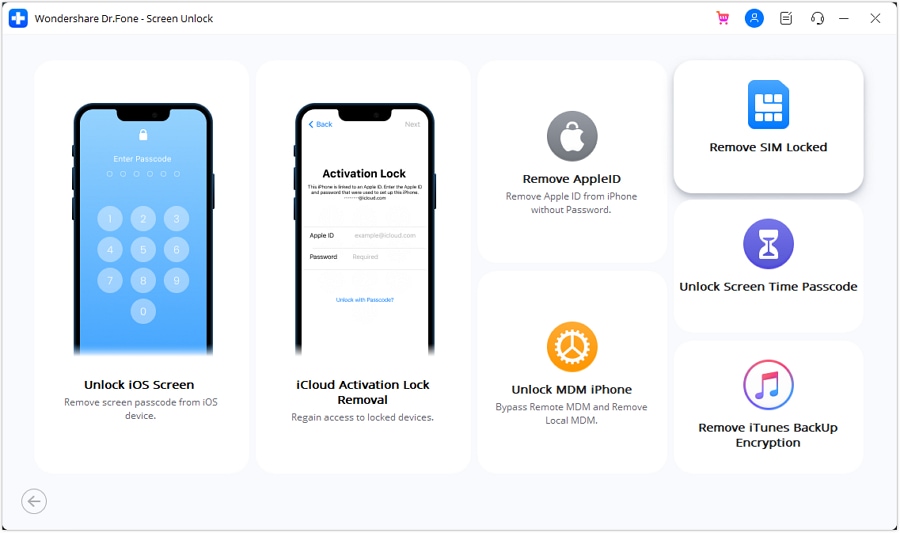
Passaggio 3: Inizia a sbloccare la SIM iPhone
Una volta selezionato lo strumento Rimuovi iPhone SIM lock, verrai portato all'interfaccia principale. Fare clic sul pulsante Avvio per avviare la procedura di sblocco della SIM.
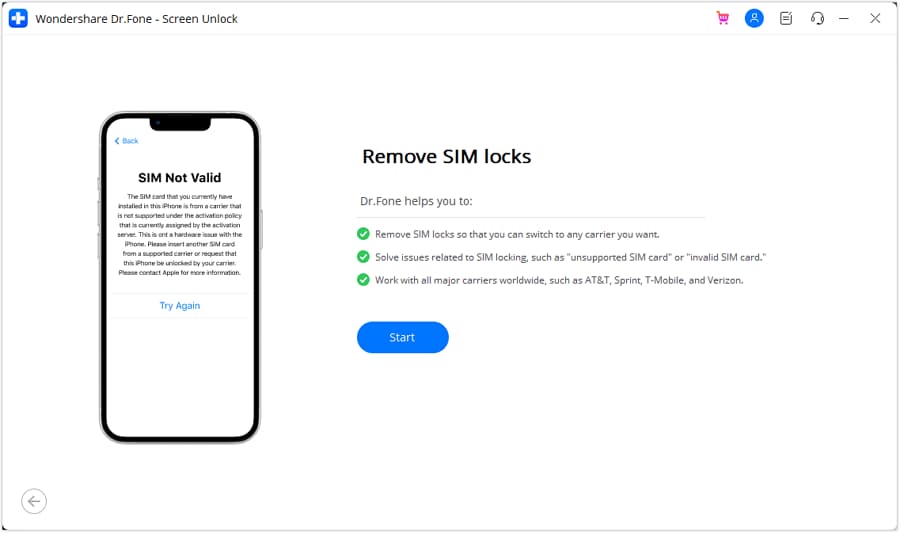
Nota:Questo metodo è compatibile con i principali operatori di rete, tra cui AT&T, Sprint, T-Mobile e Verizon.
Passaggio 4: Verificare le informazioni del dispositivo
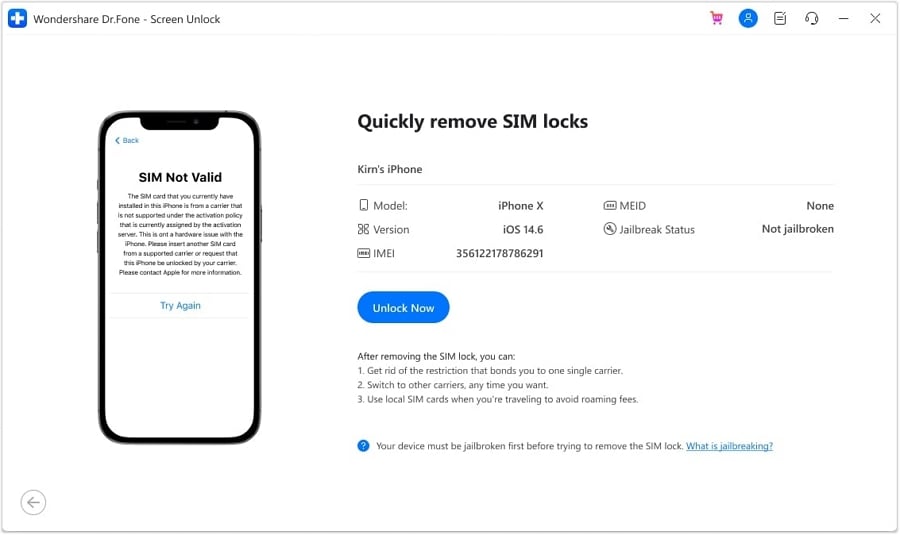
Dr.Fone rileverà automaticamente il tuo iPhone e mostrerà i suoi dettagli. Esaminare le informazioni visualizzate, quindi fare clic su Sblocca ora per continuare.
Passaggio 5: Jailbreak il tuo iPhone se necessario
Se necessario, dovrai jailbreak il tuo iPhone per procedere. Puoi seguire la guida al Jailbreak fornita o guardare un video tutorial facendo clic su Guarda video.
Passaggio 6: Sconnettere le reti Wi-Fi
Dopo il jailbreak del dispositivo, rimuovere la scheda SIM. Successivamente, vai alle impostazioni del tuo iPhone e tocca WLAN per accedere alle impostazioni di rete. Selezionare ogni rete Wi-Fi connessa, quindi toccare "Dimentica questa rete". Disattiva Wi-Fi, reinserisci la scheda SIM e fai clic su Continua sul computer.
Passaggio 7: Traccia il progresso dello sblocco
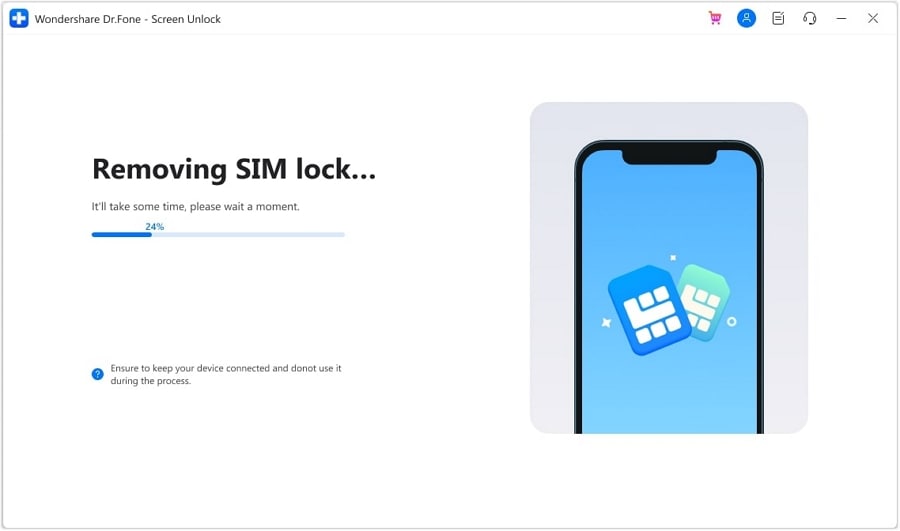
Sarai in grado di monitorare il processo di sblocco della SIM sullo schermo. Attendere che il software complete la procedura.
Passaggio 8: Finalizzare il processo di sblocco della SIM
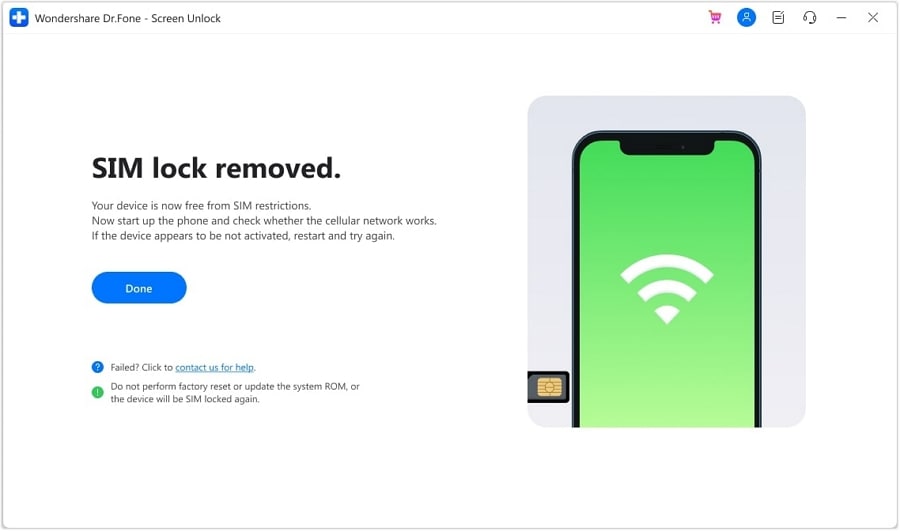
Una volta completato il processo, verrà visualizzato un messaggio di successo. Fare clic su Fatto per uscire dallo strumento e finalizzare lo sblocco SIM sul tuo iPhone.
Conclusione:
Non deve essere difficile riparare il tuo iPhone dicendo che non c'è scheda SIM. È possibile risolvere il problema con un semplice riavvio o con strumenti più contemporanei comeDr.Fone-Sblocco dello schermo (iOS). Le semplici correzioni, come rimettere la scheda SIM o cambiare il software, sono le prime cose che faccio quandoIl mio telefono dice niente scheda SIM. Se il problema si verifica ancora, Dr.Fone fornisce un modo affidabile e semplice per risolvere anche i problemi più difficili. Non importa cosa abbia causato il problema, questi passaggi risolveranno il tuo iPhone e lo faranno funzionare di nuovo.
 Sicuro e sicuro


Nicola Massimo
staff Editor