

Hai appena comprato il tuo nuovo telefono. Sembra carino, funziona più velocemente ed è pronto per essere impostato.Come trasferire eSIM su un altro telefono? Non può essere rimosso e reinserito come una scheda SIM. Le SIM digitali nei telefoni collegati ad account operatori sono chiamate eSIM. Questo semplifica il processo ma confonde i principianti. Gli utenti spesso chiedono: posso trasferire il mio eSIM direttamente? Devo contattare il mio vettore? Perderò il mio numero? Non temere, perché questa guida ti ha coperto. ScopriamoCome trasferire eSIM su un nuovo iPhone, passare tra Android e iPhone, e altro ancora.
 Verifica le informazioni del tuo dispositivo in modo sicuro
In questo articolo

Parte 1. Cosa serve prima di trasferire eSIM
Prima di trasferire il tuo eSIM su un altro telefono, scopri come funziona e di cosa hai bisogno. Questo evita gli errori e semplifica la procedura.
1.1 Cos'è un eSIM e in che modo è diverso da un SIM fisico?
Le SIM incorporate sono incorporate all'interno dei telefoni. Non sono necessari inserimenti o rimozioni, a differenza di una scheda nano-SIM.
- È digitale, non fisico.
- Connesso al tuo profilo operatore
- Un dispositivo può memorizzare numerosi profili eSIM
- Solo un profilo può essere attivo
Pertanto, non puoi "spostarlo" come una SIM e devi configurarlo sul nuovo dispositivo.
1.2 Puoi effettivamente "trasferire" un eSIM?
Un eSIM viene disattivato sul vecchio telefono e attivato sul nuovo.
- La maggior parte dei vettori consente 1-2 trasferimenti all'anno.
- Alcuni vettori richiedono chiamate di supporto.
- Altri consentono il trasferimento di app o siti web.
Sì, puoi trasferirlo, ma il tuo vettore decide come.
1.3 Ciò di cui hai bisogno prima di iniziare
Preparare tutto prima di iniziare:
- Entrambi i telefoni sono accesi e connessi a Wi-Fi.
- Conosci il login del tuo vettore.
- Il nuovo telefono supporta eSIM
- Il telefono è SIM-sbloccato
Avere loro pronti semplificherà il tuo trasferimento eSIM. EsploriamoCome trasferire esim da un telefono a un altro.
Parte 2. Come trasferire eSIM su un nuovo iPhone
Apple rende facile il trasferimento di eSIM, soprattutto se entrambi gli iPhone sono disponibili. I metodi più semplici sono di seguito.
Metodo 1: Trasferire eSIM utilizzando iPhone Quick Start (entrambi i telefoni disponibili)
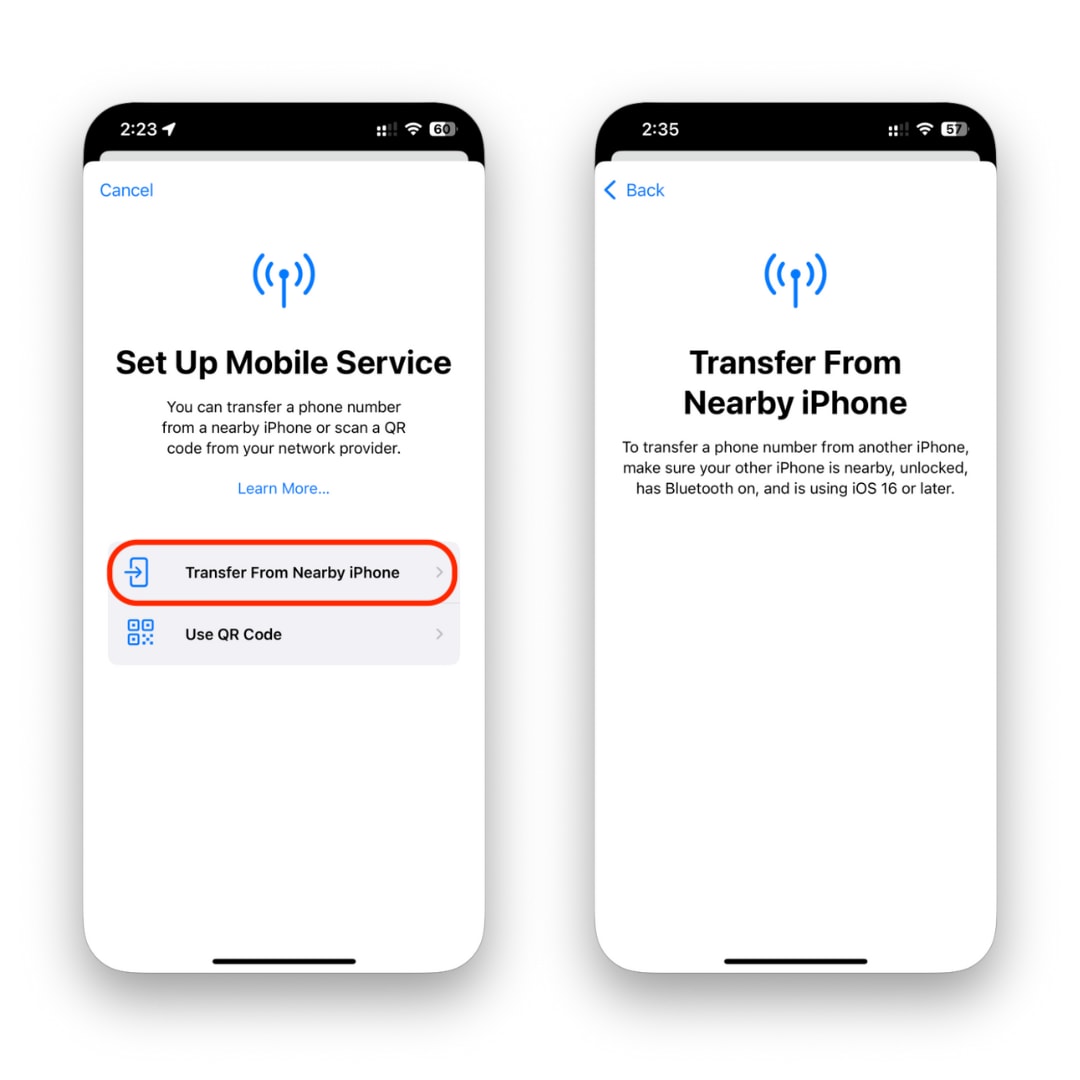
Questo è il modo più veloce e semplice perTrasferire eSIM su un nuovo iPhone. Richiede che entrambi i dispositivi siano vicini durante la configurazione. EccoCome spostare eSIM da un telefono a un altro: Di seguito i passaggi:
- Fase 1.Attiva il tuo nuovo iPhone e impostalo vicino al tuo vecchio iPhone sbloccato.
- Fase 2.Quando si apre il prompt di configurazione sul vecchio iPhone, premere "Continua".
- Fase 3.Usa il tuo vecchio iPhone per scansionare l'animazione sul tuo nuovo.
- Fase 4.Accedi utilizzando il tuo ID Apple sul nuovo iPhone e continua le procedure di configurazione.
- Fase 4.Nella schermata Configura cellulare, scegli il tuo numero di telefono o seleziona "Trasferimento da iPhone vicino".
- Fase 5.Tocca "Continua" sul tuo iPhone precedente per confermare il trasferimento.
- Fase 6.Inserisci il codice di verifica del nuovo iPhone.
- Passo 7.Completare il processo di installazione.
Questo èCome cambiare esim da un telefono a un altro.
Metodo 2: Trasferire eSIM tramite l'App o il sito web del vettore
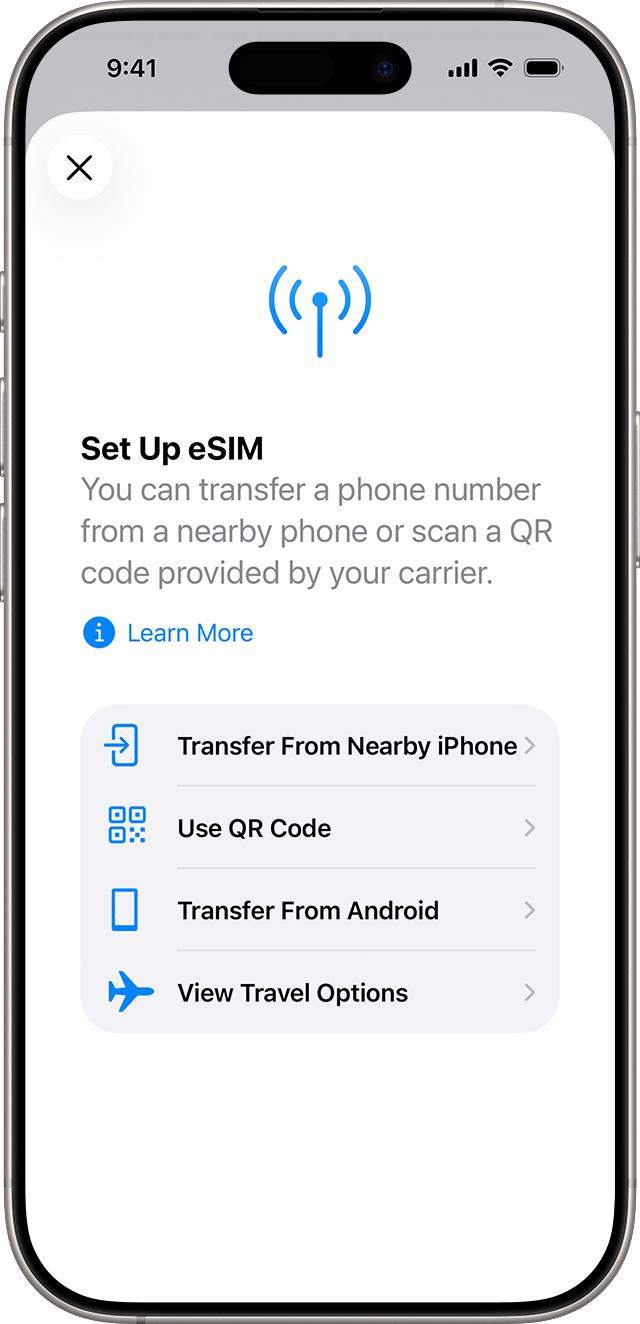
Anche senza Quick Start, puoi trasferire eSIM utilizzando l'app o il sito web del tuo operatore. Vediamo come:
- Fase 1.Avvia l'App Store e scarica l'app del tuo operatore (ad es. Verizon, T-Mobile, AT&T).
- Fase 2.Accedi con le credenziali del vettore.
- Fase 3.Selezionare "Gestisci dispositivo o trasferisci piano cellulare".
- Fase 4.Spostare il tuo eSIM sul nuovo iPhone utilizzando le istruzioni sullo schermo.
Puoi attivare il tuo eSIM con un codice QR di alcuni operatori.
Metodo 3: Come trasferire eSIM al nuovo iPhone senza vecchio telefono
L'attivazione dell'operatore ti consente di spostare il tuo eSIM su un altro telefono se non hai il tuo vecchio. VediamoCome cambiare esim da un telefono a un altro:
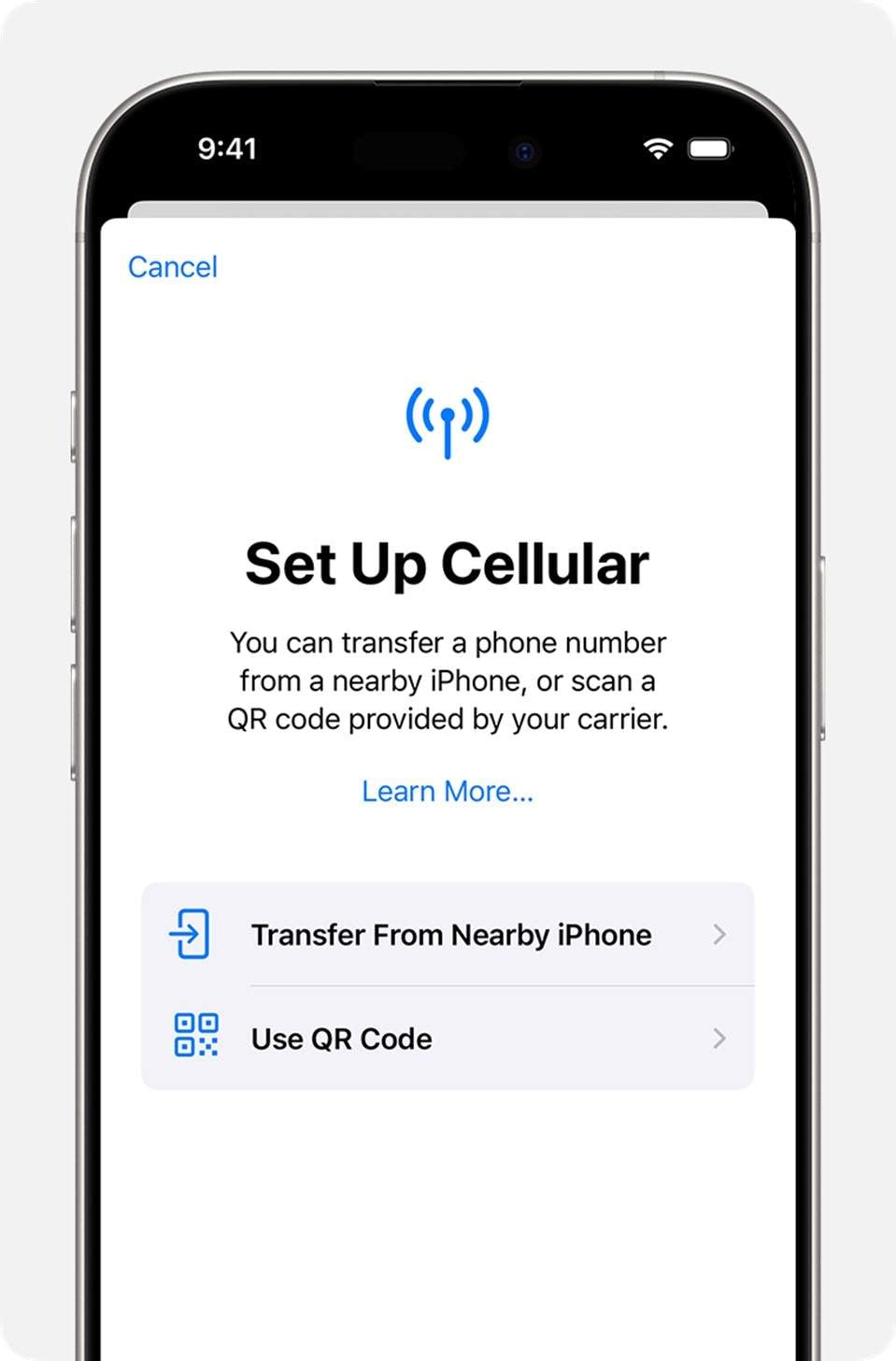
- Fase 1.Utilizzare l'app, il sito web o l'assistenza clienti del tuo operatore per richiedere un nuovo eSIM per il tuo nuovo iPhone. Forniranno un nuovo codice QR per la sim elettronica esistente.
- Fase 2.Accendere il nuovo iPhone e connettersi al Wi-Fi. Seguire la configurazione fino alla configurazione cellulare.
- Fase 3.Toccare Usa codice QR e quindi "Continua".
- Fase 4.Puoi anche scegliere un piano cellulare da trasferire da un altro iPhone (se appare). Completa l'attivazione e attendi il messaggio di completamento della configurazione cellulare.
Se non appare alcun piano:
- Contatta il tuo vettore.
- Attendi l'avviso "Carrier Cellular Plan Ready".
- Attiva eSIM andando su Impostazioni → Cellulare → Aggiungi e-sim.
Parte 3. Come trasferire eSIM tra telefoni Android
Il passaggio di telefoni Android richiede un processo di trasferimento eSIM diverso da quello di iPhone.
Metodo 1: Utilizzo della procedura guidata di trasferimento integrata di Android (Android 12+)
Lo strumento di configurazione in Android 12 e telefoni successivi trasferisce eSIM a un nuovo telefono. Fase 1. Apri l'app Impostazioni. Fase 2. Toccare Rete e internet, quindi SIM, quindi Aggiungi eSIM, quindi Trasferire SIM da un altro dispositivo. Nota: questi passaggi potrebbero non essere accurati per il tuo telefono Android e potrebbero variare a seconda del marchio.
Metodo 2: Passaggi di trasferimento eSIM specifici per Samsung
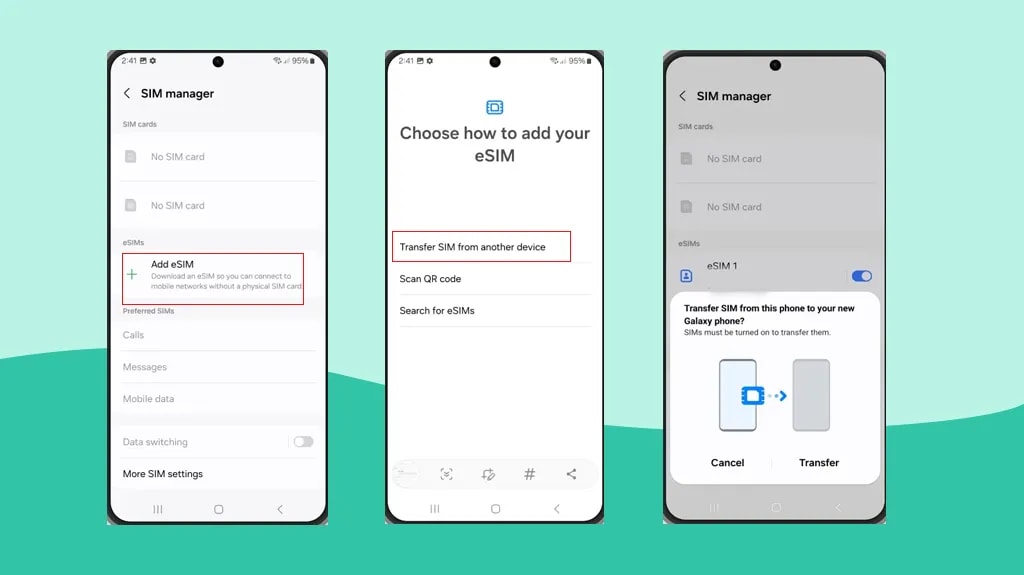
I telefoni Samsung consentono il trasferimento eSIM tramite le impostazioni. ScopriamoCome trasferire un esim su un nuovo telefono:
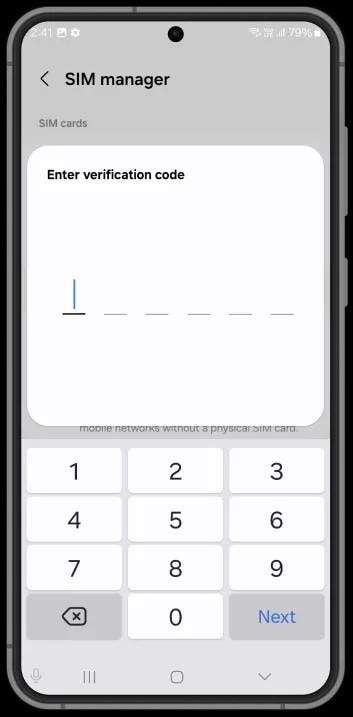
- Fase 1.Vai su "Impostazioni> Connessioni> Gestore SIM> Aggiungi eSIM."
- Fase 2.Usa "Aggiungi piano mobile".
- Fase 3.Selezionare "Trasferimento SIM da un altro dispositivo" se disponibile.
- Fase 4.Sul vecchio dispositivo, inserisci il codice di verifica a 6 cifre che vedi sul nuovo dispositivo.
- Fase 5.Sul nuovo dispositivo Galaxy, selezionare un numero di telefono dall'elenco fornito dal vecchio dispositivo Galaxy, quindi toccare Trasferimento.
Metodo 3: Trasferimento eSIM specifico di Google Pixel
Le utilità integrate sui telefoni Google Pixel rendono il trasferimento eSIM semplice. Segui i passaggi:
- Fase 1.Vai a Impostazioni> Rete e internet> SIMs> Aggiungi SIM.
- Fase 2.Toccare Trasferire una SIM da un altro dispositivo.
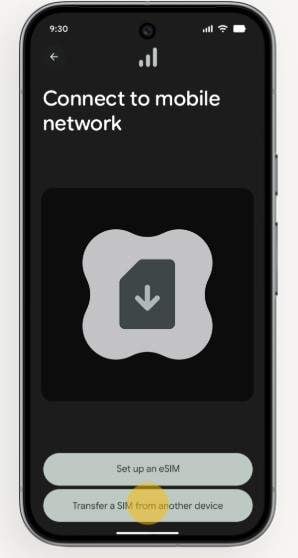
- Fase 3.Trasferisci il tuo eSIM dal vecchio telefono al nuovo seguendo le istruzioni sullo schermo.
È possibile trasferire manualmente:
- Scansiona il codice QR del tuo vettore.
- Oppure attiva l'eSIM utilizzando il tuo account operatore.
Parte 4. Come trasferire eSIM da iPhone ad Android (e viceversa)
Cambiare piattaforma può essere difficile. Ma se ti stai chiedendo come trasferire eSIM tra iPhone e Android i telefoni è comunque semplice. Si applica lo stesso principio: prendere l'eSIM dal vecchio dispositivo e attivarla sul nuovo con il tuo operatore.
Metodo 1: Da iPhone ad Android
Trasferisci eSIM da iPhone ad Android seguendo questi passaggi:
- Fase 1. Accendi il tuo telefono Android.
- Fase 2. Usando il tuo iPhone, apri l'app Fotocamera e puntala sul codice QR visualizzato sullo schermo del dispositivo Android.
- Fase 3. Oltre a foto, contatti, messaggi e calendari, puoi anche aggiungere la cronologia chiamate (opzionale) per il trasferimento. Poi, premi Continua.
- Fase 4. Quando i tuoi dati finiscono di trasferirsi, premi Continua per trasferire l'eSIM.
Metodo 2: Da Android a iPhone
Queste istruzioni ti permettono di Trasferire eSIM su un nuovo iPhone se stai tornando indietro:
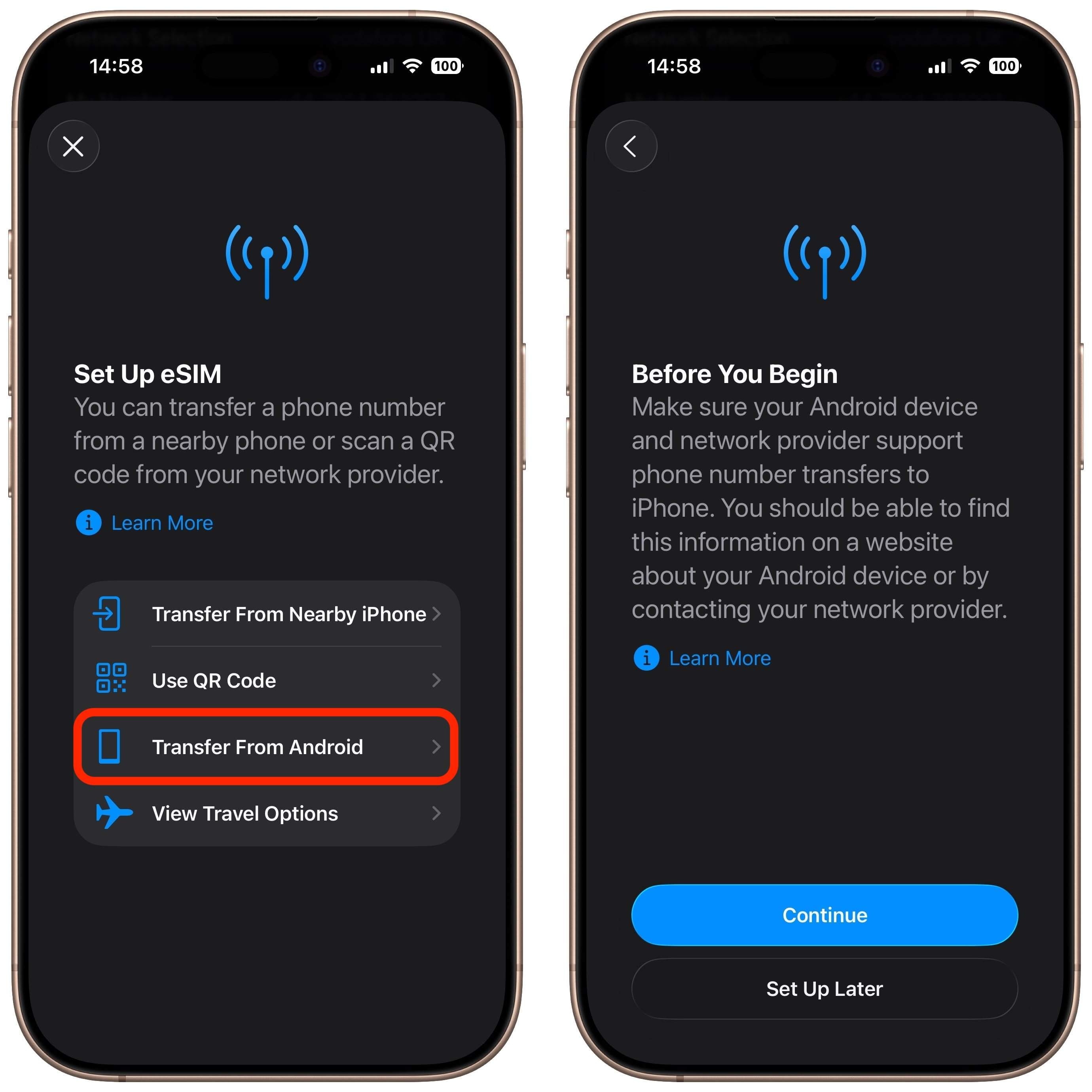
- Fase 1. Avvia Impostazioni sull'iPhone e tocca su Configura cellulare, poi Trasferisci da Android.
- Fase 2. Scansiona il codice QR sul tuo iPhone con la sua fotocamera.
- Fase 3. Tocca Sì per confermare che la SIM trasferita sarà la tua eSIM primaria.
Parte 5. Sblocco SIM: cosa fare se il tuo telefono è bloccato
Prima di trasferire l'eSIM, assicurati che il tuo telefono sia bloccato. I telefoni con SIM bloccata potrebbero impedire i trasferimenti e causare problemi.
Perché il blocco SIM impedisce il trasferimento eSIM
Un blocco SIM limita il tuo telefono ad un solo operatore. La tua eSIM potrebbe non funzionare su un nuovo dispositivo.
- I telefoni bloccati funzionano solo con la SIM o eSIM di un solo operatore.
- Una eSIM di un altro operatore potrebbe fallire o dare errore.
- Anche i trasferimenti tra lo stesso operatore possono fallire su telefoni sotto contratto.
- Verifica del blocco SIM sul tuo telefono
Puoi semplicemente controllarlo nelle impostazioni:
Su iPhone:
- Vai su Impostazioni → Generali → Info → Blocco operatore.
- "Nessuna restrizione SIM" = Sbloccato
Su Android:
- Vai su Impostazioni → Connessioni → Gestore delle SIM
- Cerca messaggi di blocco o restrizione.
Test semplice:
SIM di un altro operatore. Se funziona, sblocca il telefono.
Sblocca velocemente la tua SIM con Dr.Fone Online Unlock
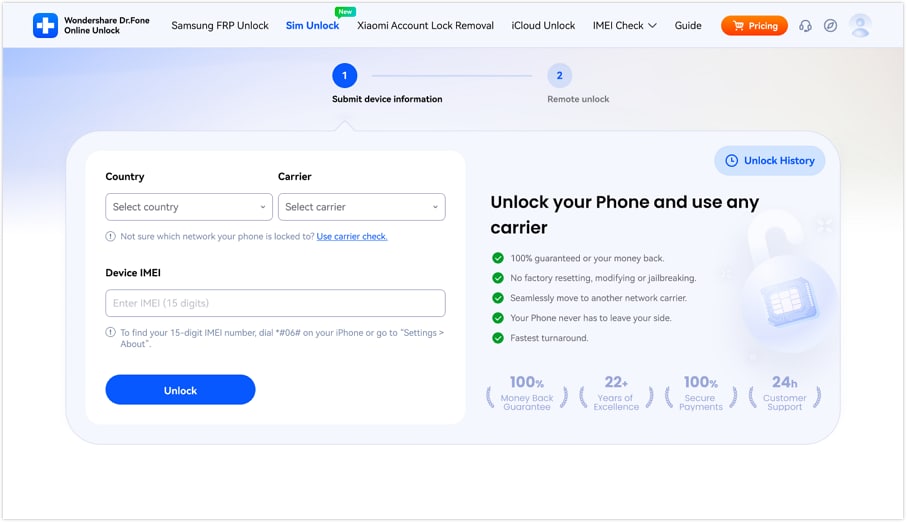
Risolvi un telefono bloccato e trasferisci l'eSIM su uno nuovo senza problemi. Un'opzione semplice è Dr.Fone Online Unlock. Il rimuovi-blocco SIM di Wondershare basato su web funziona su smartphone Android. Nessun programma necessario perché funziona nel tuo browser. Il metodo è facile anche per i principianti.
Dr.Fone Online Unlock
Aggira facilmente il blocco FRP Samsung, elimina i blocchi account Xiaomi e controlla l'IMEI con uno strumento affidabile — veloce, sicuro e facile da usare.
- Rimozione del FRP Samsung in un solo clic, nessuna competenza tecnica richiesta.
- Sblocca dispositivi Xiaomi senza password.
- Supporta oltre 20 diversi tipi di controllo IMEI.
- Controllo IMEI gratuito senza login, senza pubblicità e accesso immediato.
- Totalmente ottimizzato per dispositivi mobili per un accesso facile ovunque.
Verifica le informazioni del tuo dispositivo in sicurezza con un solo clicDr.Fone Online Unlock ti permette di sbloccare comodamente e in sicurezza la SIM del tuo telefono, senza necessità di reset di fabbrica, jailbreak o spedizione del dispositivo. Oltre che per Apple, Samsung, Google, Xiaomi, Motorola e altri grandi marchi, questo servizio è compatibile anche con operatori di tutto il mondo. Questo strumento ha vari usi. Se il tuo operatore non sblocca il telefono, hai comprato un dispositivo usato bloccato, o vuoi cambiare operatore ma il telefono non accetta eSIM. Puoi usarlo anche in viaggio per ottenere una SIM o eSIM locale.
Verifica le informazioni del tuo dispositivo in modo sicuroconclusione
Comprendere il trasferimento eSIM rende la procedura meno complicata di quanto sembri. Spostare un'eSIM da un telefono all'altro, cambiare tra iPhone e Android o modificare operatore è semplice. Prima, assicurati che il telefono sia sbloccato, prepara i tuoi dispositivi, poi segui attentamente i passaggi.Dr.Fone Online Unlock è lo strumento affidabile che aiuta a sbloccare il dispositivo e rendere i trasferimenti più convenienti. Puoi cambiare la posizione della tua eSIM senza perdere il numero o i dati con questi semplici passaggi.
Verifica le informazioni del tuo dispositivo in modo sicuroDomande frequenti
-
Q: Trasferire una eSIM ha un costo?
A: La maggior parte dei trasferimenti eSIM sono gratuiti. Tuttavia, alcuni operatori potrebbero chiedere una piccola somma per l'attivazione o l'emissione di un nuovo codice QR.
-
Q: Perderò il mio numero trasferendo una eSIM?
A: No. È il tuo account operatore, non il dispositivo, che conserva il numero. Se il trasferimento è fatto correttamente, il tuo numero rimarrà attivo.
-
Q: Posso trasferire la mia eSIM su un nuovo telefono senza contattare il mio operatore?
A: Sì, in alcune situazioni. Molti operatori offrono trasferimenti automatici tramite app o direttamente dal telefono. Trasferimenti tra dispositivi diversi o eventuali problemi potrebbero richiedere il contatto con l'operatore.



Nicola Massimo
staff Editor
Generally rated4.5(105participated)