Come sbloccare il bootloader Realme: guida semplice e aggiornata

May 22, 2026 • Archiviato in: Sblocca Dispositivo • Soluzioni comprovate
Vuoi sapere come sbloccare il bootloader Realme?Sei nel posto giusto! In questa guida completa ti spiego tutto sul processo. Se hai uno smartphone Realme, leggi questo articolo con attenzione: scoprirai cos’è il bootloader unlock e come funziona nei dispositivi Realme. Occhio però: se il bootloader Realme viene sbloccato perdi la garanzia, perciò aspetta che il periodo di garanzia finisca. Ma se non vuoi aspettare, continua a leggere per sbloccare il bootloader Realme. Non sai a cosa serve il bootloader unlock Realme? Te lo spiego subito! Serve a personalizzare il telefono: puoi installare ROM personalizzate e fare il root con TWRP Recovery. Leggi con attenzione la prossima parte e segui tutti i passi.

Parte 1: Perché il bootloader è importante?
Qui ti spiego cos’è il bootloader e perché è fondamentale per il tuo smartphone.
1. Cos'è il bootloader?
Quando accendi il telefono, il bootloader si assicura che la memoria principale carichi i dati del sistema operativo. Se il bootloader non funziona bene, il telefono non parte. Quindi, all’avvio, il bootloader si attiva per caricare la memoria necessaria. Per questo il tuo Realme funziona: il bootloader avvia tutto.
2. Cos'è il bootloader unlock?
Abbiamo già detto che il bootloader permette al dispositivo di eseguire programmi seguendo i tuoi comandi. Questa fase di "boot" serve per usare qualsiasi smartphone Realme (o altro modello). Tuttavia, di solito questa funzione è protetta per garantire la sicurezza del dispositivo. Ma esistono metodi per sbloccare il bootloader Realme. Questo bootloader ti consente di aprire il bootloader Realme. Una volta sbloccato il bootloader, puoi fare tante cose: ad esempio, flashare una recovery personalizzata per fare il root. Con il bootloader unlock puoi anche installare bootloader unlockla TWRP Recovery sul tuo Realme. In pratica, puoi personalizzare il telefono come vuoi, installare app di terze parti e molto altro.
Parte 2: Come sbloccare il tuo Realme
1. Fai un backup prima (Dr.Fone - Backup telefono)
Fare il backup dei dati del telefono non è mai stato così semplice come con Dr.Fone - Backup telefono. Il programma permette di salvare facilmente tutti i tuoi dati sul PC e, se vuoi, ripristinarli sullo smartphone Android. Ecco come fare backup e recupero.
 sicuro & affidabile
Backup del tuo telefono Android
Passo 1. Collega il telefono Android al computer
Apri Dr.Fone sul PC e scegli "Backup telefono" tra le opzioni.

Collega il telefono Android al PC con il cavo USB. Assicurati che il telefono sia in modalità debug USB. Se hai Android 4.2.2 o superiore, vedrai un pop-up sullo smartphone per accettare il debug USB. Premi OK.

Per iniziare il backup dei dati sul telefono Android, seleziona Backup.
Se hai già usato l'applicazione per fare backup, puoi recuperare i vecchi backup cliccando su "Visualizza cronologia backup".
Passo 2. Scegli i tipi di file da salvare
Dopo aver collegato il telefono Android, seleziona i tipi di file che vuoi salvare. Dr.Fone ha già selezionato tutti i file per te. Poi clicca su Backup per avviare il sistema di salvataggio.
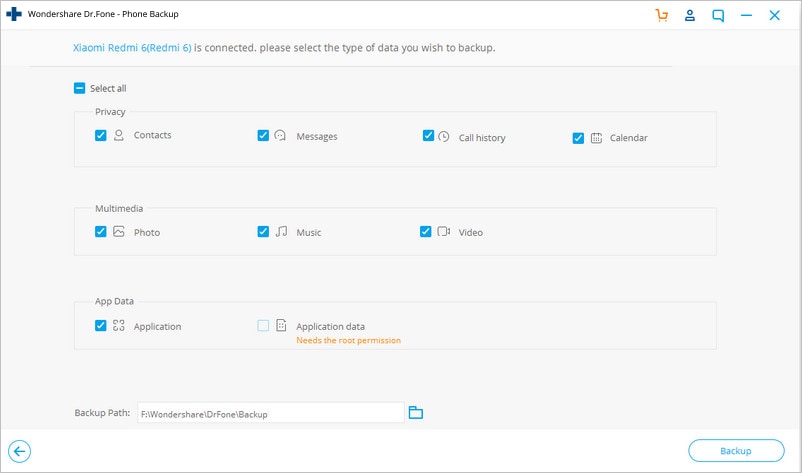
Il backup dura qualche minuto. Non scollegare il telefono, non usarlo e non cancellare dati durante il backup.

Quando il backup è finito, clicca su Visualizza backup per vedere i contenuti dei file salvati.

Ripristino del backup sul telefono Android
Passo 1. Collega il telefono Android al computer
Installa Dr.Fone sul PC e scegli "Backup telefono" tra le opzioni. Collega lo smartphone al computer tramite cavo USB.
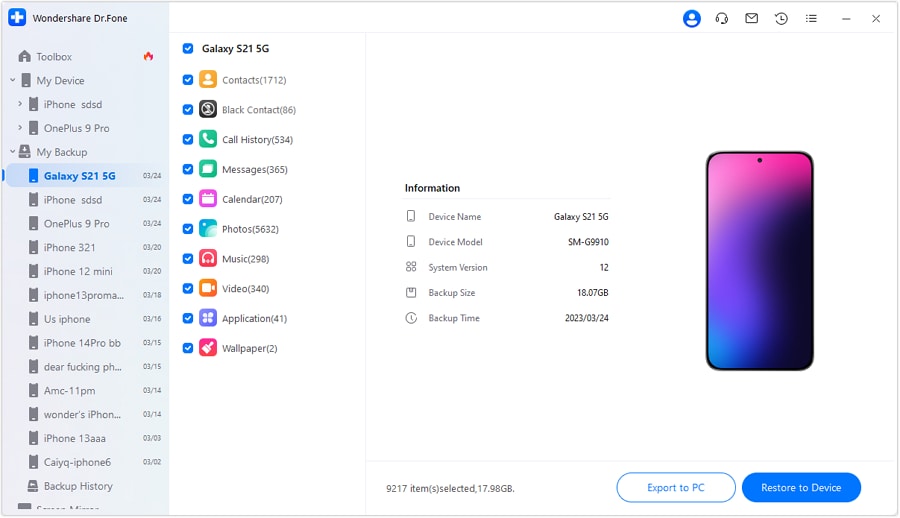
Passo 2. Scegli il file di backup da ripristinare
Quando scegli Ripristina, il programma mostra tutti i file backup Android presenti sul PC. Scegli quello che ti serve e clicca su Visualizza.
Passo 3. Visualizza e ripristina i file backup sul telefono Android
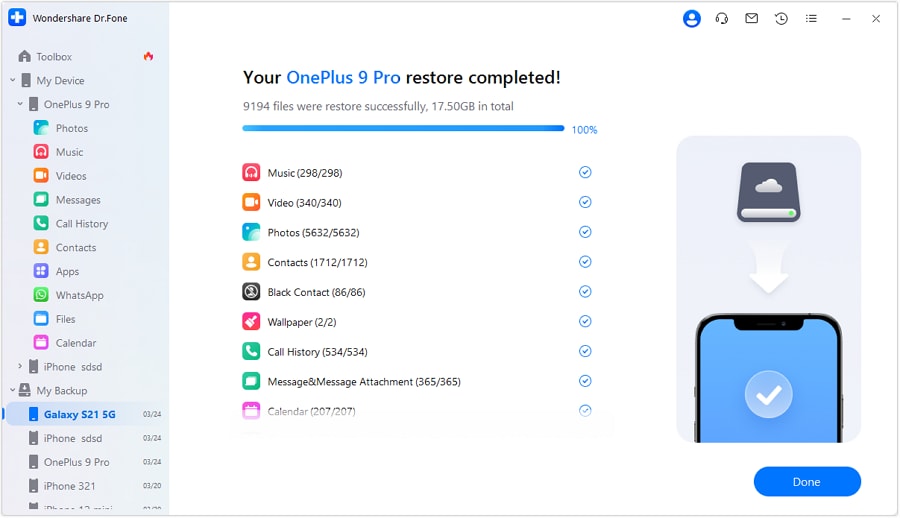
Puoi vedere ogni file nel backup. Seleziona quelli che ti servono e premi Ripristina sullo smartphone.
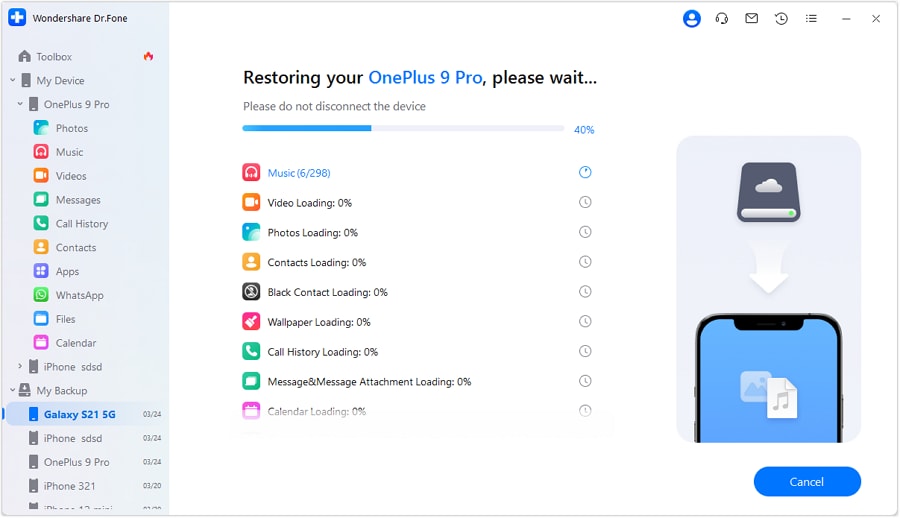
L'operazione richiede solo pochi minuti. Non scollegare né aprire altri programmi sullo smartphone Android.
2. Attiva debug USB e sblocca OEM
Passo 1: Attiva sblocco OEM e debug USB
- Attiva la Modalità Sviluppatore: vai alle Impostazioni, scorri in fondo e clicca su "Info sul telefono", poi premi su "Numero build" fino a vedere il messaggio "Ora sei uno sviluppatore".
- Poi vai su Impostazioni > Altre Impostazioni > Opzioni sviluppatore.
- Nelle impostazioni sviluppatore attiva "Sblocco OEM" e "Debug USB".
Passo 2: Installa l’app Deep Testing
- Scarica e apri Deep Testing sullo smartphone.
- Chiudi tutte le altre app, connettiti a internet e avvia Deep Testing.
- Poi clicca su "Avvia richiesta", accetta i termini e condizioni e premi "Invia domanda". Non aprire altre app o passare ad altre schermate.
- La tua richiesta è stata ricevuta, l’approvazione può richiedere da 20 minuti a un’ora.
- Se l’interfaccia di Deep Testing non cambia dopo 20 minuti, chiudi e riapri l’app.
Passo 3: Avvia in modalità Fastboot e collega il telefono al computer
- Entro un’ora, riapri l’app e verifica lo stato cliccando. Se vedi la notifica “Richiesta approvata”, vai al prossimo passo; altrimenti ripeti la procedura.
- Clicca su "Avvia test approfondito" sopra il pulsante "Indietro" per passare in modalità Fastboot.
- Collega lo smartphone al computer con il cavo USB.
- Estrai Platform Tools in una cartella e entra in quella directory.
- Scrivi "CMD" nella barra ricerca e premi invio: così si apre il prompt dei comandi ADB.
Passo 4: Sblocca il bootloader Realme X
- Per vedere se il telefono è collegato in Fastboot, digita o copia/incolla il comando "Fastboot devices" e premi invio.
- Ora inserisci il comando "fastboot flashing unlock" (puoi scrivere o copiare).
- Sul tuo Realme X apparirà la frase "UNLOCK THE BOOTLOADER".
- Usa i tasti volume per scegliere, poi premi il tasto Power per confermare.
- Ora puoi scollegare il cavo USB e riaccendere il tuo Realme X.
3. Scarica e usa Unlock Tool APK
- Scarica Realme DeepTesting Apk e Fastboot Tool.
- Installa lo strumento DeepTesting Apk, aprilo e scegli "Avvia richiesta".
- Spunta la casella e completa la tua domanda.
- La rete Realme esaminerà la domanda e autorizzerà lo sblocco in circa un’ora.
- Quando l’app mostra che lo sblocco è stato completato, puoi passare alla fase Fastboot per concludere il processo.
- Premendo "Avvia test approfondito", il telefono si riavvia in modalità bootloader, e sullo schermo appare il messaggio: fast boot unlocks verify ok. Usa il comando "ADB reboot bootloader" nella tool ADB per mettere direttamente il telefono in modalità Fastboot.
- Scarica e decomprimi ADB-Fastboot dalla pagina download.
- Collega il dispositivo al PC e vai nella cartella Fastboot Tool.
- Tieni premuto Shift + click destro, poi inserisci uno alla volta il comando ADB reboot bootloader nella console della cartella ADB & Fastboot. Questo comando riavvia lo smartphone in modalità Fastboot; puoi farlo anche tramite l’app DeepTesting scegliendo Avvia test approfondito.
- Per sbloccare il bootloader dei telefoni Realme, usa il comando Fastboot flashing open.
- Per confermare lo sblocco, premi il tasto Volume Su o Giù sul telefono.
- Quando approvi lo sblocco, il dispositivo viene resettato e tutti i dati cancellati.
Conclusione
Hai sbloccato con successo il bootloader del tuo Realme! Se hai dubbi o domande su questa guida, scrivi pure nei commenti: risponderò appena possibile. Se preferisci un procedimento più semplice, ti consiglio la soluzione Dr.Fone.
sicuro & affidabile



PAGINA NON TROVATA
Toolkit Più Usati


Non hai trovato la risposta che cercavi?

Ottieni Supporto per Dr.Fone
Chat Live, Email, Servizi di Chiamata

Chiedi una Risposta agli Esperti
Community per Domande e Risposte per Qualsiasi Domanda su Mobile

Trova Toolkit per Telefoni Cellulari
Miglior Risparmio per i nostri Best Seller.


Nicola Massimo
staff Editor