
Come aggirare facilmente il blocco FRP di Google sui dispositivi OnePlus

May 22, 2026 • Archiviato in: Sblocca Dispositivo • Soluzioni comprovate
Nel campo dell'IT e delle telecomunicazioni, i progressi tecnologici hanno semplificato le nostre attività quotidiane e rafforzato la sicurezza contro le minacce informatiche. Queste innovazioni offrono numerosi vantaggi, rendendo la vita digitale più sicura ed efficiente. Tuttavia, non sono prive di inconvenienti. Un esempio significativo è il blocco Google FRP negli smartphone OnePlus, progettato per proteggere le informazioni del dispositivo da accessi non autorizzati.
Questa misura di sicurezza, sebbene ben intenzionata, può talvolta rivelarsi controproducente, portando gli utenti a essere bloccati fuori dai propri dispositivi per vari motivi. Questa situazione ha generato una significativa domanda di soluzioni come il bypass FRP OnePlus Nord. Per soluzioni complete, esplora la nostra collezione di strumenti gratuiti per il bypass frp.
Questa guida ti accompagna attraverso diversi metodi per bypassare Google FRP sui dispositivi OnePlus, inclusi strumenti e passaggi adatti sia agli utenti esperti che ai principianti.
 sicuro e protetto
- Parte 1. Cos'è Google FRP e come funziona?
- Parte 2. Come rimuovere il blocco Google FRP su qualsiasi telefono OnePlus?
- Metodo 1. Utilizzo dello strumento Dr.Fone FRP (Il modo più semplice) (Supporta il bypass FRP Oneplus Nord)

- Metodo 2. Bypass manuale del blocco Google FRP sul tuo telefono OnePlus
- Metodo 3. Utilizzo di un APK per il bypass FRP (Richiede competenze tecniche di base)
- Metodo 4. Disattivare FRP sul tuo telefono OnePlus
- Domande frequenti sul bypass del blocco Google
Parte 1. Cos'è Google FRP e come funziona?
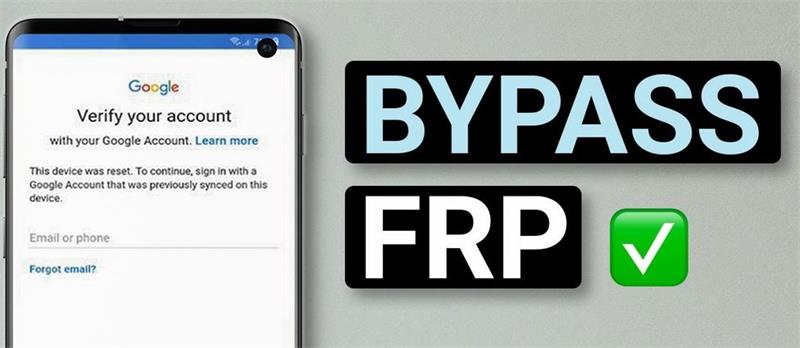
Google Factory Reset Protection è una funzionalità di sicurezza Android introdotta con Android 5.0 (Lollipop). Garantisce che dopo un ripristino di fabbrica, l'account Google precedentemente collegato al dispositivo debba essere utilizzato per riattivarlo. Questo scoraggia i furti ma può essere un problema se hai dimenticato i tuoi dati di accesso.
Quando il tuo telefono OnePlus viene ripristinato, la verifica FRP bloccherà l'accesso a meno che non vengano fornite le credenziali corrette dell'account Google. Mentre l'FRP è una sicurezza robusta, ci sono casi legittimi, come la dimenticanza delle credenziali, che richiedono una soluzione di bypass.
Perché bypassare FRP?
- Hai dimenticato le credenziali del tuo account Google.
- Hai acquistato un dispositivo di seconda mano con l'account del precedente proprietario ancora collegato.
- Vuoi ripristinare il tuo dispositivo senza problemi ma hai perso l'accesso all'account.
Ora, esploriamo i metodi passo dopo passo per bypassare FRP e riottenere l'accesso al tuo dispositivo OnePlus.
Parte 2. Come rimuovere il blocco Google FRP su qualsiasi telefono OnePlus?
To rimuovere il blocco Google FRP sul tuo dispositivo OnePlus, puoi seguire uno qualsiasi dei metodi discussi di seguito:
Metodo 1. Utilizzo del miglior strumento FRP OnePlus - Dr.Fone - Screen Unlock (Android) (Incluso OnePlus X, Oneplus Nord N100/N200 5G)
Uno dei modi più semplici ed efficaci per bypassare FRP su un telefono OnePlus è utilizzare Dr.Fone - Screen Unlock (Android). Questo strumento offre una guida passo dopo passo, permettendo agli utenti di tutti i livelli di esperienza di bypassare FRP rapidamente e in modo sicuro.
Dr.Fone - Screen Unlock (Android)
Uno strumento potente per rimuovere FRP sui dispositivi OnePlus
- Bypassa l'account Google su OnePlus senza PIN o account Google.

- Rimuove 5 tipi di blocco schermo: sequenza, PIN, password, impronte digitali e Face ID.
- Sblocca i principali marchi Android come Samsung, Huawei, OnePlus, Xiaomi, ecc.
- Non richiede conoscenze tecniche, processo semplice con click guidati.
Come utilizzare Dr.Fone per il bypass FRP OnePlus?
- Passo 1. Scarica e installa Dr.Fone – Screen Unlock (Android) sul tuo computer.

sicuro e protetto- Passo 2. Avvia Dr.Fone, vai su Toolbox > Screen Unlock e seleziona Android.
- Passo 3. Scegli Rimuovi blocco Google FRP dalle opzioni.

- Passo 4. Seleziona OnePlus, e Dr.Fone scaricherà automaticamente i driver appropriati.

Bypass FRP Oneplus: Supporta la maggior parte delle serie flagship da OnePlus 1 a X, anche serie Nord N come Nord N200 e N30.
- Passo 5. Segui le istruzioni sullo schermo per collegare il tuo dispositivo OnePlus via USB e rimuovere il blocco FRP.

Per passaggi dettagliati e per esplorare funzionalità aggiuntive, visita la Guida FRP Dr.Fone.
sicuro e protettoMetodo 2. Bypass manuale del blocco Google FRP sul tuo telefono OnePlus
Se preferisci non utilizzare uno strumento, puoi bypassare manualmente il blocco FRP utilizzando un metodo noto applicabile ai dispositivi OnePlus. Questo processo in genere comporta l'accesso alla Configurazione guidata e la modifica delle impostazioni di rete.
- Attiva la rete Wi-Fi del telefono OnePlus e vai alla schermata 'Hello'.
- Segui il seguente percorso:
Chiamata di emergenza > Soccorso di emergenza > Aggiungi contatto

- Quando appare il prompt di autorizzazione, clicca su 'Nega' e tocca "Vai a Impostazioni".
- Premi la scheda 'Autorizzazioni' e tocca il pulsante 'Cerca'.
- Inserisci 'Impostazioni' nel campo di ricerca, scegli l'opzione 'Informazioni app Impostazioni' e tocca il pulsante 'Apri'.
- Segui il percorso fornito di seguito per abilitare le scorciatoie di sistema:
Sebbene efficace, questo metodo potrebbe non funzionare su tutti i modelli Android o OnePlus, poiché dipende dalla build e dalla versione del software.
Sistema > Accessibilità > Menu accessibilità > Attiva il pulsante per attivarlo > Consenti > Ho capito
- Vai all'app "Impostazioni" e tocca "App e notifiche". Quindi, clicca su "Vedi tutte le app".
- Trova e disabilita 'Android Setup' e 'Google Play Service' nell'elenco delle applicazioni.

- Torna alla schermata 'Hello' per disabilitare completamente la configurazione seguendo il percorso:
Avvia > Accetto > Accetto > Salta > Non copiare > Ok > Accetto
- Salta l'attività 'Imposta blocco schermo' per completare la configurazione.
Metodo 3. Utilizzo di un APK per il bypass FRP (Richiede competenze tecniche di base)
L'APK per il bypass FRP è un'altra opzione, anche se richiede un po' più di conoscenze tecniche rispetto a Dr.Fone. Questo metodo prevede il download e l'utilizzo del file APK per bypassare il blocco FRP. Ecco cosa devi fare:
Passaggi per utilizzare l'APK per il bypass FRP
- Scarica l'APK per il bypass FRP su un PC o un altro smartphone dal sito ufficiale, quindi copialo su una chiavetta USB.
- Usa un OTG per collegare la chiavetta USB al dispositivo con blocco FRP.
- Vai alla cartella di destinazione dell'APK scaricato nel "File Manager".
- Installa l'APK nel telefono con blocco FRP consentendo le autorizzazioni dell'app.
- Vai a 'Impostazioni' e abilita l'opzione 'Installa da fonti sconosciute'.
- Reinstalla e apri l'APK.
- Apparirà il menu 'Impostazioni'. Vai all'opzione "Backup e ripristino".
- Clicca su 'Ripristino dati di fabbrica', seguito da "Cancella tutto".
- Tocca 'Conferma' per cancellare tutti i dati del dispositivo.
- Registrati con un nuovo account Google per utilizzare il telefono.

Metodo 4. Disattivare FRP sul tuo telefono OnePlus
In alcuni casi, rimuovere il blocco Google FRP utilizzando un computer è impossibile. L'eliminazione del tuo account Gmail registrato dal dispositivo OnePlus può aiutarti in queste circostanze. Lo svantaggio di questo metodo è che i dati del tuo dispositivo perderanno la protezione di Google. Ecco come puoi eliminare il tuo account Gmail dal telefono con blocco FRP:
- Avvia l'app "Impostazioni" sul tuo dispositivo OnePlus.

- Nell'interfaccia di apertura dell'app, clicca sulla scheda 'Account' per aprire la sezione.

- Verrà visualizzato un elenco di tutti gli account collegati al tuo dispositivo OnePlus. Tocca l'account Gmail desiderato per scollegarlo dal tuo telefono.

- I dati del dispositivo collegati all'account selezionato appariranno sullo schermo. Clicca su 'Rimuovi account' per procedere.

- Apparirà un prompt di conferma per garantire una cancellazione volontaria dell'account dal dispositivo OnePlus. Tocca 'Rimuovi account' per confermare l'azione. Ciò farà sì che tutti i dati collegati all'account vengano eliminati dal telefono.

Una volta rimosso l'account, esegui un ripristino di fabbrica senza attivare FRP.
Domande frequenti sul bypass del blocco Google
1. Bypassare il blocco FRP è legale?
Sì, bypassare FRP è completamente legale, a condizione che tu sia il proprietario o abbia la giusta autorizzazione per accedere al dispositivo.
2. Lo strumento FRP di Dr.Fone funziona per tutti i modelli OnePlus?
Dr.Fone supporta la maggior parte dei dispositivi OnePlus, inclusi i modelli flagship e Nord. Per maggiori dettagli, consulta la guida ufficiale Bypass FRP.
1. Il ripristino di fabbrica rimuove l'account Google?
Potrebbero esserci casi in cui è necessario cancellare i dati dello smartphone per mantenerli al sicuro da accessi non autorizzati. Forse desideri passare il tuo dispositivo a un altro utente o migrare a un dispositivo diverso. È importante assicurarsi che tutti gli account collegati al telefono vengano eliminati dal dispositivo. Va compreso che un ripristino di fabbrica non rimuoverà Google o altri account dal dispositivo. Il processo ripristina le impostazioni di fabbrica predefinite del telefono che hai ricevuto al primo acquisto.
2. Come abilitare la protezione Factory Reset?
Abilitare la funzionalità di protezione Factory Reset è un modo intelligente per proteggere i dati importanti sul tuo telefono. Tuttavia, problemi di accesso non etico in caso di furto o smarrimento sono piuttosto comuni. Puoi abilitare la funzionalità FRP seguendo questi passaggi:
- Quando utilizzi un nuovo dispositivo, accedi al telefono con il tuo account Google. Puoi utilizzare un account esistente o crearne uno nuovo.
- Imposta un blocco schermo con sequenza o password sul tuo dispositivo. Non è consigliabile utilizzare lo sblocco a scorrimento o lasciare il telefono completamente sbloccato. Se dimentichi la sequenza o la password, le credenziali Google possono essere utilizzate per sbloccare il dispositivo.
Questi passaggi causeranno la configurazione automatica della funzionalità Factory Reset Protection. L'intruso verrà richiesto di inserire le credenziali dell'account Google registrato ad ogni tentativo di accesso al telefono.
Sblocca il tuo dispositivo OnePlus oggi
Rimanere bloccati fuori dal proprio dispositivo OnePlus a causa di FRP può sembrare una battaglia in salita, ma con gli strumenti e la guida giusta, puoi rapidamente recuperare l'accesso. Che tu scelga il facile da usare Dr.Fone - Screen Unlock (iOS), un metodo manuale o una soluzione APK, c'è un metodo adatto a ogni livello di competenza.
Per un'esperienza senza problemi, inizia con lo strumento Dr.Fone e rimuovi il blocco FRP senza stress.
sicuro e protettoApp Dr.Fone
L'ultimo strumento per sbloccare lo schermo Android!
- Supporta vari tipi di blocchi Android.
- Compatibile con oltre 10+ marchi Android.
- Rimozione blocco schermo al 100%.
- Comodo e veloce.





 > How-to > Sblocca Dispositivo > Come aggirare facilmente il blocco FRP di Google sui dispositivi OnePlus
Nicola Massimo
staff Editor