
Nuovo iPad chiede il codice? Ecco come risolvere

May 27, 2026 • Archiviato in: Sblocca Dispositivo • Soluzioni comprovate
Ottenere un nuovo iPad dovrebbe essere un’esperienza piacevole mentre ti godi le sue nuove funzionalità. Impostare un codice di accesso sul tuo iPad appena acquistato è importante per proteggere i tuoi dati. Puoi scegliere sia un codice a sei cifre che uno a quattro cifre. Se il tuo dispositivo supporta Touch ID o Face ID, puoi impostarli e potresti non aver bisogno di un codice numerico.
Tuttavia, a volte, il nuovo iPad richiede un codice di accesso inaspettatamente, il che può togliere il divertimento nell’utilizzo del nuovo dispositivo. Anche se questo problema è raro, può succedere. Per risolvere il problema di un iPad nuovo che chiede un codice di accesso, ecco 9 soluzioni rapide.
- Parte 1: Perché il mio nuovo iPad chiede un codice di accesso?
- Parte 2: Come risolvere un nuovo iPad che chiede un codice di accesso?
- Bonus: Risolvi Nuovo iPad che richiede Codice di Accesso con un Solo Click

- Parte 3: Come impostare un codice di accesso dopo averlo rimosso
- Parte 4: Come recuperare i dati dopo aver ripristinato l’iPad
Parte 1: Perché il mio nuovo iPad chiede un codice di accesso?
Come accennato prima, un nuovo iPad che chiede un codice di accesso è un problema raro. Questo di solito accade perché gli utenti non hanno configurato un account iCloud. Un account iCloud è necessario per accedere a tutte le funzionalità del dispositivo e per effettuare il backup dell’iPad. I backup possono essere eseguiti manualmente o automaticamente a intervalli regolari. Senza un account iCloud, potresti trovarti bloccato fuori dal tuo nuovo iPad se richiede un codice di accesso che non hai.
Quindi, cosa fare se il tuo iPad chiede un codice di accesso? Qual è il modo migliore per trovare il codice per il tuo nuovo iPad? Non preoccuparti. Se stai affrontando questo problema, continua a leggere per soluzioni dettagliate al problema di un nuovo iPad che richiede il codice di accesso.
Parte 2: Come risolvere un nuovo iPad che chiede un codice di accesso?
Quando il tuo nuovo iPad richiede un codice di accesso, puoi fare affidamento su queste soluzioni. Inizia inserendo il codice corretto o quello predefinito. Se non funziona, puoi riavviare l’iPad e usare iTunes o iCloud per ripristinarlo.
Soluzione 1: Ripristina il nuovo iPad su un computer affidabile
Se il tuo nuovo iPad è sincronizzato a un computer, puoi ripristinarlo tramite iTunes o Finder:

Passo 1: Collega l’iPad al computer e apri iTunes (su Windows) o Finder (su Mac).
Passo 2: Vai nella sezione Riepilogo cliccando sul simbolo dell’iPad.
Passo 3: Se non hai effettuato il backup, fallo ora. Clicca su "Ripristina iPad".
Passo 4: Per riportare l’iPad alle impostazioni di fabbrica, clicca semplicemente sul pulsante "Ripristina".
Soluzione 2: Attiva Blocco di Sicurezza per cancellare il nuovo iPad
Per iPad con iPadOS 15.2 o successivo, puoi usare il Blocco di Sicurezza per cancellare il dispositivo se inserisci il codice sbagliato varie volte. Ecco come:

Passo 1: Inserisci il codice sbagliato finché appare il menù "Cancella iPad".
Passo 2: Seleziona "Cancella iPad" e inserisci la password Apple ID per confermare.
Passo 3: Per rimuovere tutti i dati e le impostazioni dopo l’uscita, clicca di nuovo su "Cancella iPad".
Soluzione 3: Forza il riavvio del nuovo iPad
A volte, riavviare il tuo nuovo iPad può aiutare a risolvere il problema del codice di accesso. Segui questi passaggi in base al modello del tuo iPad:

iPad con Face ID o Touch ID:
Passo 1: Tieni premuto subito il tasto volume giù.
Passo 2: Tieni premuto immediatamente il tasto "volume su".
Passo 3: Tieni premuto il tasto superiore finché non compare il simbolo Apple.
iPad con tasto Home:
Passo 1: Premi e tieni premuti sia il tasto superiore che il tasto Home.
Passo 2: quando compare il logo Apple, rilascia entrambi i tasti.
Soluzione 4: Metti il nuovo iPad in modalità di recupero
Mettere il tuo nuovo iPad in modalità di recupero può aiutarti a ripristinarlo:

Passo 1: Su un PC Windows, apri iTunes; su Mac, clicca su Finder. Collega il tuo iPad tramite un cavo USB.
Passo 2: Entra in modalità di recupero:
- iPad con tasto Home: Premi e tieni premuto il tasto Home finché non appare il logo iTunes.
- iPad con Face ID: Premi e rilascia rapidamente il tasto superiore finché non compare il logo iTunes.
Passo 3: Quando iTunes rileva l’iPad in modalità di recupero, scegli "Ripristina" per sbloccarlo.
Soluzione 5: Cancella il codice di accesso dello schermo via iCloud
Puoi cancellare da remoto il tuo nuovo iPad tramite iCloud:

Passo 1: Per accedere, vai su iCloud.com ed inserisci il tuo Apple ID.
Passo 2: Clicca su "Dov’è" e seleziona il tuo nuovo iPad sotto "Tutti i dispositivi".
Passo 3: Per eliminare tutte le informazioni dall’iPad, clicca sulla voce "Cancella questo dispositivo".
Soluzione 6: Usa l’app Dov’è per ripristinare il nuovo iPad
Il tuo nuovo iPad può essere cancellato e ripristinato tramite l’app Dov’è di Apple. Segui questi passaggi:

Passo 1: Apri l’app Dov’è su iPhone o altro dispositivo Apple.
Passo 2: Tocca l’icona Dispositivi e cerca il tuo nuovo iPad.
Passo 3: Per eliminare tutti i dati sull’iPad, selezionalo e scegli "Cancella questo dispositivo".
Passo 4: Conferma toccando "Cancella questo dispositivo" e attendi la fine del processo.
Soluzione 7: Inserisci il codice corretto sul nuovo iPad
Se il tuo nuovo iPad chiede un codice di accesso, prova per primo quello corretto. In questo modo potresti sbloccare il dispositivo. Una volta sbloccato, assicurati di aver effettuato l’accesso a iCloud e aggiorna il tuo iPad all’ultima versione disponibile.
Soluzione 8: Prova i codici di accesso predefiniti per sbloccare un nuovo iPad
Se il nuovo iPad richiede un codice di accesso, puoi provare quelli predefiniti. Tuttavia, è importante sapere che usare codici di accesso predefiniti può compromettere la sicurezza del tuo dispositivo. Per un codice a 4 cifre, prova "0000" o "1234". Per un codice a 6 cifre, usa "000000" o "123456". Molti utenti hanno sbloccato il dispositivo con queste opzioni, ma è sempre meglio impostare un codice di accesso unico.

Bonus: Risolvi Nuovo iPad che richiede Codice di Accesso con un Solo Click
Se i metodi consueti non funzionano, il modo migliore per gestire un nuovo iPad che richiede un codice di accesso è utilizzare uno strumento di sblocco specializzato come Dr.Fone - Sblocco Schermo (iOS). Quando le altre soluzioni falliscono, vale la pena provare questo strumento. Dr.Fone - Sblocco Schermo (iOS) è progettato per rimuovere i codici di accesso dallo schermo dei dispositivi iOS. Può sbloccare un nuovo iPad anche se hai dimenticato il codice o se l’iPad è disabilitato.
Dr.Fone - Sblocco Schermo (iOS) utilizza tecnologia avanzata per sbloccare quattro tipi di blocco schermo: codici numerici a 4 e 6 cifre, Touch ID e Face ID. Funziona con tutti i modelli di iPhone, iPad e iPod touch, oltre alle ultime versioni di iOS e iPadOS. Scopriamo come Dr.Fone - Sblocco Schermo (iOS) può aiutarti con un nuovo iPad che richiede un codice di accesso.

Dr.Fone - Sblocco Schermo (iOS)
Risolvi Nuovo iPad che richiede Codice di Accesso con un Solo Click.
- Procedura semplice, passo dopo passo.
- Sblocca i codici di accesso schermo da tutti iPhone e iPad.
- Nessuna conoscenza tecnica richiesta, tutti possono farlo.
- Supporta pienamente l’ultima versione di iOS!



Passo 1: Avvia lo Strumento
Apri Wondershare Dr.Fone sul tuo computer. Vai nella Toolbox, seleziona Sblocco Schermo, e poi scegli iOS.

Passo 2: Scegli Sblocco iOS
Clicca su "Sblocca schermata iOS" per iniziare il processo di sblocco del tuo nuovo iPad.

Passaggio 3: Inizia lo sblocco
Premi "Avvia" per iniziare a sbloccare il tuo dispositivo. Assicurati che il tuo iPad abbia abbastanza batteria.

Passaggio 4: Entra in modalità Recupero
Segui le istruzioni per mettere il dispositivo in modalità Recupero. Se non funziona, utilizza l'opzione "Prova modalità DFU" per ulteriore assistenza.

Passaggio 5: Verifica i dettagli del dispositivo
Una volta in modalità Recupero, lo strumento rileverà il modello del tuo dispositivo. Controlla e conferma il modello e la versione del sistema, poi clicca su "Avvia" per procedere.

Passaggio 6: Scarica il firmware iOS
Monitora l'avanzamento del download del firmware iOS. Clicca su "Ferma" se devi annullare. Se il download è lento, utilizza il pulsante "Copia" per scaricare manualmente il firmware tramite il link fornito.

Passaggio 7: Conferma firmware e avvia lo sblocco
Dopo il download, lo strumento verificherà il firmware. Tocca "Sblocca ora" per iniziare il processo di sblocco.

Passaggio 8: Conferma l'azione di sblocco
Apparirà una finestra per chiedere conferma. Inserisci il codice e seleziona "Sblocca" per completare il processo.

Passaggio 9: Installa il firmware
Controlla l'avanzamento dell'installazione sul tuo dispositivo. Tieni il dispositivo collegato per evitare problemi.
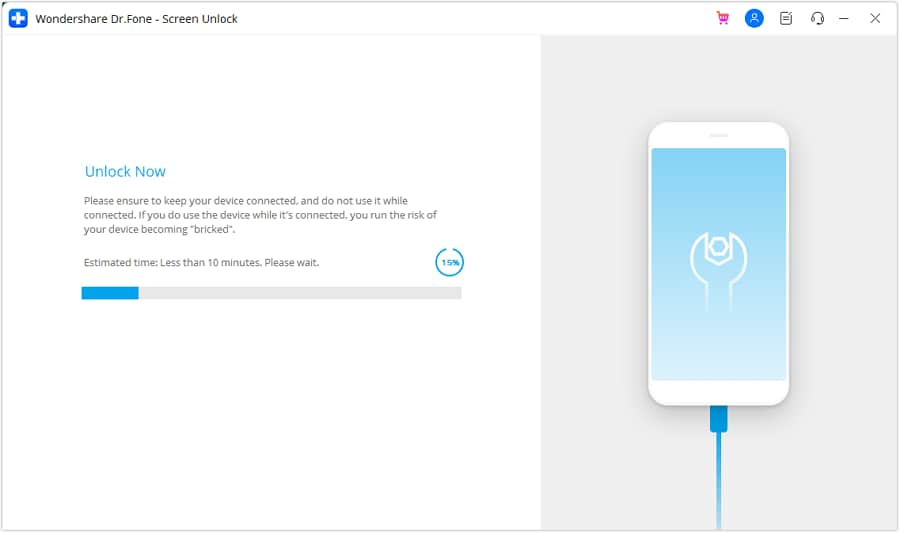
Passaggio 10: Termina lo sblocco
Quando lo sblocco è terminato, clicca su "Fine" per completare. Se il dispositivo è ancora bloccato, clicca su "Riprova" per riavviare il processo.

Parte 3: Come impostare un codice di accesso dopo averlo rimosso
Dopo aver rimosso il blocco schermo dal tuo nuovo iPad, è importante impostare un nuovo codice. Senza di esso, chiunque può accedere al tuo iPad. Ecco come fare:
Passaggio 1: Apri Impostazioni
Vai su "Impostazioni" sul tuo iPad. Tocca "Touch ID e codice" o "Face ID e codice".
Passaggio 2: Scegli l'opzione di blocco
- Tocca "Aggiungi un'impronta..." per impostare il blocco con impronta digitale.
- Seleziona "Configura un aspetto alternativo" per configurare Face ID.
- Oppure scegli "Attiva codice" per impostare un codice di 4 o 6 cifre.
Passaggio 3: Configurazione facoltativa
Puoi impostare sia il blocco con impronta digitale che Face ID. Se il codice fallisce, puoi comunque sbloccare il nuovo iPad con il dito o il volto.
Parte 4: Come recuperare i dati dopo aver ripristinato l’iPad
Una volta risolto il problema con il nuovo iPad che richiede un codice di accesso, dovrai configurarlo di nuovo. Se hai effettuato un backup dei tuoi dati, puoi recuperarli come segue:
Passaggio 1: Ripristina dal backup
Nella schermata App e Dati, tocca "Ripristina da backup iCloud".
Passaggio 2: Accedi
Accedi a iCloud con il tuo ID Apple e seleziona un backup.
Passaggio 3: Collegati e alimenta
Assicurati di essere connesso al Wi-Fi e di avere abbastanza carica durante il processo di ripristino.
Conclusione:
Può essere fastidioso quando un nuovo iPad chiede un codice. Sapere come risolvere questo problema è importante. A volte, potrebbe essere un piccolo bug di sistema, che può essere risolto riavviando l'iPad. Ma spesso servirà una soluzione per sbloccare il dispositivo. Un modo rapido per risolvere questo problema è usare Dr.Fone - Sblocco Schermo (iOS) per sbloccare il tuo iPad con un clic. Puoi anche ripristinare l'iPad tramite iTunes o cancellarlo utilizzando iCloud. Questi metodi rimuoveranno il codice e il tuo iPad smetterà di chiederlo.
 sicuro e protetto
Domande frequenti
 D1: Posso configurare un nuovo iPad senza codice?D2: Come posso risolvere il problema di un iPhone nuovo che richiede il codice?D3: Come posso risolvere il problema di un nuovo iPad che chiede il codice senza un computer?


Nicola Massimo
staff Editor