
iPhone 13 bloccato: come sbloccare un iPhone 13 disabilitato?

May 22, 2026 • Archiviato in: Sblocca Dispositivo • Soluzioni comprovate
iPhone 13 Disabilitato?
A causa dell’uso delle mascherine, Face ID su iPhone spesso non funziona come dovrebbe e ci troviamo a digitare il codice di sblocco più spesso del solito. Se lo inseriamo in modo errato troppe volte di fila, il telefono si blocca per evitare accessi non autorizzati. Può sembrare una vera tragedia, considerando quanto ormai uno smartphone sia parte della nostra vita. Ecco come puoi sbloccare il tuo iPhone 13 disabilitato per troppi tentativi con codice errato.
- Parte 1: Sblocca iPhone 13 Disabilitato Senza iTunes/iCloud Con Dr.Fone - Sblocca Schermo (iOS)
- Parte 2: Sblocca iPhone 13 Disabilitato Con iTunes o macOS Finder
- Parte 3: Sblocca iPhone 13 Disabilitato Tramite Sito iCloud (Metodo Trova iPhone)
- Parte 4: Sblocca iPhone 13 Disabilitato Usando App Dov’è (Trova il mio iPhone)
- Parte 5: Sblocca iPhone 13 Disabilitato Senza Computer
- Parte 6: Evita Che l’iPhone Si Disabiliti Ancora
Parte 1: Sblocca iPhone 13 Disabilitato Senza iTunes/iCloud Con Dr.Fone - Sblocca Schermo (iOS)
Lo sappiamo bene: sentire parlare di una “soluzione” ti fa subito pensare a lunghe chiamate con l’assistenza, appuntamenti in negozio e spese folli per sbloccare il telefono. No, non vuoi questa rottura. E se ci fosse un modo per sbloccare il tuo iPhone 13 in modo semplicissimo, con un solo click?
Dr.Fone - Sblocca Schermo è uno strumento unico studiato per evitarti tutte le complicazioni e farti tornare operativo in pochi minuti. Dispone di moduli pensati per risolvere tutti i problemi possibili quando usi uno smartphone. Ovviamente ce n’è uno per quando il tuo iPhone 13 risulta disabilitato. Non serve altro: nessun software aggiuntivo, nessun cavo speciale, nessuna assistenza. Basta scaricare questo programma (compatibile sia con macOS che Windows) sul tuo computer e sei pronto a ripartire.

Dr.Fone - Sblocca Schermo (iOS)
Sblocca iPhone 13 disabilitato senza iTunes/iCloud.
- Istruzioni intuitive per sbloccare iPhone senza codice.
- Rimuove la schermata di blocco di iPhone ogni volta che il dispositivo è disabilitato.
- Semplice da usare grazie alle guide dettagliate.
- Compatibile con l’ultima versione di iOS/iPadOS.


Ricorda: tutti i metodi per sbloccare iPhone 13 disabilitato comportano il reset totale del dispositivo, cancellando tutti i dati e riportando l’iPhone come appena uscito dalla scatola.
Passo 1: Avvia Dr.Fone e clicca sul modulo "Sblocca Schermo".
Passo 2: Scegli “iOS”, quindi seleziona “Sblocca Schermo iOS” nella schermata successiva per continuare lo sblocco del tuo iPhone 13.

Passo 3: Segui le istruzioni per avviare l’iPhone 13 disabilitato in Modalità Recupero e sbloccarlo. Se non si avvia in Recovery Mode, trovi anche le istruzioni per la Modalità DFU in basso.

Passo 4: Dr.Fone rileva e mostra il modello del tuo iPhone e la versione software installata. Se il modello visualizzato non è corretto, seleziona quello giusto dal menù a tendina. Clicca su "Avvia" per scaricare il firmware specifico per il tuo modello di iPhone 13.

Passo 5: Terminato il download, clicca su Sblocca Ora per iniziare a sbloccare l’iPhone 13 disabilitato.

Il tuo iPhone 13 si sbloccherà in pochi minuti. Attenzione: tutti i dati verranno cancellati. Quando configuri nuovamente il dispositivo, se usi iCloud, dati come Contatti, Foto iCloud, file di iCloud Drive ecc. verranno riscaricati. Le app che avevi prima potrai scaricarle di nuovo dall’App Store. Se invece facevi backup manuale, dovrai ripristinare i dati a mano.
 sicuro & protetto
Parte 2: Sblocca iPhone 13 Disabilitato Con iTunes o macOS Finder
Naturalmente, Apple offre anche un metodo ufficiale per ripristinare il firmware usando iTunes o Finder su macOS. In questo caso, devi mettere manualmente l’iPhone in Recovery Mode e utilizzare Finder/iTunes per installare il software originale Apple. È un processo perfetto per i più smanettoni, ma può presentare numerosi errori numerici poco chiari che spesso confondono e fanno perdere la pazienza.
Passo 1: Collega il tuo iPhone 13 a un computer Windows/macOS e avvia iTunes. Se hai un Mac con macOS Catalina o superiore, apri Finder perché iTunes non è più disponibile.
Passo 2: Prendi il tuo iPhone e segui questi passaggi:
(2.1) Premi il tasto Volume Su e rilascialo.
(2.2) Premi il tasto Volume Giù e rilascialo.
(2.3) Tieni premuto il tasto laterale (il pulsante d’accensione, a destra) finché Finder o iTunes non rilevano l’iPhone in Recovery Mode.
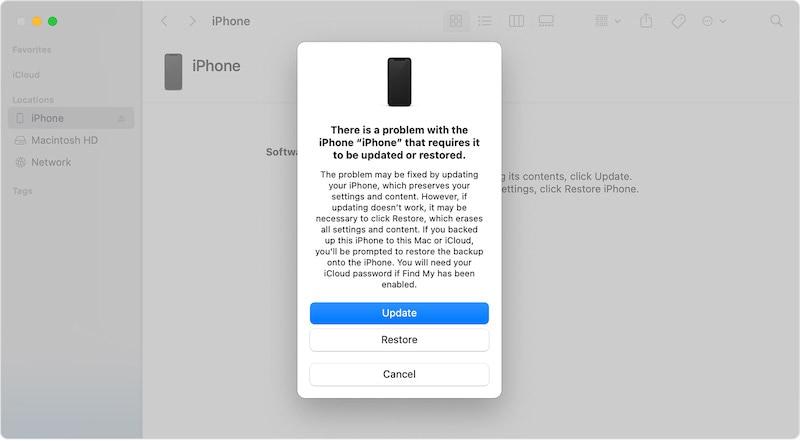
Passo 3: Scegli Ripristina per scaricare e reinstallare l’ultima versione di iOS sul tuo iPhone 13 e sbloccarlo.
Al riavvio, l’iPhone sarà ripristinato alle impostazioni di fabbrica, come nuovo.
Parte 3: Sblocca iPhone 13 Disabilitato Tramite Sito iCloud (Metodo Trova iPhone)
Un’altra opzione per sbloccare iPhone 13 disabilitato è tramite il sito iCloud, per riprendere il controllo del dispositivo velocemente e senza procedure complicate.
Dov’è è disponibile sia su sito iCloud, che su dispositivi iOS e Mac. Se l’unico dispositivo Apple che hai è proprio l’iPhone 13 bloccato, puoi usare Dov’è via web da un qualsiasi altro computer per sbloccare il tuo iPhone 13 disabilitato.
Passo 1: Vai su https://icloud.com e accedi con lo stesso account iCloud/ID Apple dell’iPhone disabilitato.
Passo 2: Vai su Dov’è, seleziona il tuo iPhone 13.
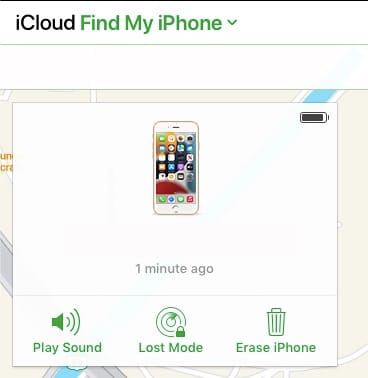
Passo 3: Clicca su Inizializza iPhone e conferma.
Si avvierà la cancellazione a distanza del tuo iPhone, che verrà ripristinato alle condizioni di fabbrica. Ora puoi configurarlo nuovamente da zero.
Parte 4: Sblocca iPhone 13 Disabilitato Usando App Dov’è (Trova il mio iPhone)
A volte può capitare di avere in famiglia o in casa un altro dispositivo iOS: puoi utilizzarlo per sbloccare l’iPhone 13 disabilitato. È ideale anche se viaggi e hai solo un iPad o il telefono di un familiare. Ricorda sempre: tutti questi metodi cancellano i dati dal tuo iPhone.
Passo 1: Apri l’app Dov’è su un altro dispositivo iOS o Mac
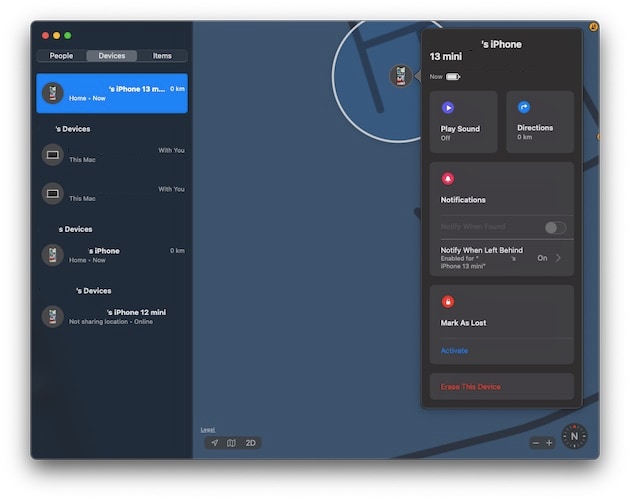
Passo 2: Seleziona l’iPhone 13 disabilitato dall’elenco a sinistra, clicca/tappa sull’iPhone e scegli Inizializza questo dispositivo
L’iPhone disabilitato verrà azzerato e riportato alle impostazioni di fabbrica. Ora puoi configurarlo come preferisci.
Parte 5: Sblocca iPhone 13 Disabilitato Senza Computer
Ci sono milioni di persone che ormai vivono senza PC o laptop. Sono pienamente passate all’era post-PC e risolvono tutto dal telefono. Magari sei uno di loro! Come fai allora a sbloccare un iPhone 13 disabilitato senza un computer a portata di mano? Ecco un paio di soluzioni pratiche.
Puoi usare un altro device iOS con l’app Dov’è per sbloccare il tuo iPhone 13 oppure accedere al sito iCloud da smartphone/tablet per usare la funzione Trova iPhone e sbloccare l’iPhone 13 bloccato.
Altra opzione: fatti prestare un computer da qualcuno che conosci. Un dispositivo “prestito” serve appunto per accedere solo temporaneamente e restituirlo subito. In questo modo puoi usare iTunes o Finder su macOS se preferisci queste soluzioni.
Quando usi il computer, il sistema più facile, flessibile e affidabile per sbloccare l’iPhone 13 disabilitato resta uno strumento come Dr.Fone – Sblocca Schermo (iOS). Ma Dr.Fone non serve solo per sbloccare i dispositivi: è un vero coltellino svizzero digitale, che può fare moltissimo!
Con Dr.Fone puoi sbloccare il tuo iPhone 13 in modo semplice ogni volta che vuoi, ma anche usarlo per fare backup periodici o ripristinare dati senza stress e con il massimo controllo. Come? Dopo l’avvio di Dr.Fone, hai diversi moduli a disposizione: scegliendo “Sblocca Schermo” sblocchi il dispositivo bloccato, se invece scegli “Backup Telefono” puoi salvare o ripristinare dati dove vuoi, quando vuoi. Perché usare un tool di terze parti?
Come probabilmente sai, su iTunes o Finder il backup dati è possibile ma non puoi scegliere cosa sincronizzare e cosa no. Questa funzione, richiestissima, manca ancora nel mondo Apple. Con la funzione Backup iOS Telefono di Dr.Fone, hai la massima libertà: puoi decidere di salvare solo foto, solo messaggi, solo file, o tutte le combinazioni che vuoi. Quando vuoi ripristinare, puoi scegliere cosa reimportare. Se per esempio hai fatto il backup completo, puoi decidere di rimettere solo gli SMS!
sicuro & protettoParte 6: Evita Che l’iPhone Si Disabiliti Ancora
Dopo tutta questa fatica, magari pensi: via il codice di blocco per sempre! Meglio di no: è rischioso e sconsigliato. Ecco qualche dritta per evitare di disabilitare ancora l’iPhone 13 involontariamente.
Consiglio 1: Codici di Sblocco
- 1.1 Scegli un codice facile da ricordare per te, ma difficile da indovinare per chiunque altro.
- 1.2 Non usare date di nascita, anni, targhe o numeri facilmente intuibili.
- 1.3 Mai ripetere le stesse cifre.
- 1.4 Non usare il PIN del bancomat come codice del telefono. Pensa a una combinazione che abbia senso solo per te, usala e basta.
Consiglio 2: Usa il Face ID
Oltre al classico codice, sfrutta il Face ID del tuo iPhone 13. Così riduci parecchio il numero di volte che devi inserire il codice, anche se poi rischi di dimenticarlo! Quindi scegli sempre un codice che abbia senso per te, e che ricordi facilmente senza fatica.
Conclusione
Non tutti abbiamo una memoria di ferro. Con Touch ID e Face ID, ormai capita di dimenticare il codice d’accesso. Succede anche perché spesso scegliamo password super sicure che poi ci sfuggono di mente! Se lo inserisci in modo errato troppe volte, l’iPhone 13 si blocca e per sbloccarlo serve il ripristino alle condizioni di fabbrica. Ci sono diversi modi per farlo, in base al tempo e alle risorse che hai – se un metodo richiede un secondo dispositivo iOS e tu non ce l’hai, saltalo e passa a quello successivo. Ricorda: dopo il reset, meglio scegliere un codice sicuro MA facile da ricordare, piuttosto che lasciare il telefono senza blocco!
sicuro & protetto



PAGINA NON TROVATA
Toolkit Più Usati


Non hai trovato la risposta che cercavi?

Ottieni Supporto per Dr.Fone
Chat Live, Email, Servizi di Chiamata

Chiedi una Risposta agli Esperti
Community per Domande e Risposte per Qualsiasi Domanda su Mobile

Trova Toolkit per Telefoni Cellulari
Miglior Risparmio per i nostri Best Seller.


Nicola Massimo
staff Editor