
Bypass Account Google: "Questo dispositivo è stato reimpostato"

May 27, 2026 • Archiviato in: Sblocca Dispositivo • Soluzioni comprovate
Hai ripristinato di fabbrica il tuo dispositivo? Potresti essere bloccato con il "Questo dispositivo è stato ripristinato per continuare ad accedere con un account GoogleQuesto può accadere anche con i telefoni Android di seconda mano se il precedente proprietario nonRimuovi il tuo account Google. Non sarai in grado di utilizzare il dispositivo fino a quando non inserisci i dettagli dell'account corretti.
È frustrante non avere accesso, soprattutto quando trovare le informazioni dell'account Google è difficile. Questo è un errore comune, di solito dopo un reset di fabbrica. Se questo problema si verifica, fare riferimento a questa guida per assistenza. Ci mettiamo dentro!
- Parte 1: Cosa significa "Questo dispositivo è stato ripristinato per continuare l'accesso con un Account Google"?
- Parte 2: Perché il telefono mostra "Questo dispositivo è stato ripristinato per continuare l'accesso con un Account Google"?
- Parte 3: Come risolvere "Questo dispositivo è stato ripristinato per continuare l'accesso con un Account Google"

Parte 1: Cosa significa "Questo dispositivo è stato ripristinato per continuare l'accesso con un Account Google"?
Quando uno smartphone Android viene ripristinato alle impostazioni di fabbrica, l'avviso "Questo dispositivo è stato ripristinato per continuare ad accedere con un account Google"mostra. Si tratta di una funzionalità di sicurezza chiamata Factory Reset Protection (FRP), introdotta da Google dopo il rilascio di Android 5.0. Il suo scopo è quello di migliorare la sicurezza impedendo l'accesso non autorizzato dopo un reset.

Come funziona la protezione Factory Reset
Quando un telefono viene ripristinato, è necessario accedere con l'account Google precedentemente sincronizzato sul dispositivo. Questo impedisce a chiunque di configurare il telefono senza i dettagli di accesso corretti.
Perché è importante?
Immagina che qualcuno ti rubi il telefono e cerchi di cancellare tutti i dati ripristinandolo. Senza questo reset del telefono, non possono accedere al dispositivoPer continuare il bypass di accessoA meno che non conoscano le informazioni del tuo account Google. Nel caso In cui il telefono venga ripristinato, questa funzione assicura che solo gli utenti autorizzati possano utilizzarlo.
Parte 2: Perché il telefono mostra "Questo dispositivo è stato ripristinato per continuare l'accesso con un Account Google"?
Se possiedi un nuovo telefono Android e hai eseguito questi passaggi:
- Accesso utilizzando un account Google
- Impostare un PIN, un modello o una password per il blocco dello schermo
La funzione di sicurezza del telefono si attiverà automaticamente. A causa di questa funzione, il dispositivo può essere accessibile solo dalla persona a cui è stato permesso di accedere.
Cosa succede dopo un Factory Reset?
Qualcuno deve eseguire un reset di fabbrica per rimuovere il blocco dello schermo se il telefono viene smarrito o rubato. Tuttavia, dopo il reset, incontreranno il messaggio "Questo dispositivo è stato ripristinato per continuare l'accesso con un account Google. "A questo punto, devono inserire l'account originale per sbloccare il telefono.
Hai dimenticato i dettagli dell'Account Google?
Dimenticare il tuo account Google o la password è abbastanza comune. Potresti anche affrontare la situazione frustrante in cui non puoi accedere.
Puoi Aggirare la verifica dell'Account Google?
Puoi, naturalmente! I modi migliori per aggirare la verifica dell'account Google e il "Questo telefono è stato ripristinato per continuare l'accesso bypass"Il problema verrà mostrato prossimo.
Parte 3: Come risolvere "Questo dispositivo è stato ripristinato per continuare l'accesso con un Account Google"
Dimenticare la password del telefono ed eseguire un reset di fabbrica può portare a "Questo dispositivo è stato ripristinato per continuare ad accedere con un account Google"Errore. Non preoccuparti! Ecco quattro semplici metodi per aggirare la verifica dell'account Google.
Metodo 1: Utilizzare la funzione di sblocco OEM
Se vedi il "Questo dispositivo è stato ripristinato per continuare ad accedere con un account Google"Messaggio, prova a utilizzare la funzione di sblocco OEM sul tuo telefono Android. Questa funzione ti aiuta ad aggirare la verifica dell'account Google utilizzando il bootloader. Ecco come farlo:
Passaggio 1: Accedere alle impostazioni della tastiera di Google
Se si riceve il messaggio di errore "Verifica il tuo account", premere e tenere premuto la lettera "@" sulla tastiera per aprire una nuova finestra. Toccare "Impostazioni della tastiera di Google".
Passaggio 2: Apri Aiuto e Feedback
Nell'angolo In alto a destra, scegliere i tre punti. Procedere con "Supporto e Feedback". Puoi premere a lungo qualsiasi testo per copiarlo. Apparirà un'icona di ricerca; Toccarlo e digitare "impostazioni".
Passaggio 3: Abilita lo sblocco OEM
Per attivare lo sblocco OEM, selezionare "Opzioni per sviluppatori" dopo aver selezionato "Impostazioni". Se non vedi le opzioni dello sviluppatore, tocca il numero di compilazione 7 volte per sbloccarlo.

Passaggio 4: Riavviare il telefono
Premere il pulsante di accensione per riavviare il telefono. Durante la configurazione, verrà visualizzato "Aggiungi il tuo account" invece di "Verifica il tuo account".

Metodo 2: Utilizzare FRP Bypass APK
Un altro modo per aggirare il "Questo dispositivo è stato ripristinato per continuare l'accesso con un account Google"Il problema è utilizzare FRP Bypass APK. Questo metodo coinvolge un file APK di terze parti. Ecco ciò di cui hai bisogno:
- un laptop o un computer
- Unità flash USB
- un cavo USB OTG
Passaggio 1: Preparare il File APK
Scarica FRP Bypass APK sul tuo computer e copialo sul tuo unità flash USB.

Passaggio 2: Collegare il dispositivo
Quando appare il problema FRP, accendere lo smartphone Android. Attendi finché non viene visualizzato l'interruttore per "Verifica il tuo Google". Collegare il cavo OTG al telefono e al USB.
Passaggio 3: Installare l'APK
L'esploratore di file si aprirà sul telefono. Trova il file APK sul USB e installarlo.
Passaggio 4: Accedere alle impostazioni
Una volta installata, aprire l'app dalle impostazioni di sviluppo. Questo aprirà il menu Impostazioni.
Passaggio 5: eseguire un Reset di fabbrica
Selezionare "Backup e Reset" scorrendo verso il basso. Dopo aver scelto "Ripristino dati di fabbrica", verificare. Ciò cancellerà tutti i dati, compreso il precedente account Google, consentendo di utilizzare nuovamente il telefono.
Metodo 3: ripristinare il dispositivo
Se i metodi di cui sopra non funzionano, provare un ripristino rigido. Tutti i dati, compreso l'account Google, verranno eliminati di conseguenza. Ecco come eseguire manualmente un reset di fabbrica:
Passaggio 1: Entra nella modalità di recupero
Premere il pulsante Aumentare il Volume, il pulsante Accensione e il pulsante Home contemporaneamente. Per vedere la schermata di avvio, è necessario rimanere acceso.

Passaggio 2: Cancella i dati
Selezionare "Cancella dati/Ripristino di fabbrica" dal menu. Confermare scegliendo "Sì" quando viene richiesto di cancellare tutti i dati dell'utente.
Quando si riprende il dispositivo, questa procedura cancellerà tutto e risolverà il "Questo telefono è stato ripristinato per continuare l'accesso bypass"Problema.
Metodo 4: Bypass rapido dell'Account Google
Se hai bisogno di un modo semplice e veloce per aggirare il "Questo dispositivo è stato ripristinato per continuare l'accesso con un account google"Questione, provaDr.Fone-Sblocco dello schermo (Android). Questo strumento è progettato per affrontare vari problemi Android in modo efficiente.
Dr.Fone – Sblocco dello schermo (Android)è una soluzione versatile per:
- Aggirare la verifica dell'Account Google: Salta facilmente il controllo dell'account Google.
- Recuperare dati persi: Recuperare i file cancellati o persi.
- Estrazione dei dati di Backup di Google: Accedi ai tuoi dati da Google Backup.
- Sblocco schermi Android: superare i blocchi dello schermo.
Dispositivi supportati:
- SamsungFunziona con tutti i telefoni e tablet Samsung, compresi quelli con Android 14.
- Xiaomi, Redmi, OPPO, Realme e Vivo: Controlla il completo di Dr.Foneguidaper specifiche istruzioni di sblocco per questi dispositivi.
Caratteristiche di Dr.Fone – Sblocco dello schermo:
- Facile da usare: Passaggi semplici per aggirare la verifica dell'account Google con pochi clic.
- Veloce ed efficiente: risolvere il problema in pochi minuti, non giorni.
- Sicuro e privatoUtilizza la tecnologia crittografata per proteggere le tue informazioni senza danneggiare il tuo dispositivo.
- Altamente compatibile: supportaAndroid 6 fino ad Android 14 e funziona su Windows e Mac.

Dr.Fone-Sblocco dello schermo (Android)
Quick Google Account Bypass
- Completamente scollegato dal precedente account Google, non sarà più rintracciato o bloccato da esso.
- Rimuovi tutti i blocchi dello schermo Android (PIN/modello/impronte digitali/ID facciale) in pochi minuti.
- Compatibile con vari modelli Android.
- Fornire soluzioni specifiche di rimozione per promettere un buon tasso di successo.


Scarica Wondershare Dr.Fone ora e segui i semplici passaggi per aggirare la verifica dell'account Google rapidamente.
Passaggio 1: Aprire lo strumento di sblocco dello schermo
Inizia collegando il tuo dispositivo o tablet Android al computer e aprire Wondershare Dr.Fone. Vai a Toolbox e seleziona Sblocco schermo per aprire il kit di strumenti in una nuova finestra.

Passaggio 2: accedere alla funzione di blocco FRP
Nella schermata successiva, scegli Android per procedere.

Quindi selezionare Rimuovi Google FRP Lock.

Scegli la modalità desiderata (ad es. Samsung) e fai clic sul pulsante Avvio per continuare.

Nota: lo sblocco della protezione FRP (Factory Reset Protection) può comportare un reset di fabbrica, con conseguente perdita di dati. Assicurati di eseguire il backup dei tuoi dati prima di procedere per evitare di perdere file importanti.
Passaggio 3: Scegliere la versione Android per la rimozione rapida
Se non sai quale versione del dispositivo Android ha o vuoi una soluzione rapida per "Questo dispositivo è stato ripristinato per continuare ad accedere con un account Google"Errore, scegliere" Tutte le versioni di Android (rimozione con un clic) "e premere" Avvio ". Per i dispositivi con le ultime versioni di Android come 11, 12, 13 o 14, Dr.Fone offre un metodo specifico per bypassare FRP. Puoi controllare l'opzione per Android OS 11/12/13/14 e fare clic su Avvio per procedere.
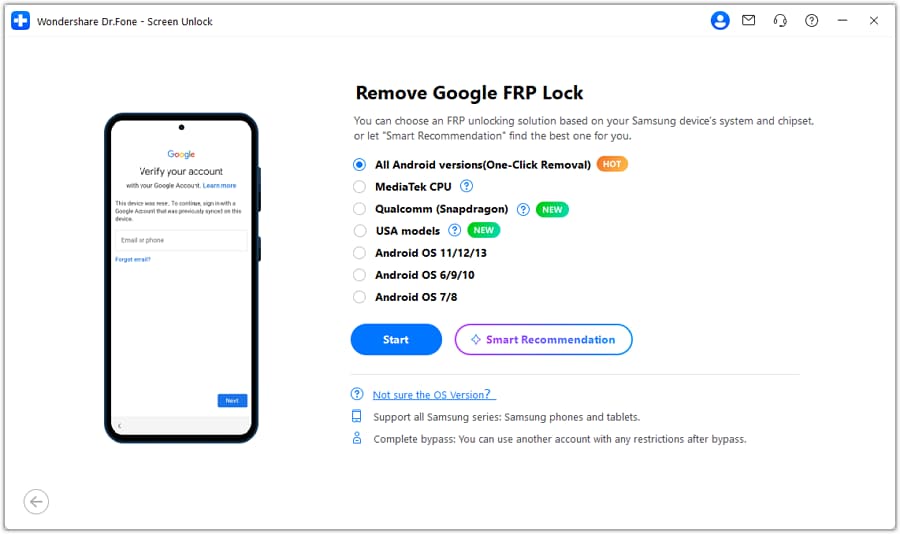
Suggerimento:Se stai utilizzando un telefono o un tablet Samsung con Android 11/12/13/14, Dr.Fone rende facile disattivare Google FRP. Selezionare l'opzione pertinente e avviare il processo.
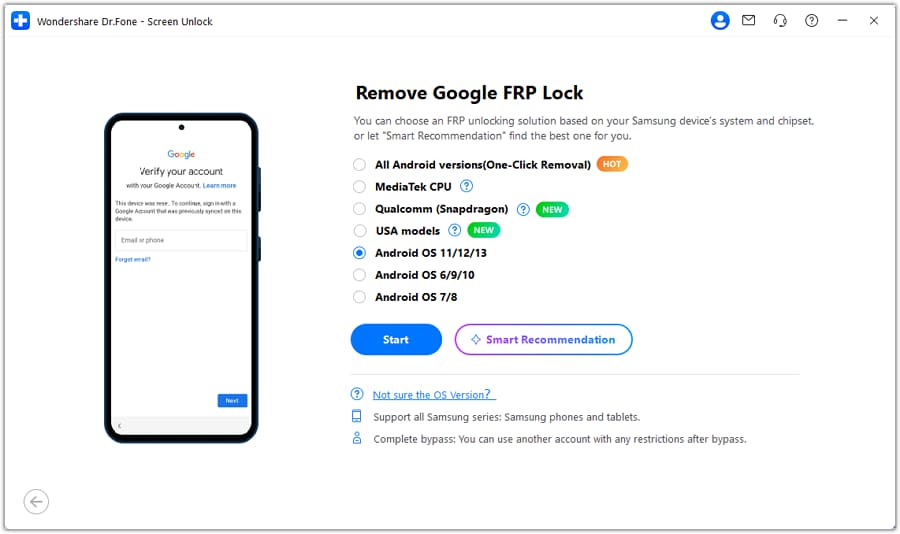
Passaggio 4: Seguire le istruzioni sullo schermo
Segui le istruzioni sullo schermo per accedere alla funzione di chiamata di emergenza sul tuo dispositivo Android. Toccare il pulsante Chiamata di emergenza e inserire#0#per aprire un menu segreto. Premi Avanti sul display del tuo PC quando hai finito.
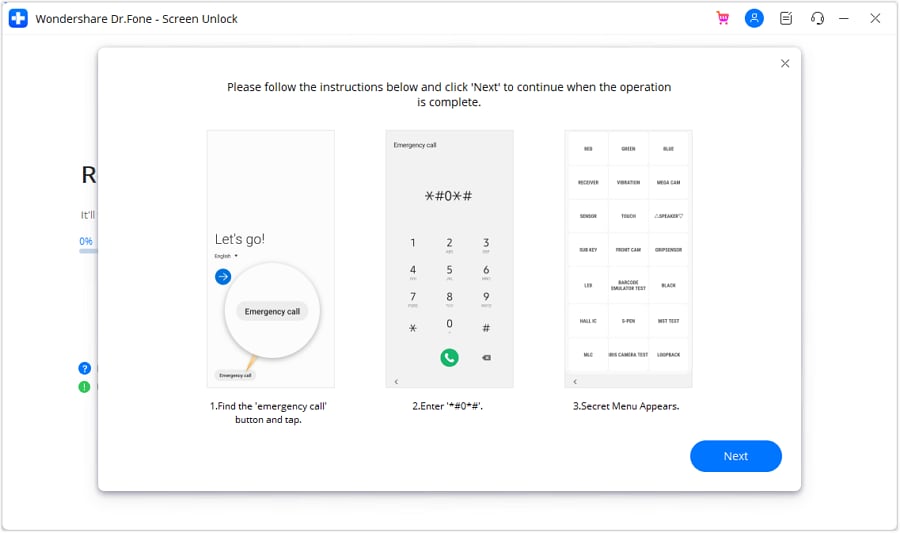
Passaggio 5: Abilita il debug USB
Ti verrà richiesto di abilitare il debug USB sul tuo smartphone Android. Dopo averlo attivato, fare clic su Autorizzato sullo schermo del computer.

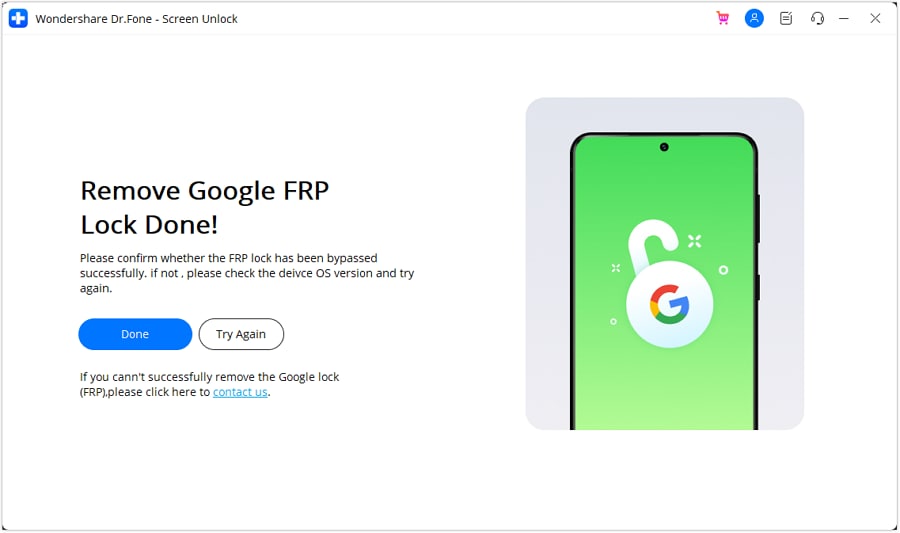
Passaggio 6: Rimuovere il blocco FRP con successo
La schermata successiva sul computer confermerà la rimozione del blocco FRP dal dispositivo Android.
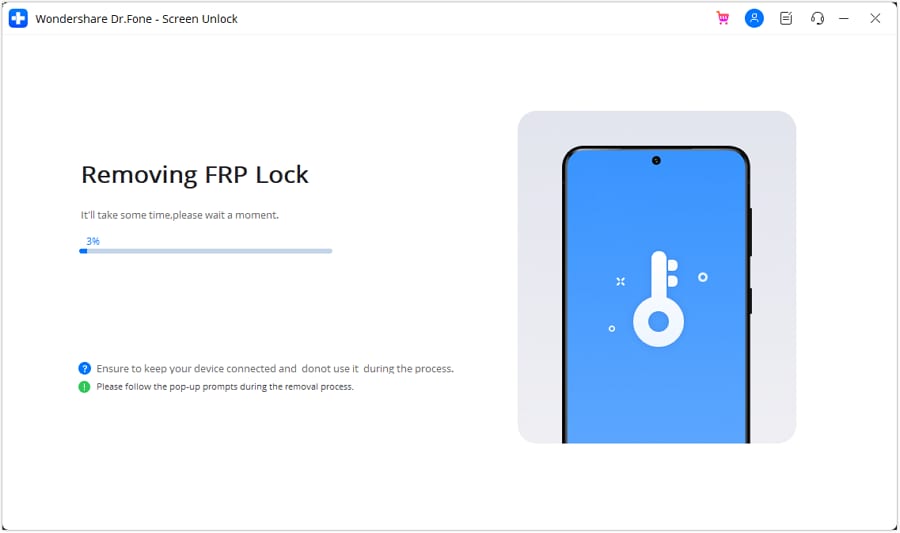
Dopo la rimozione corretta del blocco FRP, verrà visualizzato un messaggio di completamento. Fare clic su Finito per terminare il processo. Se il problema persiste, è possibile riprovare selezionando l'opzione Prova di nuovo.
Conclusione:
Può essere spiacevole affrontare il "Questo dispositivo è stato ripristinato per continuare ad accedere con un account Google"Errore. Fortunatamente, ci sono modi per risolvere questo problema ed evitarlo. Speriamo che i metodi in questa guida abbiano aiutato. Per una soluzione rapida e facile,"Questo telefono è stato ripristinato per continuare l'accesso bypass"utilizzandoDr.Fone-Sblocco dello schermo (Android)È altamente efficace e conveniente.
 Sicuro e sicuro
Domande frequenti
 Che cos'è la protezione da Reset di fabbrica (FRP)?Cosa fare prima di un Factory Reset?Come aggirare la verifica dell'Account Google dopo un ripristino?


Nicola Massimo
staff Editor