
Come rimuovere l'account Samsung senza password: 3 metodi facili

May 27, 2026 • Archiviato in: Sblocca Dispositivo • Soluzioni comprovate
"Ciao, ho ricevuto un vecchio Samsung Galaxy S8 da un familiare, voglio eliminare l'account Samsung sul dispositivo ma viene richiesta una password a tale scopo - il mio familiare non ricorda la password... Esiste un modo per eliminare l'account Samsung senza password?" --- da Reddit
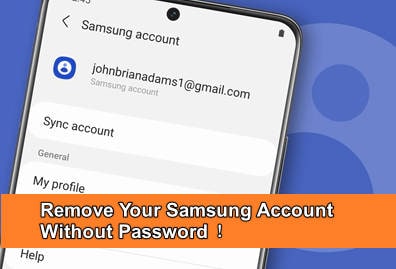
Stai pensando di eliminare il tuo account Samsung? Come utente Samsung, probabilmente hai apprezzato i vantaggi di possederne uno. Questo servizio di iscrizione consente l’accesso a diverse funzioni, incluse Samsung Pay, SmartThings e Samsung Cloud.
Tuttavia, a volte, varie circostanze possono portarti a pensare di eliminarlo. Ad esempio, se hai dimenticato la password del tuo account Samsung, potresti iniziare a chiederti come eliminare il tuo account Samsung senza password. Che utilità ha un account se non puoi accedervi?
Fortunatamente, è possibile rimuovere un account Samsung senza password. In questa guida ti mostreremo come fare.
- Parte 1. Quando è necessario rimuovere il tuo account Samsung?
- Parte 2. Come rimuovere un account Samsung senza password?
- Metodo 1: Come uscire dal mio account Samsung senza password tramite Impostazioni
- Metodo 2: Come bypassare un account Samsung senza password dal sito web dell’account Samsung
- Metodo 3: Come rimuovere il mio account Samsung senza password verificando una Email una tantum
- Parte 3. È possibile eliminare definitivamente l’account Samsung?

- Consiglio bonus: Come rimuovere il blocco Google su Samsung senza password?
Parte 1. Quando è necessario rimuovere il tuo account Samsung?

Come una delle principali aziende tecnologiche, Samsung non si limita solo a produrre hardware innovativo; offre anche un solido ecosistema di servizi per migliorare l’esperienza utente. L’account Samsung ne è un buon esempio.
Con un account Samsung, puoi accedere ai contenuti Samsung su diversi dispositivi come smartphone, tablet, siti web e TV. Puoi anche utilizzare comodamente più servizi Samsung senza doverti registrare singolarmente a ciascuno.
Tuttavia, potrebbe arrivare il momento in cui hai bisogno di rimuovere il tuo account Samsung. Ecco alcune situazioni in cui rimuovere il tuo account Samsung potrebbe essere necessario:
- 1. Cambio dispositivo
Se stai passando da un dispositivo Samsung a un’altra marca o piattaforma, potresti voler rimuovere il tuo account Samsung dal vecchio dispositivo per dissociarlo dalle tue informazioni personali.
- 2. Vendita o regalo del dispositivo
Prima di vendere o regalare il tuo dispositivo Samsung, è meglio eliminare l’account Samsung per evitare che il nuovo proprietario possa accedere ai tuoi dati personali o effettuare acquisti non autorizzati tramite il tuo account.
- 3. Compromissione dell’account
Se sospetti che il tuo account Samsung sia stato compromesso o accessibile da persone non autorizzate, puoi rimuovere l’account e crearne uno nuovo con misure di sicurezza più forti.
- 4. Account inattivo
Se possiedi un account Samsung che non utilizzi o non ti serve più, è buona pratica eliminarlo per alleggerire i tuoi account online e ridurre il rischio di accessi non autorizzati.

PAGINA NON TROVATA
Toolkit Più Usati


Non hai trovato la risposta che cercavi?

Ottieni Supporto per Dr.Fone
Chat Live, Email, Servizi di Chiamata

Chiedi una Risposta agli Esperti
Community per Domande e Risposte per Qualsiasi Domanda su Mobile

Trova Toolkit per Telefoni Cellulari
Miglior Risparmio per i nostri Best Seller.
Parte 2. Come rimuovere un account Samsung senza password?
Qualora sia necessario rimuovere il tuo account Samsung dal dispositivo ma hai dimenticato la password e sei preoccupato per la sicurezza, ci sono alcuni metodi che puoi provare per rimuovere l’account Samsung senza accedere.
Metodo 1: Come uscire dal mio account Samsung senza password tramite Impostazioni
Il modo più semplice per rimuovere il tuo account Samsung senza bisogno della password è chiedere a Samsung di aiutarti a eliminarlo. Puoi farlo accedendo alle impostazioni dell’account Samsung dal tuo telefono.
Segui i passaggi per come uscire dal tuo account Samsung senza password tramite le impostazioni del telefono:
- Passo 1: Accedi al menu delle impostazioni sul tuo dispositivo Samsung e scegli "Cloud e Account".
- Passo 2: Naviga tra le opzioni e seleziona “Account” > “Aggiungi account” > “Account Samsung”. Questo passaggio può variare a seconda del modello Samsung in uso.
- Passo 3: Nelle impostazioni dell’account, trova l’opzione "Hai dimenticato ID e password?" e selezionala.

- Passo 4: Segui le istruzioni per inserire l’ID email. Samsung invierà quindi un’email con un link per reimpostare la password.
- Passo 5: Una volta reimpostata la password, torna alle impostazioni dell’account Samsung e seleziona "Rimuovi account" dal menu in alto a destra. Il tuo account Samsung verrà rimosso.

Metodo 2: Come bypassare un account Samsung senza password dal sito web dell’account Samsung
Un altro metodo per bypassare un account Samsung senza password è accedere al sito dell’account Samsung ed eliminare l’account. Questo procedimento è simile al primo metodo, ma invece di utilizzare le impostazioni del telefono, puoi visitare direttamente il sito Samsung.
Ecco come fare:
- Passo 1: Apri il browser del computer o del dispositivo mobile e vai sulla pagina di accesso all’account Samsung. Inserisci l’indirizzo email in fase di accesso e clicca su Avanti. Poi seleziona "Hai dimenticato ID o reimposta password" sotto l’opzione di accesso.

- Passo 2: Verrai reindirizzato a una pagina per trovare l’ID o reimpostare la password. Scegli l’opzione "Reimposta password". Inserisci la tua email e clicca su "Avanti".
- Passo 3: Segui le istruzioni per reimpostare la password. Riceverai una mail che ti chiederà di reimpostare la password. Clicca sul link fornito, inserisci una nuova password e confermala. Poi clicca su "Reimposta" per confermare il cambiamento.

- Passo 4: Dopo aver reimpostato la password, torna sul telefono e vai su “Account Samsung” nelle impostazioni. Tocca il menu con i tre puntini orizzontali e seleziona "Rimuovi account".
- Passo 5: Inserisci la password dell’account Samsung e conferma per rimuoverlo dal dispositivo.
Metodo 3: Come rimuovere il mio account Samsung senza password verificando una Email una tantum
Se i metodi sopra non funzionano ancora, esiste un’altra possibilità per rimuovere il tuo account Samsung senza bisogno della password a patto che il tuo account Samsung sia verificato con la tua email. Segui questi passi per scoprire come:
- Passo 1: Apri Impostazioni > Account e backup > Account.
- Passo 2: Scegli il tuo account Samsung e tocca l’icona dei tre puntini in alto a destra. Seleziona "Rimuovi account" dal menu.

- Passo 3: Tocca "Rimuovi" nella schermata successiva. Poi seleziona l’opzione "Verifica con email una tantum".
- Passo 4: Tocca "Invia email" nella finestra pop-up. Controlla la tua casella di Gmail per un’email da Samsung.
- Passo 5: Apri l’email e completa il processo di verifica. Una volta fatto, torna alla schermata dell’applicazione Samsung, dove vedrai una notifica che conferma che il tuo account è stato rimosso dal dispositivo.

Parte 3. È possibile eliminare definitivamente l’account Samsung?
Secondo le informazioni dal sito web Samsung, hai la possibilità di eliminare definitivamente il tuo account Samsung. L’eliminazione dell’account rimuoverà tutti i dettagli associati, le informazioni personali e i dati residui.
Per eliminare l’account, visita il sito web dell’account Samsung e accedi al tuo profilo. Da lì, vai nelle impostazioni dell’account Samsung e seleziona "Elimina account".

Tieni presente che eliminando il tuo account Samsung verranno rimosse anche le tue informazioni da tutti i servizi Samsung collegati. Questo include elementi scaricati, cronologia degli acquisti e altre informazioni relative all’account.
Quindi, prima di eliminando il tuo account Samsung, assicurati di aver effettuato la disconnessione da tutti i dispositivi collegati. L’eliminazione dell’account non disconnette automaticamente i dispositivi. Una volta cancellato, non sarà più possibile accedere ai dispositivi per reimpostare o cancellare i dati.
Consiglio bonus: Come rimuovere il blocco Google su Samsung senza password?
Mentre abbiamo spiegato come eliminare un account Samsung senza password, ci sono casi in cui potresti riscontrare Google Lock o Protezione Ripristino di Fabbrica (FRP) accedendo al tuo dispositivo Samsung. Questa misura di sicurezza è pensata per impedire accessi non autorizzati dopo un ripristino di fabbrica.
Se il tuo dispositivo Samsung è bloccato da Google Lock o FRP, non potrai accedere al telefono. In quel caso, la soluzione migliore è utilizzare un software di sblocco di terze parti, come ad esempio Wondershare Dr.Fone – Screen Unlock (Android).
Dr.Fone – Screen Unlock supporta oltre 2000 modelli di dispositivi Android e iOS, inclusi quelli Samsung. Inoltre, permette di sbloccare diversi tipi di blocchi su dispositivi Android senza password.
Dr.Fone - Screen Unlock (Android)
Rimozione FRP al 100% su tutti i dispositivi Samsung Snapdragon senza password
- Completamente scollegato dal precedente account Google, non verrà più tracciato o bloccato da esso.
- Rimuovi tutti i blocchi schermo Android (PIN/pattern/impronta/faccia) in pochi minuti.
- Compatibile con numerosi modelli Android.
- Soluzioni specifiche per la rimozione che garantiscono un alto tasso di successo.


Come bypassare FRP sul telefono Samsung con lo sblocco dello schermo Dr.Fone
- Passaggio 1: Avviare Dr.Fone – Sblocco dello schermo e collegare il dispositivo Samsung.
Apri Wondershare Dr.Fone sul tuo computer e collegare i dispositivi Samsung. Quindi, navigare su Casella degli strumenti> Sblocco schermo.

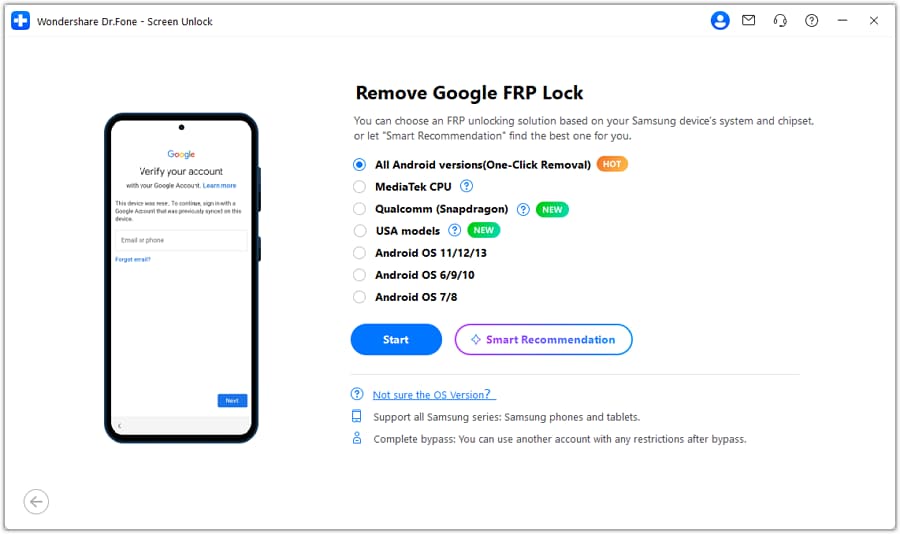
- Passaggio 2: Selezionare Rimuovi Google FRP Lock.
Successivamente, selezionare Android come tipo di dispositivo nella schermata seguente, quindi scegliere Rimuovi Google FRP Lock per continuare.

- Passaggio 3: Selezionare Samsung come modello di dispositivo Android.
Selezionare "Samsung" dall'elenco e fare clic su Avvio per procedere.

- Passaggio 4: Confermare la versione Android.
Ora, selezionare "Tutte le versioni Android (rimozione con un clic)" per la versione del tuo sistema operativo Android e procedere cliccando sul pulsante Avvio.
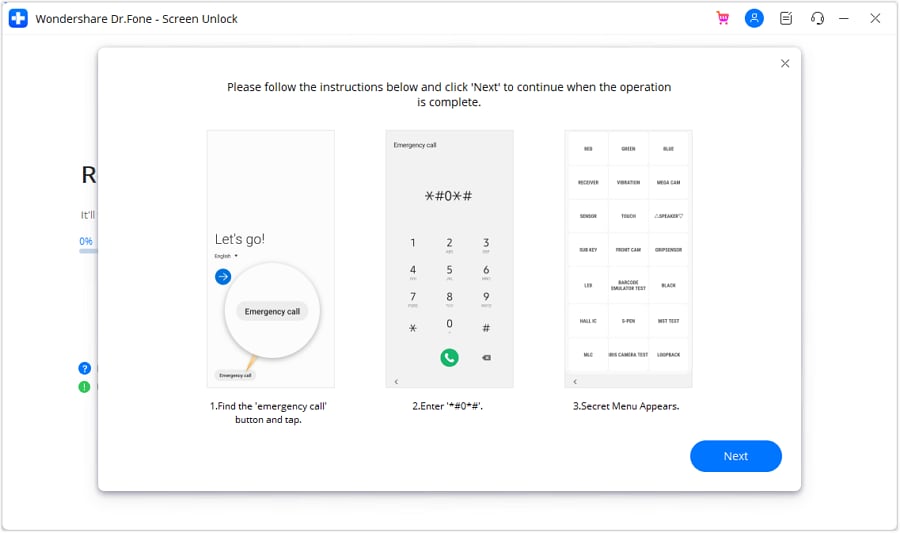
- Passaggio 5: accedere alla chiamata di emergenza.
Segui le istruzioni di Dr.Fone per accedere alla chiamata di emergenza sul tuo telefono Samsung. Componi#0#per rivelare un menu segreto, quindi fai clic su Avanti sul tuo computer.
- Passaggio 6: Attivare il debug USB.
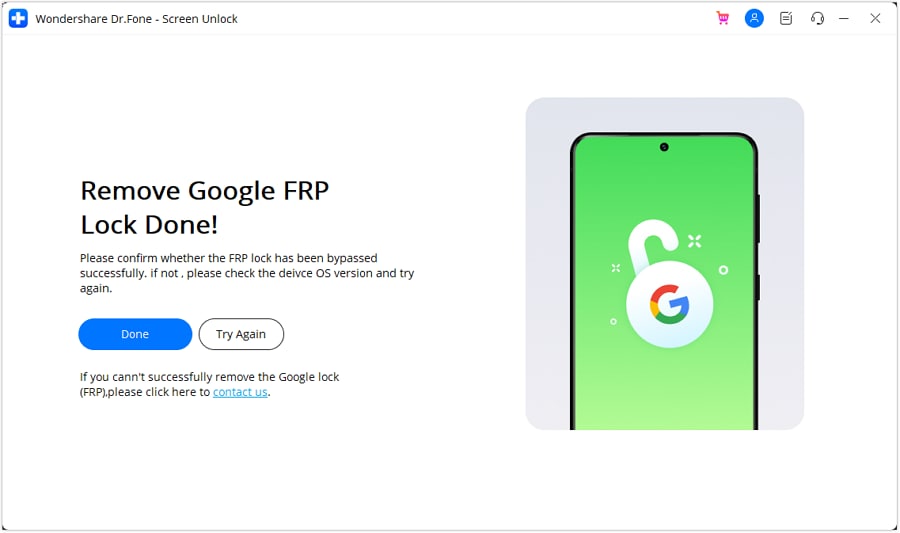
Quando richiesto, abilitare il debug USB sul dispositivo Samsung, quindi fare clic su "Autorizzato" sul computer. Una schermata di conferma verrà visualizzata una volta che il blocco FRP è stato rimosso con successo.

Una volta completati tutti i passaggi, fare clic su Finito per concludere il processo. Puoi anche leggere la guida completa suWondershare Dr.Fone – Sblocco dello schermoSito web per altri modelli diversi da Samsung.
conclusione
Se ti trovi qui, è probabile che stai pensando di rimuovere oeliminando il tuo account Samsunga causa di dimenticare la password o per qualsiasi altro motivo. Qualunque cosa si tratti, questa guida ti ha fornito di soluzioni praticheCome eliminare un account Samsung senza password.
Ma in caso di altri problemi dello schermo di blocco, come il trattamento con Google Lock o la protezione di ripristino di fabbrica (FRP) sui dispositivi Samsung, è possibile rivolgersi a WondershareDr.Fone - Screen Unlock (Android). Con Dr.Fone – Sblocco schermo, puoi affrontare una gamma più ampia di problemi con lo schermo bloccato e ridurre al minimo le interruzioni alla tua routine quotidiana.
 Sicuro e sicuro


Nicola Massimo
staff Editor