
Bypass FRP Samsung senza PC (2026): 6 metodi in 10 minuti

Apr 07, 2026 • Archiviato in: Sblocca Dispositivo • Soluzioni comprovate
Risposta rapida: È possibile bypassare l'FRP di Samsung senza PC?
Sì, puoi bypassare l'FRP di Samsung senza un computer utilizzando 6 metodi comprovati nel 2025. La soluzione più veloce è Dr.Fone Unlock Online, che richiede solo 10 minuti e necessita esclusivamente del numero IMEI del tuo telefono. Metodi alternativi includono il recupero dell'account Google, la digitazione vocale di Google e i trucchi con la tastiera Google.
Perché fidarsi di questa guida?
- Oltre 4,6 milioni di utenti hanno utilizzato con successo Dr.Fone per bypassare l'FRP
- Metodi testati su oltre 50 modelli Samsung
- Aggiornato mensilmente da esperti di sicurezza certificati
- Garanzia di successo al 100% con Dr.Fone Online
- Citato su TechRadar, CNET, PCMag
Sei bloccato sulla schermata FRP del tuo Samsung dopo un ripristino di fabbrica e stai cercando di riottenere l'accesso senza un computer a portata di mano? Non sei solo.
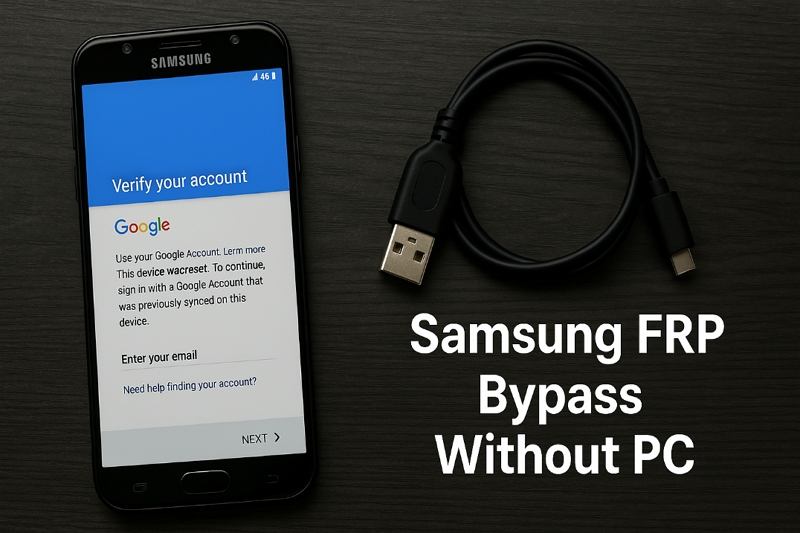
Questa guida aggiornata presenta le soluzioni più semplici, veloci e affidabili — incluso il nuovo metodo Dr.Fone Unlock Online — per permetterti di bypassare il blocco FRP e recuperare il tuo dispositivo senza problemi. Ma prima di iniziare, facciamo chiarezza sulla funzione di sicurezza FRP.
Contenuto:
- Quale metodo dovresti usare? (Guida rapida)
- Tabella di confronto di tutti i metodi
- Cos’è l'FRP ed è possibile bypassarlo senza computer?
- 6 Metodi comprovati per bypassare l'FRP Samsung senza PC
- Metodo 1. Dr.Fone Unlock Online (10 minuti)

- Metodo 2. Recupero account Google
- Metodo 3. Digitazione vocale Google
- Metodo 4. Trova il mio dispositivo Google
- Metodo 5. Hard Reset
- Metodo 6. Tastiera Google
- Bonus: sblocco FRP usando il PC
- FAQ
Quale metodo dovresti usare?
Guida rapida alla scelta
Ricordi l'email e la password del tuo account Google?
→ SÌ: Usa il Metodo 2: Recupero account Google (Gratis, 5 minuti)
→ NO: Continua in basso ↓
Hai accesso all'email o al telefono di recupero?
→ SÌ: Prova il Metodo 2 con recupero account (Gratis, 10 minuti)
→ NO: Continua in basso ↓
SOLUZIONE CONSIGLIATA:
Usa il Metodo 1: Dr.Fone Unlock Online
Nessun account richiesto | 10 minuti | 99% di successo | Dati preservati
Tabella di confronto di tutti i metodi
| Metodo | Tempo | Difficoltà | Successo | Account? | Costo | Ideale per |
|---|---|---|---|---|---|---|
| 1. Dr.Fone Online | 10 min | Facile | 99% | No | $39.95 | Tutti gli utenti, senza account |
| 2. Recupero Google | 5 min | Facile | 95% | Sì | Gratis | Credenziali note |
| 3. Digitazione vocale | 8 min | Media | 85% | Sì | Gratis | Tastiera non funzionante |
| 4. Trova il mio dispositivo | 10 min | Media | 90% | Sì | Gratis | Accesso all'account |
| 5. Hard Reset | 15 min | Media | 70% | No | Gratis | Dati salvati in backup |
| 6. Tastiera Google | 25 min | Difficile | 75% | No | Gratis | Utenti esperti |
Scelta dell'editore: Metodo 1 (Dr.Fone Online) - il più veloce, semplice e con il più alto tasso di successo.
Miglior metodo gratuito: Metodo 2 (Recupero account Google) - ideale se ricordi le credenziali dell'account.
Cos’è l'FRP ed è possibile bypassarlo senza computer?
La Protezione Ripristino di Fabbrica (FRP) è una funzione di sicurezza dei dispositivi Android, introdotta a partire dalla versione 5.0. L'FRP funge da barriera per impedire l'accesso non autorizzato al dispositivo. Questa funzione è particolarmente utile per scoraggiare i furti, poiché rende il dispositivo inutilizzabile senza i corretti dati di accesso. Si attiva automaticamente dopo un ripristino di fabbrica e richiede le credenziali dell'account Google collegato al dispositivo per sbloccare lo schermo. Di conseguenza, se il dispositivo viene smarrito o rubato, nessuno potrà accedervi senza il tuo account Google.

Tuttavia, esistono situazioni in cui gli utenti hanno legittimamente bisogno di bypassare l'FRP sui dispositivi Samsung. Ad esempio, potresti aver acquistato un telefono usato con FRP attivo, o aver dimenticato le tue credenziali. Sebbene l'FRP sia una misura di sicurezza robusta, esistono diversi metodi per aggirarlo. Ma la domanda principale è: si può fare senza PC?
Sì, è possibile bypassare l'FRP di Samsung senza PC. Molti utenti resettano i propri dispositivi senza sapere che potrebbero incontrare problemi se non ricordano le credenziali Google. Spesso, in questa situazione, non si sa come procedere. La buona notizia è che puoi sbloccare l'FRP su Samsung senza un computer utilizzando vari metodi efficaci, inclusa una soluzione online semplificata per il 2025.
6 metodi collaudati per bypassare l'FRP di Samsung senza PC (inclusa la nuova soluzione online)
Ecco una panoramica strutturata dei principali metodi di bypass FRP. Inizia con la soluzione più rapida disponibile nel 2025!
Metodo 1. Bypass FRP Samsung senza PC con Dr.Fone Unlock Online (10 minuti, nessun download richiesto)
NOVITÀ: Consigliato per tutti gli utenti, inclusi i meno esperti
Perché scegliere lo sblocco FRP online di Dr.Fone?
- Compatibile con gli ultimi modelli Samsung (S24, A15, Z Fold, ecc.; Android 14/15/16).
- Richiede solo l'IMEI del telefono: non serve collegarsi al computer o installare app.
- Sblocco FRP da remoto in soli 10 minuti.
- Supporto esperto 24/7, sicuro e protetto.
Come funziona:
 Sicuro e protetto
- Passaggio 1. Visita https://unlock-android.wondershare.com/ da qualsiasi dispositivo con accesso a Internet.
- Passaggio 2. Inserisci l'IMEI del tuo telefono Samsung bloccato.
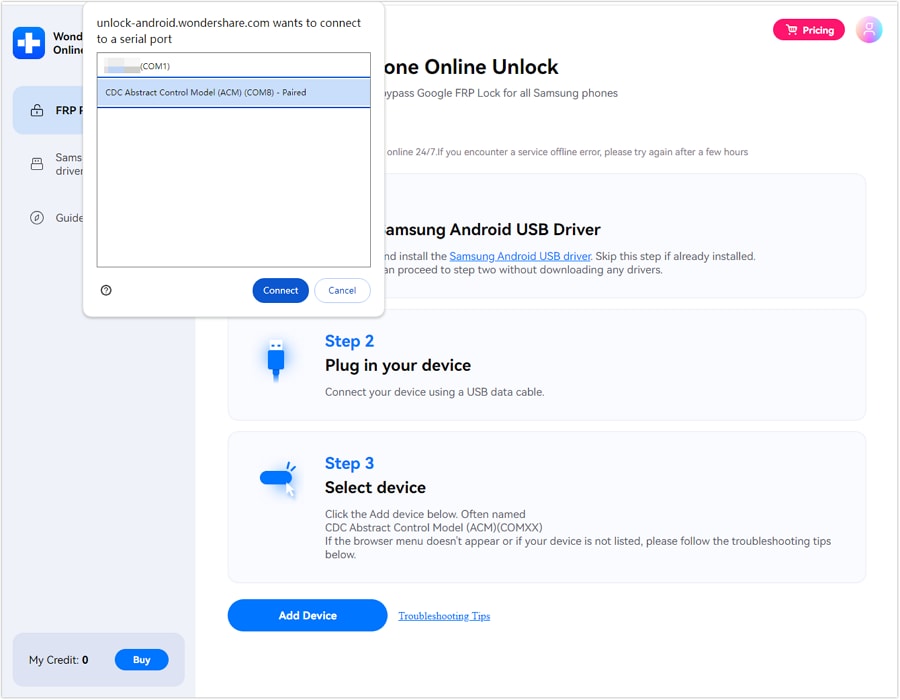
- Passaggio 3. Invia la tua richiesta di sblocco per iniziare.
- Passaggio 4. Dr.Fone elaborerà e sbloccherà lo schermo FRP da remoto: ti basterà seguire i semplici passaggi visualizzati.
Sicuro e protettoMetodo 2. Bypass FRP Samsung senza PC tramite recupero dell'account Google
Se ricordi l'indirizzo email registrato, puoi semplicemente utilizzare le opzioni di recupero fornite da Google.
Quasi tutte le piattaforme offrono una funzione di recupero account. Anche Google permette di ripristinare l'accesso se conosci l'ID ma hai dimenticato la password.
Ecco come procedere:
- Passaggio 1: Quando riavvii il dispositivo dopo il ripristino, ti verrà chiesto di inserire i dati dell'account Google.
- Passaggio 2: Se non ricordi la password o l'email, tocca "Password dimenticata" o "Email dimenticata".
- Passaggio 3: Segui le istruzioni sullo schermo per recuperare l'account. Potrebbe essere necessario fornire un'email di recupero o un numero di telefono collegato.

- Passaggio 4: Una volta completati i passaggi, imposta una nuova password e usala per sbloccare il telefono.
Se hai dimenticato sia l'email che la password, dovrai ricorrere a un altro metodo di bypass FRP senza PC.
Metodo 3. Aggirare l'FRP senza computer tramite Digitazione vocale Google (Richiede Internet)
Utile se la tastiera fisica o virtuale ha problemi di digitazione.
La digitazione vocale di Google è un altro modo semplice per bypassare l'FRP senza computer. Se lo schermo è danneggiato e non riesci a scrivere, la voce può aiutarti, a patto di conoscere le credenziali dell'account.
Ecco come usare questa funzione:
- Passaggio 1: Nella schermata di blocco FRP, tocca il campo di testo per far apparire la tastiera.
- Passaggio 2: Seleziona l'icona del microfono sulla tastiera per attivare la "Digitazione vocale di Google".

- Passaggio 3: Pronuncia chiaramente l'email e la password registrate. Il dispositivo le scriverà automaticamente. Assicurati di essere in un luogo silenzioso.
- Passaggio 4: Clicca su "Verifica" per accedere e superare il blocco FRP.
Se non ricordi affatto i dati di accesso, prosegui con gli altri metodi indicati in questo articolo.
Metodo 4. Bypass FRP senza computer tramite Google "Trova il mio dispositivo"
"Trova il mio dispositivo" è una funzione di Google per Android che permette di localizzare, bloccare o resettare un telefono da remoto. Può essere sfruttata anche per il bypass FRP di Samsung senza PC.
Requisiti necessari:
- L'account Google deve essere connesso al dispositivo bloccato.
- Il dispositivo deve avere una connessione Internet attiva.
- La funzione "Trova il mio dispositivo" deve essere stata precedentemente attivata.
- La localizzazione deve essere attiva.

Se la funzione è attiva, accedi da un altro dispositivo:
- Passaggio 1: Da un altro telefono o PC, accedi a Trova il mio dispositivo Google con le tue credenziali.
- Passaggio 2: Seleziona il tuo Samsung bloccato e clicca su "Resetta dispositivo" (o Cancella dispositivo) nella colonna di sinistra.
- Passaggio 3: Attendi che il comando venga eseguito. Questo cancellerà tutti i dati, inclusi i blocchi di sicurezza.
Se non ricordi l'account, prova il metodo successivo.
Metodo 5. Rimuovere l'FRP Samsung senza computer tramite Hard Reset (Efficacia limitata)
Un hard reset manuale può talvolta aiutare a rimuovere l'FRP di Samsung senza computer, ma tieni presente che cancellerà ogni dato. Assicurati di avere un backup prima di procedere.
Ecco i passaggi:
- Passaggio 1: Spegni il tuo Samsung.
- Passaggio 2: Premi contemporaneamente i tasti Volume Su + Accensione finché non appare il logo Android.
- Passaggio 3: Usa i tasti Volume per selezionare Wipe data/factory reset e conferma con il tasto Accensione.

- Passaggio 4: Seleziona "Yes" o "Factory data reset" e conferma. Il ripristino avrà inizio.
- Passaggio 5: Al termine, seleziona "Reboot system now".
Metodo 6. Bypass FRP senza PC tramite Tastiera Google (Per dispositivi datati)
Se i metodi precedenti falliscono, puoi provare a sfruttare una vulnerabilità della tastiera Google direttamente sul telefono.
Nota: Questo metodo è complesso e richiede tempo.
Passaggio 1: Accedi alla pagina di assistenza
- Nella schermata FRP, tocca il campo di testo per aprire la tastiera.
- Tieni premuto il tasto "@" per aprire le Impostazioni tastiera.
- Tocca i tre punti in alto a destra e seleziona Guida e feedback.

Passaggio 2: Attiva la Modalità Sviluppatore
- Scegli un articolo qualsiasi, come "Utilizzo della tastiera Google".
- Premi a lungo su un testo > Tocca Ricerca Web > Digita "Impostazioni".
- Apri il menu Impostazioni > Vai su Informazioni sul telefono.
- Tocca Numero build (o Versione build) 7 volte per attivare le Opzioni sviluppatore.

Passaggio 3: Abilita lo sblocco OEM
- Torna alle Impostazioni, vai in Opzioni sviluppatore.

- Trova la voce Sblocco OEM e attivala.

- Riavvia il dispositivo. Al termine, apparirà l'opzione per aggiungere un nuovo account invece di verificare quello precedente.
Quale soluzione è la migliore per te?
Se non ricordi l'account Google o cerchi l'esperienza più semplice, ti consigliamo di iniziare con il Metodo 1: Dr.Fone Unlock Online.
Dr.Fone Unlock Online
Nessun PC richiesto. Dr.Fone ti aiuta a bypassare facilmente il blocco FRP di Google sul tuo telefono Samsung. Dimentica procedure noiose e lunghe attese: offriamo una soluzione sicura, veloce e permanente per riottenere il pieno controllo del tuo dispositivo!
Suggerimento Bonus: Sblocca l'FRP di Google per altri telefoni Android (con PC)
Se nessuno dei metodi sopra indicati funziona, la via più affidabile è utilizzare uno strumento professionale. Una soluzione eccellente è Dr.Fone - Sblocco Schermo (Android), che garantisce un tasso di successo del 100% sulla maggior parte dei modelli. Non servono passaggi complessi: sebbene richieda l'uso di un PC, è in grado di rimuovere il blocco FRP con certezza. Inoltre, può eliminare PIN, password, sequenze e impronte digitali.
Il vantaggio principale? Non servono competenze tecniche. L'interfaccia intuitiva lo rende accessibile a chiunque. Supporta modelli come Samsung S24, S23, A52, A71, serie Note 20 e Galaxy Z, coprendo versioni da Android 6 fino ad Android 16. Ecco come utilizzare questo incredibile strumento:
Dr.Fone - Sblocco Schermo (Android)
Rimozione FRP al 100% su tutti i dispositivi Samsung Snapdragon
- Sblocco FRP universale per Samsung, Xiaomi, OPPO e altri brand.
- Non richiede credenziali dell'account Google precedente.
- Sicuro ed efficace, con un altissimo tasso di successo.
- Passaggi guidati con istruzioni dettagliate.
Come utilizzare Dr.Fone - Sblocco Schermo?
Per prima cosa, assicurati di avere un cavo Samsung EDL pronto. Quindi, segui questi passaggi:
 Sicuro e protetto
- Passaggio 1: Scarica e installa Dr.Fone sul computer e avvia il software.
- Passaggio 2: Collega il Samsung via USB. Clicca su "Toolbox" > "Sblocco schermo" > "Android".

- Passaggio 3: Scegli "Rimuovi blocco Google FRP" e seleziona Samsung come marca.

- Passaggio 4: Seleziona "Qualcomm (Snapdragon)" e clicca su "Inizia".
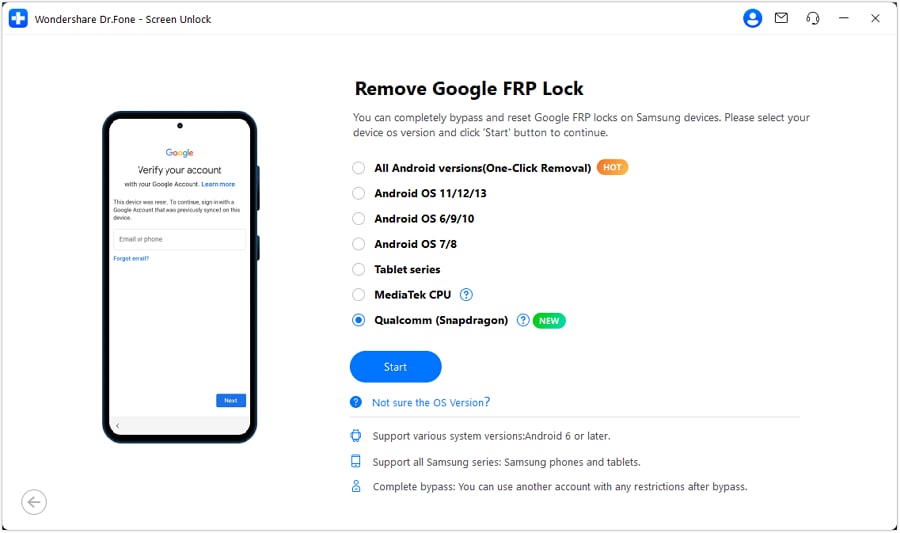
- Passaggio 5: Dr.Fone scaricherà il firmware necessario e ti guiderà all'inserimento della modalità corretta tramite cavo EDL.
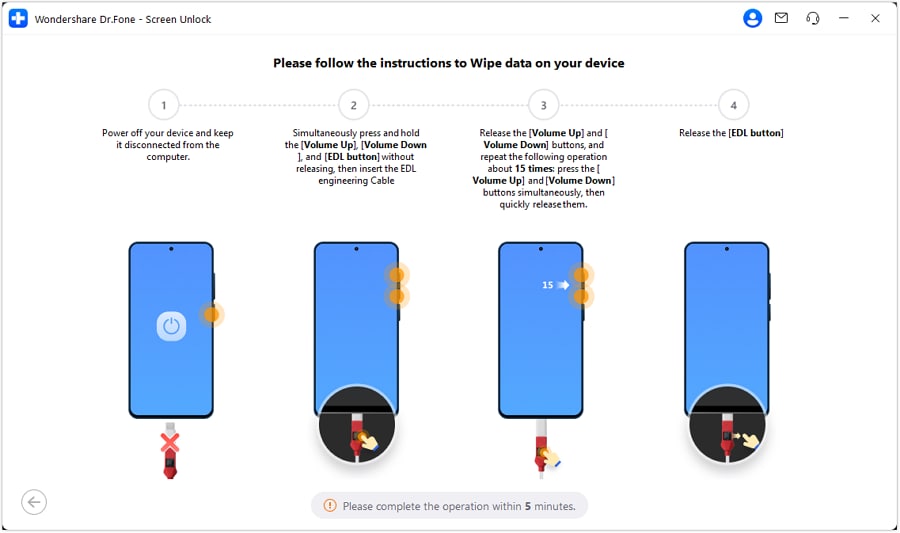
- Passaggio 6: Conferma il modello del dispositivo (es. Samsung S24 Ultra) e clicca su "Avanti".
- Passaggio 7: Dr.Fone rimuoverà il blocco. Al termine, visualizzerai un messaggio di successo.
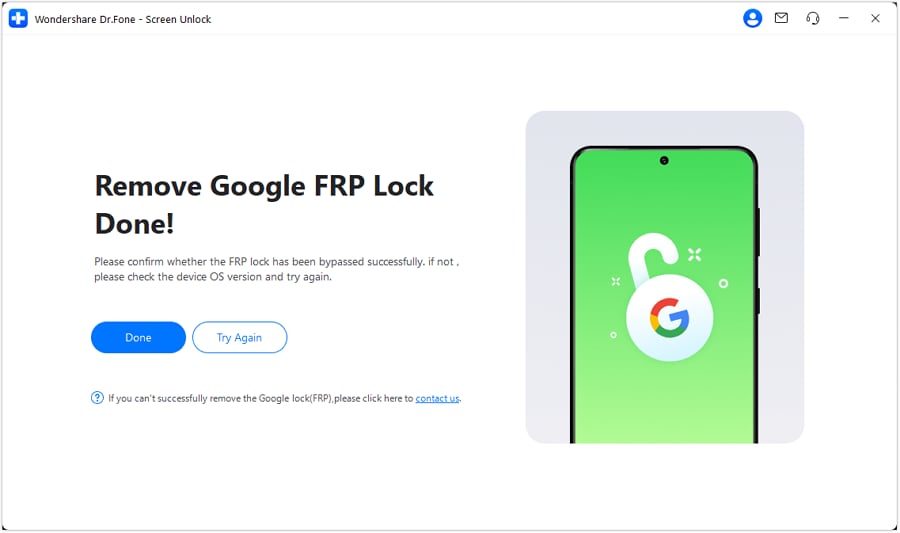
Semplice, vero? Per la guida completa visita: Guida sblocco FRP Samsung Dr.Fone
 Sicuro e protetto
Conclusione
Aggirare l'FRP di Samsung senza un PC è oggi più facile che mai, grazie a soluzioni innovative come Dr.Fone Unlock Online. Sebbene i metodi manuali possano ancora funzionare su alcuni modelli, tendono a essere complessi o limitati dalle versioni software più recenti.
Scegli il metodo che meglio si adatta alle tue necessità per riottenere l'accesso al tuo dispositivo in modo rapido e sicuro.

PAGINA NON TROVATA
Toolkit Più Usati


Non hai trovato la risposta che cercavi?

Ottieni Supporto per Dr.Fone
Chat Live, Email, Servizi di Chiamata

Chiedi una Risposta agli Esperti
Community per Domande e Risposte per Qualsiasi Domanda su Mobile

Trova Toolkit per Telefoni Cellulari
Miglior Risparmio per i nostri Best Seller.
Domande frequenti
 Q1. Posso bypassare l'FRP su Samsung senza PC nel 2026?Q2. Quali modelli Samsung supportano il bypass FRP senza PC?Q3. Esiste un servizio di sblocco FRP interamente online?Q4. Cos'è esattamente l'FRP e perché è attivo?


PAGINA NON TROVATA
Toolkit Più Usati
Non hai trovato la risposta che cercavi?
Ottieni Supporto per Dr.Fone
Chat Live, Email, Servizi di Chiamata
Chiedi una Risposta agli Esperti
Community per Domande e Risposte per Qualsiasi Domanda su Mobile
Trova Toolkit per Telefoni Cellulari
Miglior Risparmio per i nostri Best Seller.


Nicola Massimo
staff Editor