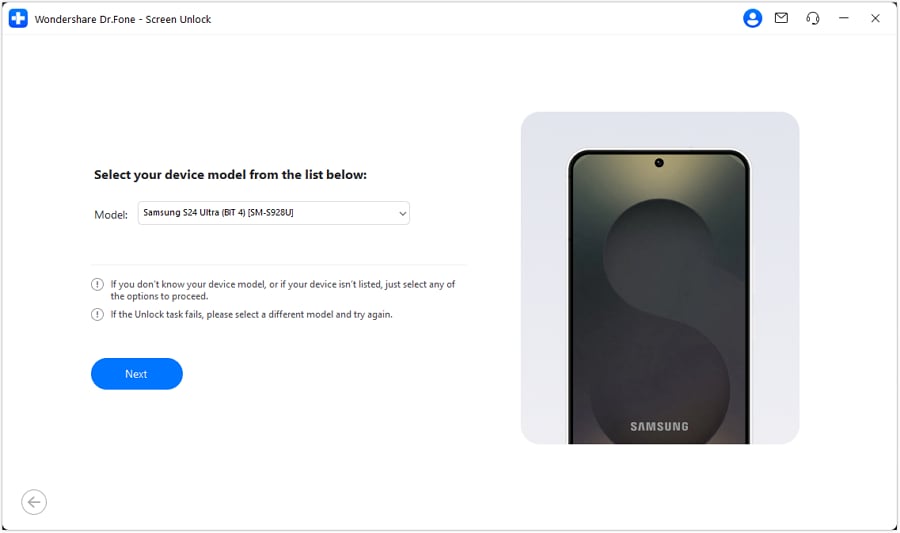
| Samsung A42 5G (BIT 8) | SM-A426B (BIT8) | Snapdragon 750 5G |
| Samsung A01 | A015F | Snapdragon 439 |
| Samsung A01 | A015T | Snapdragon 439 |
| Samsung A01 (BIT 6) | SM-A015G | SM-A015G/DS (BIT6) | Snapdragon 439 |
| Samsung A01 (BIT 7) | SM-A015U1 (BIT7) | Snapdragon 439 |
| Samsung A01 (BIT 9) | SM-A015U (BIT9) | Snapdragon 439 |
| Samsung A01 (BIT-A) | SM-A015A (BIT-A) | Snapdragon 439 |
| Samsung A01 (BIT-A) | SM-A015AZ (BIT-A) | Snapdragon 439 |
| Samsung A01 (BIT-E) | SM-S111DL (BIT-E) | Snapdragon 439 |
| Samsung A02s | SM-A025F | Snapdragon 450 |
| Samsung A02s (BIT 5) | SM-A025U (BIT5) | Snapdragon 450 |
| Samsung A02s (BIT 7) | SM-A025G | SM-A025G/DS(BIT7) | Snapdragon 450 |
| Samsung A02s (BIT 7) | SM-A025V (BIT7) | Snapdragon 450 |
| Samsung A02s (BIT 8) | SM-A025M | SM-A025M/DS (BIT8) | Snapdragon 450 |
| Samsung A02s (BIT 8) | SM-A025A (BIT8) | Snapdragon 450 |
| Samsung A05s (BIT 7) | SM-A057G/DSN (BIT7) | Snapdragon 680 4G |
| Samsung A05s (BIT 9) | SM-A057F/SM-A057F/DS (BIT9) | Snapdragon 680 4G |
| Samsung A05s (BIT 9) | SM-A057M/SM-A057M/DS (BIT9) | Snapdragon 680 4G |
| Samsung A11 | SM-A115F | Snapdragon 450 |
| Samsung A11 (BIT 4) | SM-S115DL (BIT4) | Snapdragon 450 |
| Samsung A20s ( BIT 5) | SM-A207F (BIT1 To BIT5) | Snapdragon 450 |
| Samsung A20s (BIT 4) | SM-A207M (BIT4) | Snapdragon 450 |
| Samsung A23 (BIT 9) | SM-A235N (BIT9) | Snapdragon 680 4G |
| Samsung A23 (BIT A) | SM-A235F/DS | Snapdragon 680 4G |
| Samsung A23 (BIT-B) | SM-A235M/SM-A235M/DS (BIT-B) | Snapdragon 680 4G |
| Samsung A23 5G (BIT 6) | SM-A236W (BIT6) | Snapdragon 695 5G |
| Samsung A23 5G (BIT 7) | SM-A236V (BIT7) | Snapdragon 695 5G |
| Samsung A23 5G (BIT-A) | SM-S237VL (BIT-A) | Snapdragon 695 5G |
| Samsung A23 5G (BIT-A) | SM-A236E (BIT-A) | Snapdragon 695 5G |
| Samsung A23 5G (BIT-A) | SM-A236B (BIT-A) | Snapdragon 695 5G |
| Samsung A23 5G (BIT-A) | SM-A236M (BIT-A) | Snapdragon 695 5G |
| Samsung A23 5G (BIT-A) | SM-A236U (BIT-A) | Snapdragon 695 5G |
| Samsung A23 5G (BIT-C) | SM-S236DL (BIT-C) | Snapdragon 695 5G |
| Samsung A36 (BIT 2) | SM-A366U (BIT2) | Snapdragon 6 Gen 3 |
| Samsung A42 5G (BIT 7) | SM-A426N (BIT7) | Snapdragon 750 5G |
| Samsung A42 5G (BIT 8) | SM-A426W (BIT8) | Snapdragon 750 5G |
| Samsung A42 5G (BIT 9) | SM-A426U (BIT9) | Snapdragon 750 5G |
| Samsung A42 5G (BIT 9) | SM-S426DL (BIT9) | Snapdragon 750 5G |
| Samsung A42 5G (BIT-6) | SM-A4260 (BIT-6) | Snapdragon 750 5G |
| Samsung A52 (BIT-B) | SM-A525F/SM-A525F/DS (BIT-B) | Snapdragon 720G |
| Samsung A52 (BIT-B) | SM-A525M/SM-A525M/DS (BIT-B) | Snapdragon 720G |
| Samsung A52 5G (BIT-C) | SM-A5260 (BIT-C) | Snapdragon 750G |
| Samsung A52 5G (BIT-C) | SM-A526B/SM-A526B/DS (BIT-C) | Snapdragon 750 5G |
| Samsung A52 5G (BIT-H) | SM-A526U (BIT-H) | Snapdragon 750G |
| Samsung A52s 5G (BIT 7) | SM-A528N (BIT7) | Snapdragon 778G 5G |
| Samsung A52s 5G (BIT-B) | SM-A528B/SM-A528B/DS (BIT-B) | Snapdragon 778G 5G |
| Samsung A60 (BIT 3) | SM-A6060 (BIT3) | Snapdragon 675 |
| Samsung A70 | SM-A705F | Snapdragon 675 |
| Samsung A70 (BIT 3) | SM-A705U (BIT3) | Snapdragon 675 |
| Samsung A70 (BIT 5) | SM-A705GM (BIT5) | Snapdragon 675 |
| Samsung A70s (BIT 3) | SM-A707F | SM-A707FN (BIT3) | Snapdragon 675 |
| Samsung A71 (BIT 7) | SM-A715W (BIT7) | Snapdragon 730G |
| Samsung A71 (BIT-C) | SM-A715F | SM-A715F/DS (BIT-B) | Snapdragon 730G |
| Samsung A71 5G (BIT 9) | SM-A716V (BIT9) | Snapdragon 765G |
| Samsung A71 5G (BIT-B) | SM-A716U (BIT-B) | Snapdragon 765G |
| Samsung A72 (BIT-A) | SM-A725M (BIT-A) | Snapdragon 720G |
| Samsung A72 (BIT-B) | SM-A725F/SM-A725F/DS (BIT-B) | Snapdragon 720G |
| Samsung A73 5G (BIT-A) | SM-A736B | SM-A736B/DS (BIT-A) | Snapdragon 778G 5G |
| Samsung A80 (BIT 7) | SM-A805F / FN (BIT7) | Snapdragon 730 |
| Samsung A9 (2018) (BIT 7) | SM-A920F (BIT7) | Snapdragon 660 |
| Samsung A9 Pro 2016 (BIT 2) | SM-G887N (BIT2) | Snapdragon 652 |
| Samsung A90 | SM-A905F | Snapdragon 855 |
| Samsung A90 5G (BIT 5) | SM-A908N (BIT5) | Snapdragon 855 |
| Samsung A90 5G (BIT 9) | SM-A908B (BIT9) | Snapdragon 855 |
| Samsung C7 | SM-C7000 | Snapdragon 625 |
| Samsung F14 4G (BIT 6) | SM-E145F (BIT6) | Snapdragon 680 |
| Samsung F23 (BIT 9) | SM-E236B/DS (BIT9) | Snapdragon 750G |
| Samsung Fold (BIT 7) | SM-F900F (BIT7) | Snapdragon 855 |
| Samsung Fold 5G (BIT 3) | SM-F907N (BIT3) | Snapdragon 855 |
| Samsung Galaxy A51 5G UW (BIT-A) | SM-A516V (BIT-A) | Snapdragon 765G |
| Samsung Galaxy M01 (BIT 6) | SM-M015F (BIT6) | Snapdragon 439 |
| Samsung Galaxy S8+ (BIT 8) | SM-G955U (BIT8) | Snapdragon 835 |
| Samsung Galaxy S9+ (BIT 9) | SM-G9650 (BIT9) | Snapdragon 845 |
| Samsung Galaxy Tab A 8.0 (2019) (BIT 6) | SM-T297 (BIT6) | Snapdragon 429 |
| Samsung Galaxy Tab S8 (BIT 8) | SM-X700 (BIT8) | Snapdragon 8 Gen 1 |
| Samsung J4 Plus | SM-J415F | Snapdragon 425 |
| Samsung J4 codice | J410F | Snapdragon 425 |
| Samsung J6 Plus | SM-J610G | Snapdragon 425 |
| Samsung M02s | SM-M025F | Snapdragon 450 |
| Samsung M11 (BIT 5) | SM-M115M (BIT5) | Snapdragon 450 |
| Samsung M11 (BIT3) | SM-M115F (BIT3) | Snapdragon 450 |
| Samsung M14 4G (BIT 7) | SM-M145F | SM-M145F/DS (BIT7) | Snapdragon 680 4G |
| Samsung M23 (BIT 6) | SM-M236B | SM-M236B/DS (BIT6) | Snapdragon 750 5G |
| Samsung M23 (BIT-A) | SM-M236L (BIT-A) | Snapdragon 750 5G |
| Samsung M40 (BIT 2) | SM-M405F | SM-M405FN (BIT2) | Snapdragon 675 |
| Samsung M42 5G (BIT 9) | SM-M426B | SM-M426B/DS (BIT9) | Snapdragon 750 5G |
| Samsung M44 5G (BIT 5) | SM-M446K (BIT5) | Snapdragon 888 |
| Samsung M51 (BIT 6) | SM-M515F | SM-M515F/DSN (BIT6) | Snapdragon 730G |
| Samsung M52 5G (BIT 7) | SM-M526B/SM-M526B/DS (BIT7) | Snapdragon 778G 5G |
| Samsung M52 5G (BIT 7) | SM-M526BR (BIT7) | Snapdragon 778G 5G |
| Samsung M55 (BIT 4) | SM-M556B | SM-M556B/DS (BIT4) | Snapdragon 7 Gen 1 |
| Samsung M55 5G (BIT 4) | SM-M556E/DS (BIT4) | Snapdragon 7 Gen 1 |
| Samsung Note 20 Ultra 5G (BIT 6) | N986U1_BIT6 | Snapdragon 865 5G+ |
| Samsung Note 20 Ultra 5G (BIT 8) | SM-N986N (BIT8) | Snapdragon 865+ |
| Samsung Note 20 Ultra 5G (BIT-D) | SM-N9860 (BIT-D) | Snapdragon 865+ |
| Samsung Note 9 (BIT 9) | SM-N960U (BIT9) | Snapdragon 845 |
| Samsung Note10 (BIT 6) | SM-N9700 (BIT6) | Snapdragon 855 |
| Samsung Note10 (BIT 8) | SM-N970U (BIT8) | Snapdragon 855 |
| Samsung Note10+ (BIT 1) | SCV45 (BIT1) | Snapdragon 855 |
| Samsung Note10+ (BIT 6) | SM-N9750 (BIT6) | Snapdragon 855 |
| Samsung Note10+ (BIT 8) | SM-N975U (BIT8) | Snapdragon 855 |
| Samsung Note10+ (BIT 8) | SM-N975U1 (BIT8) | Snapdragon 855 |
| Samsung Note10+ 5G (BIT 5) | SM-N976Q (BIT5) | Snapdragon 855 |
| Samsung Note10+ 5G (BIT 6) | SM-N976U (BIT6) | Snapdragon 855 |
| Samsung Note10+ 5G (BIT 6) | SM-N9760 (BIT6) | Snapdragon 855 |
| Samsung Note10+ 5G (BIT 8) | SM-N976V (BIT8) | Snapdragon 855 |
| Samsung Note20 5G (BIT 8) | SM-N981N (BIT8) | Snapdragon 865+ |
| Samsung Note20 5G (BIT-C) | SM-N981U (BIT-C) | Snapdragon 865 5G+ |
| Samsung Note20 Ultra 5G (BIT-C) | SM-N986U (BIT-C) | Snapdragon 865 5G+ |
| Samsung Note8 (BIT 3) | SM-N9500 (BIT3) | Snapdragon 835 |
| Samsung Quantum 2 5G (BIT 6) | SM-A826S (BIT6) | Snapdragon 855+ |
| Samsung S10 (BIT 1) | SCV41 (BIT1) | Snapdragon 855 |
| Samsung S10 (BIT 9) | SM-G973U (BIT9) | Snapdragon 855 |
| Samsung S10 5G (BIT-B) | SM-G977U (BIT-B) | Snapdragon 855 |
| Samsung S10 Lite (BIT 9) | SM-G770F | SM-G770F/DS | SM-G770F/DSM (BIT9) | Snapdragon 855 |
| Samsung S10+ (BIT 1) | SCV42 (BIT1) | Snapdragon 855 |
| Samsung S10+ (BIT 9) | SM-G975U1 (BIT9) | Snapdragon 855 |
| Samsung S10+ (BIT 9) | SM-G975U (BIT9) | Snapdragon 855 |
| Samsung S10e (BIT 9) | SM-G970U (BIT9) | Snapdragon 855 |
| Samsung S20 5G (BIT 8) | SM-G981N (BIT8) | Snapdragon 865 5G |
| Samsung S20 5G (BIT-A) | SM-G981W (BIT-A) | Snapdragon 865 5G |
| Samsung S20 5G (BIT-C) | SM-G981U (BIT-C) | Snapdragon 865 |
| Samsung S20 5G (BIT-C) | SM-G981V (BIT-C) | Snapdragon 865 5G |
| Samsung S20 5G (BIT-C) | SM-G9810 (BIT-C) | Snapdragon 865 5G |
| Samsung S20 FE 5G (BIT-B) | SM-G781N (BIT-B) | Snapdragon 865 5G |
| Samsung S20 FE 5G (BIT-E) | SM-G7810 (BIT-E) | Snapdragon 865 5G |
| Samsung S20 FE 5G (BIT-F) | SM-G780G (BIT-F) | Snapdragon 865 |
| Samsung S20 FE 5G (BIT-G) | SM-G781B | SM-G781B/DS (BIT-G) | Snapdragon 865 5G |
| Samsung S20 FE 5G (BIT-J) | SM-G781V (BIT-J) | Snapdragon 865 |
| Samsung S20 FE 5G (BIT-J) | SM-G781W (BIT-J) | Snapdragon 865 |
| Samsung S20 FE 5G (BIT-L) | SM-G781U (BIT-L) | Snapdragon 865 5G |
| Samsung S20 Ultra 5G (BIT 8) | SM-G988N (BIT8) | Snapdragon 865 5G |
| Samsung S20 Ultra 5G (BIT-C) | SM-G988U (BIT-C) | Snapdragon 865 5G |
| Samsung S20 Ultra 5G (BIT-C) | SM-G9880 (BIT-C) | Snapdragon 865 5G |
| Samsung S20+ 5G (BIT 7) | SM-G986N (BIT7) | Snapdragon 865 5G |
| Samsung S20+ 5G (BIT 8) | SM-G986N (BIT8) | Snapdragon 865 5G |
| Samsung S20+ 5G (BIT-B) | SM-G986U (BIT-B) | Snapdragon 865 5G |
| Samsung S20+ 5G (BIT-C) | SM-G986U (BIT-C) | Snapdragon 865 5G |
| Samsung S20+ 5G (BIT-C) | SM-G9860 (BIT-C) | Snapdragon 865 5G |
| Samsung S21 5G (BIT-B) | SM-G9910 (BIT-B) | Snapdragon 888 |
| Samsung S21 5G (BIT-F) | SM-G991U (BIT-F) | Snapdragon 888 5G |
| Samsung S21 FE 5G (BIT-B) | SM-G9900 (BIT-B) | Snapdragon 888 |
| Samsung S21 FE 5G (BIT-C) | SM-G990B/SM-G990B/DS (BIT-C) | Snapdragon 888 5G |
| Samsung S21 FE 5G (BIT-C) | SM-G990B2 (BIT-C) | Snapdragon 888 5G |
| Samsung S21 FE 5G (BIT-D) | SM-G990U2 (BIT-D) | Snapdragon 888 5G |
| Samsung S21 FE 5G (BIT-F) | SM-G990U (BIT-F) | Snapdragon 888 5G |
| Samsung S21 Ultra / 5G | SC52B | Snapdragon 888 5G |
| Samsung S21 Ultra 5G | SM-G998U1 (BIT-E) | Snapdragon 865 5G |
| Samsung S21 Ultra 5G (BIT-B) | SM-G9980 (BIT-B) | Snapdragon 888 5G |
| Samsung S21 Ultra 5G (BIT-E) | SM-G998U (BIT-F) | Snapdragon 888 5G |
| Samsung S21+ 5G (BIT-B) | SM-G9960 (BIT-B) | Snapdragon 888 5G |
| Samsung S21+ 5G (BIT-G) | SM-G996U (BIT-G) | Snapdragon 888 5G |
| Samsung S22 5G (BIT 1) | SM-S901J/SCG13 (BIT 1) | Snapdragon 8 Gen 1 |
| Samsung S22 5G (BIT 7) | SM-S901N (BIT7) | Snapdragon 8 Gen 1 |
| Samsung S22 5G (BIT 8) | SM-S901U (BIT8) | Snapdragon 8 Gen 1 |
| Samsung S22 5G (BIT 9) | SM-S9010 (BIT9) | Snapdragon 8 Gen 1 |
| Samsung S22 5G (BIT-C) | SM-S901E/SM-S901E/DS (BIT-C) | Snapdragon 8 Gen 1 |
| Samsung S22 Ultra 5G (BIT 7) | SM-S9080 (BIT7) | Snapdragon 8 Gen 1 |
| Samsung S22 Ultra 5G (BIT 7) | SM-S908N (BIT7) | Snapdragon 8 Gen 1 |
| Samsung S22 Ultra 5G (BIT 8) | SM-S908U/S908U1 (BIT8) | Snapdragon 8 Gen 1 |
| Samsung S22 Ultra 5G (BIT 9) | SM-S9080 (BIT9) | Snapdragon 8 Gen 1 |
| Samsung S22 Ultra 5G (BIT-B) | SM-S908E | SM-S908E/DS (BIT-B) | Snapdragon 8 Gen 1 |
| Samsung S22 Ultra 5G (BIT-C) | SM-S908E | SM-S908E/DS (BIT-C) | Snapdragon 8 Gen 1 |
| Samsung S22+ 5G (BIT 7) | SM-S9060 (BIT7) | Snapdragon 8 Gen 1 |
| Samsung S22+ 5G (BIT 7) | SM-S906N (BIT7) | Snapdragon 8 Gen 1 |
| Samsung S22+ 5G (BIT 8) | SM-S906U (BIT8) | Snapdragon 8 Gen 1 |
| Samsung S22+ 5G (BIT-C) | SM-S906E/SM-S906E/DS (BIT-C) | Snapdragon 8 Gen 1 |
| Samsung S23 (BIT 6) | SM-S911U (BIT6) | Snapdragon 8 Gen 2 |
| Samsung S23 (BIT 6) | SM-S9110 (BIT6) | Snapdragon 8 Gen 2 |
| Samsung S23 (BIT 7) | SM-S911B | SM-S911B/DS (BIT7) | Snapdragon 8 Gen 2 |
| Samsung S23 (BIT 8) | SM-S911B | SM-S911B/DS (BIT8) | Snapdragon 8 Gen 2 |
| Samsung S23 5G (BIT 6) | SM-S911N (BIT6) | Snapdragon 8 Gen 2 |
| Samsung S23 FE (BIT 6) | SM-S711U (BIT6) | Snapdragon 8 Gen 1 |
| Samsung S23 Plus (BIT 6) | SM-S916N (BIT6) | Snapdragon 8 Gen 2 |
| Samsung S23 Ultra (BIT 5) | SM-S918U (BIT5) | Snapdragon 8 Gen 2 |
| Samsung S23 Ultra (BIT 5) | SM-S918N (BIT5) | Snapdragon 8 Gen 2 |
| Samsung S23 Ultra (BIT 6) | SM-S918U (BIT6) | Snapdragon 8 Gen 2 |
| Samsung S23 Ultra (BIT 6) | SM-S918N (BIT6) | Snapdragon 8 Gen 2 |
| Samsung S23 Ultra (BIT 6) | SM-S9180 (BIT6) | Snapdragon 8 Gen 2 |
| Samsung S23 Ultra (BIT 7) | SM-S918B | SM-S918B/DS (BIT7) | Snapdragon 8 Gen 2 |
| Samsung S23 Ultra (BIT 8) | SM-S918B | SM-S918B/DS (BIT8) | Snapdragon 8 Gen 2 |
| Samsung S23 Ultra 5G (BIT 1) | SCG20 (BIT1) | Snapdragon 8 Gen 2 |
| Samsung S23+ (BIT 6) | SM-S916U (BIT6) | Snapdragon 8 Gen 2 |
| Samsung S23+ (BIT 6) | SM-S9160 (BIT6) | Snapdragon 8 Gen 2 |
| Samsung S23+ (BIT 7) | SM-S916B | SM-S916B/DS (BIT7) | Snapdragon 8 Gen 2 |
| Samsung S23+ (BIT 8) | SM-S916B | SM-S916B/DS (BIT8) | Snapdragon 8 Gen 2 |
| Samsung S24 (BIT 4) | SM-S921U | Snapdragon 8 Gen 3 |
| Samsung S24 (BIT 4) | SM-S921W (BIT4) | Snapdragon 8 Gen 3 |
| Samsung S24 Ultra (BIT 3) | SM-S9280 (BIT3) | Snapdragon 8 Gen 3 |
| Samsung S24 Ultra (BIT 4) | SM-S928U (BIT4) | Snapdragon 8 Gen 3 |
| Samsung S24 Ultra (BIT 4) | SM-S928B (BIT4) | Snapdragon 8 Gen 3 |
| Samsung S24 Ultra (BIT 4) | SM-S928N (BIT4) | Snapdragon 8 Gen 3 |
| Samsung S24 Ultra (BIT 4) | SM-S9280 (BIT4) | Snapdragon 8 Gen 3 |
| Samsung S24+ (BIT 4) | SM-S926U (BIT4) | Snapdragon 8 Gen 3 |
| Samsung S24+ (BIT 4) | SM-S9260 (BIT4) | Snapdragon 8 Gen 3 |
| Samsung S25 Edge (BIT 1) | SM-S937N (BIT1) | Snapdragon 8 Elite |
| Samsung S25 Edge (BIT 1) | SM-S937U (BIT1) | Snapdragon 8 Elite |
| Samsung S25 Edge (BIT 1) | SM-S9370 (BIT1) | Snapdragon 8 Elite |
| Samsung S8 Active (BIT 7) | SM-G892U (BIT7) | Snapdragon 835 |
| Samsung S9 (BIT 9) | SM-G9600 (BIT9) | Snapdragon 845 |
| Samsung S9 Plus | SM-G965U | Snapdragon 845 |
| Samsung Tab A (BIT 3) | SM-T385M (BIT3) | Snapdragon 425 |
| Samsung Tab A 10.5 (BIT 3) | SM-T590 (BIT3) | Snapdragon 450 |
| Samsung Tab A 10.5 (BIT 5) | SM-T597V (BIT5) | Snapdragon 450 |
| Samsung Tab A 10.5 (BIT 5) | SM-T597P (BIT5) | Snapdragon 450 |
| Samsung Tab A 8.0 (2017) (BIT 4) | SM-T380 (BIT4) | Snapdragon 425 |
| Samsung Tab A 8.0 (2017) (BIT 4) | SM-T385 (BIT4) | Snapdragon 425 |
| Samsung Tab A 8.0 (2018) (BIT 4) | SM-T387V (BIT4) | Snapdragon 425 |
| Samsung Tab A 8.0 (2019) (BIT 5) | SM-T290 (BIT5) | Snapdragon 429 |
| Samsung Tab A 8.0 (2019) (BIT 6) | SM-T295 (BIT6) | Snapdragon 429 |
| Samsung Tab A7 10.4 (2020) (BIT 7) | SM-T505N (BIT7) | Snapdragon 662 |
| Samsung Tab A7 10.4 (2020) (BIT 8) | SM-T505 (BIT8) | Snapdragon 662 |
| Samsung Tab A9+ (BIT 5) | SM-X210 (BIT5) | Snapdragon 695 5G |
| Samsung Tab A9+ (BIT 6) | SM-X210 (BIT6) | Snapdragon 695 5G |
| Samsung Tab A9+ (BIT 6) | SM-X216B (BIT6) | Snapdragon 695 5G |
| Samsung Tab A9+ (BIT 6) | SM-X216C (BIT6) | Snapdragon 695 5G |
| Samsung Tab A9+ (BIT 6) | SM-X216N (BIT6) | Snapdragon 695 5G |
| Samsung Tab A9+ 5G (BIT 6) | SM-X218U (BIT6) | Snapdragon 695 5G |
| Samsung Tab A9+ 5G (BIT 6) | SM-X218B (BIT6) | Snapdragon 695 5G |
| Samsung Tab Active Pro (BIT 3) | SM-T547 (BIT3) | Snapdragon 670 |
| Samsung Tab Active Pro (BIT 4) | SM-T545 (BIT4) | Snapdragon 670 |
| Samsung Tab Active Pro (BIT 9) | SM-T547U (BIT9) | Snapdragon 670 |
| Samsung Tab Active4 Pro (BIT 8) | SM-T636B (BIT8) | Snapdragon 778G 5G |
| Samsung Tab S3 9.7 (BIT 3) | SM-T825 (BIT3) | Snapdragon 820 (MSM8996) |
| Samsung Tab S3 9.7 (BIT 3) | SM-T820 (BIT3) | Snapdragon 820 (MSM8996) |
| Samsung Tab S4 10.5 (BIT 6) | SM-T837T (BIT6) | Snapdragon 835 |
| Samsung Tab S5e (BIT 6) | SM-T727A (BIT6) | Snapdragon 670 |
| Samsung Tab S6 (BIT 5) | SM-T860 (BIT5) | Snapdragon 855 |
| Samsung Tab S6 (BIT 6) | SM-T865 (BIT6) | Snapdragon 855 |
| Samsung Tab S6 10.5 (BIT-A) | SM-T867U (BIT-A) | Snapdragon 855 |
| Samsung Tab S6 Lite (BIT 7) | SM-P613F (BIT7) | Snapdragon 720G |
| Samsung Tab S6 Lite (BIT 9) | SM-P619 (BIT9) | Snapdragon 732G |
| Samsung Tab S7 (BIT 8) | SM-T870 (BIT8) | Snapdragon 865+ |
| Samsung Tab S7 (BIT 8) | SM-T875 (BIT8) | Snapdragon 865 5G+ |
| Samsung Tab S7 (BIT 9) | SM-T878U (BIT9) | Snapdragon 865 5G+ |
| Samsung Tab S7 FE (BIT 7) | SM-T735 (BIT7) | Snapdragon 750G |
| Samsung Tab S7 FE (BIT 7) | SM-T736B (BIT7) | Snapdragon 750 5G |
| Samsung Tab S7 FE (BIT 8) | SM-T733 (BIT8) | Snapdragon 750G |
| Samsung Tab S7 FE 5G (BIT-A) | SM-T738U (BIT-A) | Snapdragon 750 5G |
| Samsung Tab S7+ (BIT 7) | SM-T970 (BIT7) | Snapdragon 865+ |
| Samsung Tab S7+ (BIT 7) | SM-T976B (BIT7) | Snapdragon 865+ |
| Samsung Tab S7+ (BIT 7) | SM-T975 (BIT7) | Snapdragon 865 5G+ |
| Samsung Tab S8 (BIT 9) | SM-X706B (BIT9) | Snapdragon 8 Gen 1 |
| Samsung Tab S8 Ultra (BIT 9) | SM-X900 (BIT 9) | Snapdragon 8 Gen 1 |
| Samsung Tab S8 Ultra 5G (BIT 9) | SM-X906C (BIT9) | Snapdragon 8 Gen 1 |
| Samsung Tab S8+ WiFi (BIT 8) | SM-X800 (BIT8) | Snapdragon 8 Gen 1 |
| Samsung Tab S9 (BIT 5) | SM-X716B (BIT5) | Snapdragon 8 Gen 2 |
| Samsung Tab S9 Ultra (BIT 5) | SM-X910 (BIT5) | Snapdragon 8 Gen 2 |
| Samsung Tab S9 Ultra (BIT 5) | SM-X9180 (BIT5) | Snapdragon 8 Gen 2 |
| Samsung Tab S9 Wifi (BIT 5) | SM-X710 (BIT5) | Snapdragon 8 Gen 2 |
| Samsung Tab S9+ (BIT 5) | SM-X818U (BIT5) | Snapdragon 8 Gen 2 |
| Samsung Tab S9+ (BIT 5) | SM-X810 (BIT5) | Snapdragon 8 Gen 2 |
| Samsung Tab S9+ (BIT 5) | SM-X816B (BIT5) | Snapdragon 8 Gen 2 |
| Samsung XCover6 Pro (BIT-A) | SM-G736B (BIT-A) | Snapdragon 778G 5G |
| Samsung XCover6 Pro (BIT-A) | SM-G736U (BIT-A) | Snapdragon 778G 5G |
| Samsung XCover7 Pro (BIT 1) | SM-G766U (BIT1) | Snapdragon 7s Gen 3 |
| Samsung Z Flip (BIT 4) | SM-F700N (BIT-4) | Snapdragon 855+ |
| Samsung Z Flip 5G (BIT 5) | SM-F707N (BIT5) | Snapdragon 865+ |
| Samsung Z Flip 5G (BIT 9) | SM-F707U1 (BIT9) | Snapdragon 865 5G+ |
| Samsung Z Flip 5G (BIT-F) | SM-F707B (BIT-F) | Snapdragon 865 5G+ |
| Samsung Z Flip3 5G (BIT 8) | SM-F711N (BIT8) | Snapdragon 888 5G |
| Samsung Z Flip3 5G (BIT-B) | SM-F711U (BIT-B) | Snapdragon 888 5G |
| Samsung Z Flip3 5G (BIT-C) | SM-F711B (BIT-C) | Snapdragon 888 5G |
| Samsung Z Flip4 (BIT 6) | SM-F721N (BIT6) | Snapdragon 8+ Gen 1 4G |
| Samsung Z Flip4 (BIT 8) | SM-F721U (BIT8) | Snapdragon 8+ Gen 1 4G |
| Samsung Z Flip4 (BIT-A) | SM-F721B/SM-F721B/DS (BIT-A) | Snapdragon 8+ Gen 1 4G |
| Samsung Z Flip5 (BIT 3) | SM-F731N (BIT3) | Snapdragon 8 Gen 2 |
| Samsung Z Flip5 (BIT 5) | SM-F731U1 (BIT5) | Snapdragon 8 Gen 2 |
| Samsung Z Flip5 (BIT 5) | SM-F731B/SM-F731B/DS (BIT5) | Snapdragon 8 Gen 2 |
| Samsung Z Flip5 (BIT 6) | SM-F731U (BIT6) | Snapdragon 8 Gen 2 |
| Samsung Z Flip5 (BIT 7) | SM-F7310 (BIT7) | Snapdragon 8 Gen 2 |
| Samsung Z Flip6 (BIT 1) | SM-F741B (BIT1) | Snapdragon 8 Gen 3 |
| Samsung Z Flip6 (BIT 2) | SM-F741U (BIT2) | Snapdragon 8 Gen 3 |
| Samsung Z Flip6 (BIT 2) | SM-F741B (BIT2) | Snapdragon 8 Gen 3 |
| Samsung Z Flip6 (BIT 2) | SM-F741N (BIT2) | Snapdragon 8 Gen 3 |
| Samsung Z Fold 7 5G (BIT 1) | SM-F966B (BIT1) | Snapdragon 8 Elite |
| Samsung Z Fold 7 5G (BIT 1) | SM-F966U (BIT1) | Snapdragon 8 Elite |
| Samsung Z Fold2 5G | SM-F916U | Snapdragon 865 5G |
| Samsung Z Fold2 5G (BIT 4) | SM-F916N (BIT4) | Snapdragon 865 5G+ |
| Samsung Z Fold2 5G (BIT 7) | SM-F916B (BIT7) | Snapdragon 865 5G |
| Samsung Z Fold3 5G (BIT 1) | SCG11 (BIT1) | Snapdragon 888 5G |
| Samsung Z Fold3 5G (BIT 7) | SM-F926N (BIT7) | Snapdragon 888 5G |
| Samsung Z Fold3 5G (BIT 9) | SM-F9260 (BIT9) | Snapdragon 888 5G |
| Samsung Z Fold3 5G (BIT-A) | SM-F926U (BIT-A) | Snapdragon 855 |
| Samsung Z Fold3 5G (BIT-C) | SM-F926B (BIT-C) | Snapdragon 888 5G |
| Samsung Z Fold4 (BIT 6) | SM-F936N (BIT6) | Snapdragon 8+ Gen 1 4G |
| Samsung Z Fold4 (BIT 8) | SM-F936U (BIT8) | Snapdragon 8+ Gen 1 4G |
| Samsung Z Fold4 (BIT-A) | SM-F936B/SM-F936B/DS (BIT-A) | Snapdragon 8+ Gen 1 4G |
| Samsung Z Fold5 (BIT 5) | SM-F946N (BIT5) | Snapdragon 8 Gen 2 |
| Samsung Z Fold5 (BIT 5) | SM-F946B/SM-F946B/DS (BIT5) | Snapdragon 8 Gen 2 |
| Samsung Z Fold5 (BIT 6) | SM-F946U (BIT6) | Snapdragon 8 Gen 2 |
| Samsung Z Fold5 (BIT 7) | SM-F9460 (BIT7) | Snapdragon 8 Gen 2 |
| Samsung Z Fold6 (BIT 1) | SM-F956N (BIT1) | Snapdragon 8 Gen 3 |
| Samsung Z Fold6 (BIT 2) | SM-F956U (BIT2) | Snapdragon 8 Gen 3 |
| Samsung Z Fold6 (BIT 2) | SM-F9560 (BIT2) | Snapdragon 8 Gen 3 |
| Samsung Z Fold6 (BIT 2) | SM-F956B | SM-F956B/DS (BIT2) | Snapdragon 8 Gen 3 |
| Samsung Z Fold6 (BIT 2) | SM-F956N (BIT2) | Snapdragon 8 Gen 3 |