
Come sbloccare un telefono Oppo senza password (metodi con e senza perdita di dati)

Apr 07, 2026 • Archiviato in: Sblocca Dispositivo • Soluzioni comprovate
Ti è mai capitato di non poter accedere al tuo smartphone Oppo perché hai dimenticato la password? Rimanere bloccati fuori dal proprio dispositivo può essere un'esperienza davvero frustrante. Recuperare l’accesso senza perdere dati importanti è la priorità di ogni utente. In questa guida ti spiegheremo come sbloccare un telefono Oppo senza password, fornendo soluzioni pratiche e collaudate per chiunque abbia dimenticato il proprio codice di accesso.

Insieme analizzeremo tre metodi semplici per sbloccare il tuo Oppo: Dr.Fone - Sblocco Schermo, il ripristino alle impostazioni di fabbrica e il reset del dispositivo tramite recovery. Dr.Fone è un software estremamente utile che permette di sbloccare il telefono senza perdere i dati importanti. Al contrario, il ripristino di fabbrica e il reset tradizionale sono metodi più datati che comportano solitamente la cancellazione dei file. Segui questi passaggi per riprendere subito il controllo del tuo smartphone. Continua a leggere e prova subito!
- Parte 1: Gli scenari più comuni di blocco Oppo
- Parte 2: Come sbloccare il telefono Oppo senza password (Dr.Fone vs. Metodi tradizionali)

- Parte 3: Consigli per prevenire futuri blocchi del telefono Oppo
- Conclusioni
Parte 1: Gli scenari più comuni di blocco Oppo

Rimanere esclusi dal proprio Oppo è un problema comune che può causare molto stress. Sapere come sbloccare il telefono è fondamentale per tornare operativi. Ecco alcune delle situazioni tipiche che portano al blocco del dispositivo:
- Password o PIN dimenticati: Molte persone dimenticano le proprie credenziali a causa di un uso non frequente del dispositivo o di un cambio di password troppo recente.
- Acquisto di un dispositivo usato: Comprare uno smartphone Oppo di seconda mano ancora bloccato dal precedente proprietario è un problema frequente, specialmente se il venditore non ha rimosso i propri account.
- Malfunzionamenti software: A volte, bug di sistema o errori imprevisti possono causare un blocco improvviso, impedendo all'utente di inserire correttamente il codice.
Le conseguenze di un blocco prolungato possono essere serie:

- Perdita di accesso a dati fondamentali, applicazioni e contatti, con conseguenti disagi nelle attività quotidiane.
- Potenziale rischio di perdere informazioni personali e interruzione delle comunicazioni urgenti.
- Stress e ansia legati all'impossibilità di utilizzare uno strumento essenziale per il lavoro o la vita privata.
Parte 2: Come sbloccare il telefono Oppo senza password (Dr.Fone vs. Metodi tradizionali)
Ti stai chiedendo quale sia il modo migliore per recuperare l’accesso al tuo Oppo? Dimenticare il PIN o la password può capitare a chiunque. Fortunatamente, esistono diverse strade per sbloccare il dispositivo senza conoscere il codice originale.

In questa sezione analizzeremo tre soluzioni popolari: Dr.Fone, il ripristino alle impostazioni di fabbrica e il reset tramite modalità recovery. Ogni metodo presenta vantaggi specifici a seconda della situazione. Scopriamo insieme quale opzione scegliere!
Metodo 1: Dr.Fone - Sblocco Schermo (Android)
Se cerchi "come sbloccare la password Oppo senza ripristino di fabbrica", Dr.Fone è la soluzione ideale. Questo software è in grado di bypassare la schermata di blocco su molti modelli senza cancellare i tuoi dati personali. Quando un dispositivo Android diventa inaccessibile, è fondamentale affidarsi a uno strumento professionale che garantisca un alto tasso di successo.

Dr.Fone - Sblocco Schermo (Android)
La miglior alternativa a UnlockJunky per bypassare l'FRP e rimuovere ogni blocco schermo
- Rimuove tutti i blocchi schermo Android (PIN, sequenza, impronta digitale, Face ID) in pochi minuti.
- Bypassa il blocco FRP di Samsung senza bisogno di PIN o account Google.
- Interfaccia intuitiva alla portata di tutti, anche senza competenze tecniche.
- Soluzioni specifiche per diversi modelli per garantire la massima efficacia.
Wondershare Dr.Fone - Sblocco Schermo (Android) supporta la rimozione di sequenze, password, PIN e impronte digitali. Lo strumento è estremamente facile da navigare. Segui questi passaggi per sbloccare il tuo smartphone Oppo:
Guida passo dopo passo:
Passo 1: Avvia Dr.Fone e collega il dispositivo
Installa l’ultima versione di Wondershare Dr.Fone sul tuo computer. Collega il tuo dispositivo Oppo tramite cavo USB. Nel menu principale, vai su Toolbox e seleziona Sblocco Schermo.

Passo 2: Seleziona l’opzione Sblocco Schermo Android
Nella nuova finestra, scegli l'opzione Android per procedere con la rimozione del blocco del tuo smartphone.

Passo 3: Scegli “Sblocca Schermo Android”
Vedrai due opzioni principali. Clicca su Sblocca Schermo Android per continuare il processo.

Passo 4: Rimuovi il blocco schermo senza perdita di dati
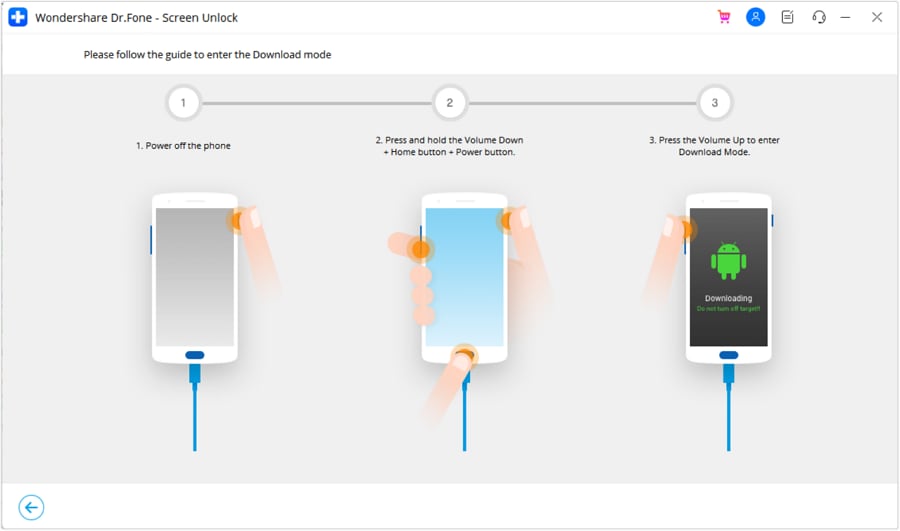
Seleziona il brand del tuo dispositivo (Oppo) e scegli l'opzione Rimuovi senza perdita di dati. Accetta gli avvisi e clicca su Avanti. Dr.Fone ti guiderà per mettere il telefono in Modalità Download. Segui attentamente le istruzioni a video. Una volta entrato in modalità Download, il processo di sblocco inizierà automaticamente e riceverai una conferma al termine.
 sicuro & protetto
App Dr.Fone - Sblocco Schermo (Android)
Consigli: Se non hai un computer a disposizione, l'app Dr.Fone App - Sblocco Schermo (Android) è la scelta migliore. Questa pratica applicazione permette di sbloccare il telefono direttamente dal dispositivo. È compatibile con i principali brand come Samsung, Huawei e Oppo. Basta scaricare l'app e seguire i semplici passaggi guidati per riprendere il controllo del tuo smartphone senza alcuno stress.
Dr.Fone App - Sblocco Schermo Android
Lo strumento definitivo per lo sblocco dello schermo su Android!
- Supporta vari tipi di blocchi Android.
- Compatibile con oltre 10 brand di smartphone.
- Rimozione garantita del blocco schermo.
- Semplice, veloce e sicura.



Metodo 2: Ripristino alle impostazioni di fabbrica
Il ripristino di fabbrica è un metodo classico per sbloccare un Oppo, ma attenzione: questa operazione cancellerà permanentemente tutti i dati presenti sul telefono (contatti, foto, app e file). È una soluzione efficace quando altri metodi falliscono, ma va considerata come l'ultima spiaggia. Assicurati di avere un backup se possibile prima di procedere.

Guida ai passaggi:
- Spegni il telefono: Assicurati che il dispositivo sia completamente spento.
- Entra in Recovery Mode: Tieni premuti contemporaneamente i tasti Accensione e Volume Giù finché non appare il menu di Recovery.
- Wipe Data: Usa i tasti del volume per selezionare
[Wipe Data]e conferma con il tasto di Accensione. Potrebbe essere richiesto un codice di verifica mostrato a schermo. - Conferma e Riavvia: Seleziona
[Format Data]e conferma. Una volta terminato, seleziona[Reboot]per riavviare il dispositivo.
Metodo 3: Reset del dispositivo tramite Recovery
A volte, un semplice reset tramite il menu di sistema può risolvere blocchi minori causati da bug software senza dover necessariamente ricorrere alla cancellazione totale dei dati (a seconda della versione del firmware). È un tentativo rapido per riprendere l'accesso.

Guida ai passaggi:
- Spegni il telefono: Tieni premuto il tasto di Accensione per spegnere l'Oppo.
- Accedi alla Recovery: Premi insieme i tasti Accensione e Volume Giù finché non vedi il logo Oppo.
- Seleziona Wipe Data: Naviga con i tasti volume fino a
Wipe Data/Factory Resete selezionalo con il tasto Accensione. - Conferma: Segui i prompt a schermo per confermare e, al termine, seleziona
Reboot System Now.
Vantaggi e Funzionalità di Ogni Metodo
| Metodo | Dettagli | Vantaggio Principale |
| Dr.Fone - Sblocco Schermo | Rimuove il blocco Android in pochi minuti. Bypassa l'FRP dopo il ripristino. Ideale per utenti comuni. | Supporto universale per PIN, sequenza, impronte e Face ID; alta compatibilità; preserva i dati su modelli supportati. |
| Ripristino di fabbrica | Riporta il telefono alle impostazioni iniziali, eliminando ogni errore o blocco. | Risolve problemi software gravi e rimuove file corrotti. |
| Reset (Recovery Mode) | Utilizza le opzioni di sistema per correggere piccoli bug software in modo rapido. | Facile da eseguire; può ripristinare la funzionalità del sistema senza procedure complesse. |
 sicuro & protetto
Parte 3: Consigli per prevenire futuri blocchi del telefono Oppo
Prevenire è meglio che curare! Per evitare di rimanere nuovamente bloccato fuori dal tuo Oppo, segui questi semplici suggerimenti:

- Effettua backup regolari: Salva i tuoi dati sul cloud o su un supporto esterno per non perdere nulla in caso di reset forzato.
- Attiva la biometria: Usa sempre l'impronta digitale o il riconoscimento facciale. Sono metodi più veloci e sicuri rispetto alle password alfanumeriche.
- Scegli password memorizzabili: Crea codici robusti ma che puoi ricordare facilmente, oppure usa un gestore di password sicuro.
- Configura le opzioni di recupero: Imposta domande di sicurezza e un'email di recupero valida per resettare la password in autonomia.
Conclusioni
Se ti trovi bloccato fuori dal tuo smartphone Oppo, non disperare. Come abbiamo visto, puoi ricorrere al ripristino di fabbrica o al menu di recovery per ripristinare il dispositivo, anche se ciò potrebbe comportare la perdita dei dati. Per una soluzione più rapida, sicura e professionale, ti consigliamo di utilizzare Dr.Fone - Sblocco Schermo (Android). Questo strumento ti permette di recuperare l’accesso senza compromettere le tue informazioni preziose. Non aspettare che accada di nuovo: metti in sicurezza il tuo dispositivo oggi stesso!
sicuro & protettoDomande Frequenti (FAQ)
 Q1. Esiste un codice gratuito per sbloccare la password di un OPPO? Q2. Come posso sbloccare la password OPPO senza fare il ripristino di fabbrica? Q3. È possibile sbloccare un telefono OPPO senza usare un PC?


 > How-to > Sblocca Dispositivo > Come sbloccare un telefono Oppo senza password (metodi con e senza perdita di dati)
Nicola Massimo
staff Editor