
Troppi tentativi errati su Android? Come sbloccarlo

May 27, 2026 • Archiviato in: Sblocca Dispositivo • Soluzioni comprovate
Con la tecnologia in evoluzione, gli smartphone sono dotati di migliori protocolli di sicurezza che impediscono agli utenti di accedere a loro senza password. Pertanto, gli utenti che dimenticano la password di solito vedono un messaggio che dice che il dispositivo è bloccato. A causa dei forti protocolli di sicurezza, il telefono rimarrà inaccessibile a meno che non sia utilizzata la password corretta. Molti telefoni mostrano anche un timer che limita l'inserimento di nuove password entro un periodo di tempo specifico.
Soprattutto quando si esibisceTroppi tentativi di sblocco errati sul telefono SamsungPuoi essere bloccato fuori dal tuo telefono. Poiché impedisce l'accesso a importanti funzionalità del telefono, questo articolo spiegherà le migliori soluzioni per sbloccare il dispositivo. Tra queste soluzioni, troverai anche uno strumento avanzato per sbloccare un telefono bloccato senza password.
- Parte 1. Perché ci sono troppi tentativi di sblocco errati su Android/Samsung?
- Parte 2. Cosa succede se si ottengono troppi tentativi di sblocco errati su Android?
- Parte 3. Il miglior sblocco dello schermo per sbloccare Android dopo troppi tentativi di sblocco errati

- Parte 4. Come risolvere troppi tentativi di Password su Android/Samsung [modi di base]
Parte 1. Perché ci sono troppi tentativi di sblocco errati su Android/Samsung?
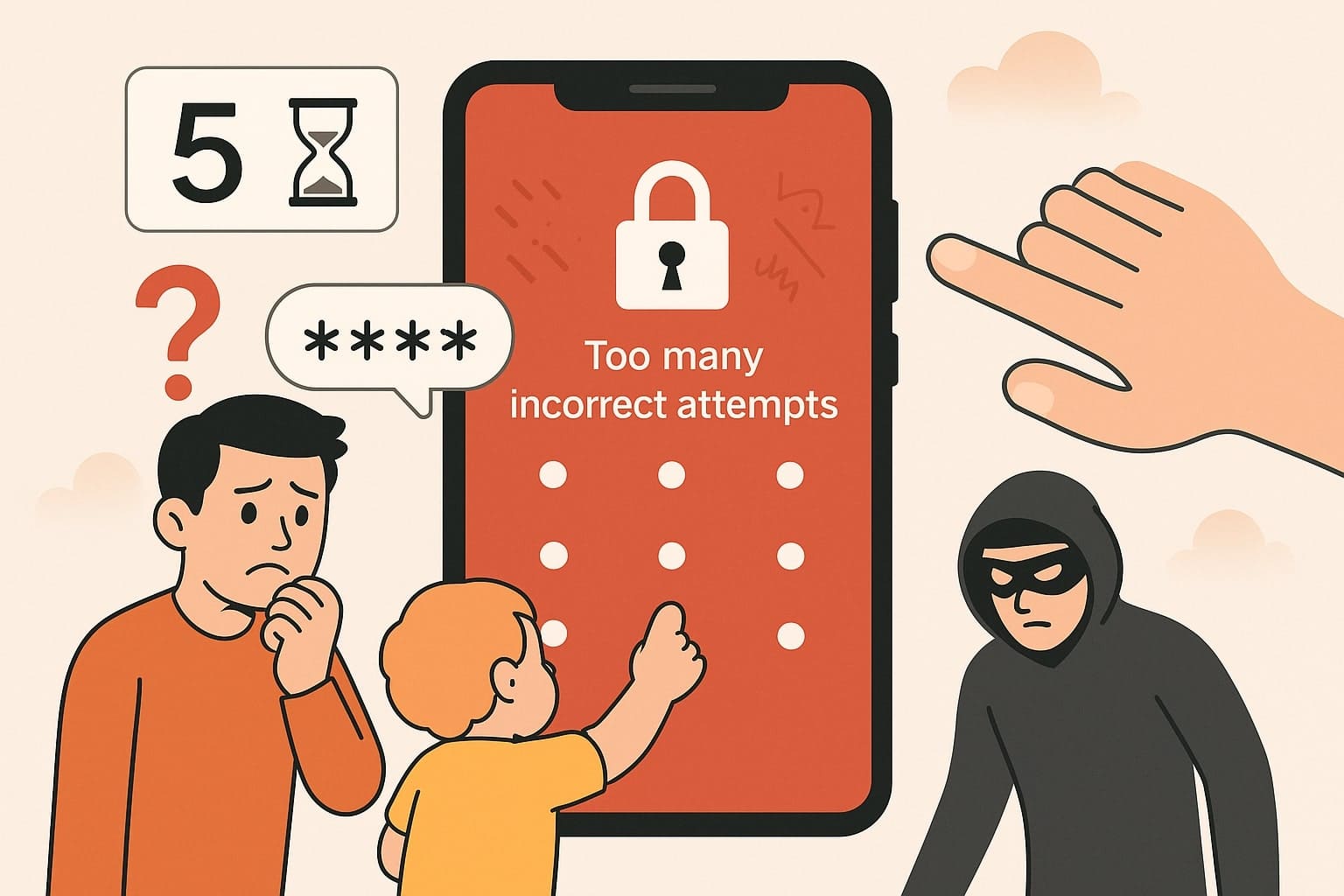
Molti motivi possono causare che le persone inseriscano le password sbagliate mentre cercano di sbloccare i propri dispositivi. Tra questi, la sezione seguente spiega alcune ragioni che possono farti eseguireTroppi tentativi di sblocco errati:
- Limiti di Password: la maggior parte dei telefoni consente solo un numero limitato di tentativi prima di bloccare lo schermo per impedire ulteriori accessi. Una volta superato il limite consentito, il telefono attiverà un timer di blocco o chiederà le credenziali di backup.
- Ingresso con le dita: In molti casi, il telefono potrebbe registrare tentativi sbagliati a causa di tocchi accidentali dello schermo effettuati mentre è dentro la tasca. Questi tocchi di solito passano inosservati, ma sono ancora conteggiati dal sistema come tentativi di accesso falliti.
- Interferenze dei bambini: molte volte, i bambini premono pulsanti casuali o disegnano sulla schermata di blocco mentre giocano, il che porta a tentativi di accesso errati. Anche se fatti involontariamente, questi tentativi falliti si sommano e attivano il blocco di sicurezza per proteggere il telefono.
- Password dimenticata: una causa comune è che l'utente prova diverse combinazioni di vecchie Password nella speranza di ricordare quella giusta. Dopo diverse ipotesi errate, il sistema del telefono ti bloccherà automaticamente per evitare un uso improprio.
- Tentativi di ipotesi: un ladro o uno sconosciuto può tentare di sbloccare il telefono utilizzando ipotesi casuali per ottenere l'accesso al contenuto privato. Il sistema di blocco è progettato per bloccare questi tipi di azioni disabilitando tutti gli ingressi dopo diversi guasti.
Parte 2. Cosa succede se si ottengono troppi tentativi di sblocco errati su Android?
Una volta inserito il codice di sblocco sbagliato troppe volte, il dispositivo disabiliterà temporaneamente l'input o si bloccherà completamente. A seconda delle impostazioni di sicurezza, potresti visualizzare un timer o ti verrà chiesto di inserire i dettagli del tuo account Google per verificare la tua identità. quando accesoSamsung Troppi tentativi di sblocco erratiaccadere, il telefono può anche disattivare tutte le funzionalità di sicurezza.
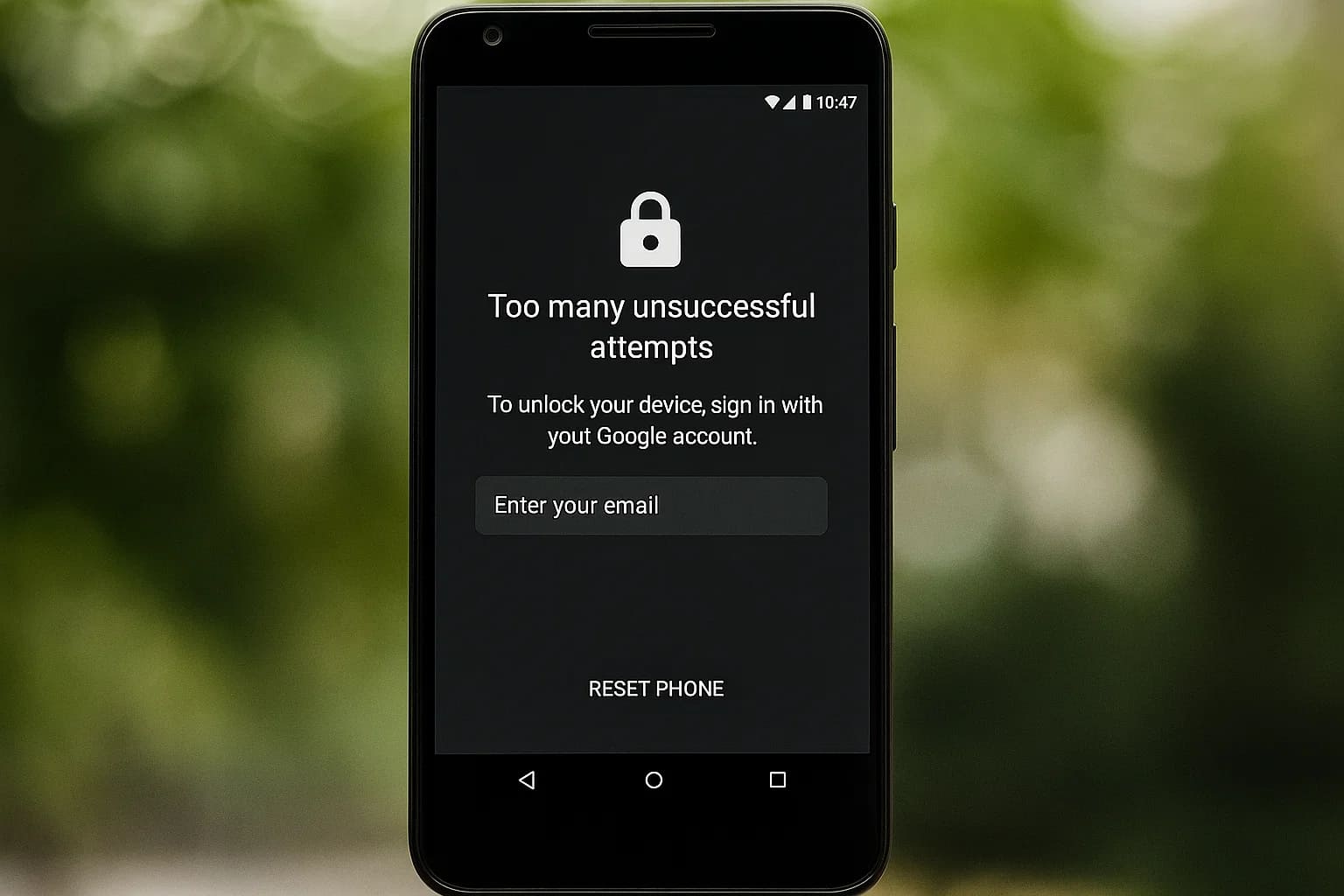
Tali dispositivi potrebbero richiedere un ripristino completo di fabbrica per continuare a utilizzare il telefono, il che significa che tutti i dati personali e le app verranno cancellati. Sebbene questa funzione di sicurezza protegga il dispositivo, può diventare problematico se dimentichi la password.
Parte 3. Il miglior sblocco dello schermo per sbloccare Android dopo troppi tentativi di sblocco errati
Anche se le soluzioni semplici potrebbero essere d'aiuto, per lo più non funzionano contro i forti protocolli di sicurezza. In questi casi, strumenti avanzati comeDr.Fone-Sblocco dello schermo (Android)dovrebbero essere utilizzati, in quanto possono addirittura aggirare le restrizioni FRP per sbloccare i dispositivi. Lo strumento rimuove 5 tipi di codici di password dai telefoni, tra cui le impronte digitali e le restrizioni di blocco del viso. Specialmente per i dispositivi Samsung conTroppi tentativi di sblocco errati, supportaFRP bypass senza PC.
Oltre a Samsung, questa soluzione di sblocco dello schermo funziona con altri 27 marchi, come Huawei e OnePlus. Inoltre, consente di rimuovere i codici di password in oltre 2000 dispositivi con Android versioni 15 o inferiori. Gli utenti hanno semplicemente bisogno di un cavo di modalità di Download di emergenza per collegare il telefono al desktop per utilizzare la modalità di bypass FRP di questo strumento.
Lo strumento consente inoltre di rimuovere le restrizioni di passcode senza perdita di dati sui vecchi dispositivi Samsung. Allo stesso modo, la versione software di questo strumento è molto leggera e può essere eseguita su desktop con 2 GB di RAM. Oltre ai dispositivi Android, la soluzione di sblocco è adatta anche per gli utenti iOS che hanno dimenticato la password.

Dr.Fone-Sblocco dello schermo (Android)
Il miglior sblocco dello schermo per sbloccare Android dopo troppi tentativi di sblocco errati
- Completamente scollegato dal precedente account Google, non sarà più rintracciato o bloccato da esso.
- Rimuovi tutti i blocchi dello schermo Android (PIN/modello/impronte digitali/ID facciale) in pochi minuti.
- Compatibile con vari modelli Android.
- Fornire soluzioni specifiche di rimozione per promettere un buon tasso di successo.


Guida per sbloccare Android dopo troppi tentativi di sblocco errati
Come spiegato, la soluzione di sblocco assicura agli utenti di riacquistare l'accesso ai propri telefoni aggirando le restrizioni di sicurezza. Ora, andiamo avanti e vediamo come puoi usarlo per sbloccare il telefono dopoTroppi tentativi di sblocco errati Android:
Fase 1.Accedi alla funzione di sblocco dello schermo Android
Dopo aver collegato il telefono al PC, accedere alla funzione "Sblocco schermo" all'interno dello strumento e scegliere "Android" dalla schermata seguente. Vai avanti selezionando l'opzione "Sblocca schermo Android" e quindi il marchio del cellulare.

Fase 2.Scegli la modalità di sblocco desiderata
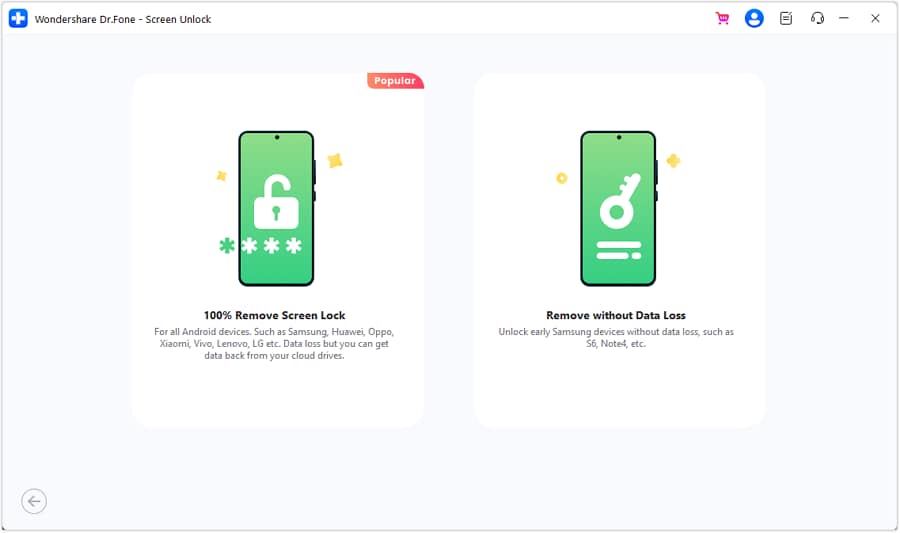
Una volta fatto, fare clic sull'opzione "Rimuovi senza perdita di dati" o sulla modalità "Rimuovi il blocco dello schermo al 100%" per procedere.
Fase 3.Fornire i dettagli del dispositivo e sbloccare lo schermo
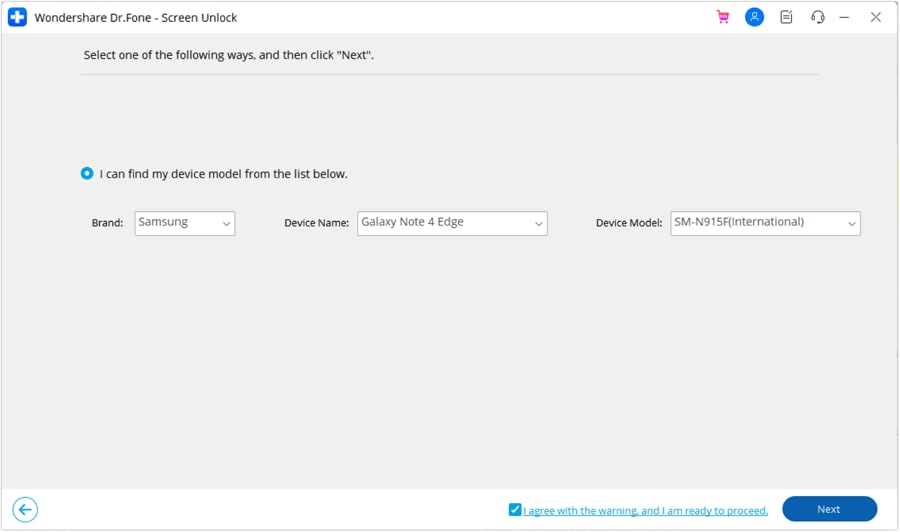
Successivamente, fornire I dettagli del telefono e selezionare la casella "Sono d'accordo con l'avviso e sono pronto a procedere". Una volta fatto, utilizzare il pulsante "Avanti" per iniziare a sbloccare il telefono con ulteriori istruzioni sullo schermo.
 Sicuro e sicuro
4,624,541Le persone lo hanno scaricato
Parte 4. Come risolvere troppi tentativi di Password su Android/Samsung [modi di base]
Anche se Dr.Fone è consigliato, è per lo più suggerito quando altre soluzioni semplici non riescono a sbloccare il telefono. Tra le semplici opzioni, alcune sono discusse di seguito che possono aiutarti dopo aver effettuato troppi tentativi di sblocco errati:
Fissaggio 1. Sbloccare un telefono Android bloccato tramite Google Find My Hub
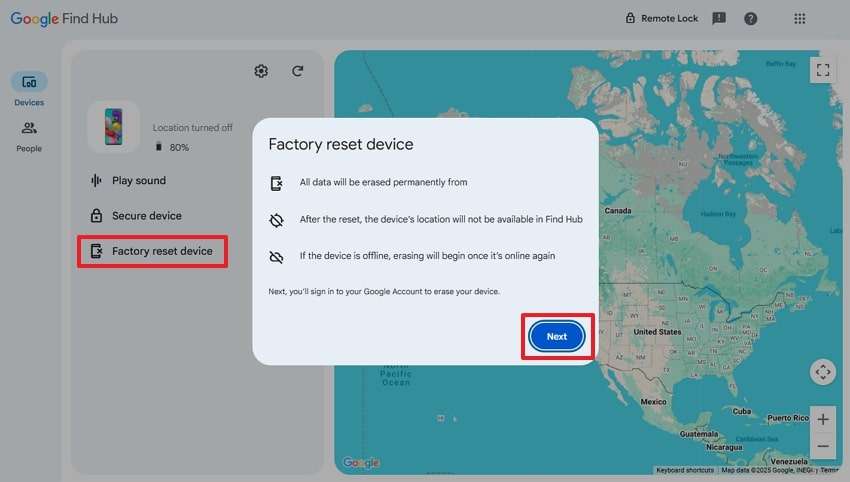
Poiché i dispositivi Android vengono forniti con i servizi di Google, è possibile utilizzarli per sbloccare il telefono bloccato. Google Find Hub è un servizio dedicato che consente agli utenti di tracciare il dispositivo perso e reimpostarlo in remoto. Anche se il ripristino del telefono lo sblocca, gli utenti perderanno tutti i loro dati sul dispositivo. Puoi imparare come funziona questo metodo per sbloccare il telefono dopo aver effettuatoTroppi tentativi di sblocco errati Samsung:
Istruzioni: Inizia accedendo al Google Find Hub sul desktop e accedendo con le tue credenziali. Successivamente, fare clic sull'opzione "Ripristina di fabbrica del dispositivo" e scegliere "Avanti" dalla finestra pop-up per ripristinare il dispositivo.
Fissaggio 2. Sblocca un telefono Android bloccato tramite Gmail [vecchi smartphone]
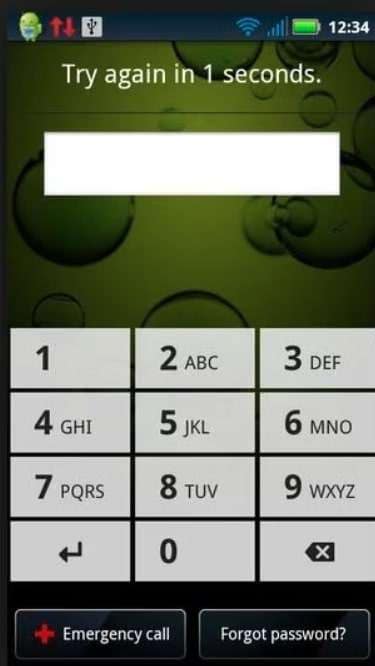
I telefoni con Android 4.4 o versioni precedenti offrono l'opzione di sbloccare lo schermo utilizzando le credenziali di accesso Gmail. Una volta che il sistema rileva le voci errate, viene visualizzato un pulsante "Password dimenticata", che può essere utilizzato per inserire i dati di accesso. Basta assicurarsi di avere le credenziali per l'account effettuato e una connessione internet attiva. Successivamente, utilizzare questi passaggi per inserire il telefono dopo troppi tentativi di sblocco errati:
Fase 1.Inizia inserendo le combinazioni sbagliate e tocca il pulsante "Password dimenticata" una volta che appare.
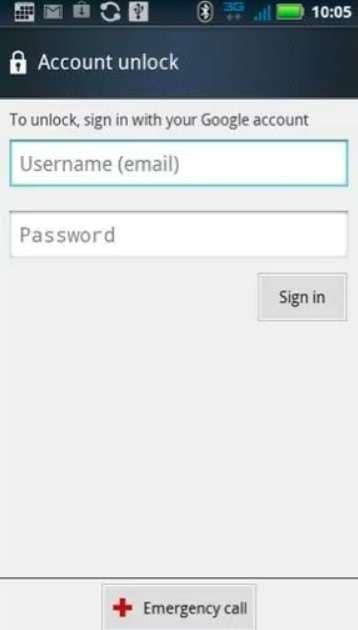
Fase 2.Successivamente, inserisci la tua email nella casella "Nome utente (email)" e digitare la password. Una volta fatto, premendo il pulsante "Accedi" sbloccherà il dispositivo.
Fissaggio 3. Sblocca un telefono Android bloccato tramite Factory Reset
Gli utenti con conoscenze tecniche possono procedere con questa soluzione, in quanto garantisce lo sblocco del dispositivo senza richiedere una password. Questo metodo è efficace quando nessuna delle opzioni di recupero funziona, soprattutto se l'account Google non può essere verificato o collegato correttamente. È necessario navigare questo processo in modo sicuro poiché cancella tutti i dati dalla memoria interna. Ora, copiare i passaggi seguenti quando si affronta ilSamsung Troppi tentativi di sblocco errati:
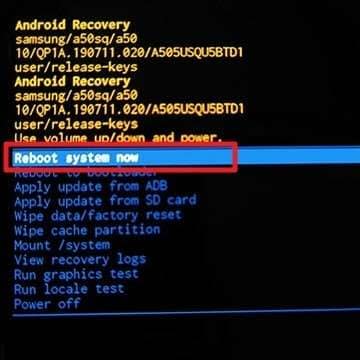
Fase 1.Inizia spegnendo il telefono, quindi premere e tenere premuto i tasti "Volume Up + Power". Una volta visualizzata la schermata della modalità di recupero, selezionare l'opzione "Cancella dati/Ripristino di fabbrica" utilizzando i tasti del volume. Dopo aver effettuato la selezione, premere il pulsante "Accensione" per procedere.
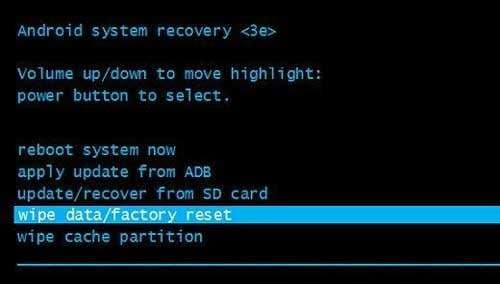
Fase 2.Andando avanti, scegliere l'opzione "Ripristina dati di fabbrica" e quindi selezionare "Riavviare il sistema ora" per terminare il processo.
conclusione
Per concludere, una password dimenticata può farti eseguireTroppi tentativi di sblocco errati sui telefoni Samsung. In definitiva, gli utenti devono fare affidamento su metodi come l'utilizzo di Google Find Hub o il ripristino di fabbrica del dispositivo per sbloccarlo. Anche se questi metodi funzionano, cancellano tutti i dati dal telefono cellulare. Come opzione più sicura e veloce, Dr.Fone-Screen Unlock (Android) dovrebbe essere utilizzato per sbloccare il telefono.
Sicuro e sicuro4,624,541Le persone lo hanno scaricato


Nicola Massimo
staff Editor