
Lenovo Bloccato? Come Bypassare Facilmente il Blocco FRP di Google

May 27, 2026 • Archiviato in: Sblocca Dispositivo • Soluzioni comprovate
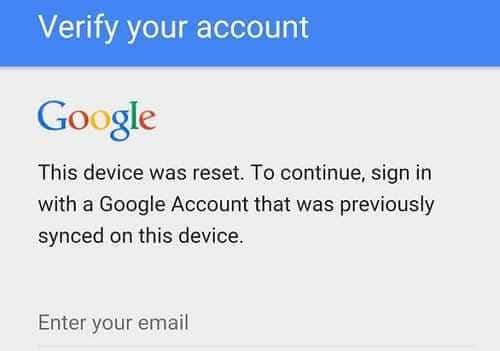
Protezione da Reset di fabbrica (FRP) di GoogleSi attiva dopo un reset di fabbrica, richiedendo di verificare le credenziali Google per accedere al telefono. Senza queste credenziali, il dispositivo rimane bloccato.
Se il tuo telefono Lenovo è bloccato a FRP, unSoluzione di bypass Lenovo FRPPotrebbe essere la risposta. Strumenti come Lenovo FRP bypass APK ti consentono di bypassare rapidamente la verifica dell'account Google e riprendere il controllo del tuo dispositivo. Continua a leggere per maggiori dettagli.
- Parte 1: Cos'è Google FRP e come funziona?
- Parte 2: Come bypassare Google FRP/Rimuovere Google FRP su qualsiasi telefono Lenovo?
- Metodo 1: Sblocca Lenovo FRP utilizzando le tue credenziali Google
- Metodo 2: Sblocca Lenovo FRP per tutte le serie e Android OS utilizzando Dr.Fone (più semplice e 100% di successo)

- Metodo 3: Bypass Lenovo FRP utilizzando FRP Bypass APK (metodo OTG)
- Parte 4: Come disattivare Google FRP sui telefoni Lenovo?
- Suggerimenti Bonus: Come sbloccare il telefono Lenovo se dimenticato PIN/Password/modello?
Parte 1: Cos'è Google FRP e come funziona?
La protezione da reset di fabbrica (FRP) di Google è una funzione di sicurezza Android integrata che impedisce l'uso non autorizzato del dispositivo richiedendo le precedenti credenziali di accesso Google dopo un reset di fabbrica. Anche se durante la configurazione si utilizza un'e-mail alternativa, l'account originale è comunque obbligatorio, rendendo il dispositivo inaccessibile senza il corretto accesso. Fortunatamente,Soluzioni di bypass Lenovo FRPesistono. Strumenti come Lenovo FRP bypass APK consentono unLenovo Google account bypass. Per risorse più complete, esplora il nostrofrp bypass apk scaricareSezione con vari file APK e strumenti di bypass per diversi modelli di dispositivi.
Dr.Fone-Sblocco dello schermo (Android)
Lenovo FRP Bypass-per tutte le serie e OS Android
- Aggirare l'account Google su OnePlus senza un PIN o un account Google.

- Rimuovi 5 tipi di blocco dello schermo: modello, PIN, password, impronte digitali e ID facciale.
- Sblocca i principali marchi Android come Samsung, Huawei, OnePlus, Xiaomi, Lenovo, ecc.
- Nessuna conoscenza tecnica richiesta, semplice, click-through, processo.


Parte 2: Come bypassare Google FRP/Rimuovere Google FRP su qualsiasi telefono Lenovo?
Aggirare Google FRP sul telefono Lenovo può essere necessario per motivi legittimi. Ad esempio, se hai dimenticato le credenziali utilizzate durante la configurazione iniziale, spesso perché hai utilizzato un'e-mail diversa, bypassare FRP diventa essenziale. È anche fondamentale quando si intende scambiare o vendere il dispositivo, assicurandosi che sia sbloccato e pronto per un nuovo proprietario. Di seguito sono riportati i metodi che puoi utilizzare per eseguire un Lenovo FRP bypass:
Metodo 1: Sblocca Lenovo FRP utilizzando le tue credenziali Google
Sì, se stai cercando un bypass FRP Lenovo in modo da poter vendere il tuo telefono a qualcuno che potrebbe quindi usare il telefono come suo, Google offre un modo semplice per bypassare FRP sui telefoni Lenovo o su qualsiasi altro telefono Android.
- Passaggio 1: Vai a Impostazioni> Account> Google.
- Passaggio 2: Rimuovi tutti gli account presenti in questa sezione entrando in ciascun account e toccando le ellisse e selezionando Rimuovi account:
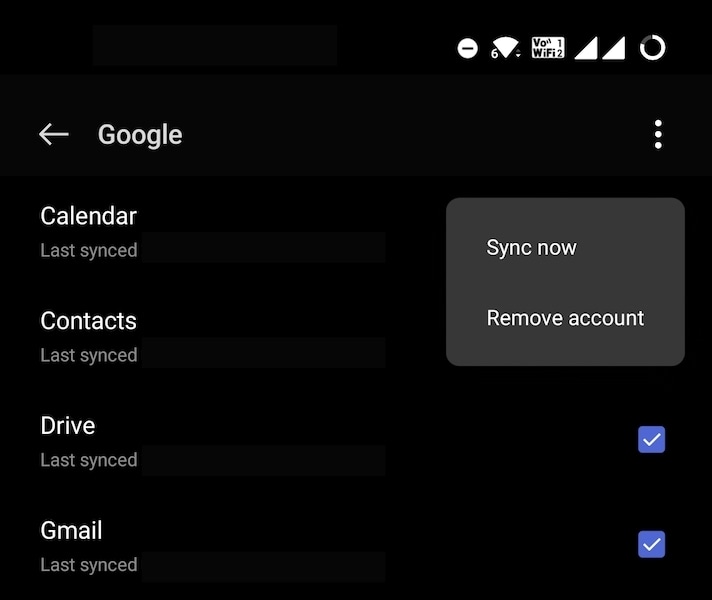
- Passaggio 3: Ora, quando si ripristina il telefono alle impostazioni di fabbrica e lo si imposta di nuovo, non vi chiederà di inserire le credenziali dell'account attivo sul dispositivo perché non c'era più alcun account attivo sul dispositivo. L'hai rimosso prima.
Metodo 2: Sblocca Lenovo FRP per tutte le serie e Android OS utilizzando Dr.Fone (più semplice e 100% di successo)
Se sei bloccato dal tuo telefono Lenovo a causa della protezione di ripristino di fabbrica (FRP) di Google, non preoccuparti! WondershareDr.Fone-Sblocco dello schermo (Android)E' qui per aiutare. Questo strumento è progettato per aggirare il blocco Lenovo FRP in modo rapido e semplice, senza passaggi complessi o know-how tecnico.
Dr.Fone-Sblocco dello schermo (Android)è un software intuitivo che rimuove vari blocchi dello schermo, tra cui password, modelli, PIN e impronte digitali, dai dispositivi Android. Supportando più marchi, offre una soluzione versatile e facile da usare che rende semplice lo sblocco del dispositivo
 Sicuro e sicuro
Guida passo passo per bypassare Lenovo FRP utilizzandoDr.Fone-Sblocco dello schermo (Android)
- Fase 1:Scarica Dr.Fone sul tuo computer. Seguire le istruzioni di installazione per configurarlo.
- Passaggio 2:Apri Dr.Fone sul tuo computer e seleziona"Rimuovi il blocco FRP di Google". Collega il telefono Lenovo al computer utilizzando un cavo USB.

- Passaggio 3:Selezionare Lenovo come marchio, seguire le istruzioni per arrivare alla schermata di blocco FRP, quindi toccare "Invia notifica". Una volta inviata correttamente la notifica, toccare "OK".

- Passaggio 4:Seguire le istruzioni sullo schermo fornite da Dr.Fone per avviare il bypass FRP. Lo strumento ti guiderà attraverso ogni passaggio, rendendo il processo semplice e senza problemi. In pochi minuti, avrai il tuo telefono Lenovo sbloccato e pronto per l'uso.

Quindi, se sei bloccato con un problema di bypass dell'account Lenovo Google,Dr.Fone-Sblocco dello schermo (Android)è la vostra soluzione di riferimento per una soluzione rapida e facile!
Sicuro e sicuroMetodo 3: Bypass Lenovo FRP utilizzando FRP Bypass APK (metodo OTG)
Le applicazioni Android terminano con il nome dell'estensione APK. Ovunque leggi APK nel contesto di Android, questo è un pacchetto di app Android di cui stai leggendo. Ci sono app disponibili che affermano di bypassare Lenovo FRP, e tale è FRP Bypass APK. Per questo metodo, è necessario un cavo USB On-The-Go (OTG) e un'unità flash USB.
- Passaggio 1: Scarica l'app sull'unità USB. Procedere con la configurazione sul dispositivo Android come al solito.
- Passaggio 2: Nel punto in cui il telefono chiede le credenziali di Google, collegare l'unità USB al telefono con il cavo OTG.
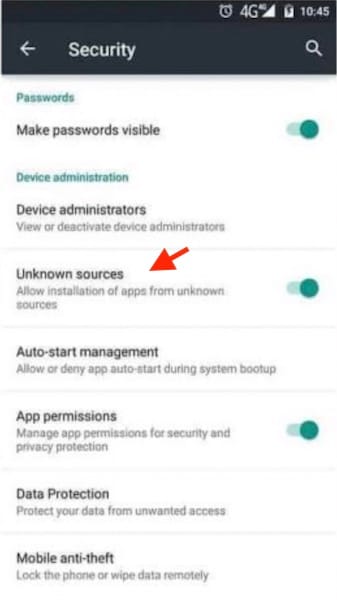
- Passaggio 3: Vai all'APK memorizzato e fai clic per installarlo. Impostazioni e abilitare l'installazione da fonti sconosciute.
- Passaggio 4: Infine, vai su Impostazioni> Backup & Reset (o dati di ripristino di fabbrica sul telefono Lenovo)> Dati di ripristino di fabbrica.
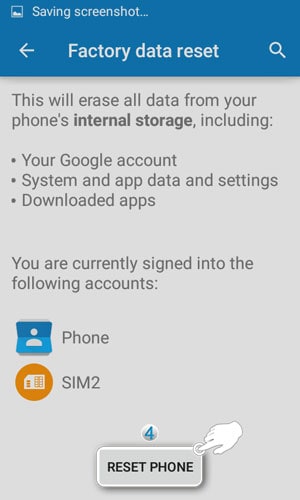
- Passaggio 5: Toccare Ripristina telefono e quindi toccare Cancella tutto.
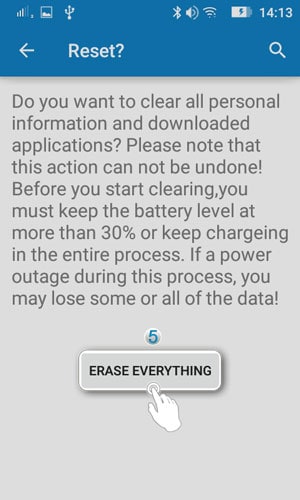
Ciò aggirerà FRP sul tuo dispositivo Android. Queste app Lenovo FRP bypass ti consentono di saltare la fase in cui ti viene chiesto di inserire le credenziali Google.
Parte 4: Come disattivare Google FRP sui telefoni Lenovo?
Dopo aver riscontrato le sfide di Google FRP, potresti chiederti se puoi disabilitarlo preventivamente sul tuo telefono Lenovo. La risposta è sì. Google consente di disconnettersi da tutti i dispositivi connessi e modificare la password, disattivando FRP prima che si verifichino problemi.
- Passaggio 1: Vai a Conti. Fare clic su Dati e Privacy, scorrere verso il basso fino ad altre opzioni pertinenti e fare clic su Dispositivi.
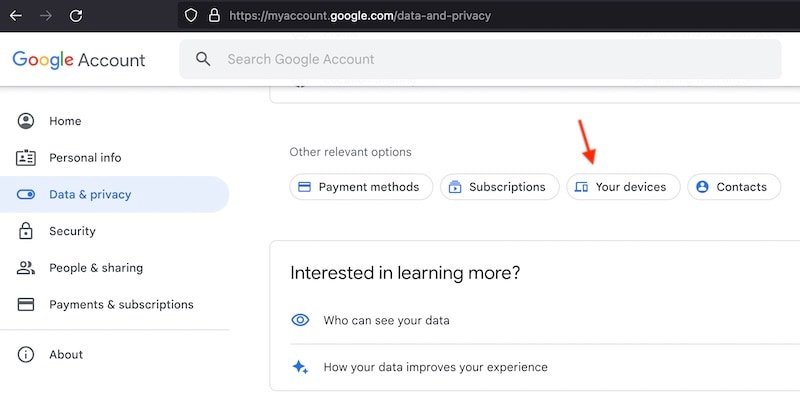
- Passaggio 2: Fare clic sul dispositivo su cui si desidera rimuovere FRP per ottenere le seguenti opzioni:
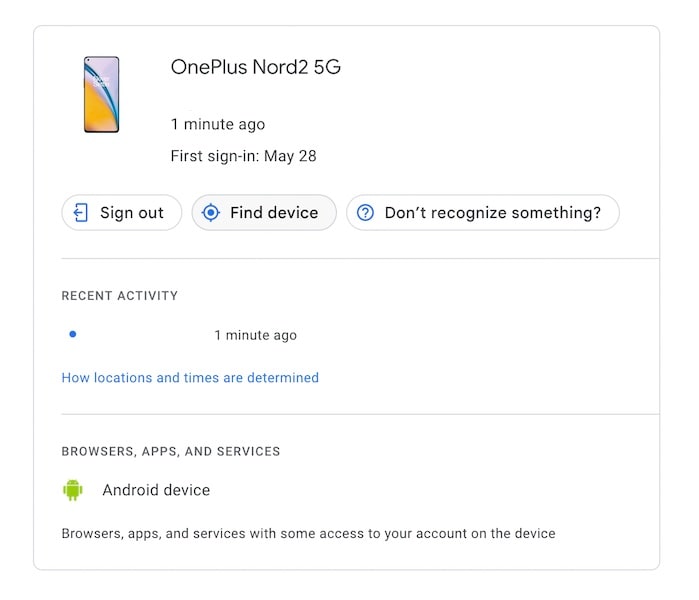
- Passaggio 3: Fare clic su Disconnessione e seguire le istruzioni per disconnettersi dal dispositivo e rimuovere il dispositivo dal tuo Account Google. Mentre il dispositivo è disconnesso, può rimanere lì per un massimo di 28 giorni, secondo Google. Se invece di uscire, hai cliccato su "Non riconosci qualcosa?" Puoi comunque uscire dal dispositivo, ma Google ti suggerirà anche di impostare una nuova password per il tuo Account Google.
Nota importante
Ricordate il motivo per cui esiste il FRP. È possibile utilizzare il dispositivo altrettanto bene senza FRP, come se non esistesse mai, ma farlo esporrà il dispositivo a rischi per la sicurezza. Se perso o rubato, non c'è modo per te di assicurarti che il dispositivo sia inutile al ladro e non sarai in grado di tracciarlo online. Non solo, non sarai in grado di pulirlo da remoto, il che significa che la persona con il tuo dispositivo sarà in grado di vedere tutti i dati sul tuo dispositivo. Questa è una situazione da incubo per le persone attente alla sicurezza!
Suggerimenti Bonus: Come sbloccare il telefono Lenovo se dimenticato PIN/Password/modello?
Nel mondo della tecnologia a ritmo veloce, non è raro dimenticare password, PIN o modelli sui nostri smartphone. Se ti ritrovi bloccato fuori dal tuo telefono Lenovo, non prenderti dal panico!Dr.Fone-Sblocco dello schermo (Android)E' qui per salvarti.
Dr.Fone-Sblocco dello schermo (Android)Offre una soluzione veloce e sicura per sbloccare i dispositivi Android. Con la sua interfaccia intuitiva e tecnologia avanzata, è lo strumento di riferimento per superare i problemi di blocco. Supportando varie marche, tra cui Lenovo, questa guida ti mostrerà come sbloccare rapidamente il tuo telefono Lenovo quando hai dimenticato il PIN, la password o il modello.
Dr.Fone-Sblocco dello schermo (Android)
Sblocca il tuo telefono Lenovo senza Password
- Modello, PIN, password, impronte digitali e blocco dello schermo del viso possono essere tutti sbloccati.
- Aggirare Android FRP lock senza un PIN o un account Google.
- Sblocca i principali marchi Android come Samsung, Huawei, LG, Xiaomi, Lenovo, ecc.
- Nessuna conoscenza tecnica richiesta, semplice, click-through, processo.
Guida passo passo per sbloccare il telefono Lenovo
- Fase 1.Visita il sito ufficiale di Dr.Fone, scarica il software e installalo sul tuo computer. Avvia il programma per iniziare.
- Fase 2.Collega il telefono Lenovo al computer utilizzando un cavo USB. Assicurarsi che il debug USB sia abilitato sul dispositivo. Dr.Fone rileverà il tuo telefono Lenovo automaticamente.
- Fase 3.Dalla dashboard di Dr.Fone, una volta inserito il"Sblocco schermo"> "Android"sezione, procedere per scegliere il"Sblocca schermo Android"Opzione.
- Fase 4.Selezionare il marchio del dispositivo"Lenovo"che vuoi sbloccare lo schermo.

- Fase 5.Dr.Fone fornirà chiare istruzioni sullo schermo per guidarti attraverso il processo di sblocco. Basta seguire le istruzioni per reimpostare il PIN, la password o il modello.

- Fase 6.Una volta completato il processo, avrai pieno accesso al tuo telefono Lenovo senza la necessità di dimenticare il PIN, la password o il modello.
Sicuro e sicuroconclusione
In conclusione, superare l'FRP di Google sul tuo telefono Lenovo può essere difficile se hai dimenticato i dati di accesso. Fortunatamente, Dr.Fone-Sblocco dello schermo (Android) offre una soluzione intuitiva per bypassare l'FRP in modo rapido ed efficiente. Indipendentemente dal tuo livello di competenza tecnica, questo strumento affidabile consente un processo di sblocco senza intoppi.


Nicola Massimo
staff Editor