
Come Trovare l'IMEI su iPhone Bloccato: 8 Metodi Semplici

May 27, 2026 • Archiviato in: Sblocca Dispositivo • Soluzioni comprovate
Sei bloccato perché il tuo iPhone è bloccato e hai bisogno del numero IMEI? Non sei solo. Molte persone si trovano in questa situazione. Ma c’è una buona notizia!
Questa guida è tutta dedicata a come ottenere il numero IMEI su iPhone se è bloccato. Include passaggi semplici che chiunque può seguire.
Che tu debba sbloccare il telefono, segnalarlo come smarrito o controllare il suo stato, il numero IMEI è fondamentale. Non preoccuparti se non sei esperto di tecnologia. Abbiamo reso tutto facile da capire.
Alla fine di questa guida saprai esattamente cosa fare. Risolviamo questo insieme, così da non trovarti mai più bloccato.
- Parte 1. Cos’è il numero IMEI? Come funziona?
- Parte 2. Quali informazioni possiamo ottenere dal numero IMEI?
- Parte 3. Come ottenere il numero IMEI su iPhone se è bloccato?
- Metodo 1. Ottieni il numero IMEI dalla confezione del telefono
- Metodo 2. Trova il numero IMEI sul retro dell’iPhone
- Metodo 3. Trova il numero IMEI sulla schermata di attivazione
- Metodo 4. Trova il numero IMEI sul vassoio della SIM
- Metodo 5. Ottieni il numero IMEI dal sito web Apple ID
- Metodo 6. Ottieni il numero IMEI su iTunes
- Parte 4. Come ottenere il numero IMEI su iPhone se lo schermo è bloccato?

- Parte 5. Suggerimento Extra. Come sbloccare un operatore SIM dell’iPhone senza il numero IMEI utilizzando Dr.Fone?
Parte 1. Cos’è il numero IMEI? Come funziona?
Prima di entrare nel merito di come ottenere l’IMEI su iPhone bloccato, innanzitutto capiamo cos’è un numero IMEI. IMEI significa International Mobile Equipment Identity. È un numero distintivo di 15 cifre che aiuta le aziende a identificare tutti i dispositivi mobili.
Il numero unico viene utilizzato per identificare il telefono e il suo stato di attivazione con l’operatore. È importante notare che il numero IMEI è diverso dai numeri di serie. Inoltre, potresti aver bisogno del numero IMEI nelle seguenti situazioni:
- Chiedere al provider di inserire il telefono nella lista nera se viene rubato.
- Localizza il telefono rubato usando il servizio iCloud Find.
- Sblocca il blocco di attivazione iCloud utilizzando strumenti di sblocco IMEI.
- Verifica se il dispositivo è nella lista nera dopo aver acquistato un dispositivo usato.
Conoscere il numero IMEI ti aiuta in diverse situazioni. Vediamo ora che tipo di informazioni si possono ottenere da questo numero.
Parte 2. Quali informazioni possiamo ottenere dal numero IMEI?
Un numero IMEI è un identificatore unico per un telefono cellulare. Può fornire le seguenti informazioni:
- Modello del cellulare, colore e capacità di memoria
- Numero di serie
- Stato iCloud
- Stato di attivazione del tuo iPhone
- Stato della garanzia del tuo telefono
- Se il dispositivo è un prestito oppure no
- Stato Apple Care
- Se il dispositivo è registrato oppure no
- Data di acquisto
- Stato del blocco SIM
- Stato del blocco attivazione iCloud
- Informazioni se il dispositivo è nella lista nera
- Stato del supporto tecnico telefonico
- Eventuale saldo finanziario residuo sul dispositivo
Nella sezione seguente elencheremo 6 modi semplici come ottenere il numero IMEI su iPhone se è bloccato. Puoi scegliere uno per ottenere il numero IMEI sul tuo iPhone.
Suggerimento:Se vuoi semplicemente controllare rapidamente lo stato del tuo iPhone senza sbloccarlo, puoi utilizzare Dr.Fone Unlock Online. Mostra immediatamente lo stato iCloud, il blocco di attivazione, il blocco SIM, la garanzia e le informazioni sulla lista nera del tuo dispositivo, facilitando la decisione sul prossimo passo.
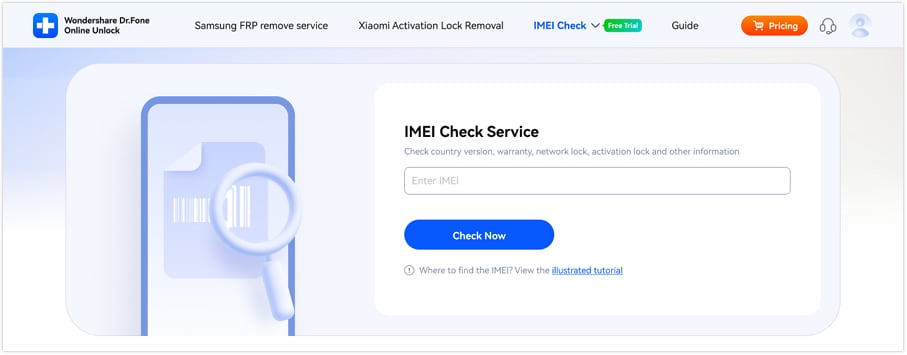
 Verifica le informazioni del tuo dispositivo in modo sicuro con un click
Parte 3. Come ottenere il numero IMEI su iPhone se è bloccato?
Per ottenere un codice IMEI iPhone, puoi seguire tutti i 7 modi semplici qui sotto che ti aiuteranno a ottenere il tuo numero IMEI. Senza perdere tempo, vediamo questi metodi.
Metodo 1. Ottieni il numero IMEI dalla confezione del telefono
Questo metodo è facile e completamente efficace. È ancora possibile localizzare il tuo iPhone se hai dimenticato di controllare e annotare il numero IMEI e ora è bloccato.
Se hai conservato la scatola originale del tuo iPhone quando l’hai acquistato, sei fortunato! Infatti, il numero IMEI è normalmente mostrato su un adesivo su uno dei lati. Basta prendere la scatola originale del tuo iPhone e cercare il codice a barre sul retro della confezione. Ora puoi facilmente ottenere il numero IMEI dal retro della scatola.

Se non hai la scatola e ti chiedi come trovare il numero IMEI su un iPhone bloccato, non preoccuparti! Il prossimo metodo è per te.
Metodo 2. Trova il numero IMEI sul retro dell’iPhone
Hai un iPhone 8 o precedente? Se sì, buone notizie per te. Puoi semplicemente ottenere il numero IMEI dal retro del tuo dispositivo iPhone. Non c’è bisogno di seguire procedure complicate. Basta guardare il retro del dispositivo e potrai ottenere il numero IMEI.

È importante notare che questa soluzione è compatibile solo con iPhone 8 o precedenti. Tuttavia, se non usi nessuno di questi iPhone e sei preoccupato su come ottenere l’IMEI da un iPhone bloccato, non preoccuparti! Ci sono ancora diversi metodi disponibili.
Metodo 3. Trova il numero IMEI sulla schermata di attivazione
Cerchi il metodo migliore per come ottenere l’IMEI su iPhone bloccato? Sei nel posto giusto. Se hai appena resettato il dispositivo e non lo hai ancora attivato, puoi ottenere facilmente il numero IMEI seguendo i passaggi sotto.
- Accendi il dispositivo appena resettato.
- Premi il simbolo “i” presente nell’angolo in basso a destra.
- Apparirà un messaggio sullo schermo con il numero UDID e il numero IMEI del tuo dispositivo.
- Per prima cosa copia il numero IMEI. Poi puoi attivare il dispositivo.

Se invece non hai resettato di recente il tuo iPhone, non ti preoccupare! Guarda il prossimo metodo per ottenere il numero IMEI da un iPhone bloccato.
Metodo 4. Trova il numero IMEI sul vassoio della SIM
Vuoi ottenere il numero IMEI su un iPhone bloccato? Allora questo metodo fa per te. Gli utenti di iPhone 6s o successivi possono trovare facilmente il numero IMEI sul vassoio della SIM. Cosa devi fare ora? Prima di tutto, rimuovi con attenzione il vassoio e la SIM.
Ora guarda sul vassoio SIM, troverai il numero IMEI sul retro del vassoio. Successivamente, annota il numero IMEI del dispositivo. Poi inserisci la SIM nel vassoio e successivamente nell’iPhone.

Tuttavia, se questo metodo non funziona per te e ti chiedi come trovare il numero IMEI su un iPhone bloccato, fai un bel respiro! Guarda il metodo successivo.
Metodo 5. Ottieni il numero IMEI dal sito web Apple ID
Il tuo cellulare è ancora bloccato e nessuno dei metodi precedenti ha funzionato? Non scoraggiarti, andrà tutto bene! C’è speranza online. Puoi ottenere il numero IMEI dal sito Apple se il tuo dispositivo è collegato al tuo iCloud.
Segui questi passaggi per ottenere il numero IMEI dal sito Apple ID:
- Vai sul browser e cerca appleid.apple.com.
- Accedi con il tuo account iCloud. Quindi controlla l’elenco dei dispositivi.
- Scegli il dispositivo di cui vuoi le informazioni.
- Seleziona il nome del dispositivo per visualizzare il numero IMEI.

Se non vuoi provare questo metodo, puoi passare al prossimo.
Metodo 6. Ottieni il numero IMEI su iTunes
Vuoi scoprire come ottenere il numero IMEI da un iPhone bloccato? Sei nel posto giusto. Questo metodo ti mostrerà come verificare il numero IMEI su un iPhone bloccato usando iTunes. Segui i passaggi qui sotto per ottenere il numero IMEI senza difficoltà.
- Prima di tutto, collega il tuo iPhone al PC.
- Avvia poi l’applicazione iTunes sul PC.
- Vai alla pagina riepilogo del tuo iPhone su iTunes quando il dispositivo viene rilevato.
- Sulla pagina di iTunes appariranno tutte le informazioni sul dispositivo Apple e il numero IMEI.

Questo è tutto su questo metodo. Speriamo che troverai una soluzione per ottenere il numero IMEI dall’iPhone bloccato. Passa alla prossima sezione per ottenere il numero IMEI se lo schermo del tuo iPhone è bloccato.
Parte 4. Come ottenere il numero IMEI su iPhone se lo schermo è bloccato?
Modo 1. Ottieni il numero IMEI su un iPhone sbloccato usando Dr.Fone Screen Unlock (iOS)
Senza dubbio, i metodi sopra possono aiutarti a capire come ottenere il numero IMEI su iPhone se bloccato. E se sei bloccato sulla schermata del tuo iPhone? Puoi ottenere il numero IMEI usando software di terze parti oppure tramite il telefono o l’app Impostazioni.
Dr.Fone – Screen Unlock (iOS) è una delle migliori app disponibili per rimuovere il blocco dello schermo su iPhone. Puoi eliminare facilmente il codice con pochi click senza doverlo inserire. Scopri come sbloccare l’iPhone senza passcode utilizzando Dr.Fone in pochi semplici passaggi:Dr.Fone – Screen Unlock (iOS)
Sblocca la schermata dell’iPhone/iPad senza problemi.
- Procedura semplice e guidata.
- Sblocca la schermata dei codici di tutti gli iPhone e iPad.
- Nessuna conoscenza tecnica richiesta, tutti possono farlo.
- Supporta pienamente l’ultima versione di iOS!



È molto comune dimenticare il codice di accesso del tuo dispositivo iOS, lasciandoti senza soluzioni. Fortunatamente, Dr.Fone - Screen Unlock (iOS) ti consente di sbloccare il tuo dispositivo iOS senza sforzo. Segui i passaggi seguenti per sbloccare il tuo iPhone utilizzando questo strumento di sblocco schermo.
- Passo 1. Prima di tutto, sul tuo computer, scarica e installa Wondershare Dr.Fone. Poi vai su Toolbox > Screen Unlock > iOS per avviare lo strumento sulla tua finestra.
- Passo 2. Ora scegli il pulsante Sblocca Schermo iOS per sbloccare lo schermo del tuo dispositivo iOS. Poi clicca su Avvia.

- Passo 3. Adesso metti il tuo iDevice in Modalità Recupero e scarica il firmware iOS.
- Passo 4. Una volta che il firmware iOS viene scaricato correttamente, continua scegliendo il pulsante Sblocca Ora. Dopo di ciò, inserisci il codice richiesto.

- Passo 5. Ora installa il firmware iOS sul dispositivo e sblocca con successo il dispositivo.

sicuro e protettoUna volta sbloccato il tuo dispositivo iOS, prova semplicemente i 2 metodi seguenti per ottenere il numero IMEI dell’iPhone.
Metodo 2 Ottieni il Numero IMEI su un iPhone Sbloccato tramite l’App Impostazioni
Puoi facilmente ottenere il codice IMEI dell’iPhone tramite l’app Impostazioni sul tuo dispositivo sbloccato. Per farlo, segui questi passaggi
- Vai su Impostazioni, poi tocca Generali e clicca sull’opzione Info.
- Scorri fino in fondo alla pagina per trovare il numero IMEI.
- Per copiare correttamente il numero IMEI, tieni premuto il numero IMEI per uno o due secondi fino alla comparsa della nuvoletta Copia. Copia e incolla il numero IMEI in un’altra applicazione.

Tuttavia, se non vuoi usare questo metodo, il prossimo fa al caso tuo!
Metodo 3 Trova IMEI su iPhone Sbloccato tramite la Combinazione #06#
Un altro modo veloce per trovare il codice IMEI su un iPhone sbloccato è digitare #06#. Procedi seguendo i passaggi sotto indicati.
- Nella schermata home, apri l’app Telefono.
- Ora digita #06#.
- Quando componi il numero, il numero IMEI apparirà sullo schermo.

Questo è tutto su questo metodo. Seguendo i metodi sopra descritti, puoi facilmente sbloccare il tuo iPhone e ottenere un numero IMEI.
Parte 5. Suggerimento Extra. Come sbloccare un operatore SIM dell’iPhone senza il numero IMEI utilizzando Dr.Fone?
I blocchi SIM possono essere molto problematici per gli utenti in diversi modi. Possono limitare molte funzionalità. Tuttavia, questo non sarà più un problema perché Dr.Fone – Screen Unlock (iOS) è qui per aiutarti. Segui i passaggi seguenti per rimuovere facilmente il blocco SIM dall’iPhone.
- Passo 1. Apri lo strumento di Sblocco Schermo
Prima di tutto, scarica e avvia Wondershare Dr.Fone sul tuo computer. Vai su Toolbox > Screen Unlock > iOS per avviare lo strumento in una nuova finestra.
- Passo 2. Continua con lo strumento di Sblocco SIM
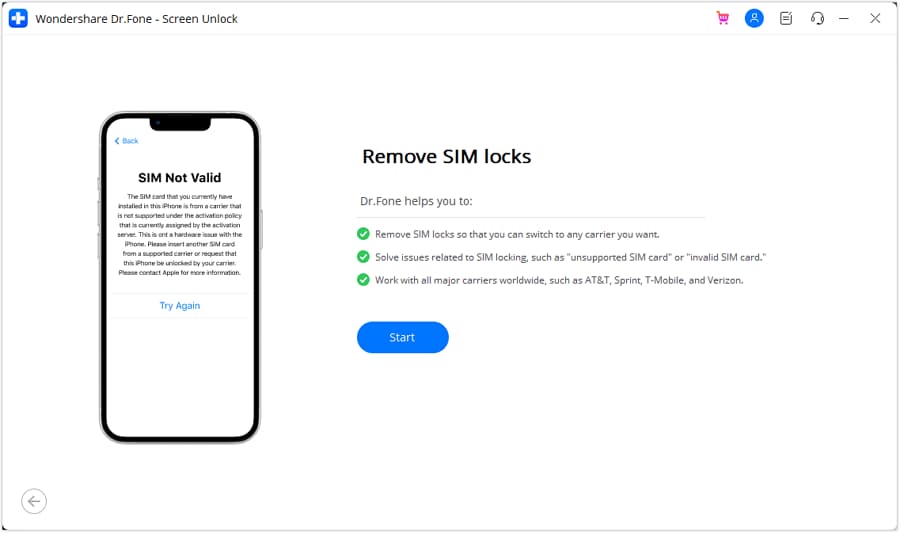
Nella nuova finestra, scegli la funzione Rimuovi Blocco SIM per iniziare il processo di sblocco SIM. Ora, clicca su Avvia per iniziare a rimuovere il blocco SIM dell’iPhone.
- Passo 3. Clicca sul pulsante Sblocca Ora
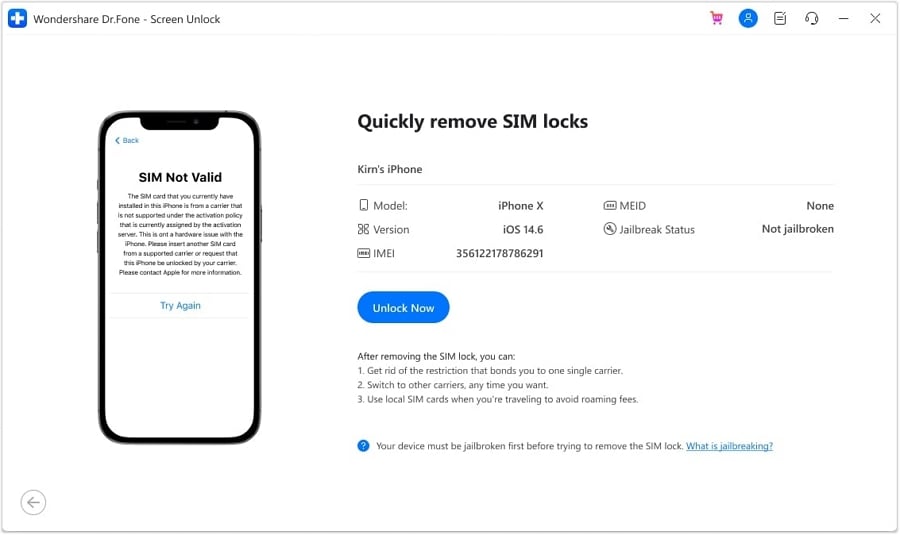
Clicca sul pulsante Sblocca Ora dopo che la piattaforma rileva i dettagli del tuo dispositivo.
- Passo 4. Effettua il Jailbreak del Dispositivo se necessario
Verrà visualizzato un messaggio che ti indicherà di effettuare il jailbreak del tuo iDevice. Esegui il jailbreak se necessario.
- Passo 5. Rimuovi il Blocco SIM
Segui le istruzioni sullo schermo per rimuovere tutte le reti WiFi e continua cliccando su Avanti per sbloccare il blocco SIM sul tuo iPhone. Quindi, visualizza i progressi e premi Fine.
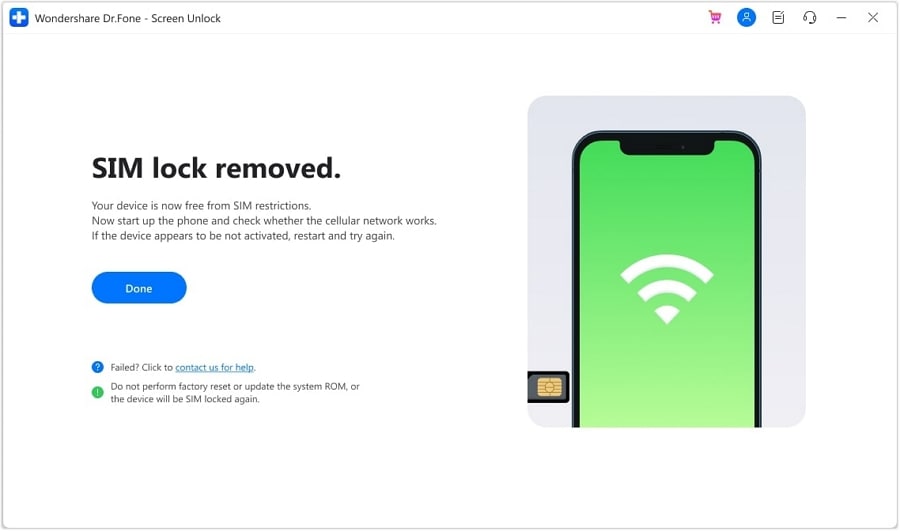
Ecco fatto! Speriamo che tu abbia imparato a rimuovere facilmente il blocco SIM sul tuo dispositivo iOS. Ora, passiamo all’ultima sezione della nostra discussione.
Considerazioni Finali
Se il tuo iPhone è bloccato e hai bisogno del numero IMEI, non preoccuparti. Questa guida ti ha mostrato come ottenere il numero IMEI su iPhone se è bloccato. Hai imparato diversi modi semplici, inclusi strumenti affidabili di terze parti come Dr.Fone – Screen Unlock (iOS), oppure puoi guardare direttamente la scatola del telefono, utilizzare il dispositivo stesso o andare online.
Per un modo rapido e gratuito di controllare l’IMEI del tuo iPhone e vedere dettagli importanti come lo stato iCloud, il blocco attivazione, il blocco SIM, la garanzia e le informazioni nella blacklist, puoi anche utilizzare Dr.Fone Unlock Online. Funziona istantaneamente e a livello globale, aiutandoti a decidere i prossimi passi senza dover prima sbloccare il telefono.
Questo è molto utile se il tuo telefono è perso o deve essere sbloccato. Il numero IMEI è importante per molti motivi. Ora, con questa guida, trovare il numero IMEI su un iPhone bloccato è semplice. Ricordati questi passaggi per quando ne avrai bisogno. Sei pronto ad affrontare qualsiasi situazione con il tuo telefono!
 sicuro e protetto


Nicola Massimo
staff Editor