
GSMNeo FRP Tools: 2026 Scarica e recensione per FRP Unlock

Apr 01, 2026 • Archiviato in: Sblocca Dispositivo • Soluzioni comprovate
Quando il telefono non risponde e si esegue un ripristino di fabbrica, potresti riscontrare il problema del blocco FRP che richiede le credenziali dell'account Google. Dimenticare questi dettagli può essere frustrante, ma i GsmNeo FRP Tools offrono una soluzione efficace. Progettati per semplificare la rimozione del blocco FRP, i GsmNeo FRP Tools aiutano gli utenti a riottenere l'accesso ai propri dispositivi Android in modo rapido e sicuro.
Sebbene siano elogiati per la capacità di bypassare l'FRP, non sono sempre facili da usare o compatibili con tutti i modelli. Questa breve recensione esamina il processo di download, le caratteristiche e le limitazioni di GsmNeo Tools e GsmNeo FRP, per poi consigliare un'alternativa superiore per aiutarti a scegliere la migliore soluzione per l'FRP.
- Parte 1. GsmNeo FRP Tools: una breve panoramica
- Parte 2. Caratteristiche principali dei GsmNeo FRP Tools
- Parte 3. I GsmNeo FRP Tools sono sicuri da usare?
- Parte 4. Semplice tutorial per scaricare e utilizzare i GsmNeo FRP Bypass Tools
- Parte 5. Dr.Fone – Sblocco schermo (Android): un'alternativa superiore ai GsmNeo FRP Tools

Parte 1. GsmNeo FRP Tools: una breve panoramica
Imbattersi in un blocco della protezione ripristino di fabbrica (FRP) è frustrante. Per riacquistare l'accesso, molti scelgono GsmNeo Tools, una piattaforma che offre utilità e metodi per la rimozione del blocco FRP sui dispositivi Android, spesso indicata come GsmNeo FRP.
Per quanto riguarda il sistema operativo Android con cui funziona, è compatibile con le versioni da Lollipop 5.0 fino ad Android 13. Inoltre, il bypass FRP GsmNeo supporta tutti i principali marchi di smartphone Android come Samsung, Xiaomi e altri. Inoltre, opera fornendo scorciatoie alle app e alle impostazioni essenziali del dispositivo per facilitare il processo. Tieni presente che, sebbene GsmNeo FRP Tools offra una soluzione, potrebbe non essere adatta a tutte le situazioni.
Per gli utenti che cercano risorse aggiuntive, la nostra guida dettagliata sui file di bypass FRP fornisce alternative complete per vari dispositivi Android.
Parte 2. Caratteristiche principali dei GsmNeo FRP Tools
Dopo aver capito cos'è questa raccolta di strumenti e app, è utile approfondire le sue specifiche funzioni. Conoscerle meglio ti aiuta a decidere se sia una scelta pratica per bypassare l'FRP sui dispositivi Android. Aiuta inoltre a verificare se lo strumento semplifichi davvero il processo di sblocco per gli utenti senza conoscenze tecniche. Ecco alcune delle principali caratteristiche dei GsmNeo FRP Tools da tenere a mente:
- Ampia compatibilità dei dispositivi: Da Samsung a Huawei e da Android 5 a 13, questa robusta piattaforma supporta un gran numero di telefoni cellulari e versioni di firmware.
- Nessun PC richiesto: Una funzione di spicco è che non richiede un computer per funzionare, consentendo agli utenti di impiegare l'APK GsmNeo FRP Tools direttamente sul cellulare bloccato per sbloccarlo.
- Accesso alle app essenziali del dispositivo: Lo strumento fornisce scorciatoie a varie app essenziali sul dispositivo, che vanno dalle Impostazioni e dal File Manager ai servizi di Google Play.
- Rimozione dell'FRP con un clic: I GsmNeo FRP Tools offrono una funzione di bypass con un clic, consentendo agli utenti di rimuovere rapidamente il blocco di Google senza complicati passaggi tecnici.
- Modalità ADB e Fastboot: Oltre al bypass dell'FRP, lo strumento include funzionalità come il supporto della modalità ADB e Fastboot e la compatibilità con i chipset MTK e Qualcomm.
Pro e contro del download di GsmNeo FRP Tools
|
✅ Pro |
⚠ ️ Contro |
| 1. Offre vari metodi per bypassare il blocco FRP, tra cui i comandi ADB, le opzioni del dialer di emergenza e altro ancora. | 1. La mancanza di supporto per Android 14 o versioni più recenti ne limita l'efficacia per i nuovi utenti. |
| 2. Funziona senza la necessità di eseguire il root del dispositivo, preservandone la garanzia. | 2. Ottenere APK da fonti non verificate può esporre il dispositivo a malware e ad altri gravi rischi. |
| 3. Le dimensioni ridotte assicurano che non sia necessario uno spazio di archiviazione significativo sul dispositivo. | 3. Alcuni metodi richiedono la disabilitazione dei Google Play Services, il che può limitare le funzionalità del dispositivo. |
| 4. Disponibile per il download gratuito, fornendo una soluzione conveniente per gli utenti che hanno bisogno di bypassare i blocchi FRP. | 4. Nessun servizio clienti dedicato, costringendo gli utenti ad affidarsi a forum online o soluzioni fai da te. |
| 5. La piattaforma funziona come una soluzione all-in-one con tutte le risorse necessarie disponibili in un unico posto. | 5. La maggior parte delle sue soluzioni si basa su vulnerabilità nel firmware dei dispositivi interessati, rendendole inaffidabili. |
Parte 3. I GsmNeo FRP Tools sono sicuri da usare?
L'utilizzo di app non ufficiali comporta rischi per la sicurezza e la privacy, quindi è bene procedere con cautela. Soluzioni come GsmNeo Tools e GsmNeo FRP rimuovono i blocchi dell'account Google sui dispositivi Android, ma possono presentare problemi legali, di privacy e di affidabilità.
Tuttavia, è importante notare che i GsmNeo Tools spesso sfruttano vulnerabilità in specifiche versioni di firmware o modelli di smartphone per aggirare l'FRP. Queste possono essere correlate a bug software o difetti hardware. In alcuni casi, gli strumenti possono anche modificare i file di sistema per disabilitare i controlli FRP. Questi passaggi possono essere rischiosi e portare all'instabilità del dispositivo se non eseguiti correttamente.
Parte 4. Semplice tutorial per scaricare e utilizzare i GsmNeo FRP Bypass Tools
Quando decidi di utilizzare un APK da questa piattaforma per sbarazzarti del blocco di Google, il passo successivo consiste nel trovare il modo più sicuro. Poiché il compito prevede l'utilizzo diretto di vulnerabilità e app sul cellulare, sarà un processo lungo. La buona notizia è che usare il sito ufficiale GsmNeo FRP & Tools offre una certa affidabilità. Utilizza la seguente guida dettagliata per riottenere l'accesso al tuo cellulare:
Fase 1. Inizia accendendo il dispositivo e collegandolo a una rete Wi-Fi per verificare se il blocco FRP è attivo. Una volta confermato, torna alla schermata "Ciao" e tieni premute due dita sullo schermo fino a quando "TalkBack" non viene attivato.
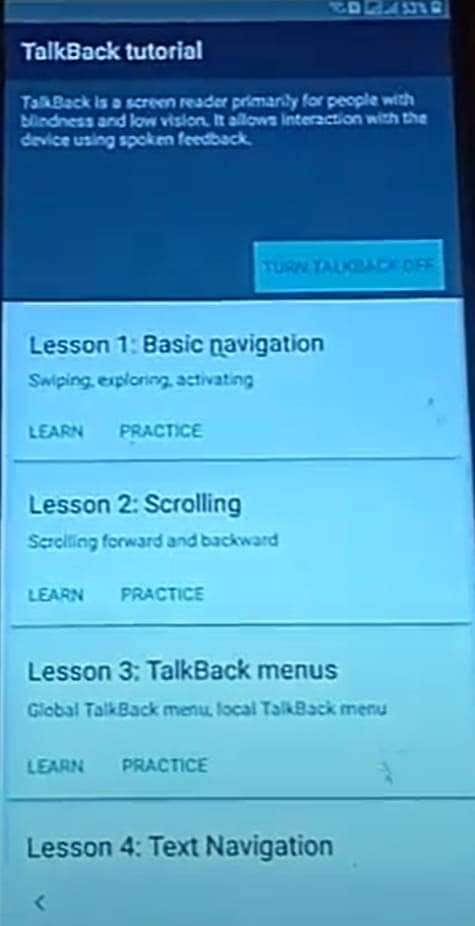
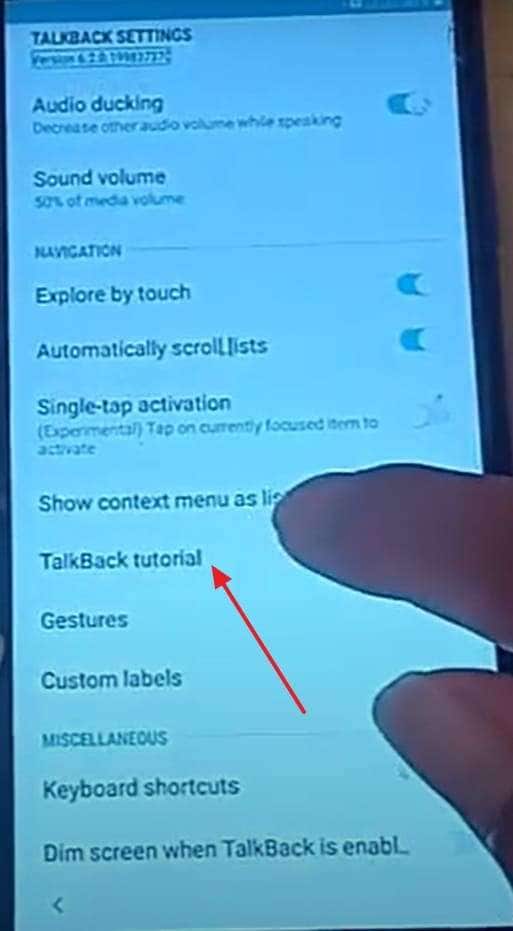
Fase 2. Successivamente, disegna una forma a L sullo schermo per aprire il "Menu contestuale globale" e seleziona l'opzione "Impostazioni TalkBack". All'interno di quel menu, scegli "Tutorial TalkBack" e disattiva "TalkBack" da lì.
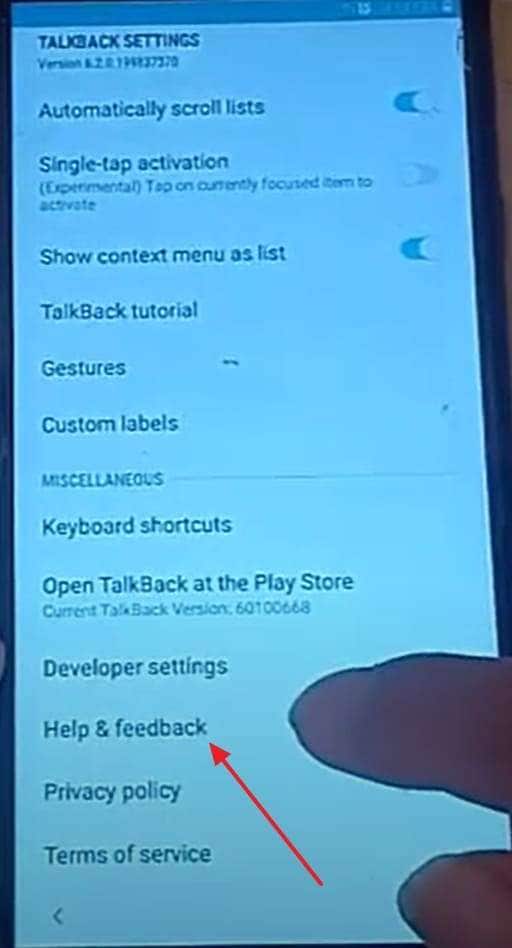
Fase 3. Una volta completato, torna alla schermata "Impostazioni TalkBack" e apri la sezione "Guida e feedback". Dagli argomenti disponibili, scegli "Informazioni su Switch Access per Android" e avvia il video visualizzato lì.
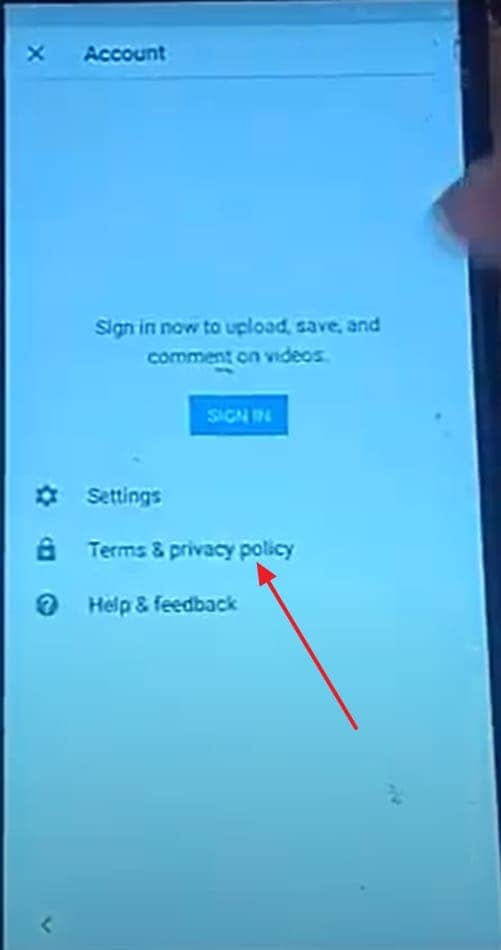
Fase 4. A questo punto, tocca la freccia in avanti sul video e quindi premi il collegamento mostrato sotto l'opzione "Condividi" per aprire l'app YouTube. All'interno dell'app, premi l'icona del profilo in alto e vai su "Termini e norme sulla privacy".
Fase 5. Non appena il browser si apre, accedi al sito web di GsmNeo FRP Tools per cercare "Apex Launcher APK". Dopo averlo trovato, scarica il file e attiva le autorizzazioni per fonti sconosciute prima di procedere con l'installazione.
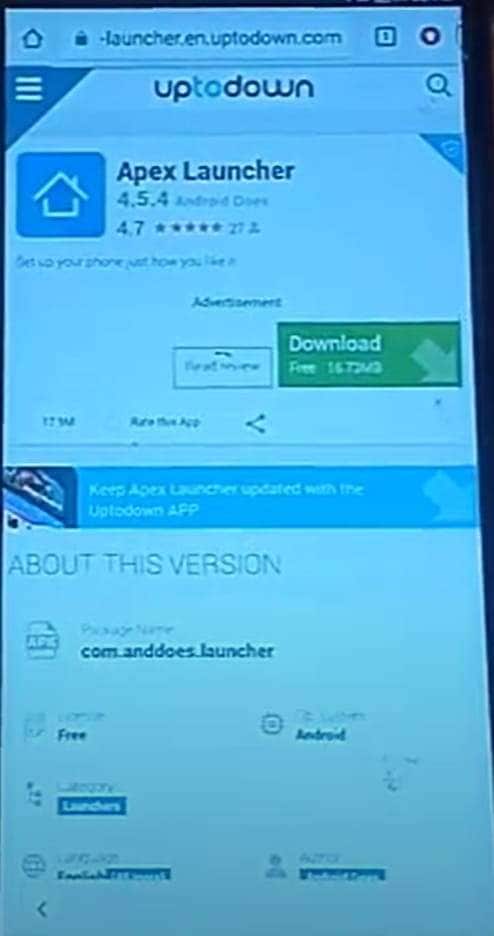
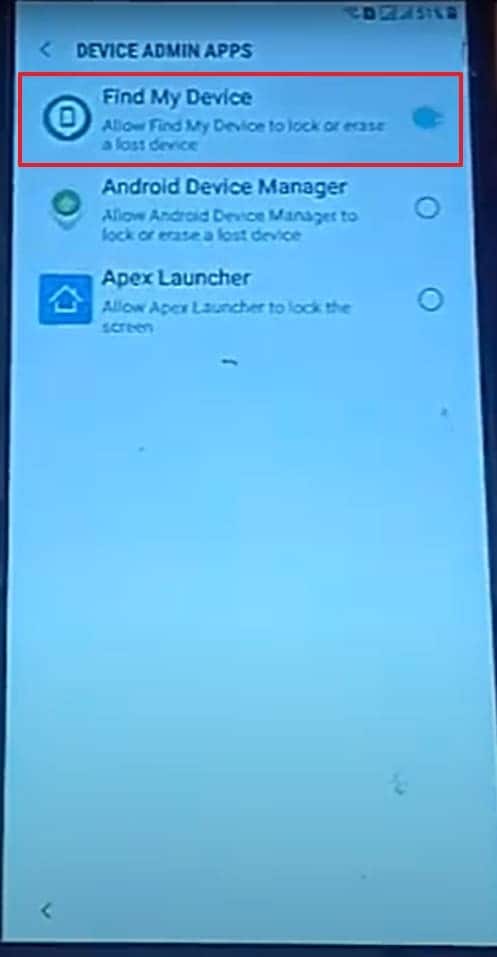
Fase 6. Da lì, torna sul sito web e individua il "Technocare APK" per scaricarlo e installarlo. Una volta installato, accedi a "Applicazioni di amministrazione del dispositivo" per disabilitare "Trova il mio dispositivo" e vai su "Applicazioni" per disabilitare i Google Play Services.
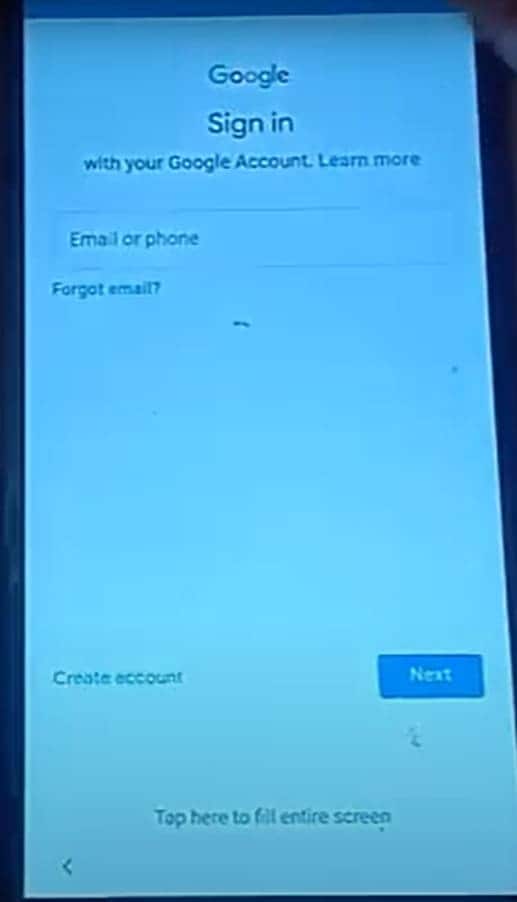
Fase 7. Proseguendo, apri la schermata delle impostazioni principali ed entra in "Cloud e account" per raggiungere la sezione "Account". Da qui, seleziona "Aggiungi account" e accedi utilizzando il tuo nuovo account Google preferito.
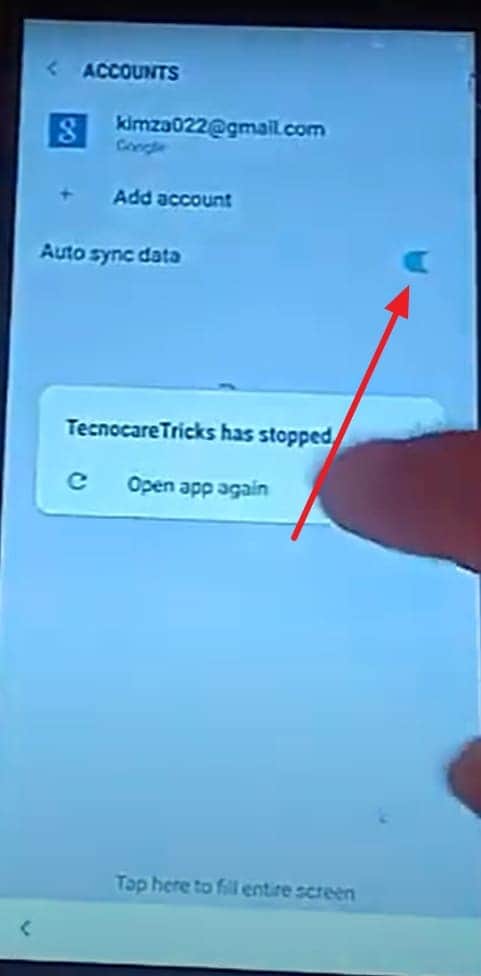
Fase 8. Alla fine, assicurati di attivare l'opzione "Sincronizza" prima di tornare alla schermata principale "Impostazioni". Ripristina i servizi precedentemente disabilitati e riavvia il dispositivo per completare tutto.
Parte 5. Dr.Fone – Sblocco schermo (Android): un'alternativa superiore ai GsmNeo FRP Tools
Optare per un software che si basa su una vulnerabilità nel firmware o nel dispositivo non è una scelta affidabile. Sebbene i GsmNeo FRP Tools possano essere utili in determinate situazioni, potrebbero non offrire sempre la facilità o il supporto di cui alcuni utenti hanno bisogno. Ecco perché molte persone cercano una soluzione più sicura e stabile come Dr.Fone – Sblocco schermo (Android). Ciò è particolarmente vero quando si tratta di dispositivi sconosciuti o blocchi FRP complessi.
Dr.Fone è una soluzione professionale che rimuove vari blocchi dello schermo, tra cui Google FRP, utilizzando chiare istruzioni passo-passo in modo che gli utenti non tecnici possano riacquistare facilmente l'accesso. Supporta molti marchi Android e riceve regolari aggiornamenti per nuove versioni del sistema operativo come Android 15, rendendolo un'alternativa facile da usare a GsmNeo Tools.
A differenza degli APK gratuiti che possono richiedere tentativi ed errori, Dr.Fone fornisce un supporto clienti affidabile e download verificati dal suo sito ufficiale. Riduce al minimo il rischio guidandoti attraverso il processo con dettagliate istruzioni sullo schermo. Ciò aiuta a prevenire errori che potrebbero causare problemi di sistema. Dal dimenticare le tue credenziali di accesso alla gestione dei telefoni usati, Dr.Fone assicura un'esperienza sicura e protetta di bypass dell'FRP.
Dr.Fone - Sblocco schermo (Android)
La migliore alternativa a GsmNeo FRP Tools per bypassare l'FRP e risolvere i blocchi dello schermo
- Completamente scollegato dal precedente account Google, non sarà più rintracciato o bloccato da esso.
- Rimuovi tutti i blocchi dello schermo Android (PIN/modello/impronte digitali/Face ID) in pochi minuti.
- Compatibile con vari modelli Android.
- Fornisce soluzioni specifiche di rimozione per garantire un alto tasso di successo.


Istruzioni dettagliate per bypassare il blocco FRP su Samsung per tutte le versioni Android
Per coloro che cercano comodità e tranquillità, questo strumento si distingue come una scelta superiore. Assicurati di seguire i passaggi forniti per rimuovere il blocco di Google dal tuo cellulare tramite questa alternativa ai GsmNeo FRP Tools:
Fase 1. Apri lo strumento e scegli Rimuovi blocco Google FRP dal menu
Dopo aver avviato l'ultima versione di Dr.Fone – Sblocco schermo (Android), vai alla scheda "Toolbox" e premi "Sblocco schermo". Quindi, seleziona "Android" come tipo di dispositivo e premi "Rimuovi blocco Google FRP" per continuare con il processo.

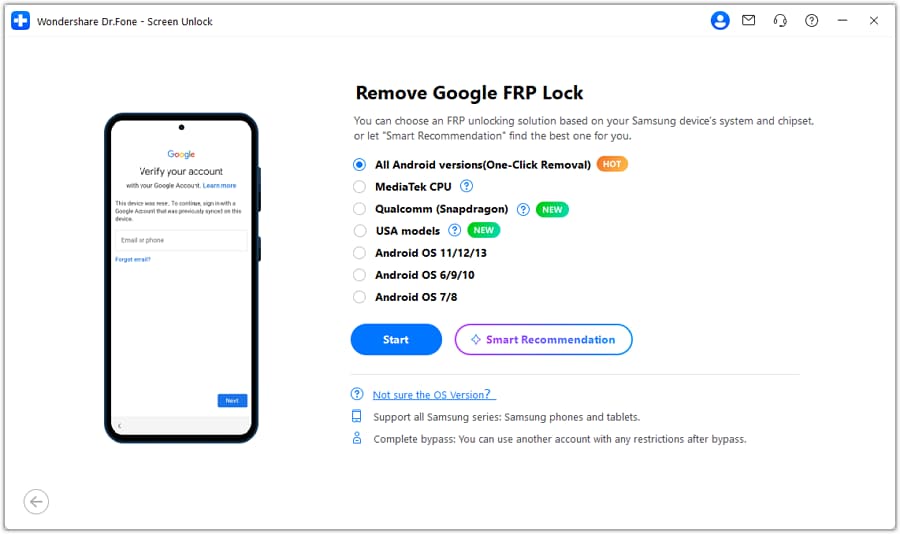
Fase 2. Seleziona Samsung come marchio e attiva il bypass FRP con un clic
Una volta collegato correttamente il telefono, basta scegliere "Samsung" dall'elenco fornito dei produttori di dispositivi Android. Quindi, fai clic su "Avvio" e seleziona "Tutte le versioni Android (rimozione con un clic)" per avviare il bypass.
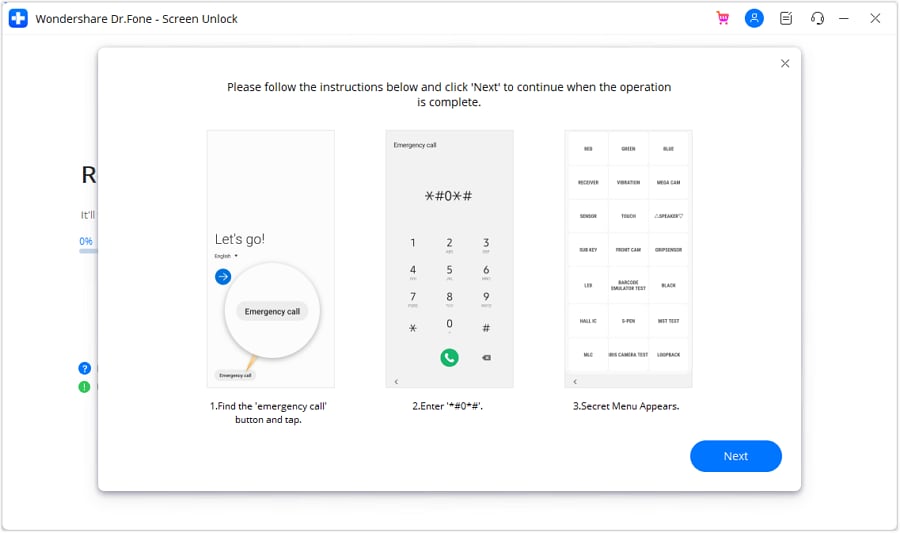
Fase 3. Utilizza un codice di emergenza per accedere al menu nascosto
A questo punto, tocca nuovamente il pulsante "Avvio" e presta molta attenzione ai passaggi visualizzati sullo schermo. Quindi, apri la funzione "Chiamata di emergenza" e inserisci "#0#" nel dialer per attivare un menu di impostazioni nascosto.
Fase 4. Attiva il debug USB per completare il processo di rimozione del blocco FRP
Per concludere, premi "Avanti" dopo aver completato tutte le istruzioni e tocca "Consenti" al prompt che chiede di abilitare il debug USB. Quindi, fai clic su "Autorizzato" sul computer per consentire al programma di rimuovere il blocco di Google.

Conclusione
In sintesi, molto è diventato chiaro dopo aver esplorato le funzioni e i limiti dei GsmNeo FRP Tools. Sebbene le opzioni che offre possano aiutarti, comportano diverse sfide. Dal funzionamento incoerente nelle versioni più recenti del sistema operativo Android alla mancanza di qualsiasi tipo di supporto ufficiale, gli utenti potrebbero ritenerli insoddisfacenti.
Dr.Fone - Sblocco schermo (Android) offre un modo più sicuro e affidabile per rimuovere l'FRP e altri blocchi dello schermo. Con passaggi guidati, ampio supporto per dispositivi e sistemi operativi e un flusso di lavoro che richiede pochi clic, è un'alternativa sicura a GsmNeo Tools.
 Sicuro e affidabile
4,624,541 persone lo hanno scaricato
Domande frequenti
 Q1. Quali tipi di APK sono disponibili tramite i GsmNeo FRP Tools?Q2. I GsmNeo FRP Tools possono essere utilizzati per sbloccare dispositivi da operatori specifici?Q3. I GsmNeo FRP Tools possono essere utilizzati per bypassare l'FRP sui tablet?


Nicola Massimo
staff Editor