
Soluzione definitiva: come risolvere Samsung J2 bypass con e senza Talkback

May 22, 2026 • Archiviato in: Sblocca Dispositivo • Soluzioni comprovate
Quando Google ha introdotto la funzione FRP (Factory Reset Protection) nel 2015, l’obiettivo era proteggere il telefono da ripristini non autorizzati. Anche se funziona perfettamente, potresti non riuscire a resettare il tuo telefono se non hai le credenziali di blocco Android. Se hai un Samsung J2, continua a leggere: ti spiego subito come fare il bypass FRP Samsung J2 Core con Talkback. E ti mostro anche il metodo più rapido e semplice per fare il bypass FRP Samsung J2 senza Talkback direttamente da PC o Mac. Vediamo insieme!
Parte 1. Cos’è Android Talkback?
Google Talkback è un servizio di accessibilità integrato in tutti i dispositivi Android. Come dice il nome, sfrutta il feedback audio leggendo ad alta voce ciò che appare a schermo. Questo aiuta specialmente le persone ipovedenti ad usare facilmente il loro telefono. Puoi usare questa funzione per leggere contenuti, navigare tra le impostazioni, inserire password e molto altro. Lo sapevi che si può usare Talkback anche per bypassare FRP? Continua per scoprire come fare.
Parte 2. Il miglior modo per bypassare FRP senza Talkback [Consigliato]
Prima di vedere come usare Talkback per bypassare FRP, ti mostro la soluzione senza Talkback con Dr.Fone - Sblocco Schermo (Android). È un programma per Mac e Windows che permette di bypassare facilmente il blocco FRP su molti telefoni Samsung, inclusi J2 Core, J2 Mini e J2 Prime. Oltre a rimuovere la FRP su Samsung, può anche sbloccare PIN, sequenze, impronta digitale o riconoscimento facciale. È compatibile anche con altri smartphone Android come Nokia, Huawei, Blackberry e molti altri.
Dr.Fone - Sblocco Schermo (Android)
Uno strumento potente per rimuovere la FRP su dispositivi Samsung
- Bypass dell’account Google su OnePlus senza PIN o account Google.
- Rimuovi 5 tipi di blocco schermo: sequenza, PIN, password, impronte digitali e Face ID.
- Successo garantito al 100% per il bypass FRP su dispositivi Samsung Snapdragon.

- Sblocca i principali marchi Android come Samsung, Huawei, OnePlus, Xiaomi, ecc.
- Non serve essere esperti, processo semplice e guidato.


Senza perderci in chiacchiere, ecco i passi per bypassare FRP su Samsung J2 senza Talkback:
- Passo 1. Installa e avvia Dr.Fone sul computer e clicca su Sblocco Schermo > Android per aprire la funzione.

- Passo 2. Clicca su Rimuovi Blocco FRP Google nella finestra di Sblocco Schermo.

- Passo 3. Collega il dispositivo al PC tramite cavo USB e collegalo a Dr.Fone. Poi scegli la versione del sistema operativo del tuo Samsung. Se hai J2 Core, scegli Android 7/8 perché questo dispositivo monta Android 8.1 Oreo.
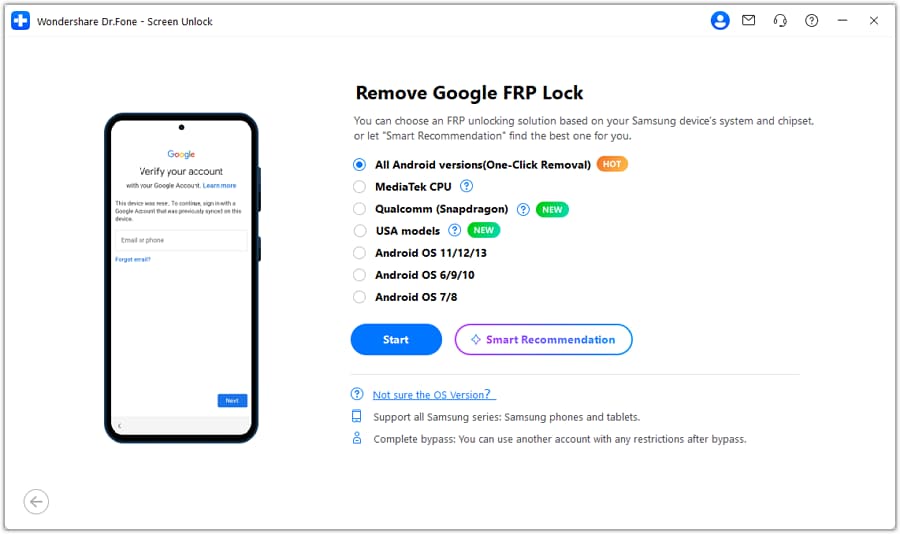
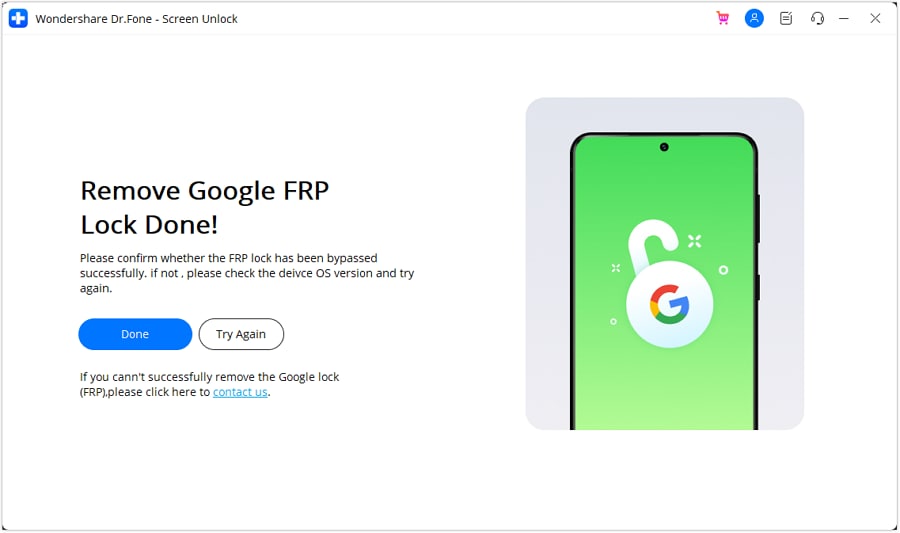
- Passo 4. Infine, segui le istruzioni che vedi sullo schermo per aggirare il blocco FRP sul telefono. Clicca su guida FRP per una guida dettagliata su come sbloccare FRP con Dr.Fone.
 sicuro & protetto
Parte 3. Come fare il bypass FRP su Samsung J2 usando Talkback?
Ora passiamo al metodo che stavate aspettando: sblocco Samsung J2 con Talkback. Prima di cominciare assicurati che il telefono sia connesso a una rete Wi-Fi veloce perché ti servirà dopo. Ecco come fare:
- Passo 1. Nella schermata di benvenuto, tocca Avvia e scegli la rete Wi-Fi. Poi clicca su Avanti.
- Passo 2. Clicca sulla freccia a discesa in basso a destra sullo schermo fino a trovare il pulsante Avanti. Toccalo per accettare i termini.
- Passo 3. Il tuo Samsung controllerà se ci sono aggiornamenti. Se non ce ne sono, visualizzerai la schermata dell’Account Google.
- Passo 4. Torna alla schermata di benvenuto e premi 3 volte il tasto Home grande per attivare Google Talkback.
- Passo 5. Ora, disegna una “L” sullo schermo dall’alto verso il basso finché non appare la finestra Menu contestuale globale. Qui fai doppio tap su Impostazioni sintesi vocale e premi più volte il tasto Home per disattivare Talkback Android.
- Passo 6. Quando Talkback è disattivato, premi l’icona “Indietro” in alto fino ad arrivare alle Impostazioni. Da qui, scorri in basso e clicca su Applicazioni > Google App.
- Passo 7. Nella schermata Google App, tocca Notifiche e poi clicca su Altre impostazioni. Ora attiva l’interruttore Mostra schede e poi tocca No grazie in basso a sinistra.
- Passo 8. Cerca Chrome nella barra di ricerca Google e avvia l’app. Accetta i termini e tocca No grazie.
- Passo 9. Dopo aver aperto Chrome, cerca https://frpfile.com/apk/ e scarica gli APK Google Account Manager 8, 9, 10. Assicurati di prendere la versione dell’APK che corrisponde al tuo sistema. Scarica anche l’APK Bypass FRP -1.0.
- Passo 10. Installa i file APK scaricati. Se richiesto, consenti l’installazione da origini sconosciute.
- Passo 11. Clicca sulla Tocca l’icona dei tre puntini
- in alto a destra nella schermata della password, poi seleziona Accesso tramite Browser. Ora inserisci un nuovo account Google con una password facilmente ricordabile.Passo 12. Infine, riavvia il tuo telefono, tocca Avvia, scegli una rete e premi Avanti

PAGINA NON TROVATA
Toolkit Più Usati


Non hai trovato la risposta che cercavi?

Ottieni Supporto per Dr.Fone
Chat Live, Email, Servizi di Chiamata

Chiedi una Risposta agli Esperti
Community per Domande e Risposte per Qualsiasi Domanda su Mobile

Trova Toolkit per Telefoni Cellulari
Miglior Risparmio per i nostri Best Seller.
Parte 4. Come attivare o disattivare Talkback?
per accedere al telefono senza il blocco Android. Fatto!
Chiudiamo la guida con qualche trucco per disattivare Talkback su Android.
Metodo 1. Attiva/disattiva Talkback con i tasti Volume
Disattivare o attivare Talkback con i tasti Volume è un gioco da ragazzi: tieni premuti entrambi i tasti Volume insieme finché non appare un popup dove puoi attivare o disattivare questa funzione. Super facile!
Metodo 2. Attiva/disattiva Talkback con Google Assistant
Google Assistant fa davvero tutto sul tuo telefono, anche attivare o disattivare Talkback. Basta dire “Ok Google, attiva Talkback” oppure chiedi all’assistente vocale di disattivarlo.
Metodo 3. Attiva/disattiva Talkback dalle Impostazioni
Se preferisci fare da solo, vai nell’app Impostazioni. Apri Accessibilità, scorri verso Talkback e toccalo. Infine, attiva o disattiva l’interruttore Talkback.
ConclusioniQuale metodo preferisci per eliminare la FRP dal tuo Samsung? Anche se la soluzione con Talkback è gratuita, può essere un po’ complicata e lenta. Io ti consiglio di affidarti a Dr.Fone per bypassare il fastidioso blocco FRP sul tuo Samsung
sicuro & protetto


PAGINA NON TROVATA
Toolkit Più Usati
Non hai trovato la risposta che cercavi?
Ottieni Supporto per Dr.Fone
Chat Live, Email, Servizi di Chiamata
Chiedi una Risposta agli Esperti
Community per Domande e Risposte per Qualsiasi Domanda su Mobile
Trova Toolkit per Telefoni Cellulari
Miglior Risparmio per i nostri Best Seller.
 > How-to > Sblocca Dispositivo > Soluzione definitiva: come risolvere Samsung J2 bypass con e senza Talkback
Nicola Massimo
staff Editor